Как подключить MCP-сервер от SendPulse в Claude Code
Claude Code — это инструмент командной строки от Anthropic для агентного программирования с поддержкой MCP-интеграций. Подключив к нему MCP-сервер от SendPulse, вы сможете управлять аккаунтом SendPulse прямо в терминале Claude Code с помощью запросов в свободной форме.
Рассмотрим, как подключить MCP-сервер от SendPulse к Claude Code.
Подробнее о работе MCP-сервера от SendPulse читайте в статье Основы работы с MCP-сервером.
Добавьте MCP-сервер от SendPulse
Чтобы перейти в Claude Code, откройте терминал и выполните команду:
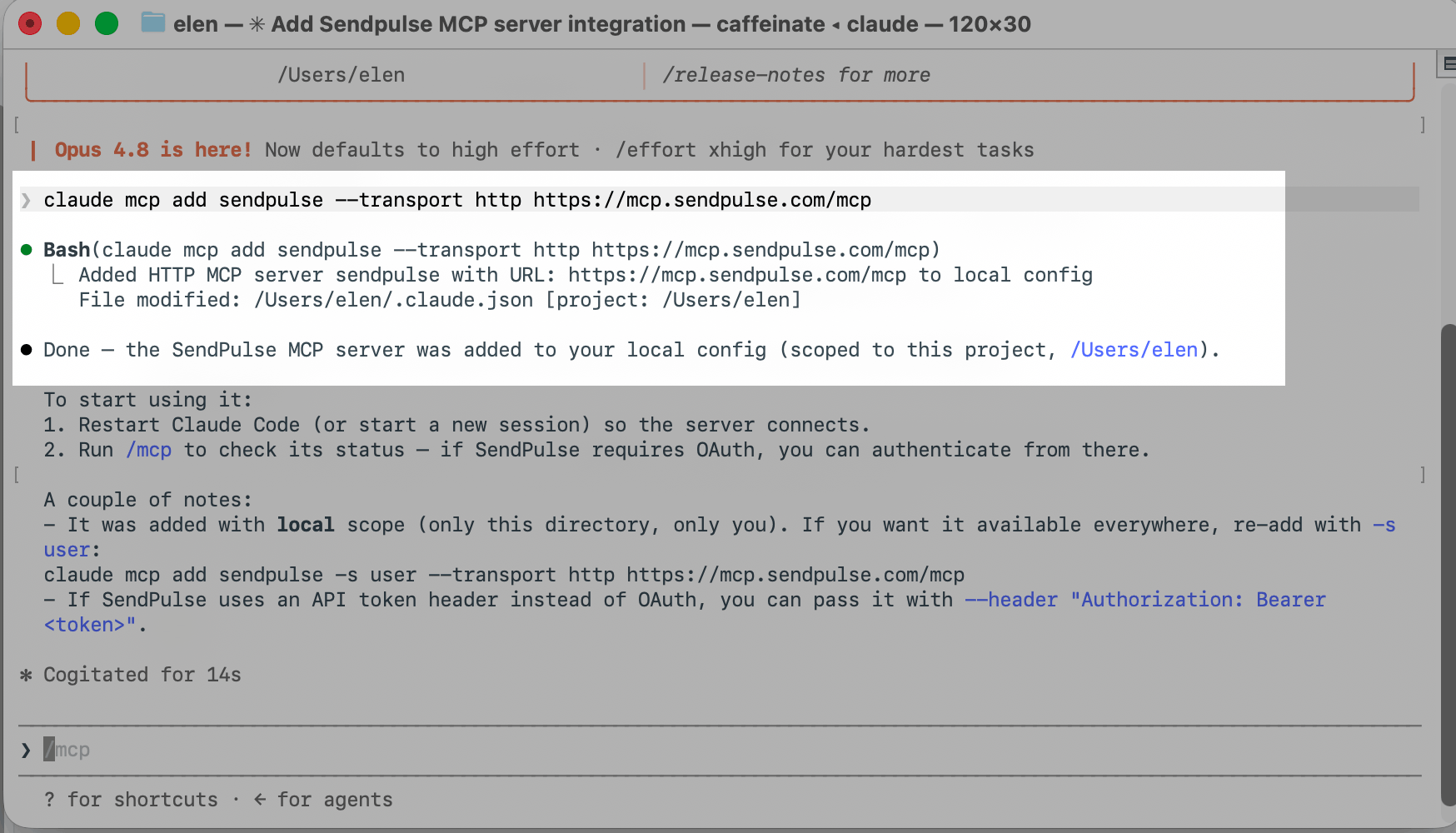
claudeЧтобы добавить MCP-сервер от SendPulse, выполните команду:
claude mcp add sendpulse --transport http https://mcp.sendpulse.com/mcpПосле установки MCP-сервера от SendPulse появится запрос закрыть терминал и запустить его заново.
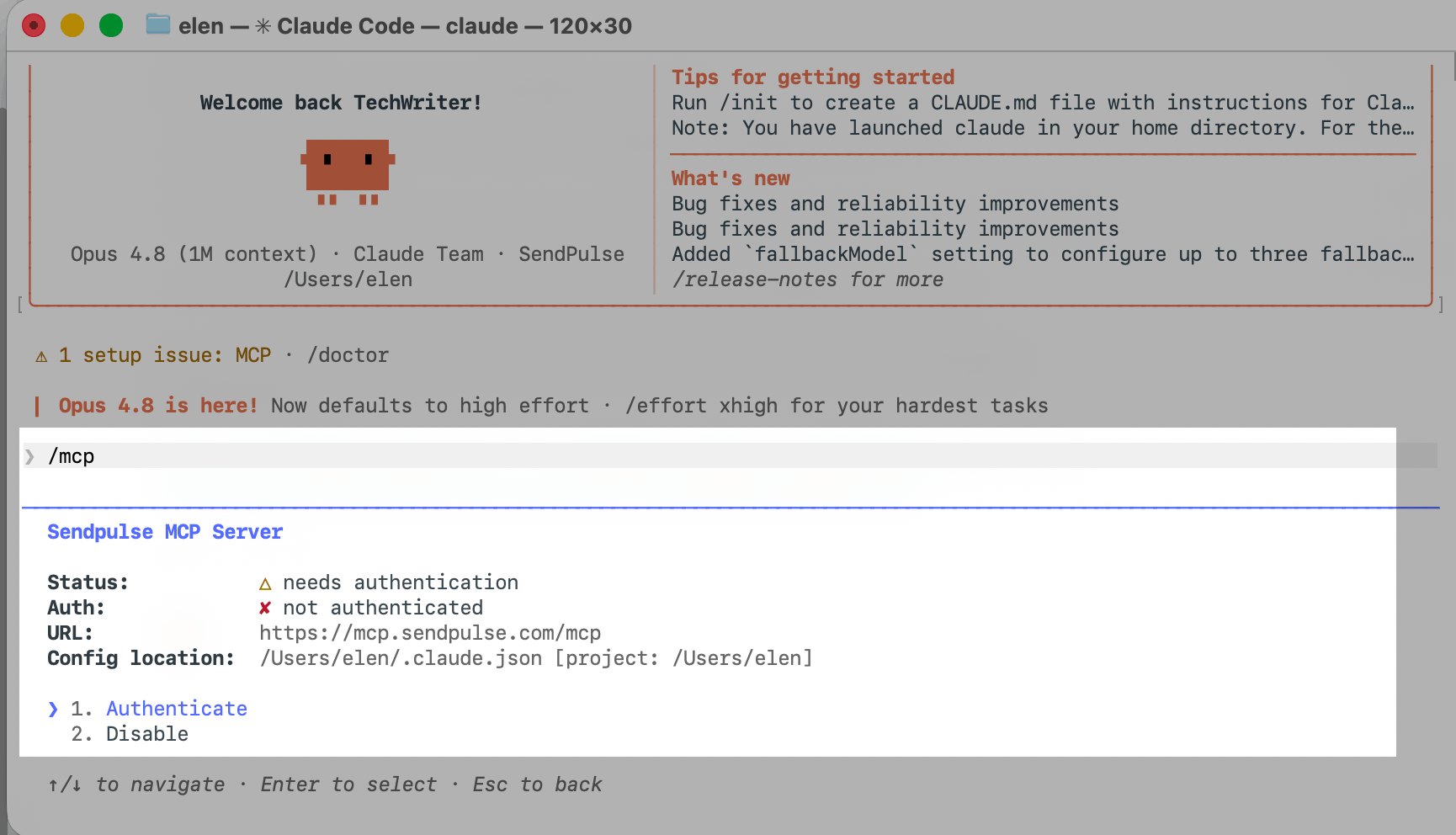
Чтобы пройти аутентификацию, выполните /mcp, выберите MCP-сервер от SendPulse и нажмите Enter. Затем выберите Authenticate и снова нажмите Enter.
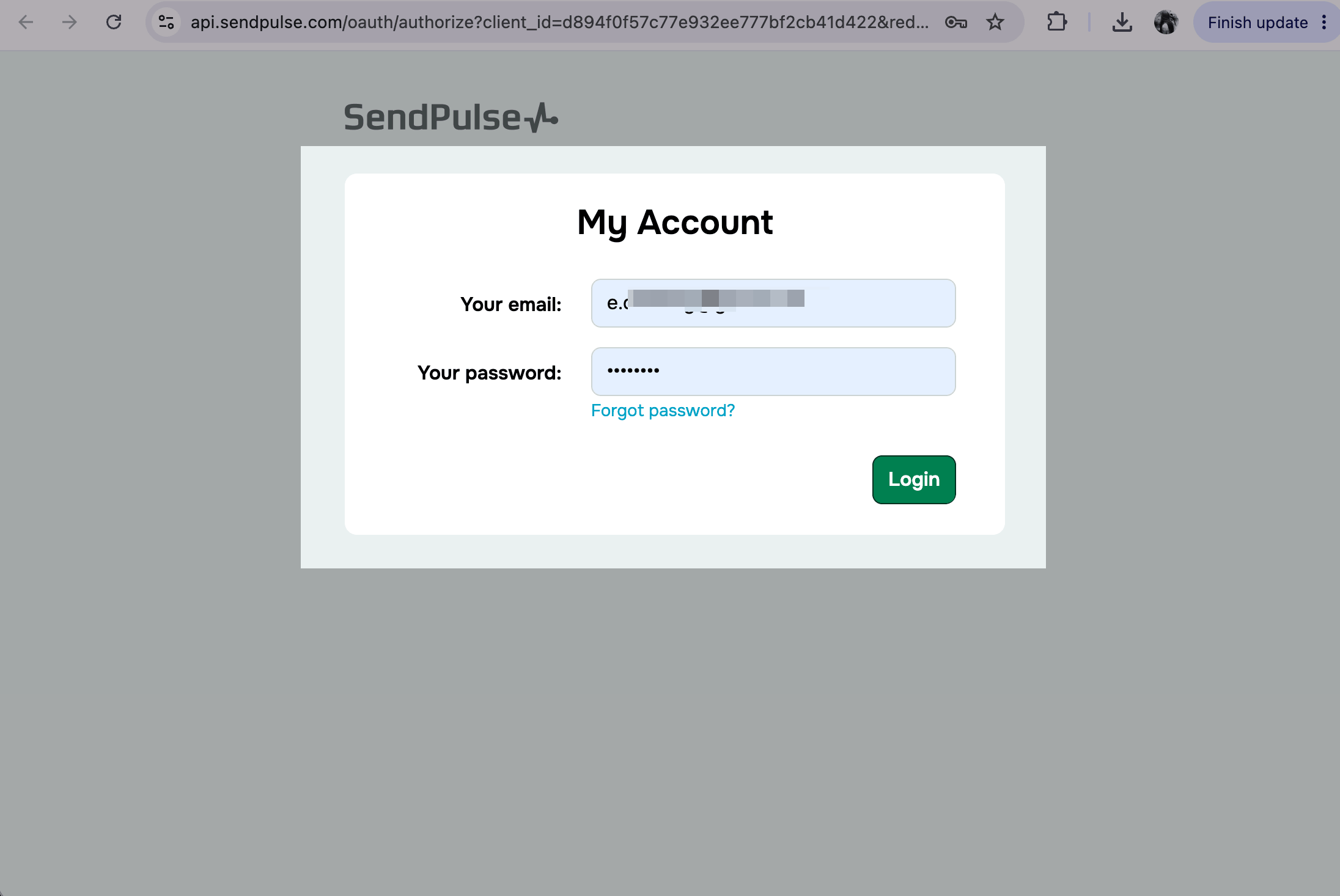
В браузере откроется страница аутентификации в ваш SendPulse аккаунт. Введите логин и пароль от аккаунта и нажмите Войти.
После аутентификации в панели /mcp MCP-сервер от SendPulse отобразится со статусом Connected.
Выполняйте действия через MCP
После подключения MCP-сервера вы сможете отправлять сообщения и выполнять другие действия в аккаунте SendPulse с помощью инструментов.
Чтобы посмотреть доступные команды, введите запрос в свободной форме в терминале и нажмите Enter.
Подробнее: Список инструментов MCP.
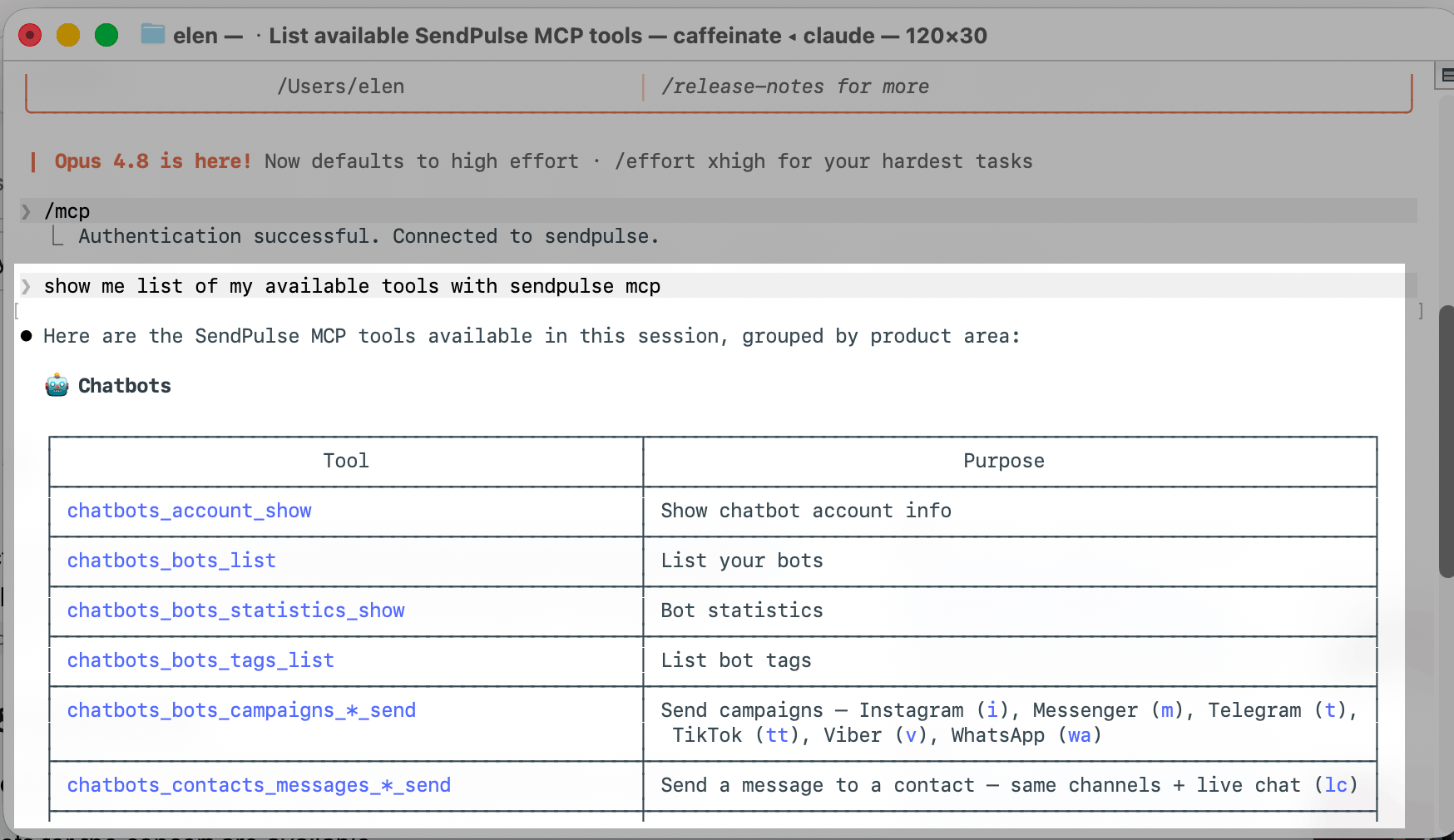
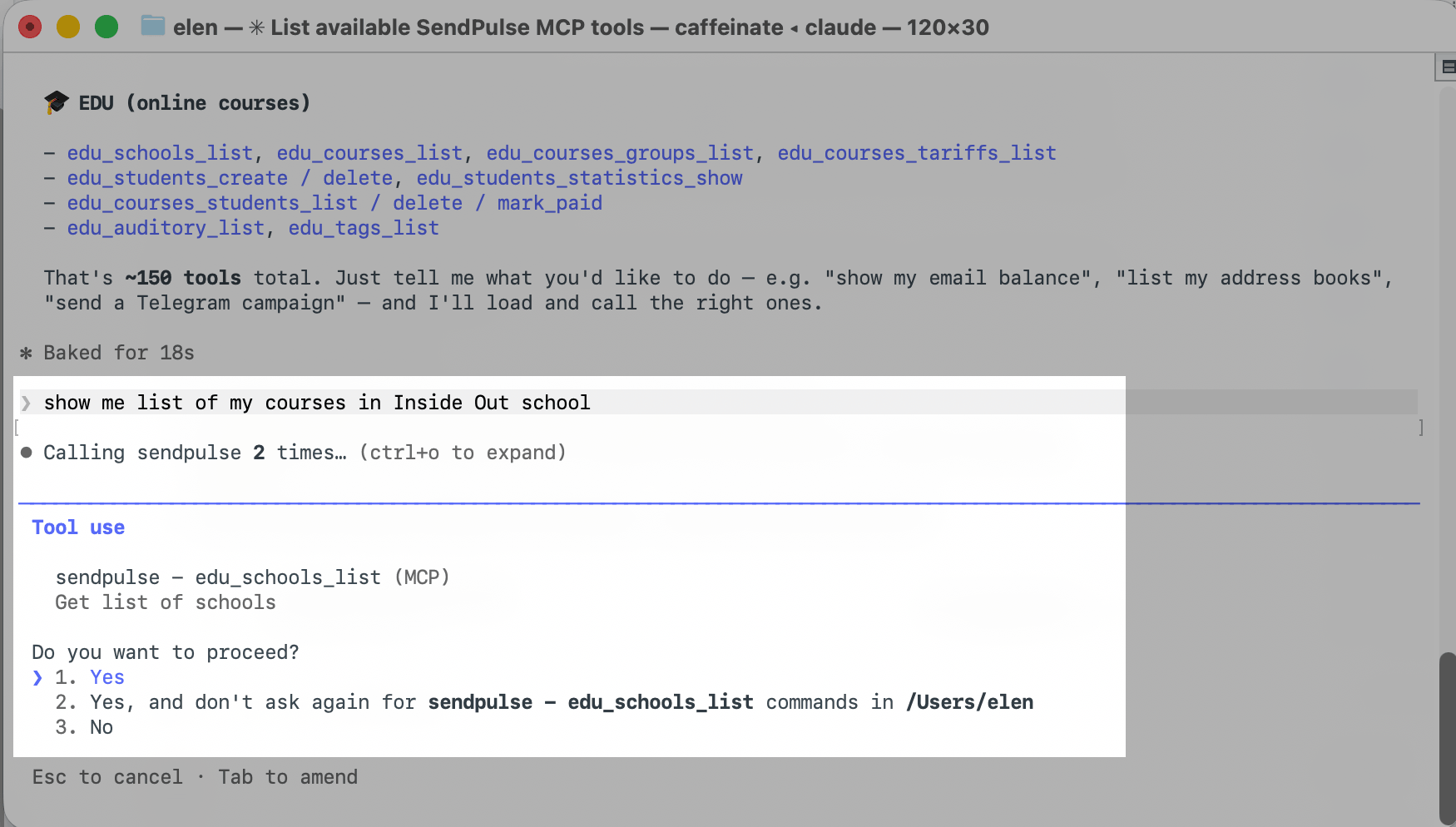
Чтобы начать, введите запрос в свободной форме и отправьте его. Ассистент подскажет, какую команду он планирует выполнить. Если команда выбрана верно, выберите Yes и нажмите Enter, чтобы продолжить.
Подробнее: Общение с ИИ-ассистентом.
 Обновлено: 11.06.2026

![Лучшие конструкторы Telegram чат-ботов без программирования [2026]](https://www.spcdn.org/blog/wp-content/uploads/2025/10/telegram-bot-builder-cover-255x167.png)


![Лучшие альтернативы Manychat: сравнение цен и возможностей [2026]](https://www.spcdn.org/blog/wp-content/uploads/2023/09/manychat-alternatives-cover-255x167.png)
или