Как подключить MCP-сервер от SendPulse в Antigravity
Antigravity — это редактор кода на базе ИИ с поддержкой MCP-интеграций. Подключив к нему MCP-сервер от SendPulse, вы сможете управлять аккаунтом SendPulse прямо в Antigravity с помощью запросов в свободной форме.
Рассмотрим, как подключить MCP-сервер от SendPulse к Antigravity.
Подробнее о работе MCP-сервера от SendPulse читайте в статье Основы работы с MCP-сервером.
Добавьте MCP-сервер от SendPulse
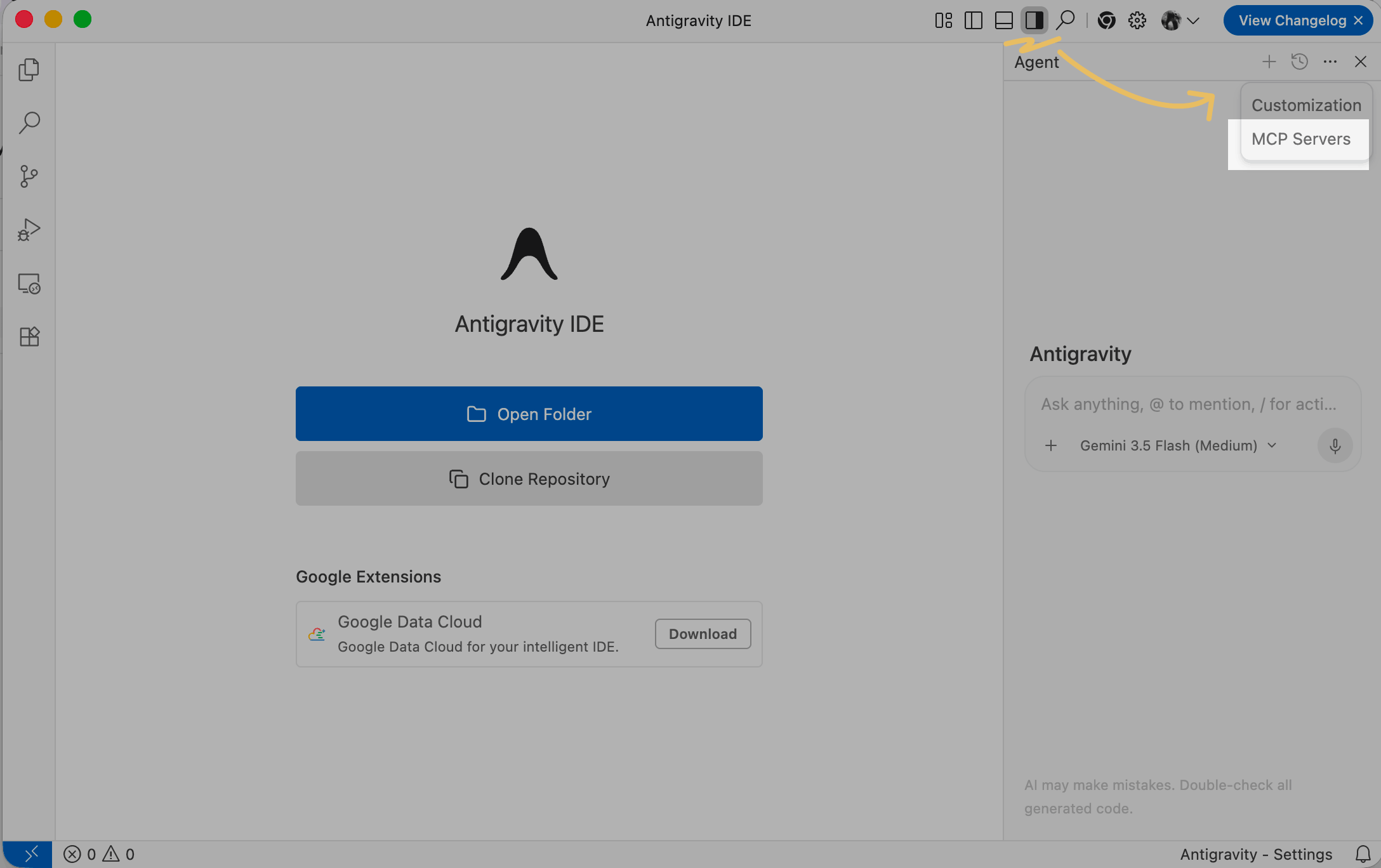
В приложении Antigravity перейдите в Toggle Agent, нажмите три точки и выберите MCP Servers.
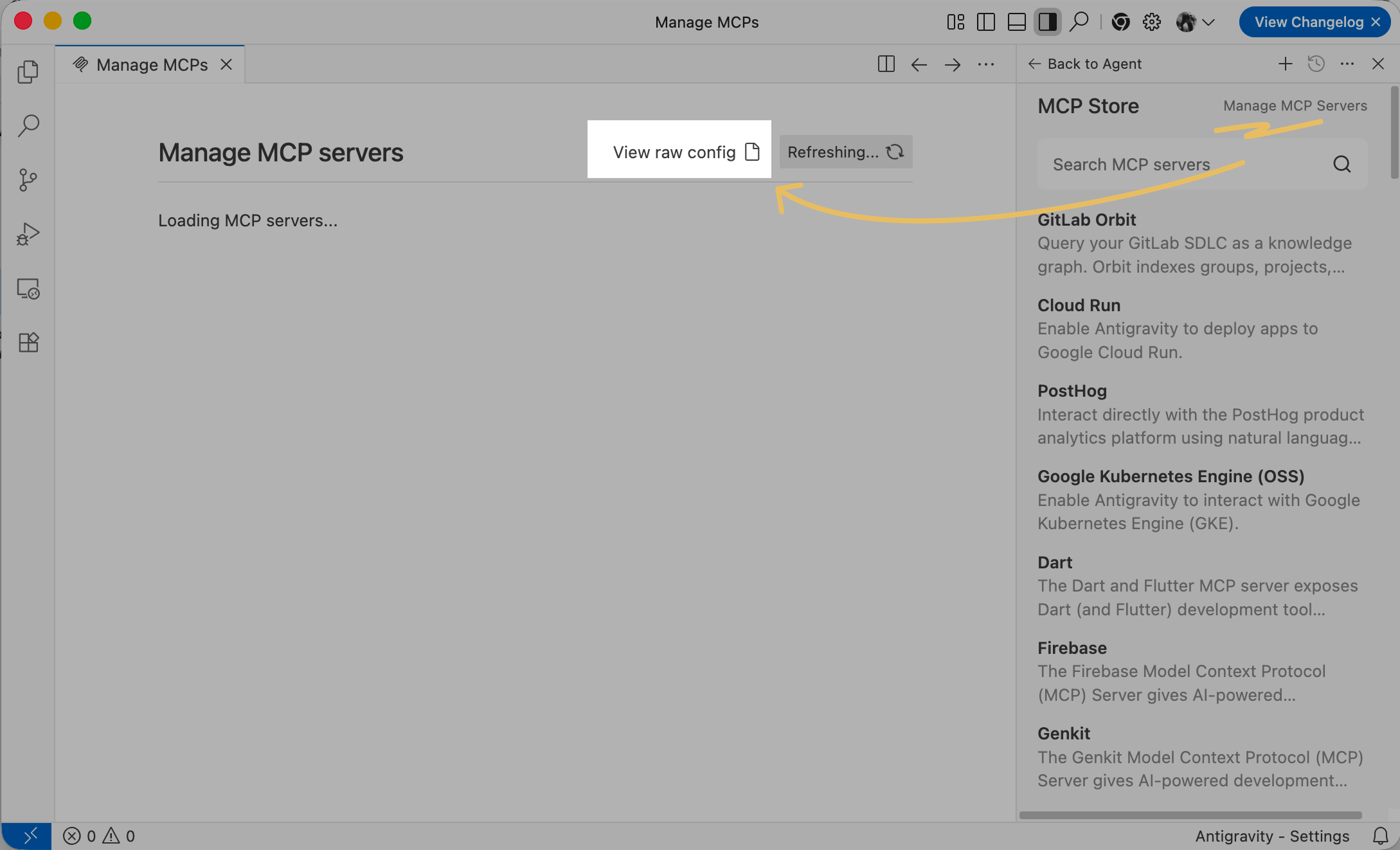
Справа нажмите Manage MCP Servers, а затем в центральной области нажмите View raw config.
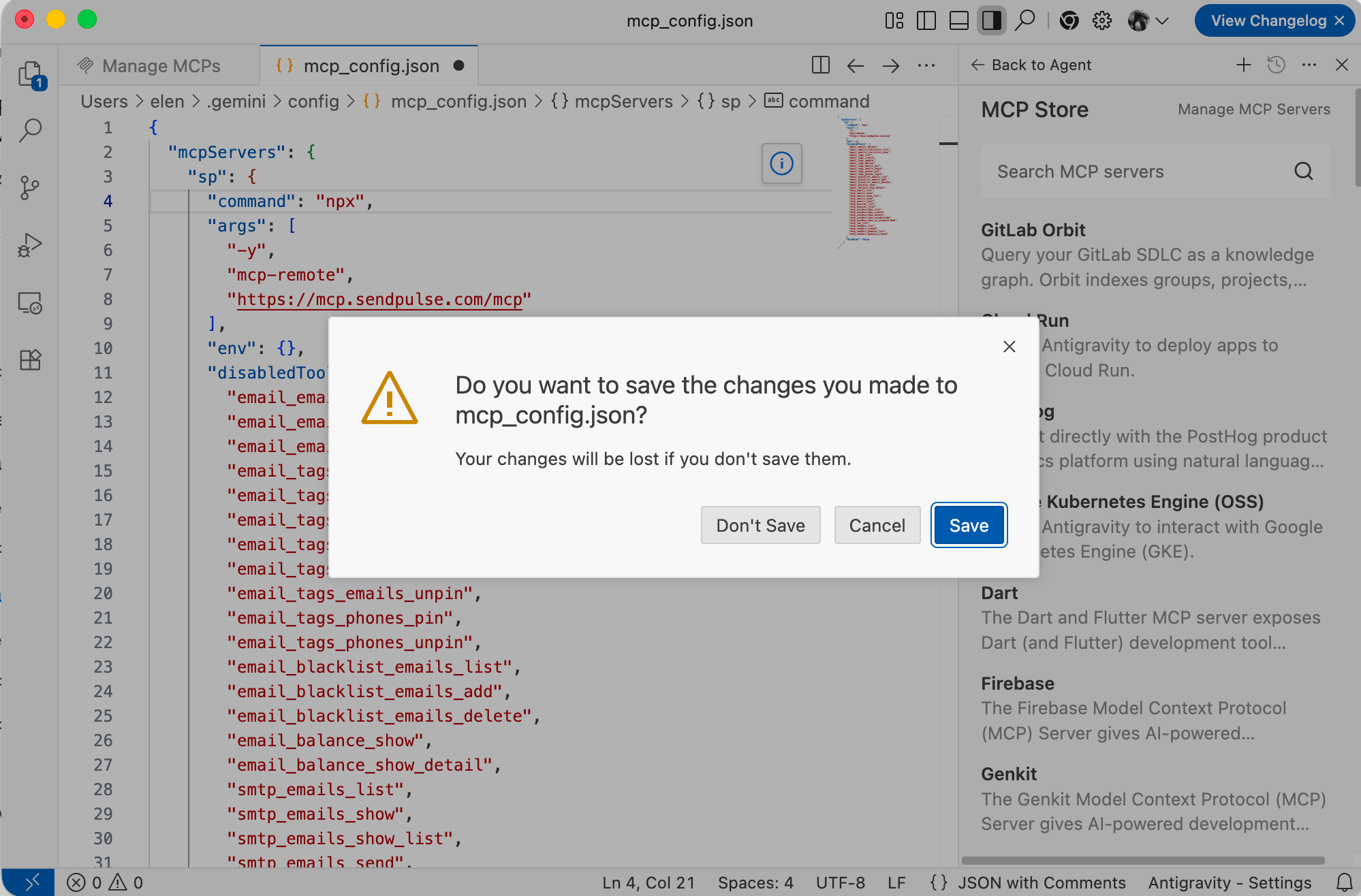
В файле конфигурации вставьте код ниже:
Antigravity поддерживает до 100 инструментов. Чтобы не превышать этот лимит, добавьте исключения в файл конфигурации.
{
  "mcpServers": {
    "sp": {
      "command": "npx",
      "args": [
        "-y",
        "mcp-remote",
        "https://mcp.sendpulse.com/mcp"
      ],
      "env": {},
      "disabledTools": [
        "email_emails_delete",
        "email_emails_statistics_list",
        "email_emails_statistics_show",
        "email_tags_list",
        "email_tags_create",
        "email_tags_update",
        "email_tags_delete",
        "email_tags_emails_pin",
        "email_tags_emails_unpin",
        "email_tags_phones_pin",
        "email_tags_phones_unpin",
        "email_blacklist_emails_list",
        "email_blacklist_emails_add",
        "email_blacklist_emails_delete",
        "email_balance_show",
        "email_balance_show_detail",
        "smtp_emails_list",
        "smtp_emails_show",
        "smtp_emails_show_list",
        "smtp_emails_send",
        "smtp_emails_total",
        "smtp_bounces_list",
        "smtp_bounces_total",
        "smtp_unsubscribes_list",
        "smtp_unsubscribes_create",
        "smtp_unsubscribes_delete",
        "smtp_unsubscribes_resubscribe",
        "smtp_unsubscribes_is_unsubscribed",
        "smtp_ips_list",
        "smtp_senders_list",
        "smtp_senders_create",
        "smtp_senders_domains_list",
        "smtp_senders_domains_create"
      ],
      "disabled": false
    }
  }
}
После добавления закройте вкладку и выберите Save.
После сохранения изменений вы вернетесь к настройкам MCP. Чтобы обновить информацию, нажмите Refresh.
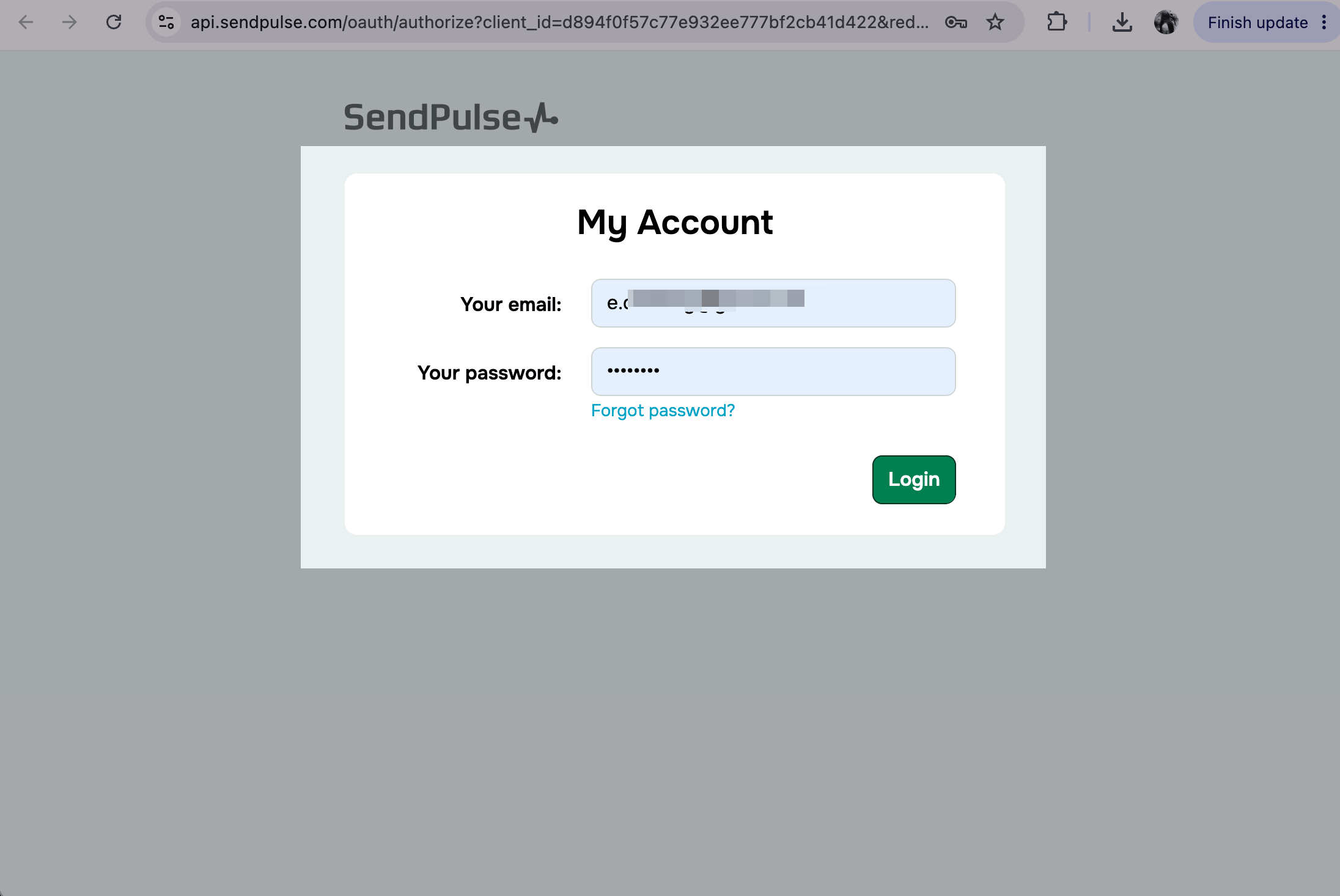
В браузере откроется страница аутентификации SendPulse API. Введите данные для входа и нажмите Войти.
Выполняйте действия через MCP
После подключения MCP-сервера вы сможете отправлять сообщения и выполнять другие действия в аккаунте SendPulse с помощью инструментов.
Рядом с MCP-сервером sp отображаются доступные инструменты, их описания и обязательные параметры запроса. Чтобы отключить или включить инструмент, используйте переключатель.
Подробнее: Список инструментов MCP.
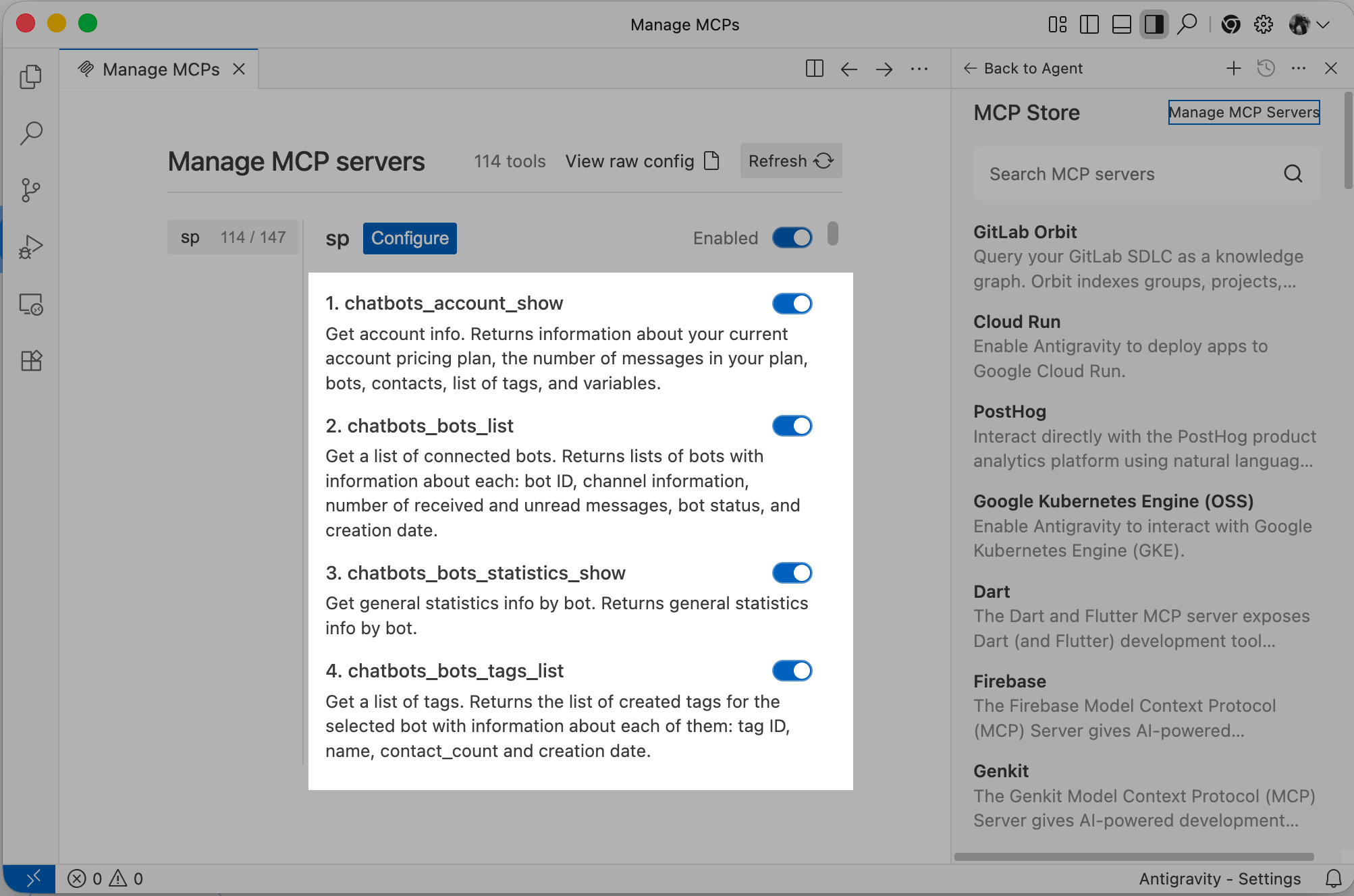
Чтобы вернуться к чату, нажмите Back to Agent.
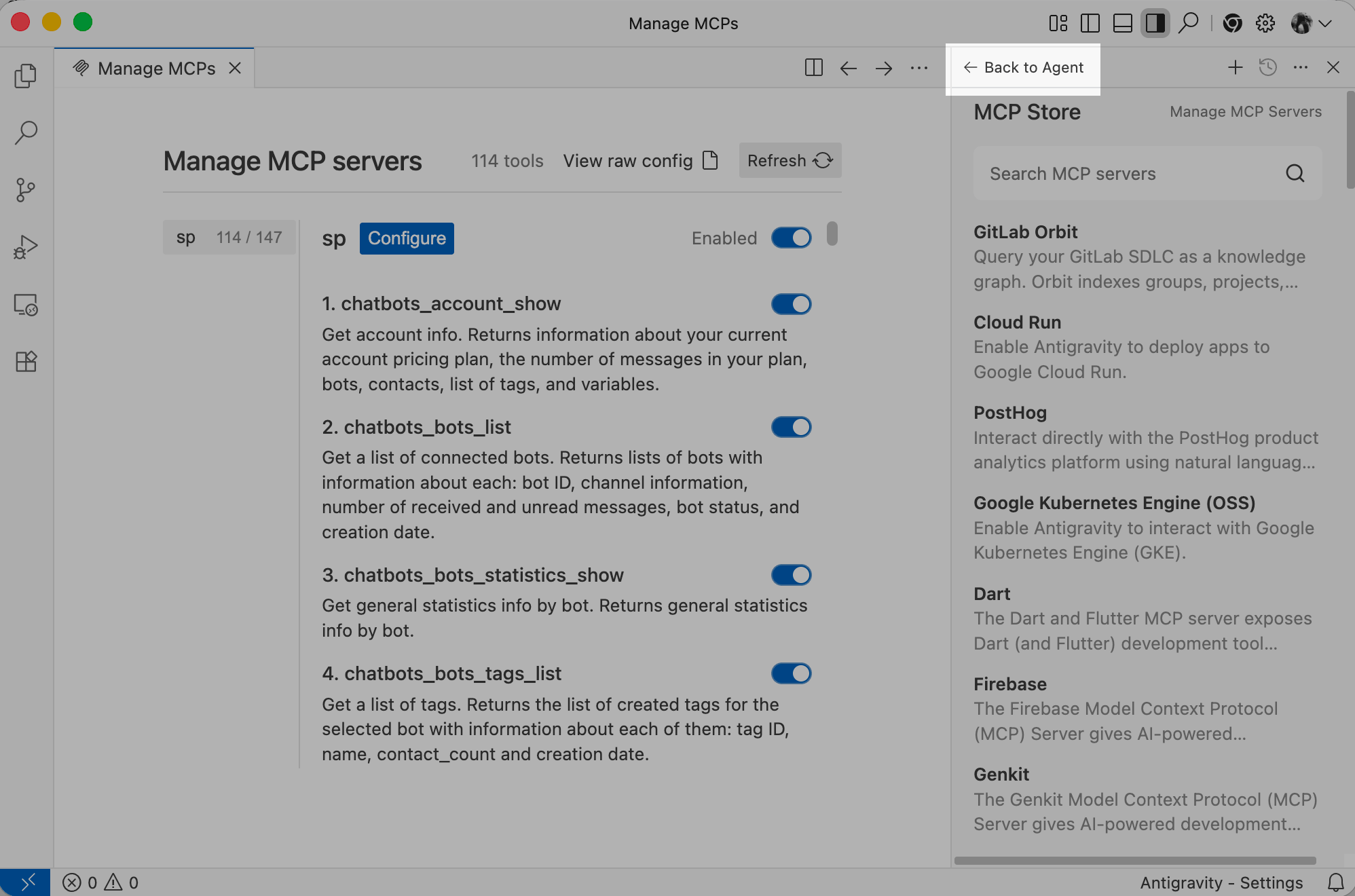
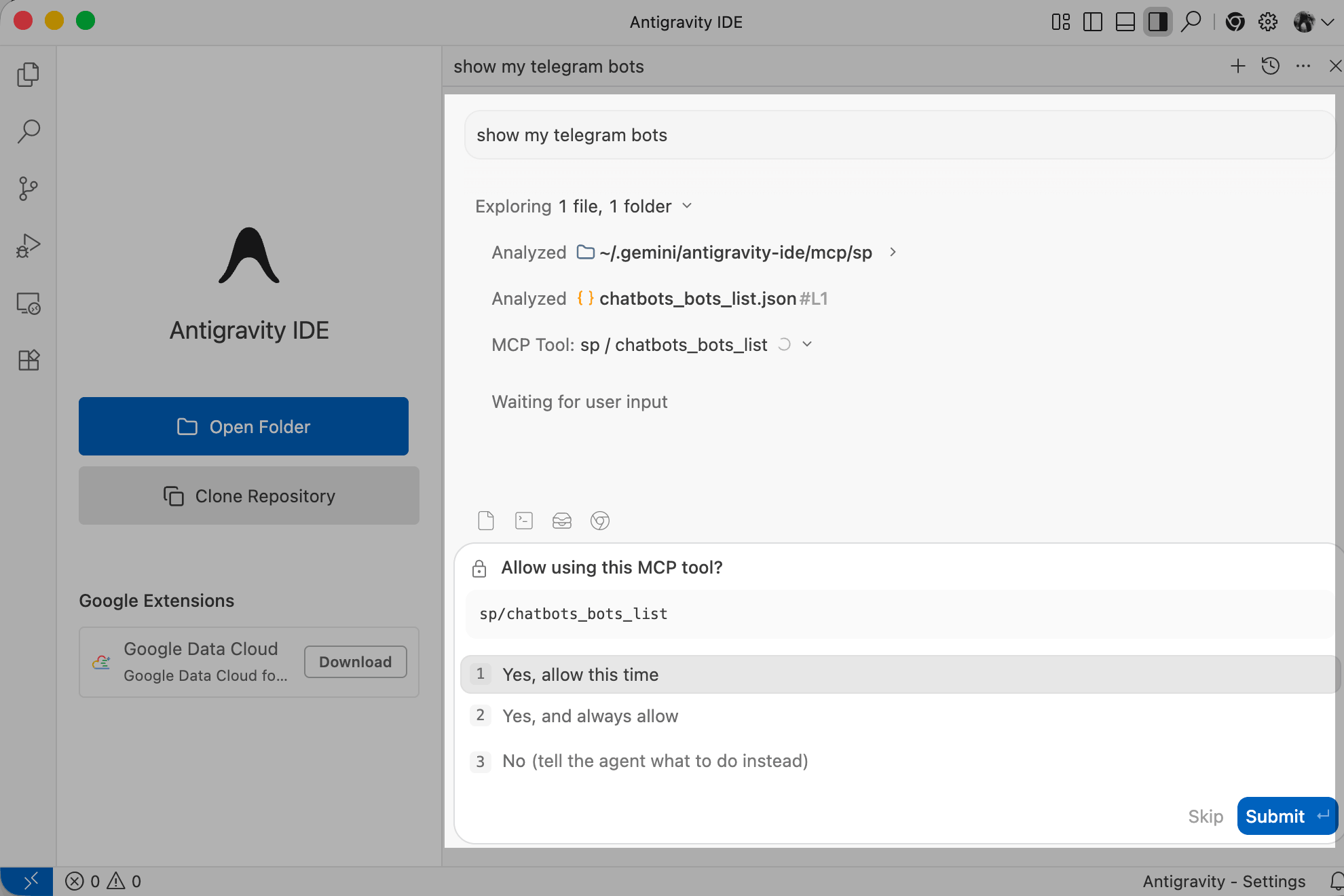
В чате введите запрос в свободной форме. Ассистент подскажет, какую команду он планирует выполнить.
Если инструмент выбран верно, нажмите Submit, чтобы выполнить действие в аккаунте.
Подробнее: Общение с ИИ-ассистентом.
 Обновлено: 11.06.2026

![Лучшие конструкторы Telegram чат-ботов без программирования [2026]](https://www.spcdn.org/blog/wp-content/uploads/2025/10/telegram-bot-builder-cover-255x167.png)


![Лучшие альтернативы Manychat: сравнение цен и возможностей [2026]](https://www.spcdn.org/blog/wp-content/uploads/2023/09/manychat-alternatives-cover-255x167.png)
или