Як підключити MCP-сервер від SendPulse в Antigravity
Antigravity — редактор коду на базі ШІ з підтримкою MCP-інтеграцій. Підключивши до нього MCP-сервер від SendPulse, ви зможете керувати акаунтом SendPulse прямо в Antigravity за допомогою запитів у вільній формі.
Розповімо, як підключити MCP-сервер від SendPulse до Antigravity.
Докладніше про роботу MCP-сервера від SendPulse читайте у статті Основи роботи з MCP-сервером.
Додайте MCP-сервер від SendPulse
У застосунку Antigravity перейдіть у Toggle Agent, натисніть три крапки та виберіть MCP Servers.
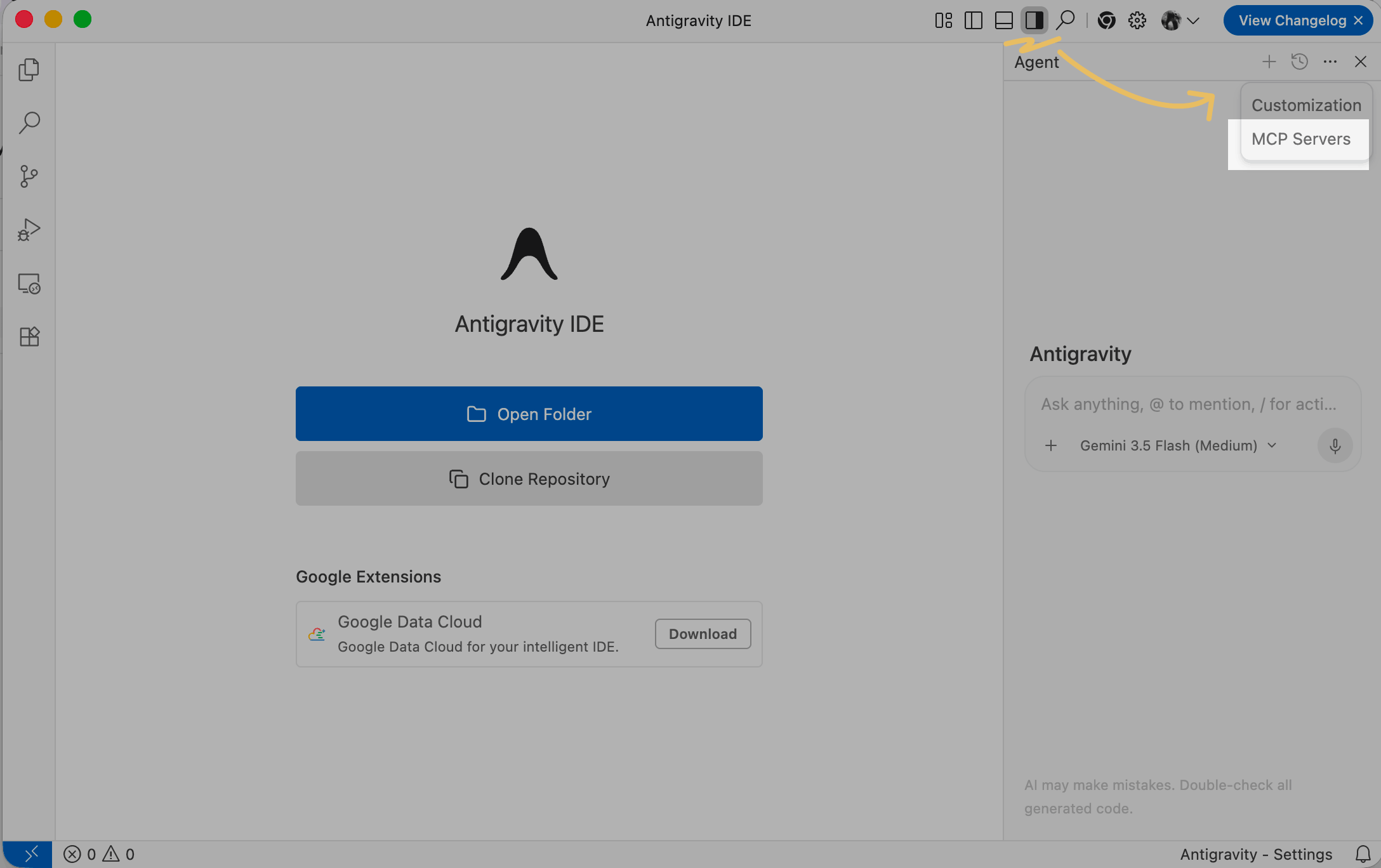
Праворуч натисніть Manage MCP Servers, а потім у центральній області натисніть View raw config.
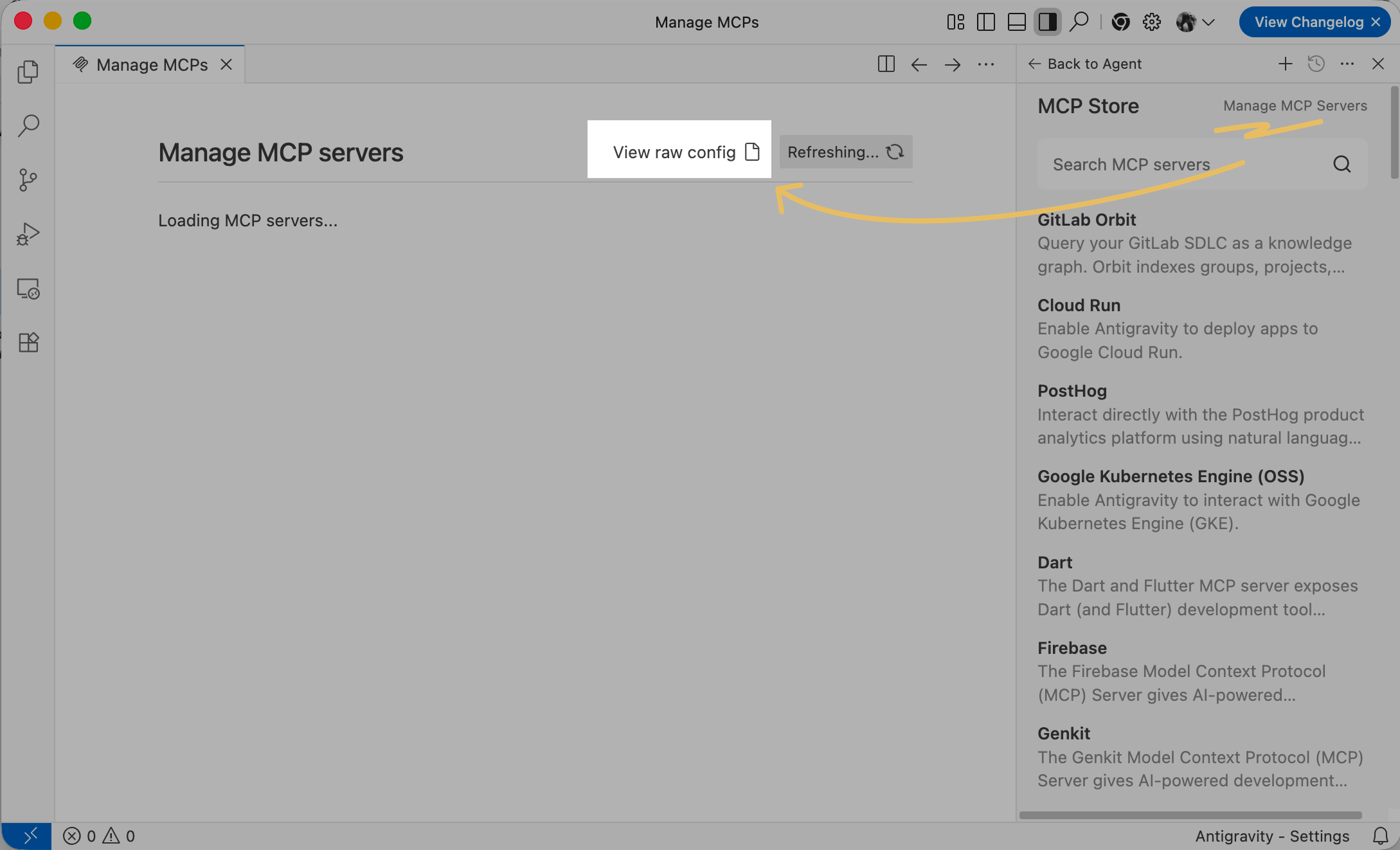
У файлі конфігурації вставте код нижче:
Antigravity підтримує до 100 інструментів. Щоб не перевищувати цей ліміт, додайте винятки до файлу конфігурації.
{
  "mcpServers": {
    "sp": {
      "command": "npx",
      "args": [
        "-y",
        "mcp-remote",
        "https://mcp.sendpulse.com/mcp"
      ],
      "env": {},
      "disabledTools": [
        "email_emails_delete",
        "email_emails_statistics_list",
        "email_emails_statistics_show",
        "email_tags_list",
        "email_tags_create",
        "email_tags_update",
        "email_tags_delete",
        "email_tags_emails_pin",
        "email_tags_emails_unpin",
        "email_tags_phones_pin",
        "email_tags_phones_unpin",
        "email_blacklist_emails_list",
        "email_blacklist_emails_add",
        "email_blacklist_emails_delete",
        "email_balance_show",
        "email_balance_show_detail",
        "smtp_emails_list",
        "smtp_emails_show",
        "smtp_emails_show_list",
        "smtp_emails_send",
        "smtp_emails_total",
        "smtp_bounces_list",
        "smtp_bounces_total",
        "smtp_unsubscribes_list",
        "smtp_unsubscribes_create",
        "smtp_unsubscribes_delete",
        "smtp_unsubscribes_resubscribe",
        "smtp_unsubscribes_is_unsubscribed",
        "smtp_ips_list",
        "smtp_senders_list",
        "smtp_senders_create",
        "smtp_senders_domains_list",
        "smtp_senders_domains_create"
      ],
      "disabled": false
    }
  }
}
Після додавання закрийте вкладку та виберіть Save.
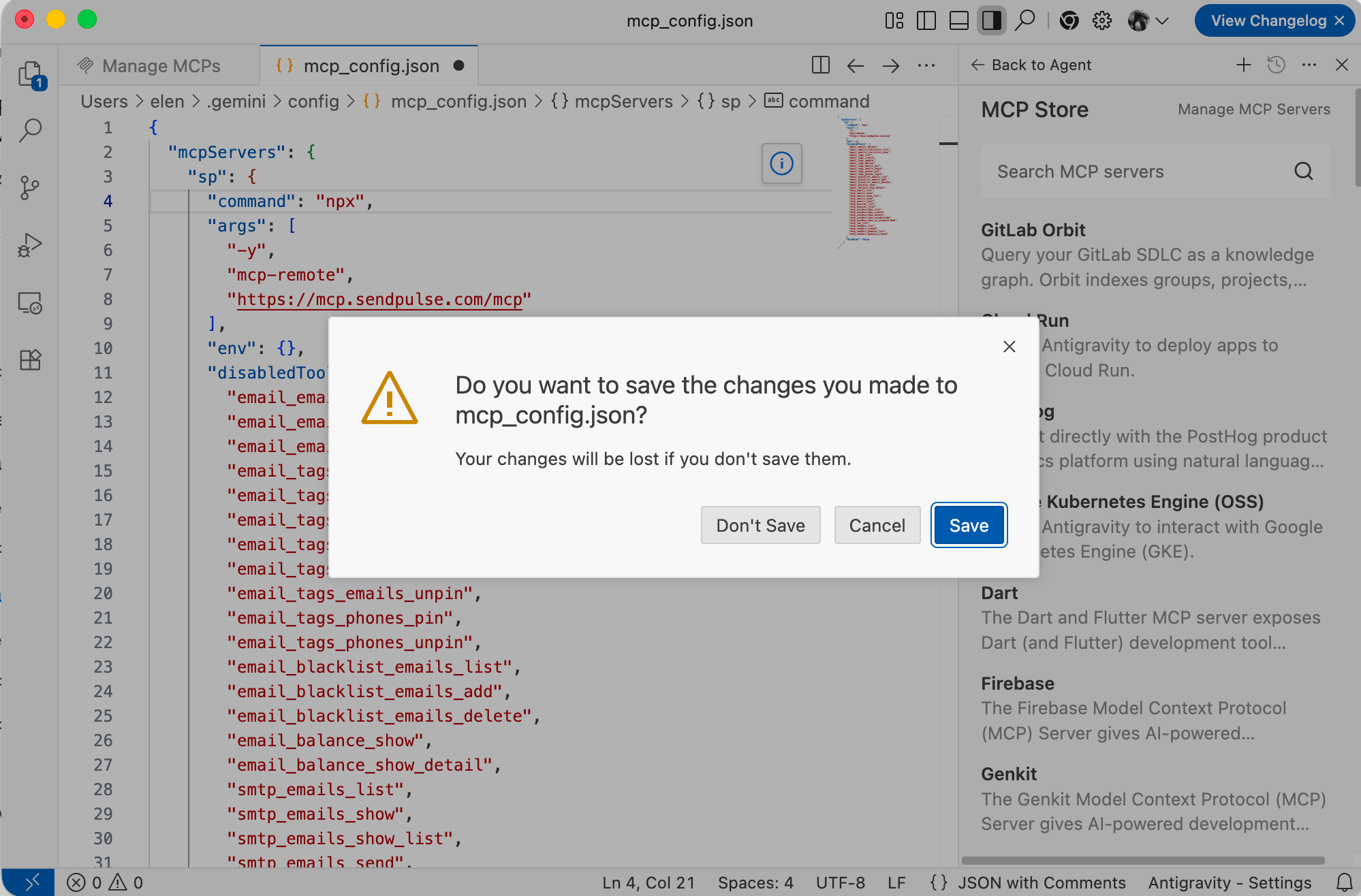
Після збереження змін ви повернетеся до налаштувань MCP. Щоб оновити інформацію, натисніть Refresh.
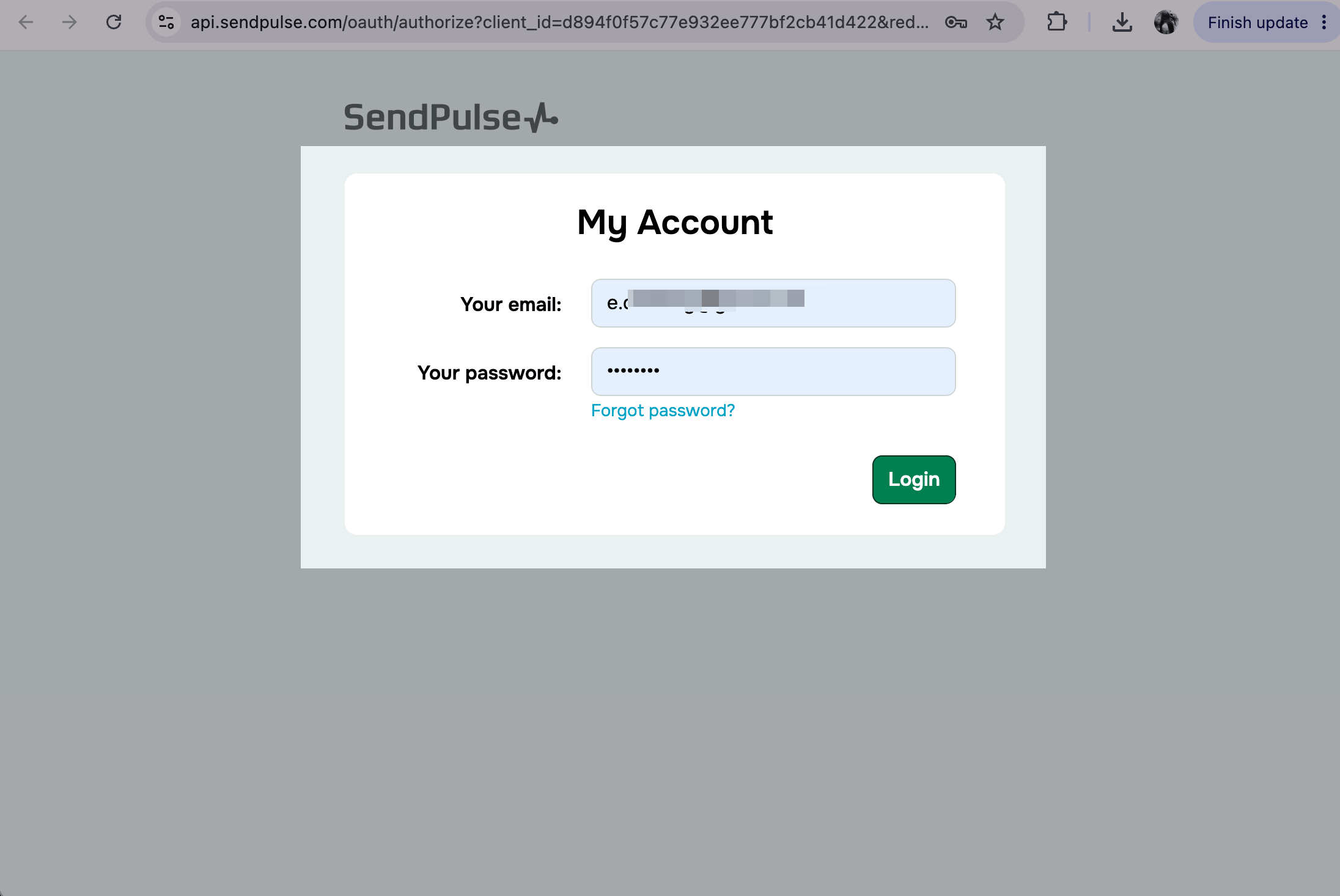
У браузері відкриється сторінка автентифікації у ваш акаунт SendPulse. Введіть логін і пароль від акаунта та натисніть Увійти.
Виконуйте дії через MCP
Після підключення MCP-сервера ви зможете надсилати повідомлення та виконувати інші дії в акаунті SendPulse за допомогою команд.
Поруч із MCP-сервером sp відображаються доступні команди, їх описи та обов'язкові параметри запиту. Щоб вимкнути або увімкнути команду, скористайтеся перемикачем.
Докладніше: Список інструментів MCP.
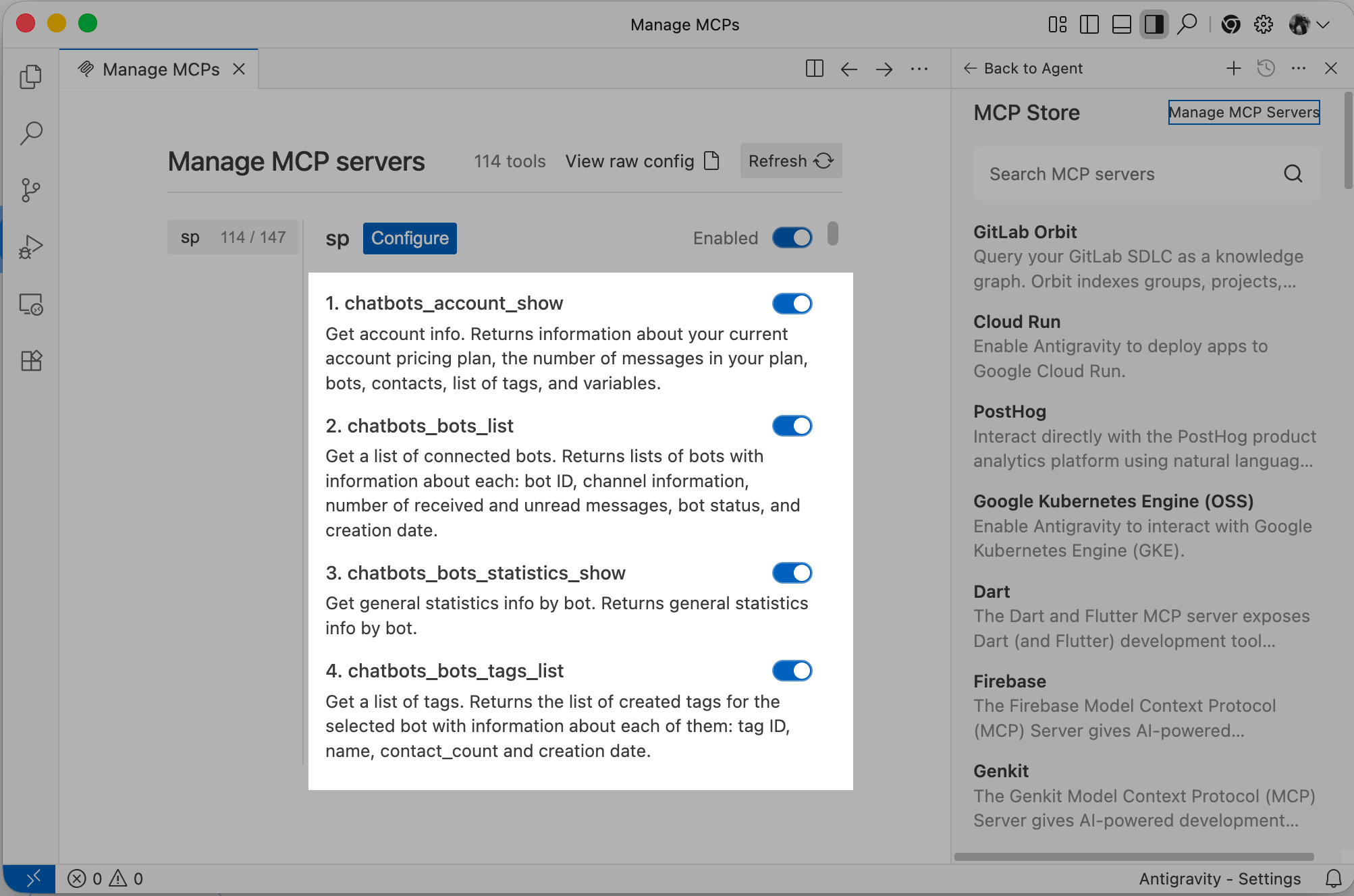
Щоб повернутися до чату, натисніть Back to Agent.
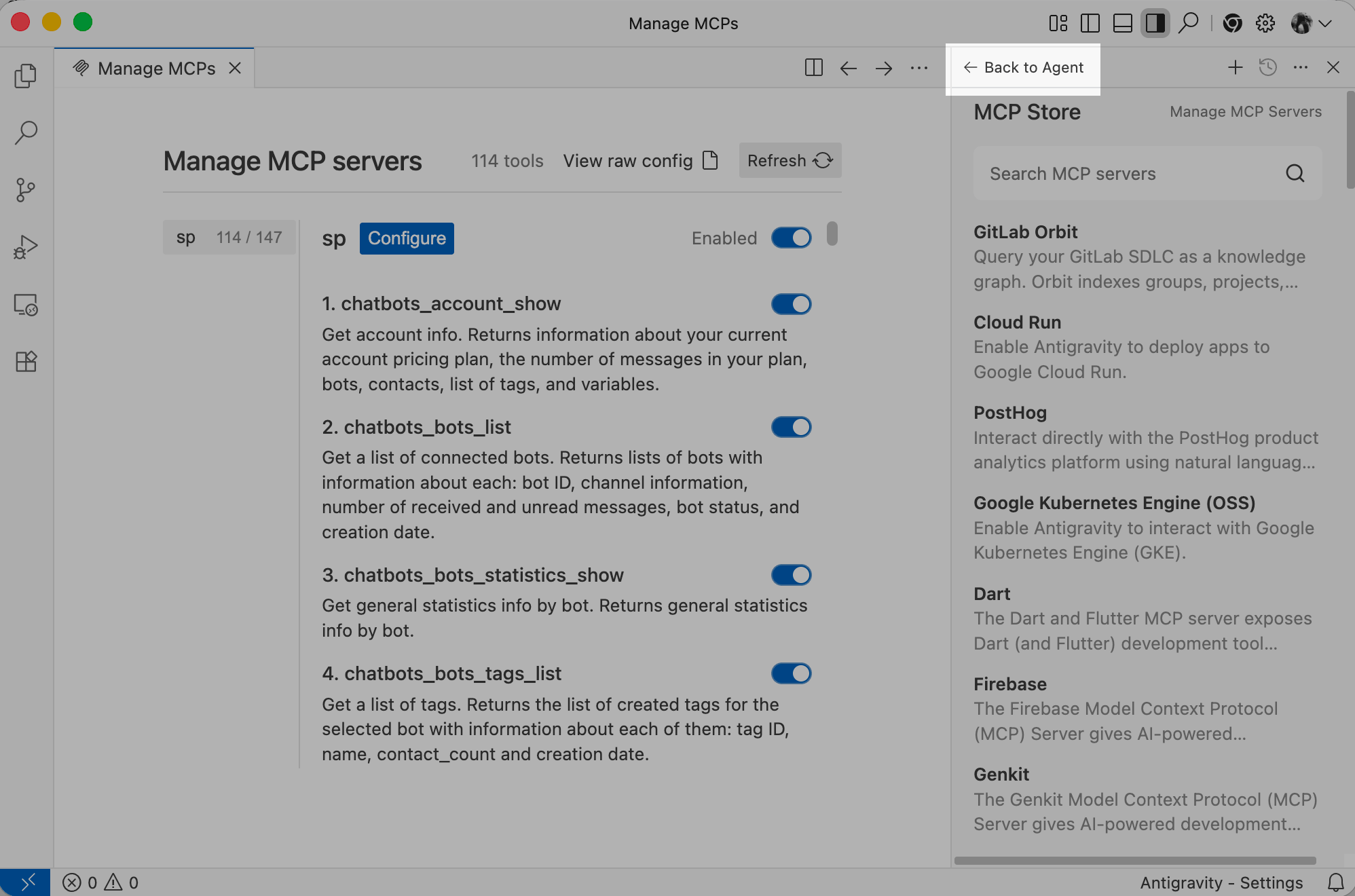
У чаті введіть запит у вільній формі та надішліть його.
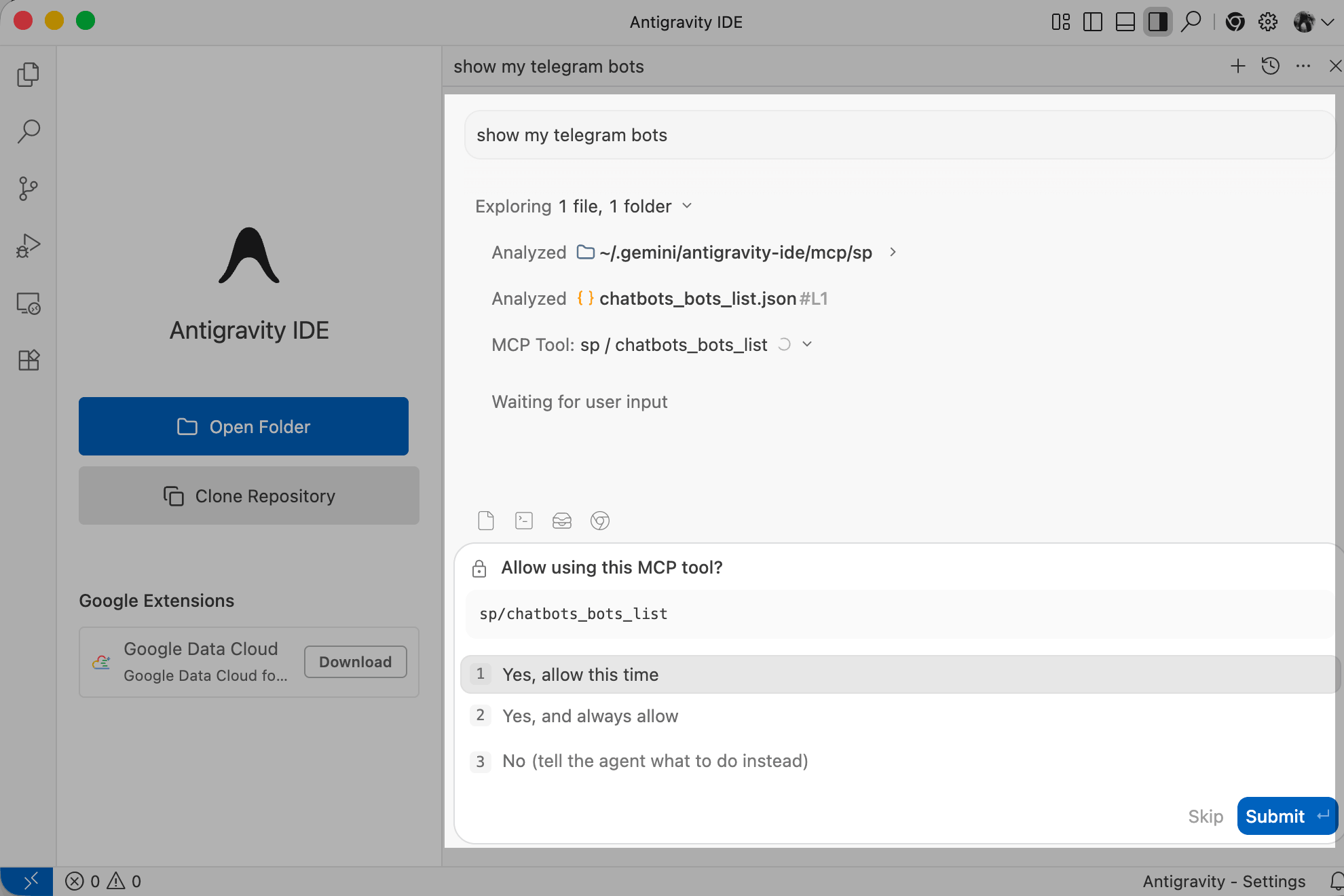
ШІ-асистент назве команду, який збирається запустити. Якщо команду вибрано правильно, натисніть Submit, щоб виконати дію в акаунті.
Докладніше: Спілкування з ШІ-асистентом.
 Оновлено: 11.06.2026


![No-code конструктори чат-ботів для Telegram: 7 найкращих сервісів [2026]](https://www.spcdn.org/blog/wp-content/uploads/2025/10/telegram-bot-builder-cover-255x167.png)


або