Як підключити MCP-сервер від SendPulse в Visual Studio Code через GitHub Copilot
GitHub Copilot — це ШІ-асистент для програмування від GitHub з підтримкою MCP-інтеграцій. Підключивши до нього MCP-сервер від SendPulse, ви зможете керувати акаунтом SendPulse прямо в Copilot Chat за допомогою запитів у вільній формі.
Розповімо, як підключити MCP-сервер від SendPulse до VS Code з GitHub Copilot.
Докладніше про роботу MCP-сервера від SendPulse читайте у статті Основи роботи з MCP-сервером.
Додайте MCP-сервер від SendPulse
Щоб додати файли конфігурації для всіх проєктів у застосунку VS Code, відкрийте палітру команд за допомогою Cmd+Shift+P (для macOS) або Ctrl+Shift+P (для Windows). Знайдіть Open User Configuration та виберіть цей пункт.
Якщо потрібно додати файли конфігурації для одного проєкту, створіть файл vscode/mcp.json у корені проєкту та відкрийте його.
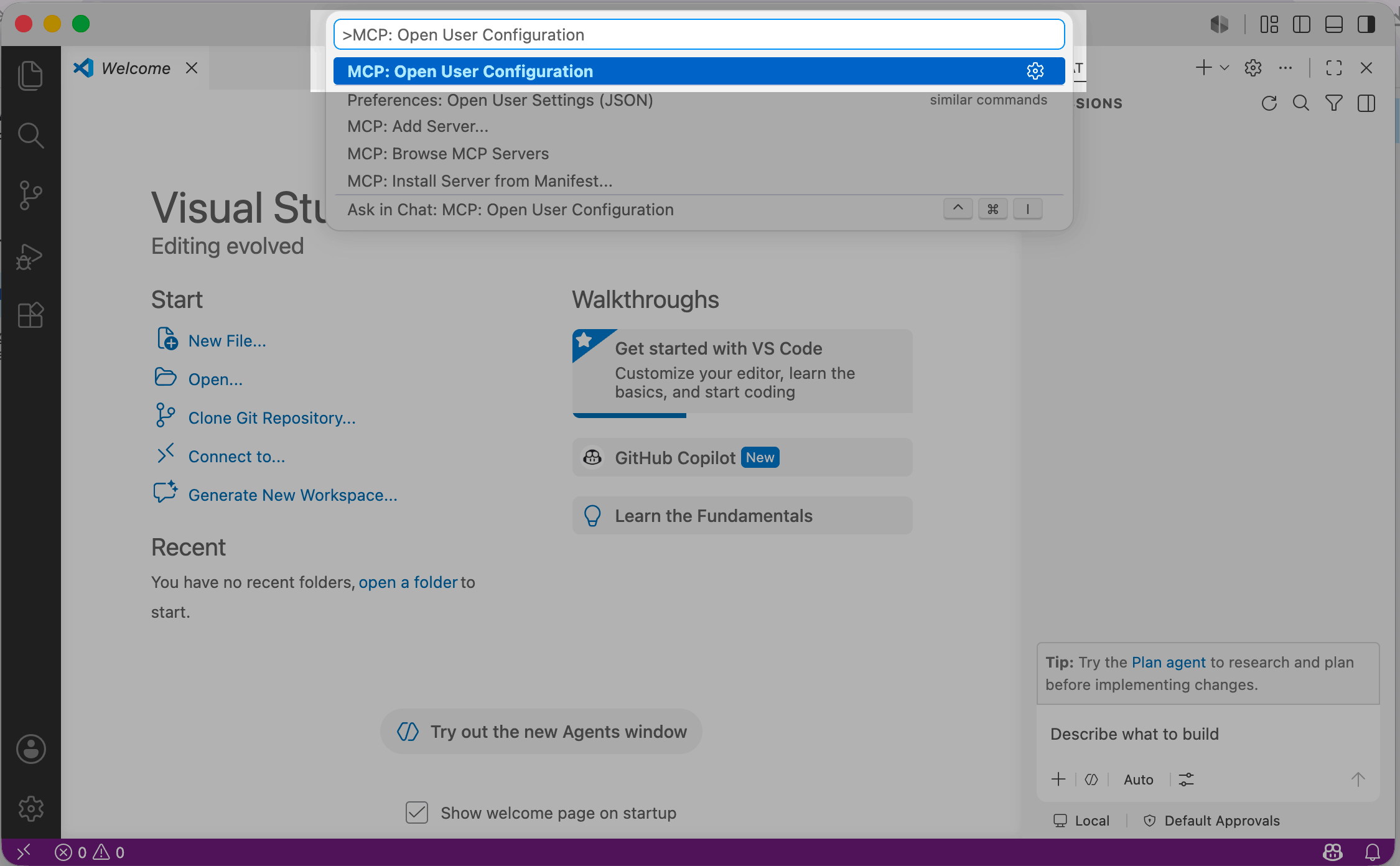
У файлі конфігурації вставте код нижче:
{
  "servers": {
    "sendpulse": {
      "type": "http",
      "url": "https://mcp.sendpulse.com/mcp",
      "headers": {
        "X-Client-ID": "YOUR_CLIENT_ID",
        "X-Client-Secret": "YOUR_CLIENT_SECRET"
      }
    }
  }
}
Щоб знайти ключі, перейдіть в акаунті SendPulse у Налаштування акаунта > API > Client credentials. Натисніть Generate new API keys та скопіюйте Client ID і Secret.
Щоб знайти посилання на MCP-сервер від SendPulse, прокрутіть вниз до розділу MCP та скопіюйте посилання.
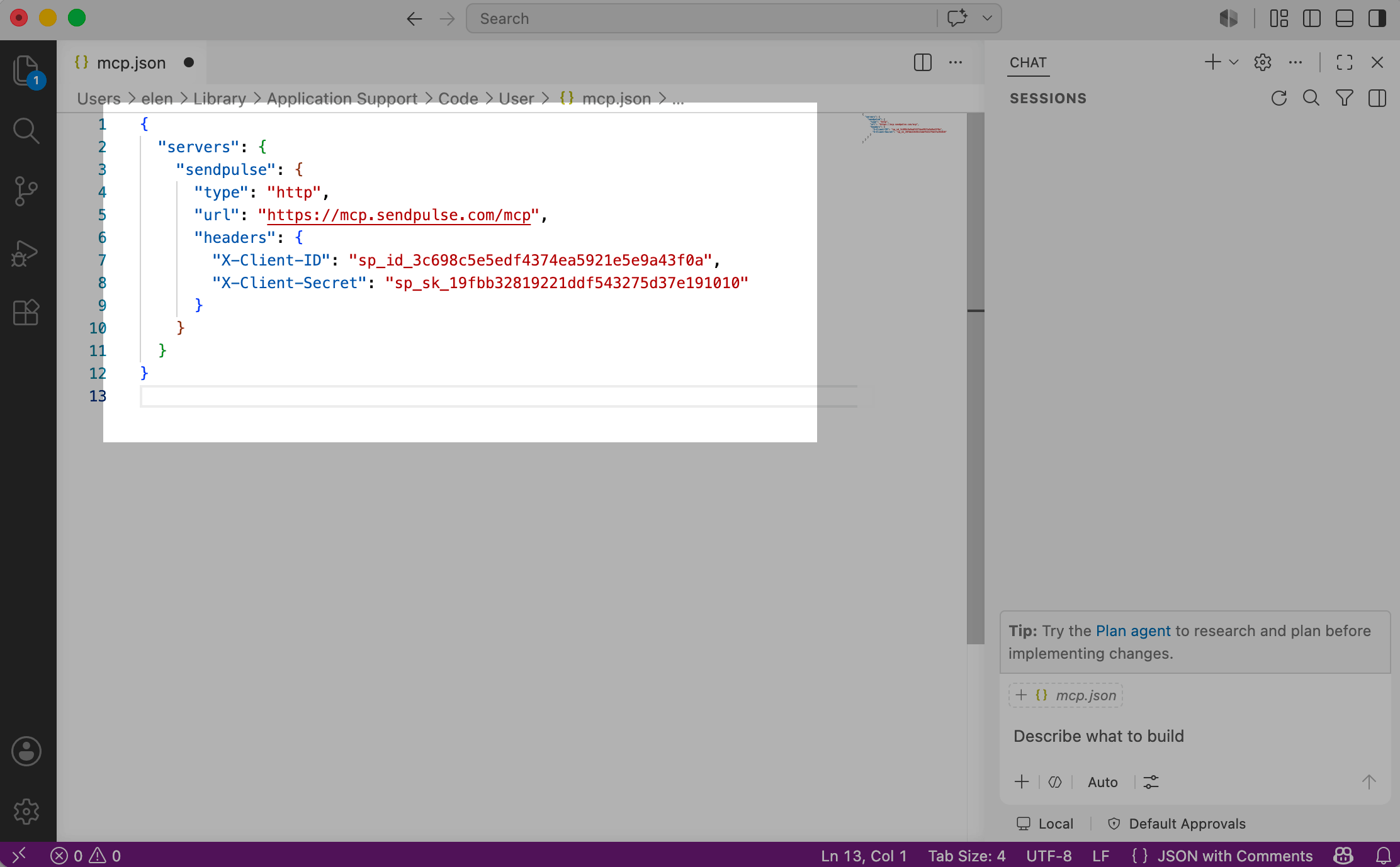
Після вставлення коду збережіть файл та натисніть Start.
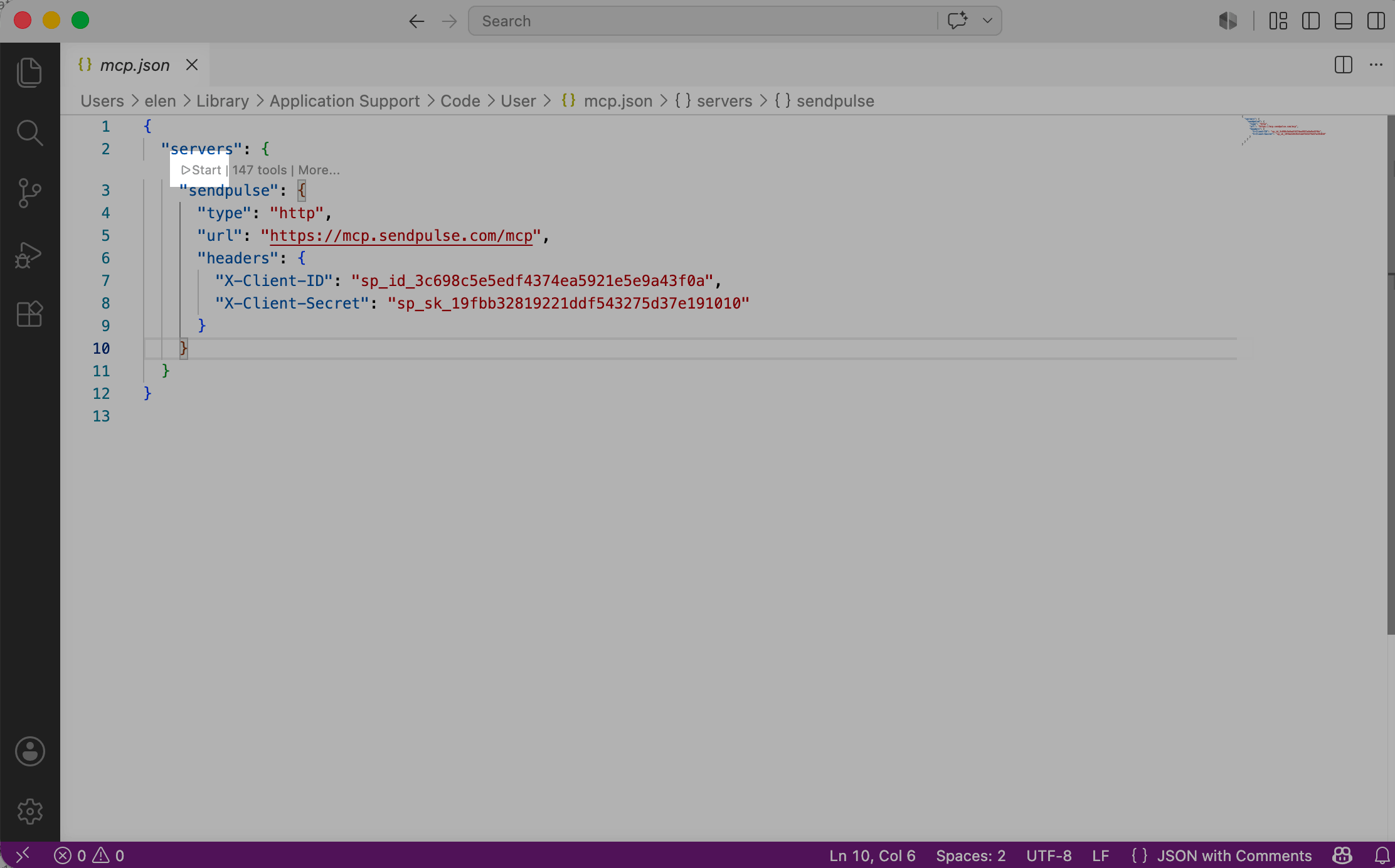
Виконуйте дії через MCP
Перш ніж продовжити, переконайтеся, що встановлено розширення GitHub Copilot Chat і ви ввійшли в акаунт GitHub.
Після підключення MCP-сервера ви зможете надсилати повідомлення та виконувати інші дії в акаунті SendPulse за допомогою інструментів.
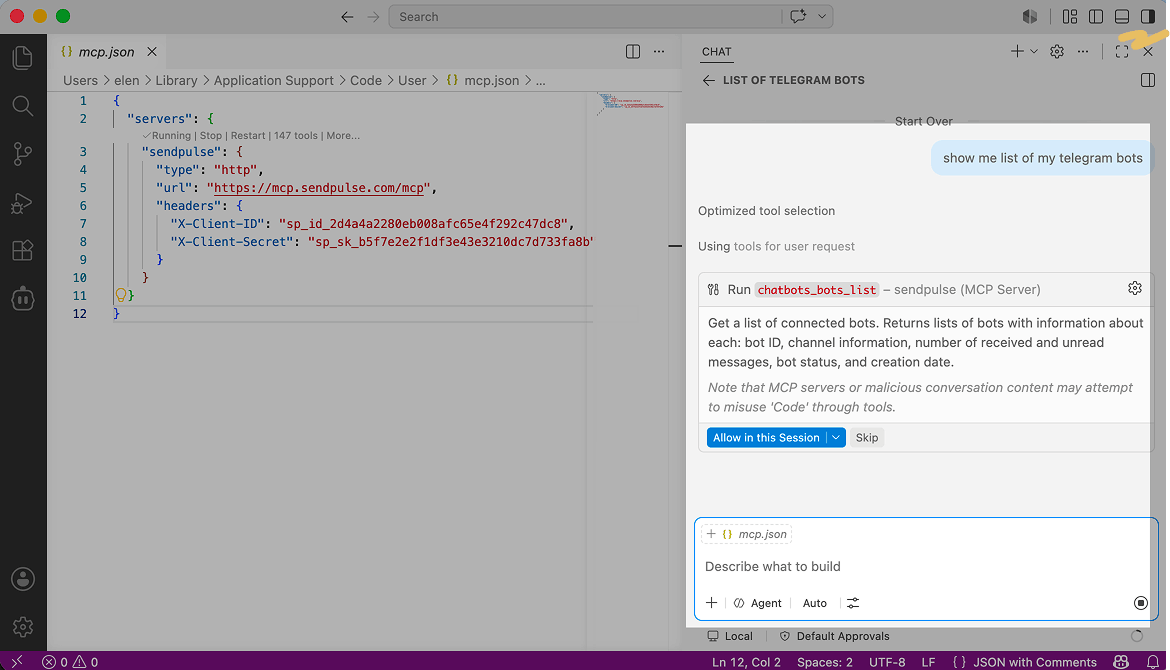
Якщо MCP-сервер підключено, у чаті з'явиться файл конфігурації +mcp.json. Також можна натиснути Configuration tools у чаті. У списку, що з'явиться, знайдіть SendPulse MCP.
Щоб почати чат, натисніть вторинну бокову панель у верхньому куті.
Введіть запит у вільній формі. ШІ-асистент назве інструмент та опише, що збирається запустити. Якщо інструмент вибрано правильно, натисніть Allow for this session, щоб виконати дію в акаунті.
 Оновлено: 11.06.2026


![No-code конструктори чат-ботів для Telegram: 7 найкращих сервісів [2026]](https://www.spcdn.org/blog/wp-content/uploads/2025/10/telegram-bot-builder-cover-255x167.png)


або