Основи роботи з MCP-сервером
MCP-сервер від SendPulse — це технологія, що дає змогу керувати акаунтом у сервісі напряму через чат з ШІ-асистентом. Наприклад, ви можете запитувати статистику, запускати надсилання повідомлень чи оновлювати дані користувачів.
MCP можна підключати до різних клієнтів. Ви вибираєте середовище, а сервер забезпечує роботу з вашим акаунтом SendPulse.
Розповімо, як працює MCP-сервер і як взаємодіяти з ним через ШІ-клієнт.
Як працює MCP-сервер
MCP-сервер виступає посередником між вашим AI-асистентом і акаунтом SendPulse. Він обробляє запити, передає їх у SendPulse API та повертає результат назад у чат. Завдяки цьому ви можете керувати акаунтом без переходу до інтерфейсу SendPulse.
Основні компоненти, про які потрібно знати:
- Клієнт (Client) — програма, у якій ви спілкуєтесь із ШІ через чат, наприклад, ChatGPT чи Cursor IDE.
- Сервер (Server) — посередник між клієнтом і вашим акаунтом SendPulse, що передає клієнту доступні дії й виконує їх через API.
- Команди (Tools) — конкретні дії, які можна виконати у вашому акаунті.
Принцип роботи MCP-сервера після підключення простий:
- Ви ставите запитання асистенту у клієнті у чаті.
- Асистент надсилає запит до MCP-сервера SendPulse.
- MCP-сервер звертається до API й отримує дані або виконує потрібну дію.
- Результат повертається назад у чат у вигляді відповіді від асистента.
Усі запити тарифікуються відповідно до політики цін за використання API клієнта.
Додайте MCP-сервер від SendPulse
MCP-сервер від SendPulse можна додати до різних клієнтів. Інструкції з налаштування відрізняються залежно від клієнта. Щоб підключити MCP-сервер, знадобиться посилання на нього.
Щоб отримати його, перейдіть у Налаштування акаунта > API та скопіюйте посилання в розділі MCP.
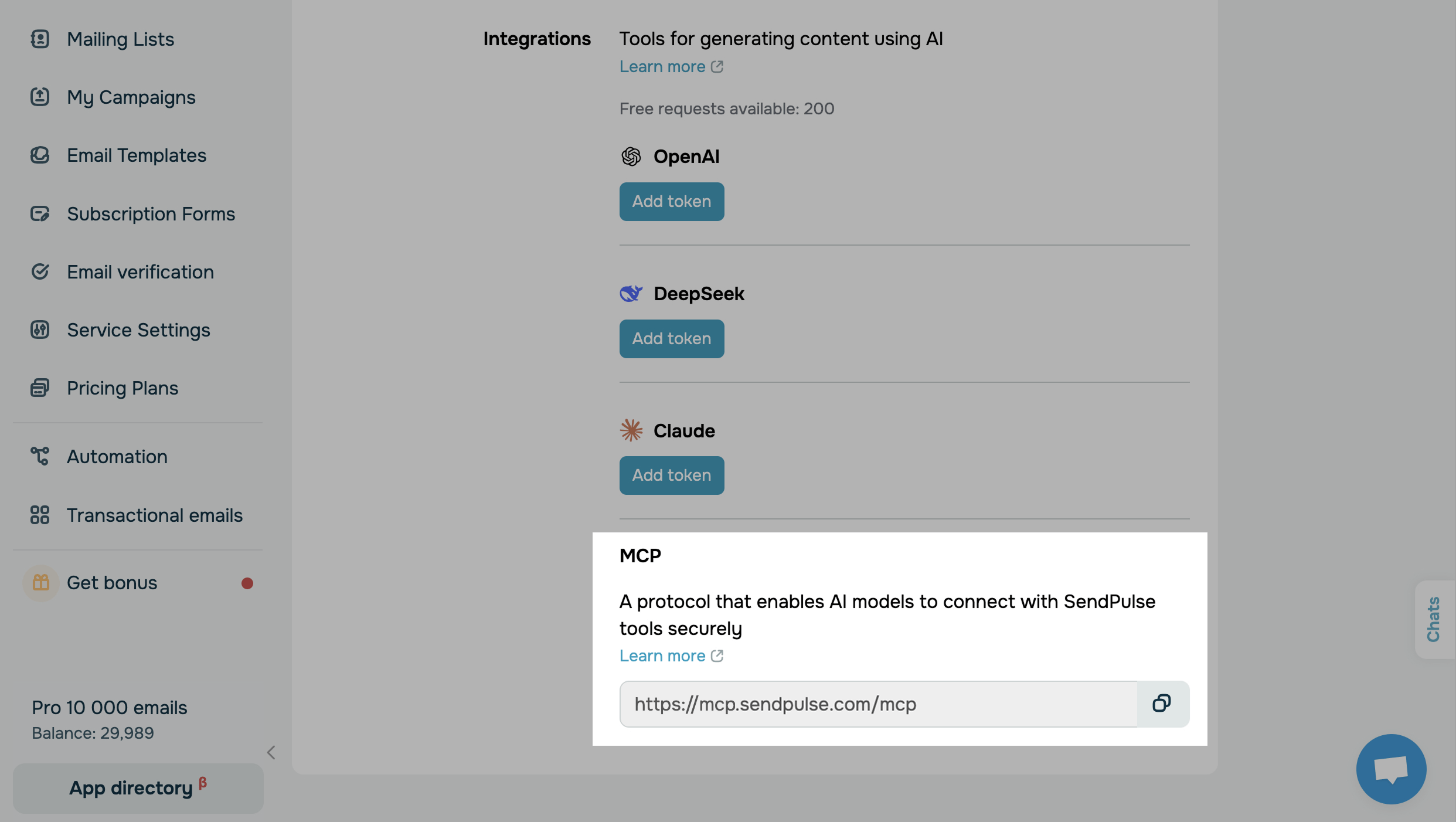
Більшість клієнтів використовують базову автентифікацію, щоб розпізнавати та отримувати доступ до підтримуваних методів API. Після додавання файлу конфігурації клієнт перенаправляє вас у браузер, де ви вводите логін і пароль.
Приклад файлу конфігурації для базової автентифікації:
{
  "mcpServers": {
    "sp": {
      "url": "https://mcp.sendpulse.com/mcp"
    }
  }
}
Деякі клієнти використовують облікові дані API. У цьому разі знадобляться Client ID і Secret. Щоб отримати їх, перейдіть у Налаштування акаунта > API > Client credentials.
Приклад файлу конфігурації для автентифікації OAuth 2.0:
{
  "servers": {
    "sendpulse": {
      "type": "http",
      "url": "https://mcp.sendpulse.com/mcp",
      "headers": {
        "X-Client-ID": "YOUR_CLIENT_ID",
        "X-Client-Secret": "YOUR_CLIENT_SECRET"
      }
    }
  }
}
Дивіться докладніше інструкції з налаштування для різних клієнтів:
Чат-асистенти
Підключіть MCP до Claude (через вебзастосунки, Cowork і мобільні застосунки)
Підключіть MCP до Cherry Studio
Редактори коду та IDE
Підключіть MCP до VS Code з GitHub Copilot
Підключіть MCP до VS Code з Cline
Інструменти командного рядка
Підключіть MCP до Claude Code (через термінал)
Спілкуйтеся з ШІ-асистентом
Після підключення MCP ви можете надсилати повідомлення й виконувати дії у своєму акаунті SendPulse через доступні команди.
Щоб переглянути всі доступні команди та керувати доступами, відкрийте секцію Tools у вашому клієнті.
MCP-сервер від SendPulse наразі інтегровано з конструктором чат-ботів, CRM, Курси, сервісом розсилок та SMTP-сервісом. Докладніше: Список команд MCP.
Залежно від клієнта інструменти та чати можуть розташовуватися в різних частинах інтерфейсу. Докладніше — в інструкціях для окремих клієнтів.
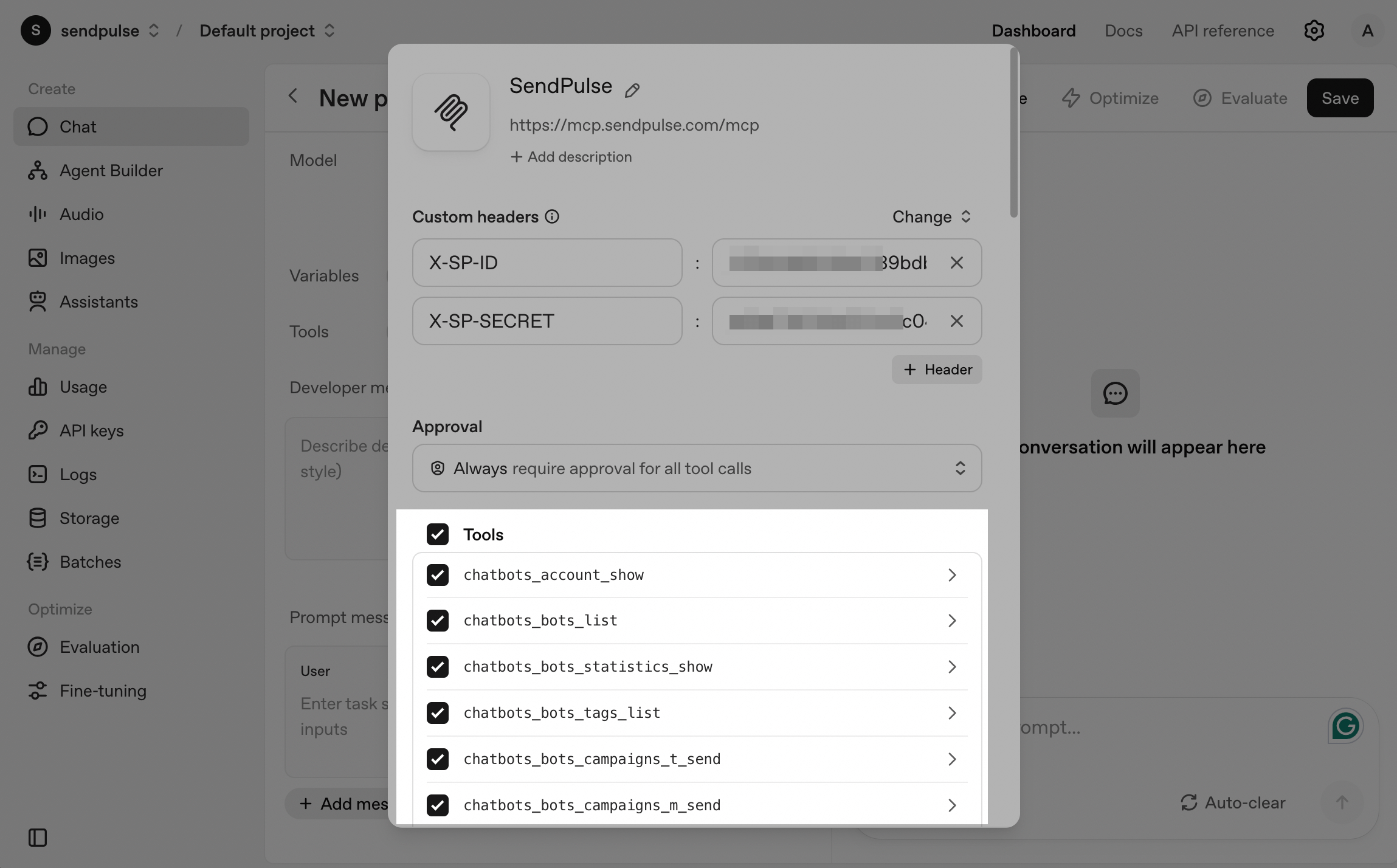
Щоб поспілкуватися з ШІ-асистентом, перейдіть у Chats та введіть запит у вільній формі. Після цього асистент підкаже, яку команду він планує виконати. Якщо у вас кілька чат-ботів або підписників зі схожими іменами, він уточнить, кого ви маєте на увазі.
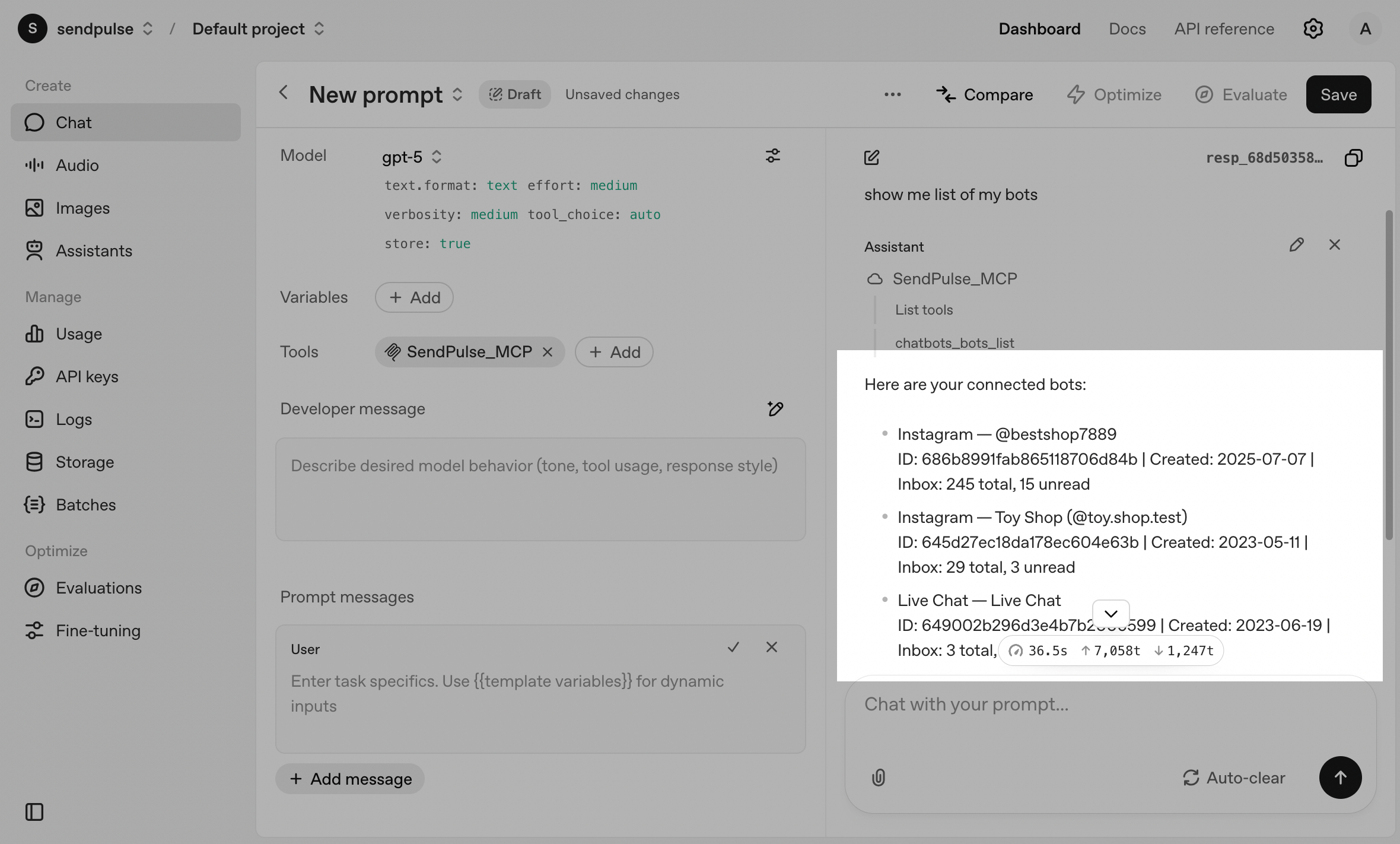
Наприклад, якщо ви введете «Покажи список моїх чат-ботів», ШІ-асистент запропонує інструмент chatbots_bots_list. Після підтвердження ви отримаєте список ботів та деталі про кожного.
Перед формуванням запиту перегляньте список команд та параметрів для уточнення данних. Для ідентифікації певного бота чи контакта використовуйте його назву/імʼя чи ID, отримані в іншому запиті чи в адресному рядку у вашому акаунті.
Результат обробки запиту з’явиться безпосередньо в чаті:
- Якщо запит оброблено успішно, ви отримаєте інформацію зі свого акаунта або дані про результат дії.
- Якщо виникла помилка, перевірте логи клієнта та статус авторизації.
 Оновлено: 25.09.2025
![No-code конструктори чат-ботів для Telegram: 7 найкращих сервісів [2026]](https://www.spcdn.org/blog/wp-content/uploads/2025/10/telegram-bot-builder-cover-255x167.png)




або