Як підключити MCP-сервер від SendPulse в Visual Studio Code через Cline
Cline — ШІ-асистент для програмування, який працює як розширення Visual Studio Code та підтримує MCP-інтеграції. Підключивши до нього MCP-сервер від SendPulse, ви зможете керувати акаунтом SendPulse прямо в Cline за допомогою запитів у вільній формі.
Розповімо, як підключити MCP-сервер від SendPulse до VS Code з розширенням Cline.
Докладніше про роботу MCP-сервера від SendPulse читайте у статті Основи роботи з MCP-сервером.
Додайте MCP-сервер від SendPulse
Перш ніж продовжити, переконайтеся, що встановлено розширення Cline і ви ввійшли в акаунт GitHub.
У застосунку VS Code перейдіть у Cline. У чаті натисніть Manage MCP servers, а потім натисніть іконку налаштувань.
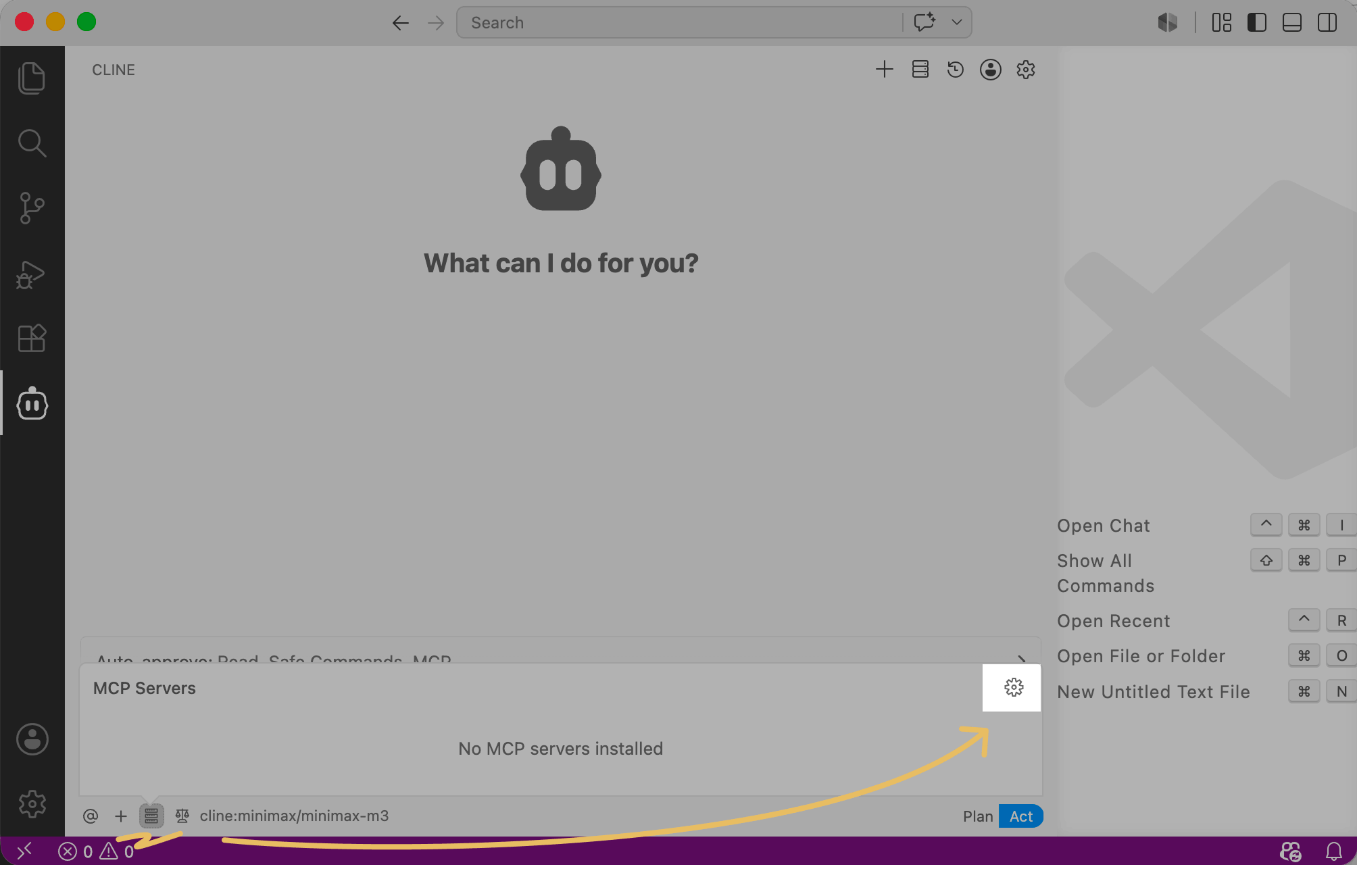
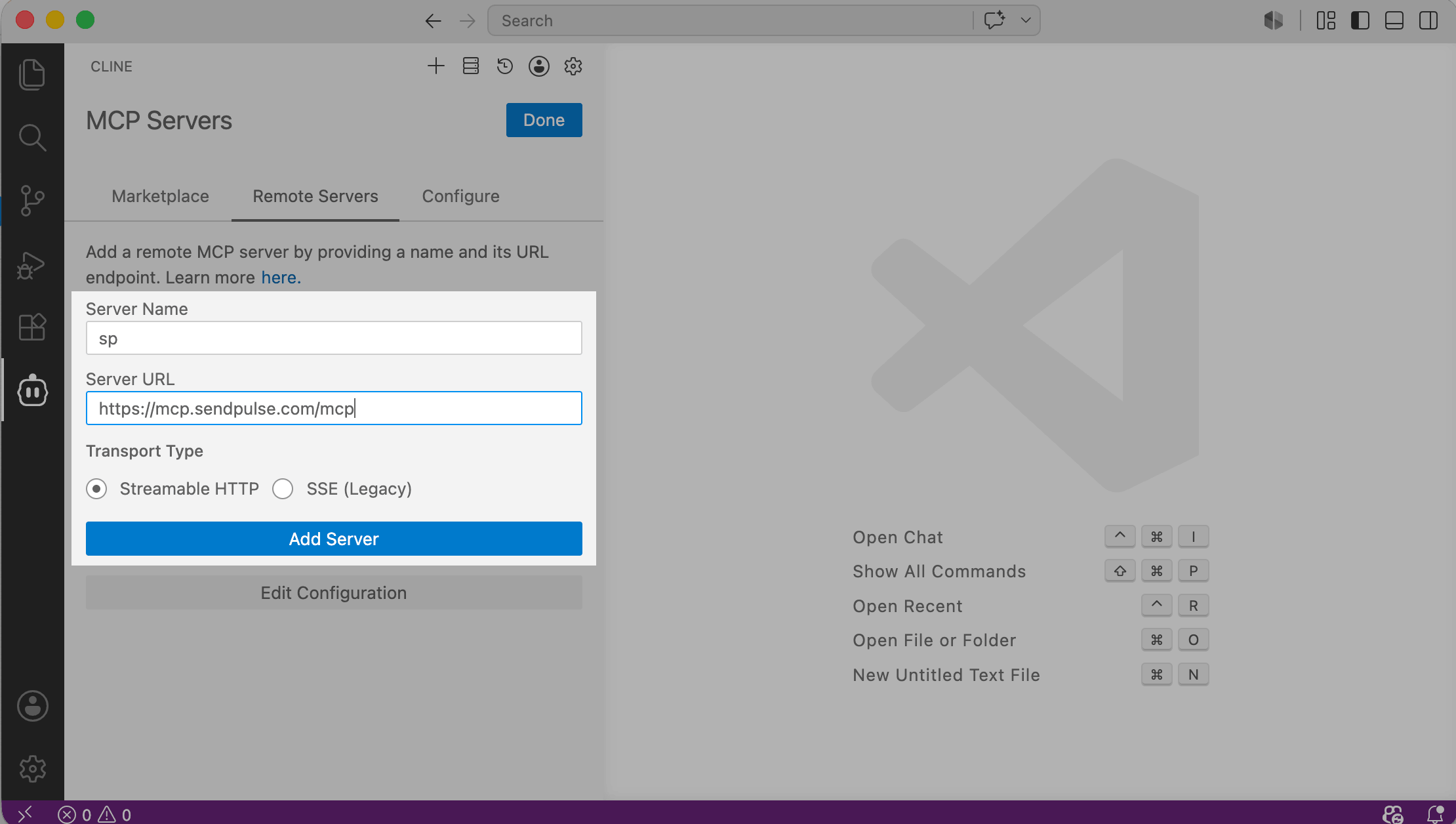
Перейдіть на вкладку Remote servers та заповніть поля:
| Server name | Введіть довільну назву застосунку латиницею, щоб пізніше швидко знайти його у списку. |
| Server URL | Вставте посилання на MCP-сервер від SendPulse: https://mcp.sendpulse.com/mcp. Щоб знайти посилання, увійдіть в акаунт SendPulse. Перейдіть у Налаштування акаунта > API та скопіюйте посилання в розділі MCP. |
Натисніть Add server.
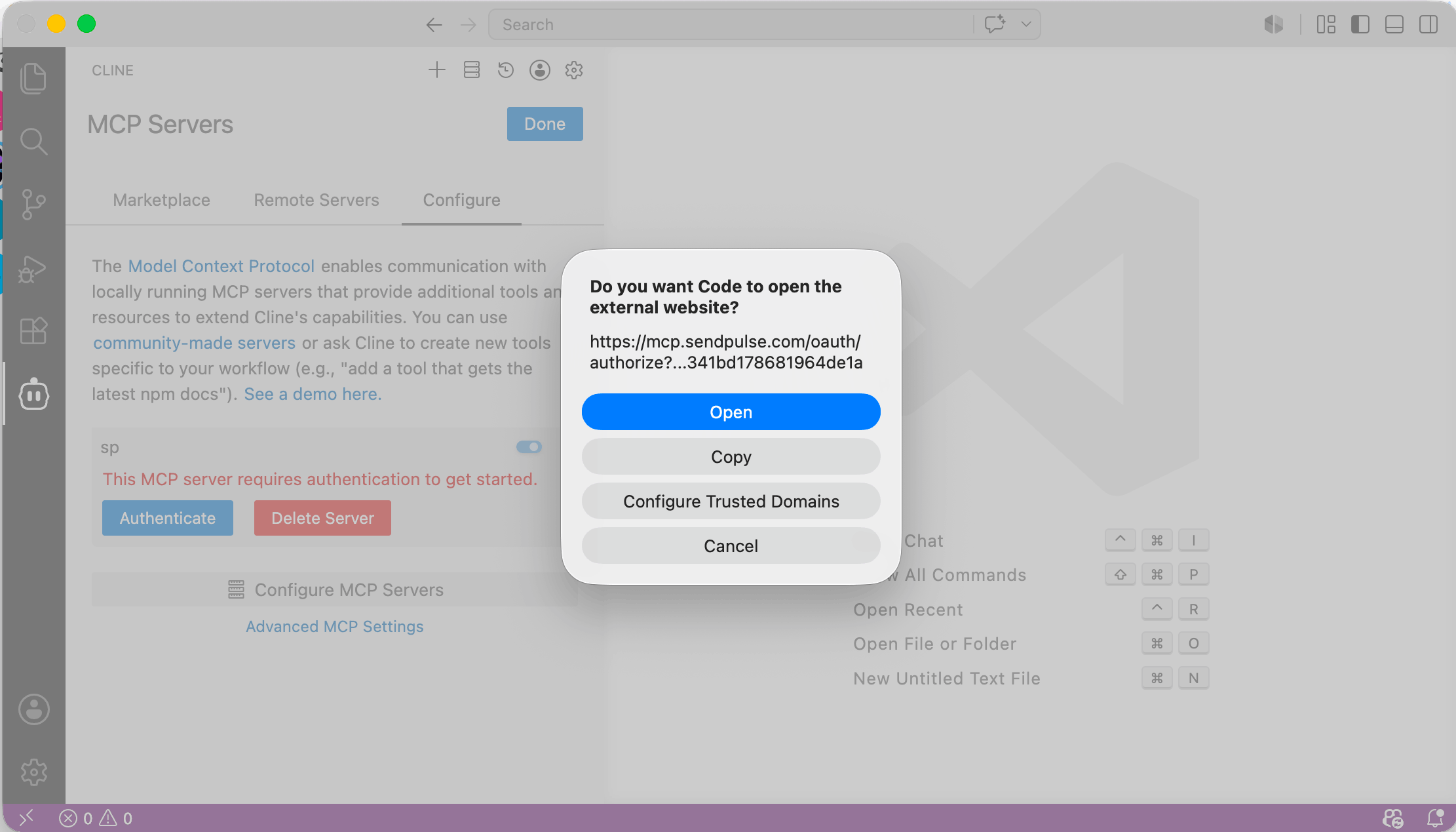
Потім натисніть Authenticate. З'явиться запит на дозвіл відкрити зовнішній сайт. Натисніть Open.
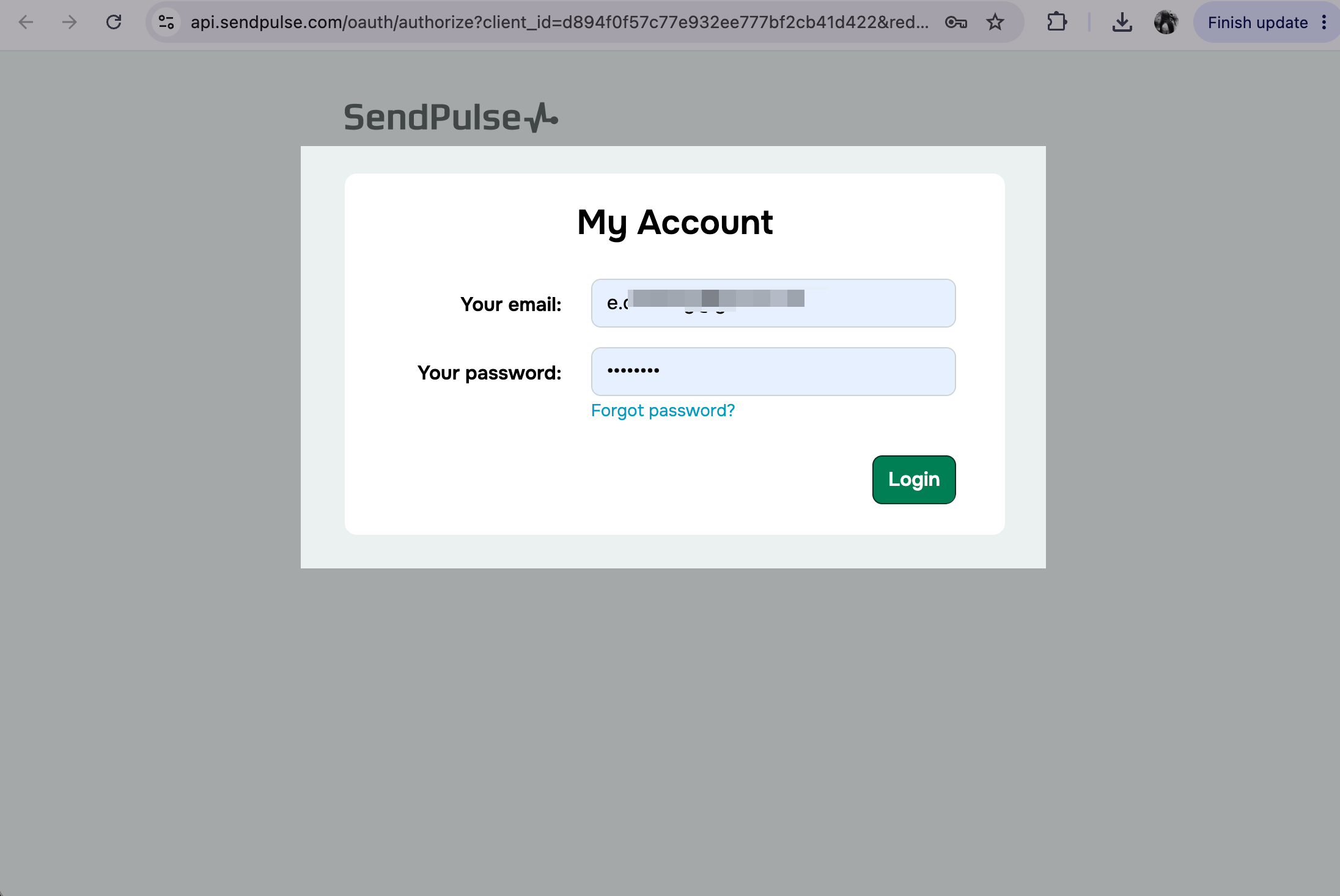
У браузері відкриється сторінка автентифікації у ваш акаунт SendPulse. Введіть логін і пароль від акаунта та натисніть Увійти.
Виконуйте дії через MCP
Після підключення MCP-сервера ви зможете надсилати повідомлення та виконувати інші дії в акаунті SendPulse за допомогою команд.
Поруч із MCP-сервером sp можна переглянути доступні команди, їх описи та обов'язкові параметри запиту. Щоб вимкнути або увімкнути команди, скористайтеся чекбоксом.
Докладніше: Список інструментів MCP.
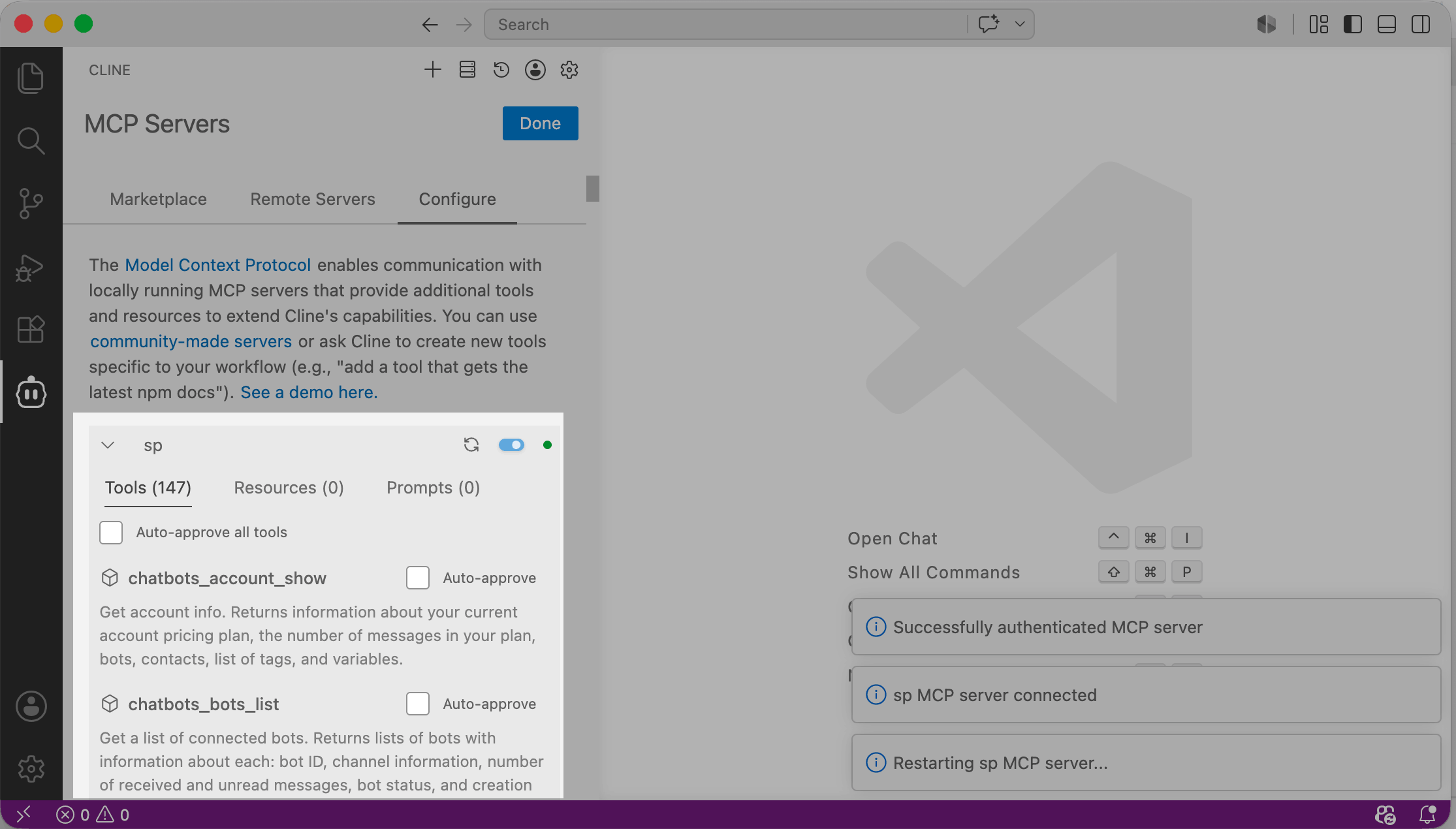
Щоб повернутися до чату, натисніть Done. У чаті введіть запит у вільній формі та надішліть його. Якщо команду виконано успішно, ШІ-агент покаже використаний інструмент і запитану інформацію. Якщо ви запросили дію, він покаже її статус.
Докладніше: Спілкування з ШІ-асистентом.
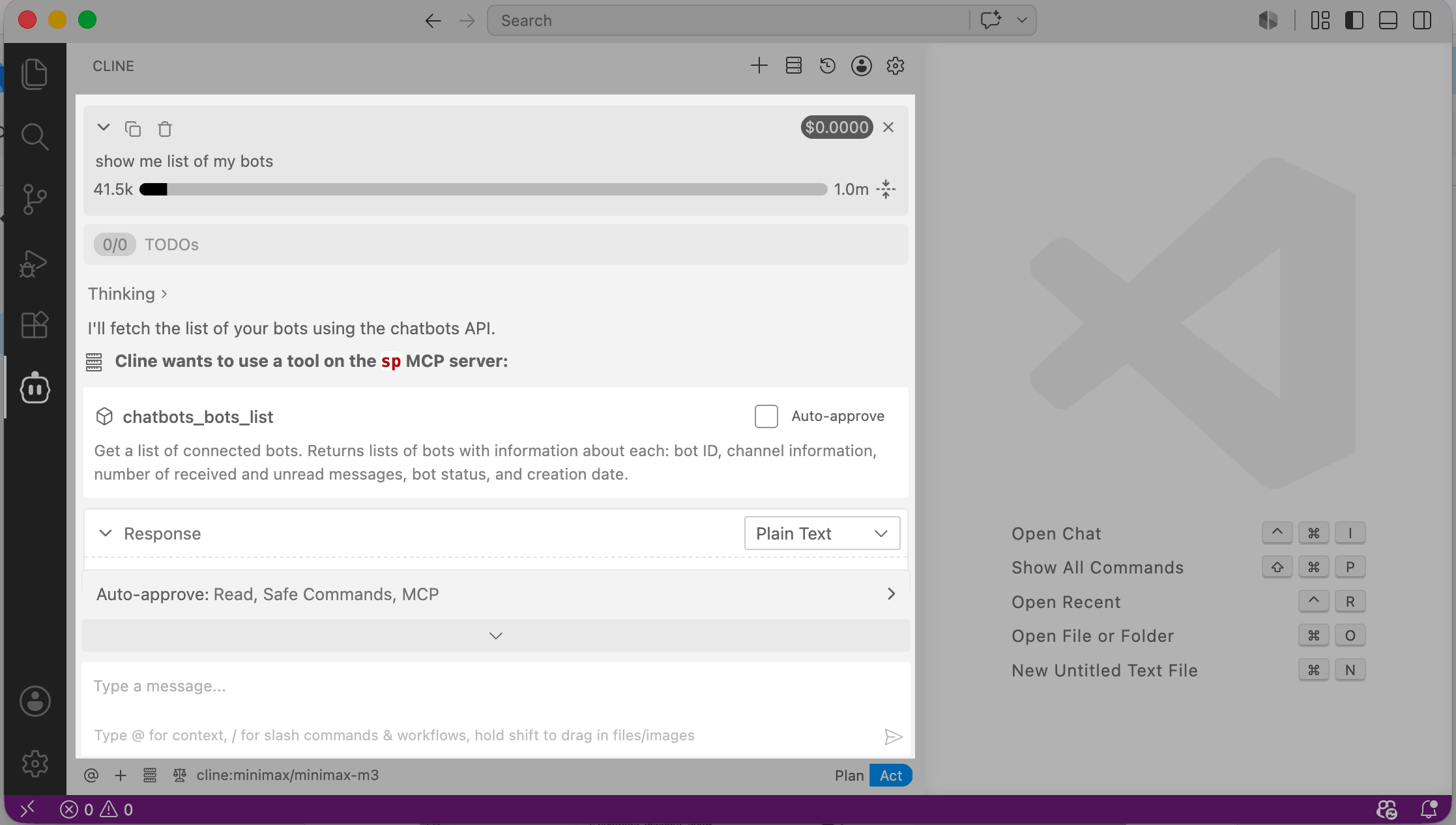
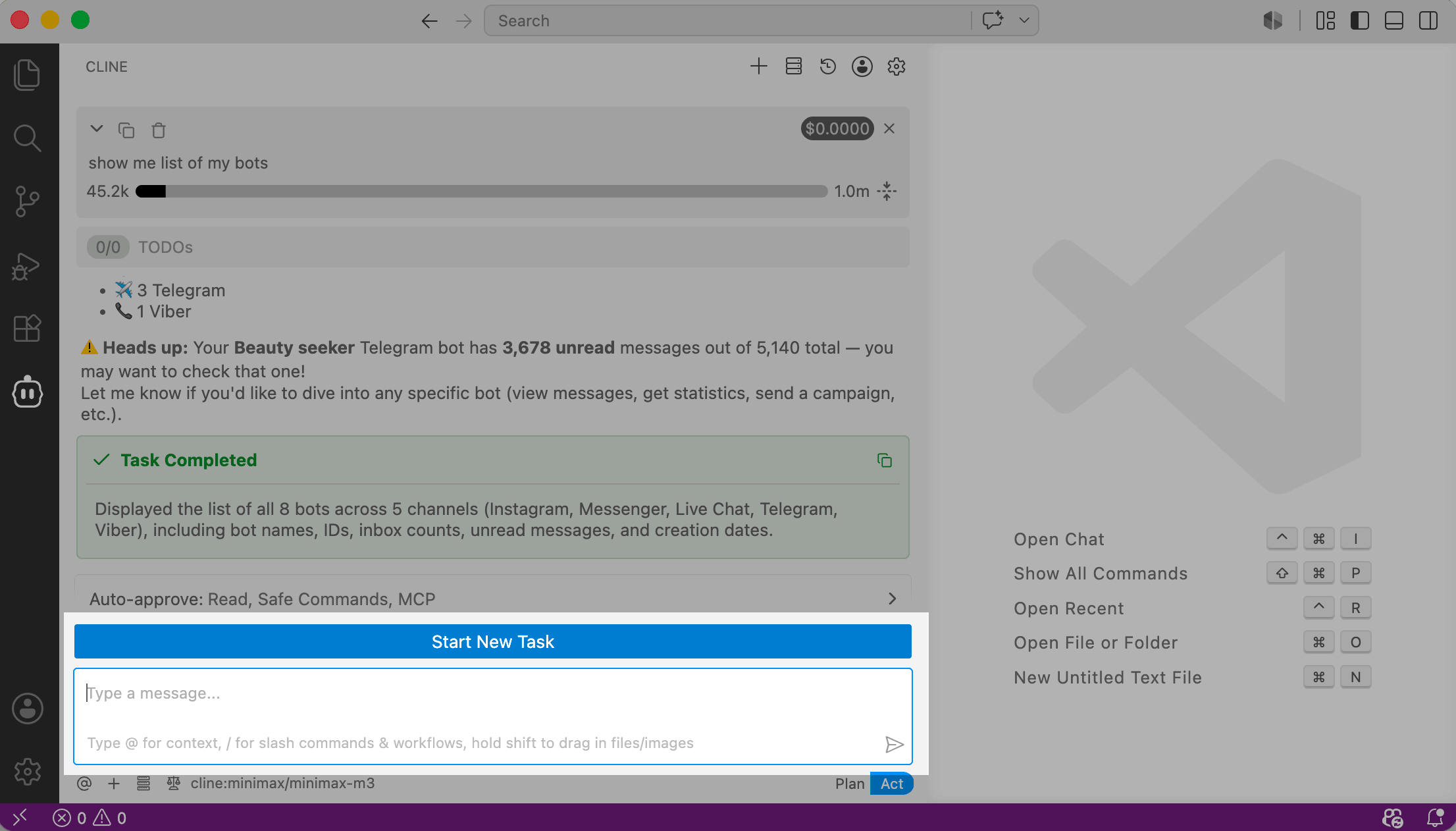
Щоб продовжити, введіть нове повідомлення. Щоб почати нову задачу та очистити контекст, натисніть Start new task.
 Оновлено: 11.06.2026


![No-code конструктори чат-ботів для Telegram: 7 найкращих сервісів [2026]](https://www.spcdn.org/blog/wp-content/uploads/2025/10/telegram-bot-builder-cover-255x167.png)


або