Як підключити MCP-сервер від SendPulse в Claude
Claude — ШІ-асистент від Anthropic. Він доступний як вебзастосунок, Cowork і мобільний застосунок із підтримкою MCP-інтеграцій. Підключивши до нього MCP-сервер від SendPulse, ви зможете керувати акаунтом SendPulse прямо в чаті Claude за допомогою запитів у вільній формі.
Розглянемо, як підключити MCP-сервер від SendPulse до Claude.
Докладніше про роботу MCP-сервера від SendPulse читайте у статті Основи роботи з MCP-сервером.
Додайте MCP-сервер від SendPulse
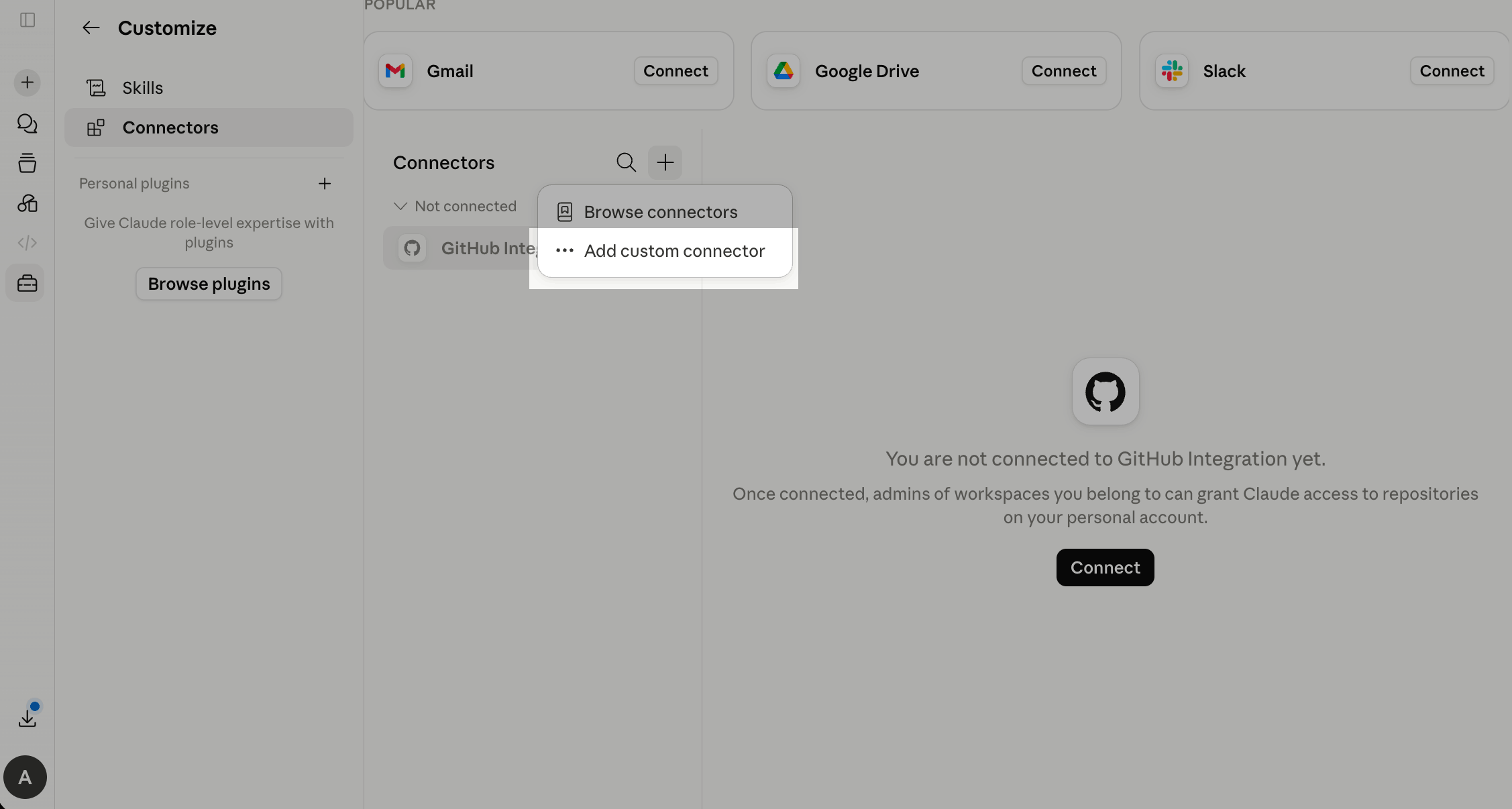
У застосунку Claude перейдіть у Customize > Connectors. Натисніть + та виберіть Add custom connector.
На тарифах Team та Enterprise додавати користувацькі конектори може лише власник акаунта.
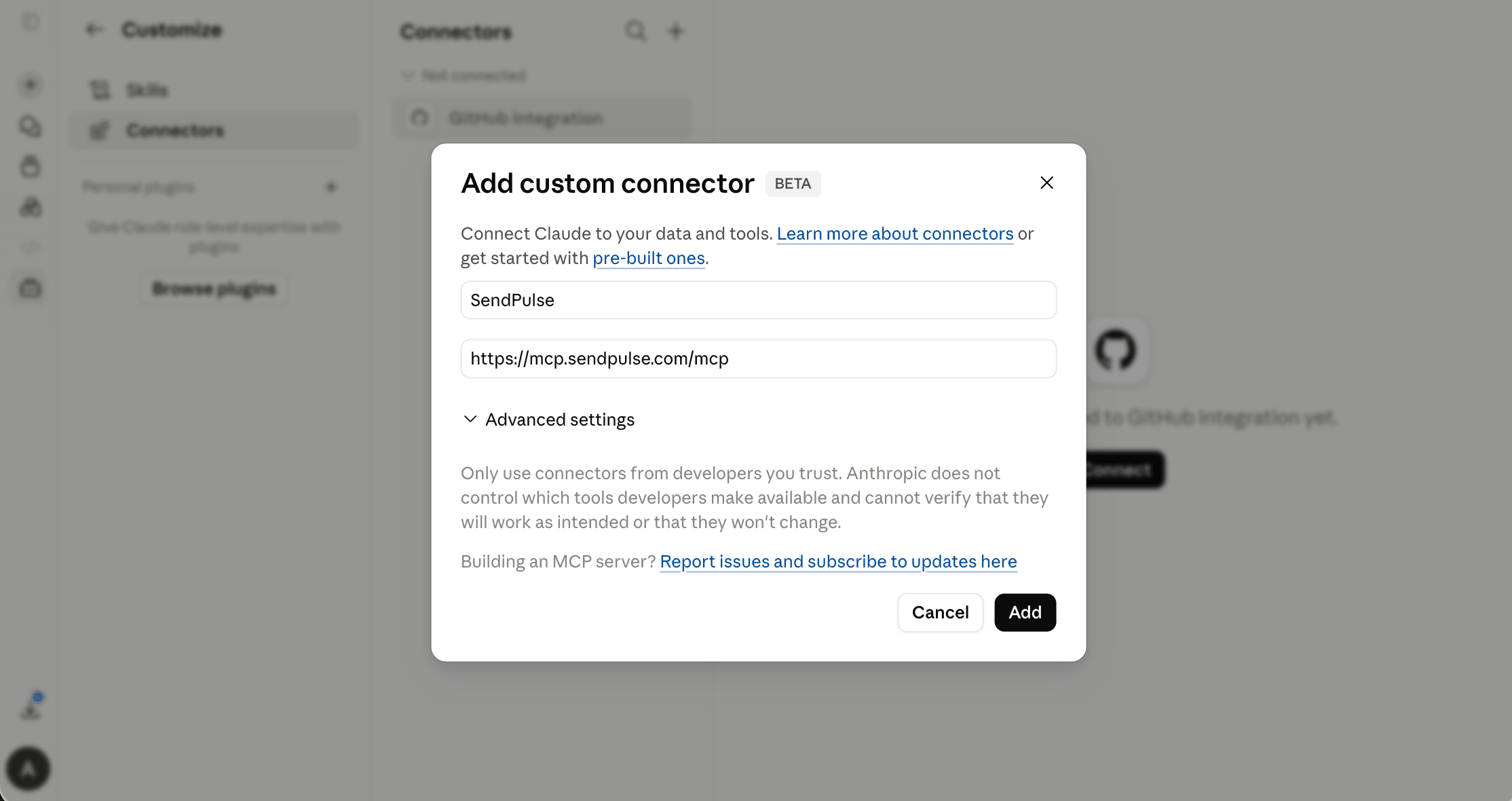
У модальному вікні введіть назву конектора та вставте посилання на MCP-сервер від SendPulse: https://mcp.sendpulse.com/mcp. Натисніть Add.
Щоб знайти посилання, увійдіть в акаунт SendPulse. Перейдіть у Налаштування акаунта > API та скопіюйте посилання в розділі MCP.
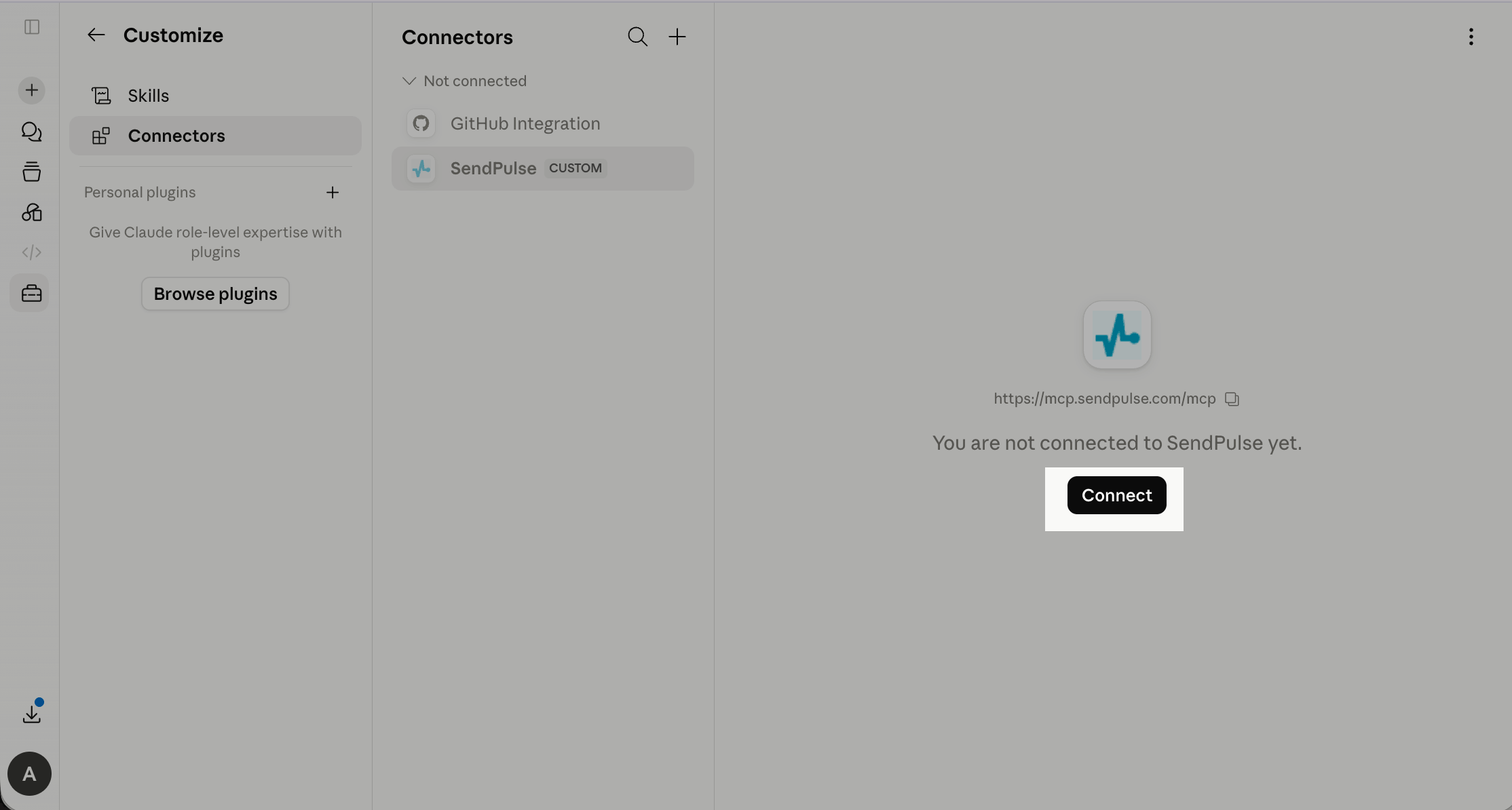
Після додавання конектора ви перейдете на сторінку Connectors. У конекторі натисніть Connect.
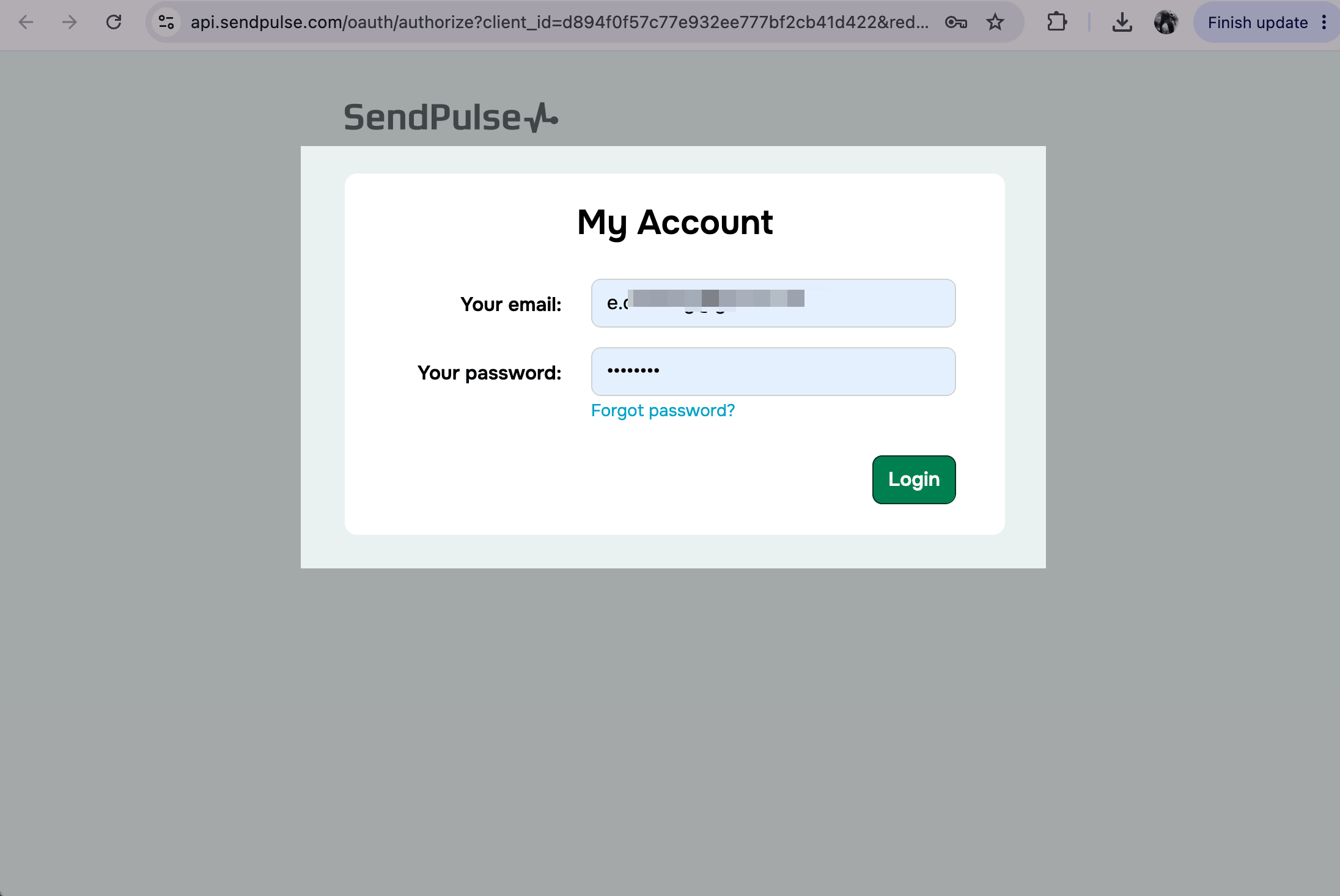
У браузері відкриється сторінка автентифікації у ваш акаунт SendPulse. Введіть логін і пароль від акаунта та натисніть Увійти.
Виконуйте дії через MCP
Після підключення MCP-сервера ви зможете надсилати повідомлення та виконувати інші дії в акаунті SendPulse за допомогою команд.
Щоб переглянути доступні команди та керувати правами доступу в клієнті, перейдіть у розділ Tool permission.
Докладніше: Список інструментів MCP.
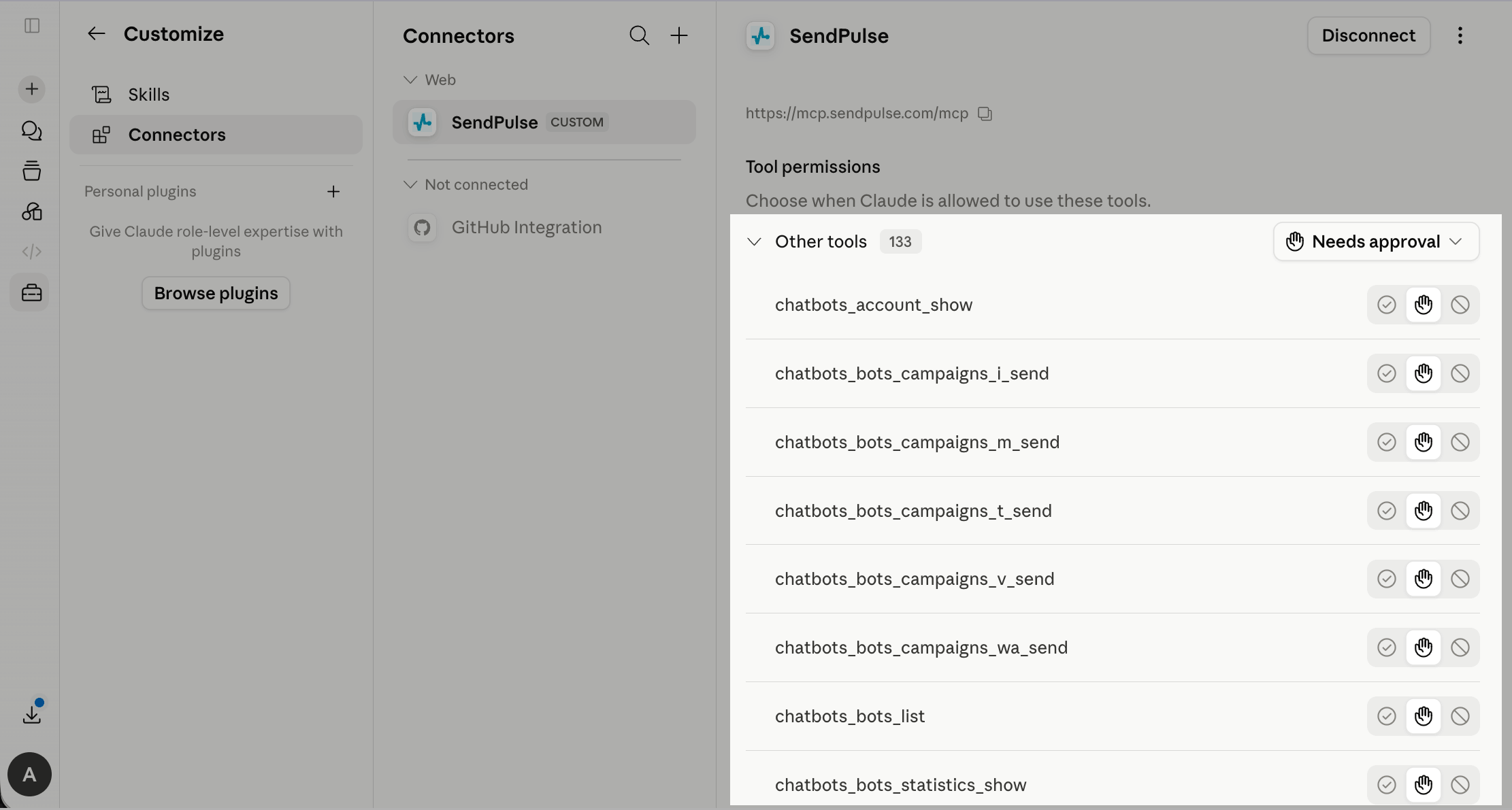
Щоб почати, створіть новий чат. Введіть запит у вільній формі та надішліть його. Якщо команду виконано успішно, ШІ-агент покаже запитану інформацію.
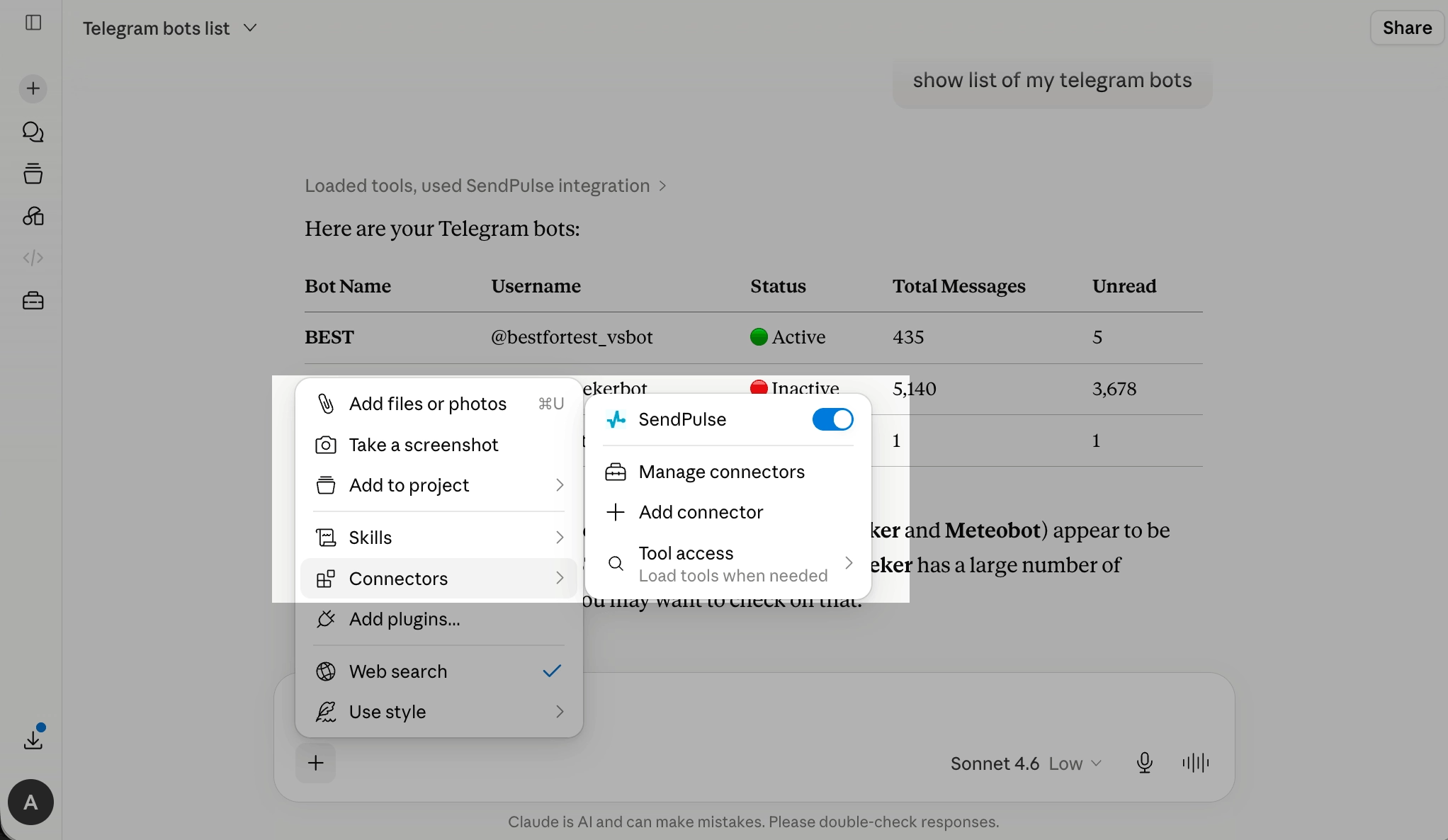
Щоб переконатися, що MCP-сервер підключено, натисніть + у чаті. Виберіть Connectors та перевірте перемикач поруч із SendPulse.
Докладніше: Спілкування з ШІ-асистентом.
 Оновлено: 11.06.2026


![No-code конструктори чат-ботів для Telegram: 7 найкращих сервісів [2026]](https://www.spcdn.org/blog/wp-content/uploads/2025/10/telegram-bot-builder-cover-255x167.png)


або