Як підключити MCP-сервер від SendPulse в Cherry Studio
Cherry Studio — це десктопний ШІ-клієнт з підтримкою MCP-інтеграцій. Підключивши до нього MCP-сервер від SendPulse, ви зможете керувати акаунтом SendPulse прямо в чаті Cherry Studio за допомогою запитів у вільній формі.
Розповімо, як підключити MCP-сервер від SendPulse до Cherry Studio.
Докладніше про роботу MCP-сервера від SendPulse читайте у статті Основи роботи з MCP-сервером.
Додайте MCP-сервер від SendPulse
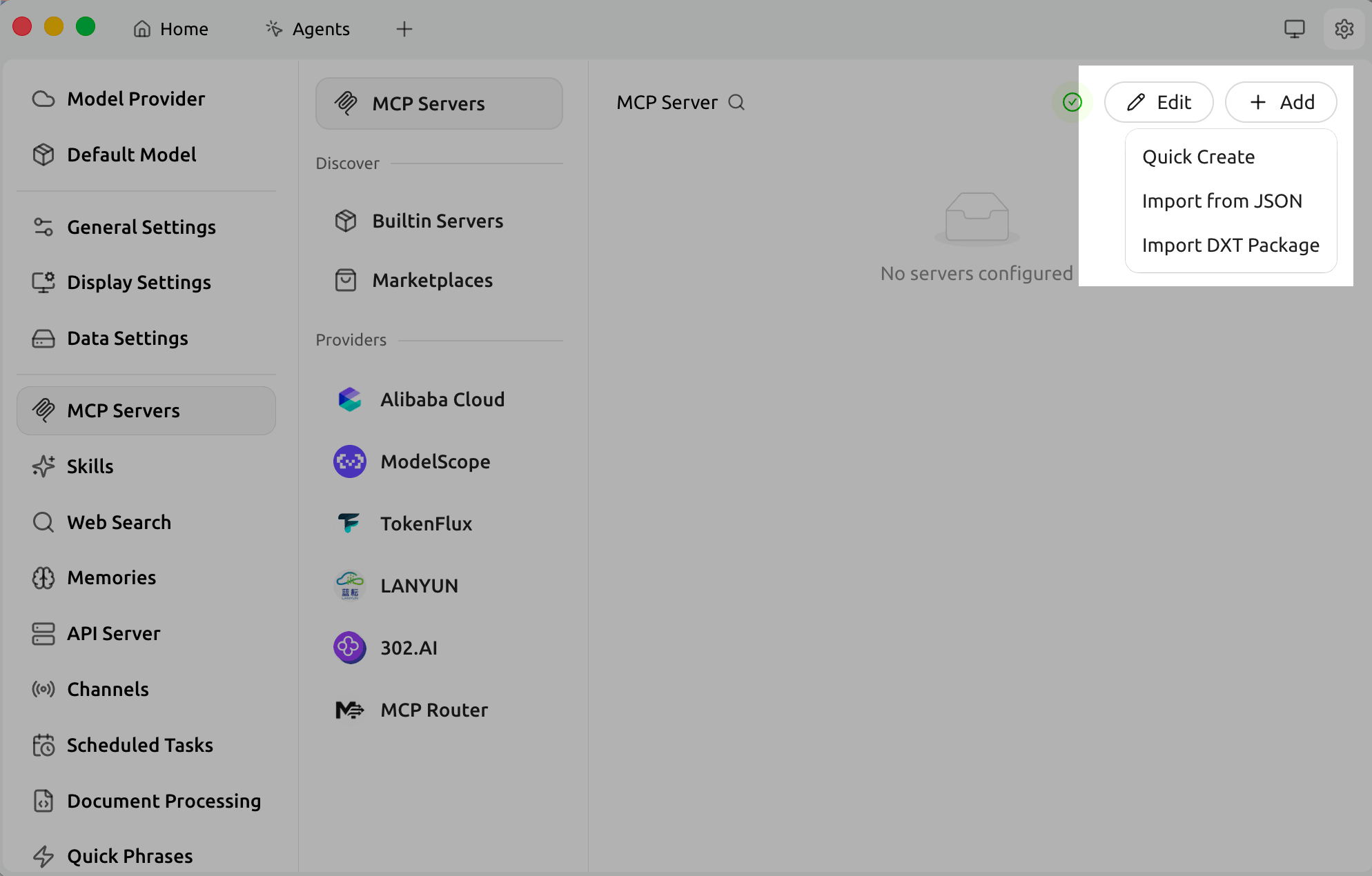
У застосунку Cherry Studio натисніть іконку налаштувань у правому верхньому куті. Перейдіть на вкладку MCP Servers, натисніть +Add та виберіть Import from JSON.
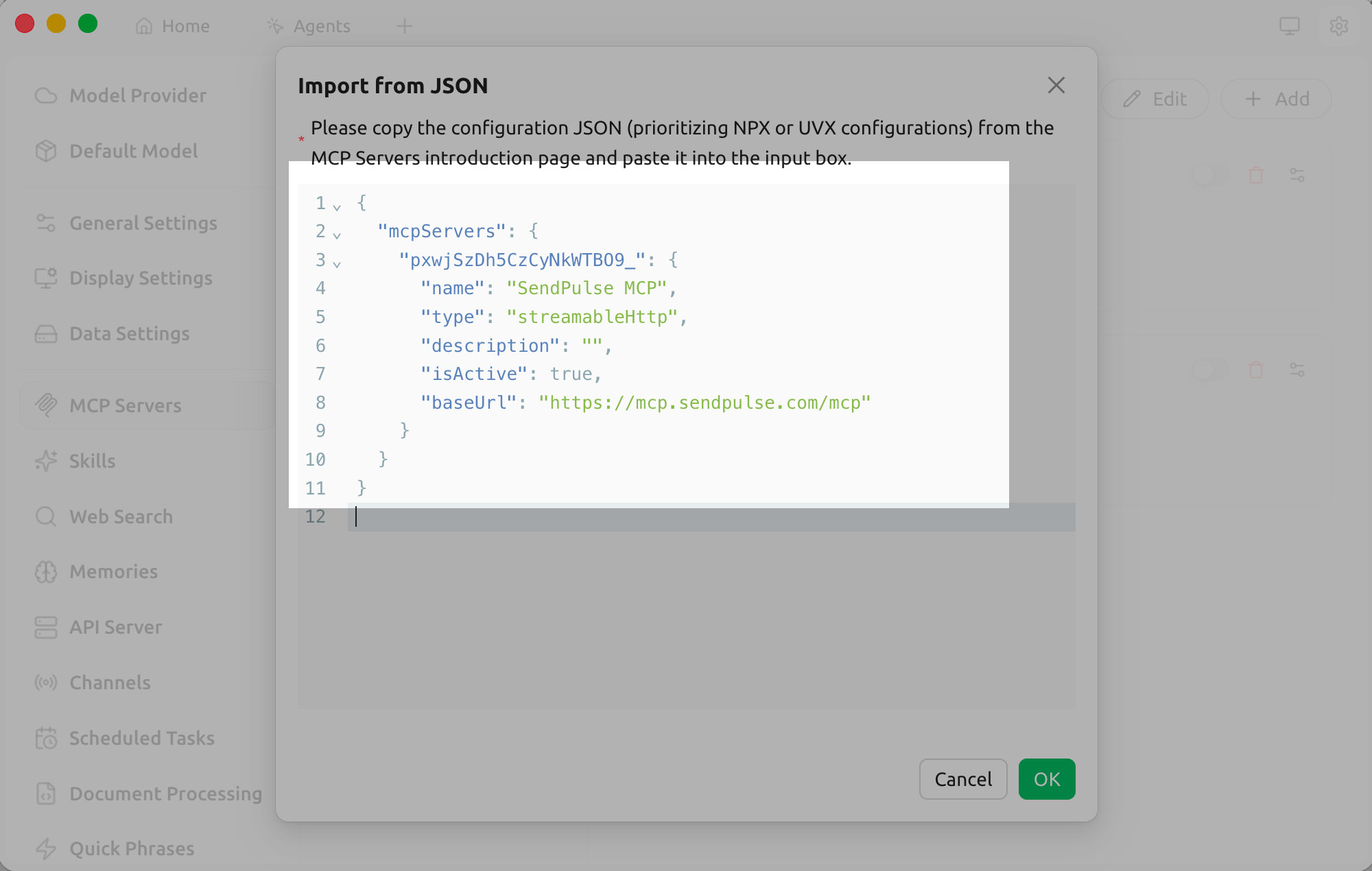
У вікні, що з'явиться, вставте код нижче та натисніть Ok:
{
  "mcpServers": {
    "pxwjSzDh5CzCyNkWTBO9_": {
      "name": "SendPulse MCP",
      "type": "streamableHttp",
      "description": "",
      "isActive": true,
      "baseUrl": "https://mcp.sendpulse.com/mcp"
    }
  }
}
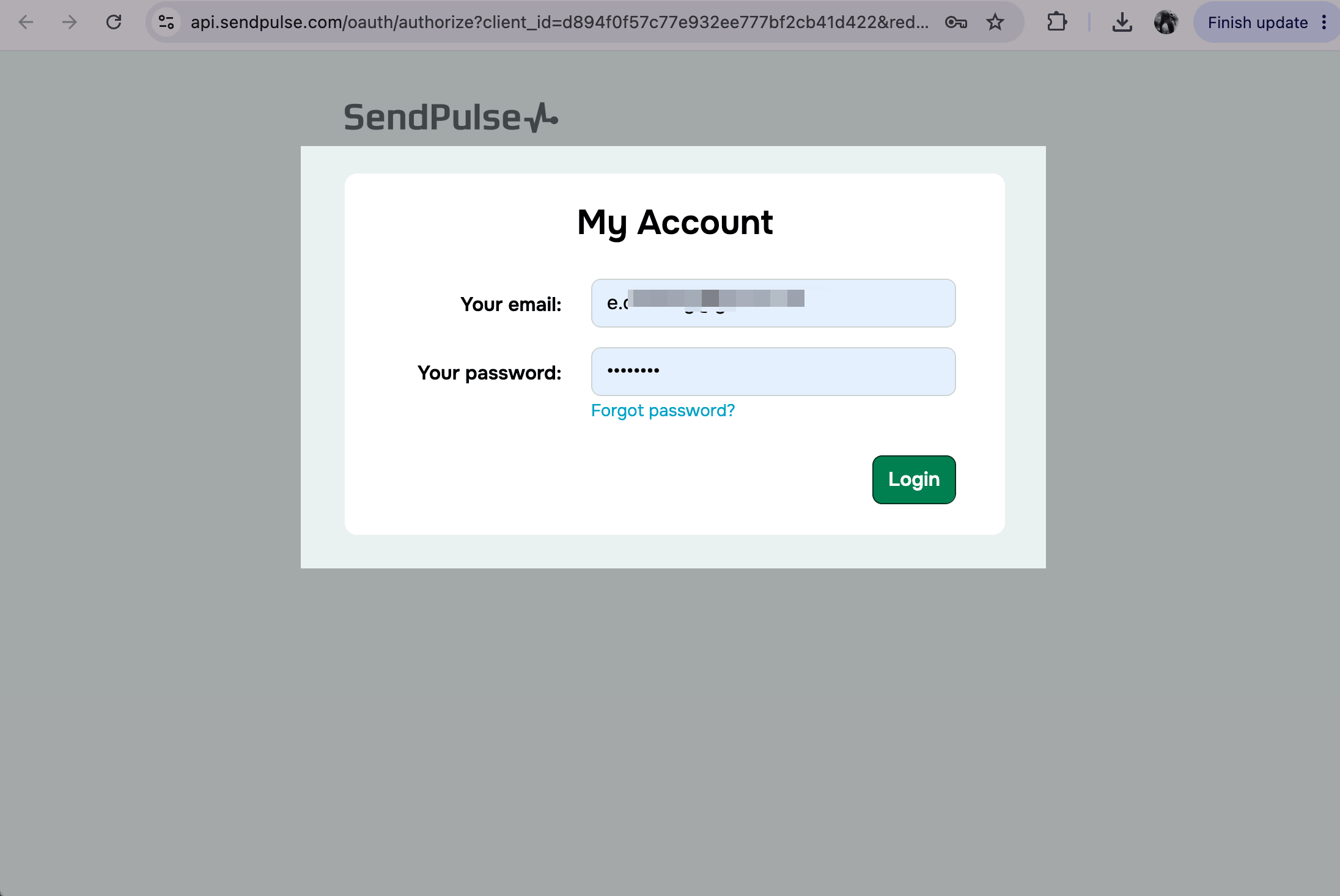
У браузері відкриється сторінка автентифікації у ваш акаунт SendPulse. Введіть логін і пароль від акаунта та натисніть Увійти.
Виконуйте дії через MCP
Після підключення MCP-сервера ви зможете надсилати повідомлення та виконувати інші дії в акаунті SendPulse за допомогою команд.
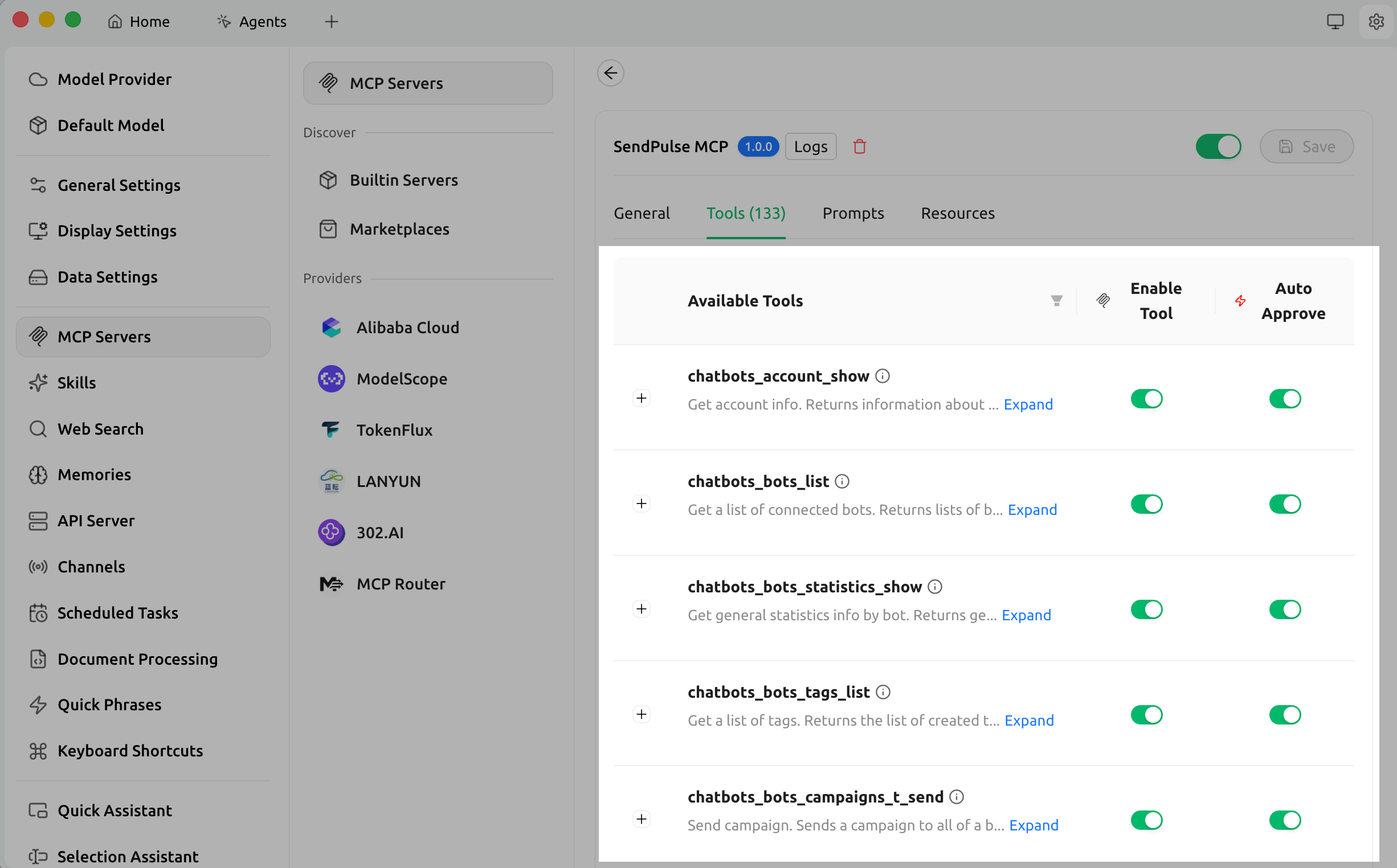
Щоб переглянути доступні команди та керувати правами доступу в клієнті, натисніть кнопку налаштувань поруч із MCP-сервером від SendPulse та перейдіть на вкладку Tools. Щоб побачити опис команди та обов'язкові параметри, натисніть Expand.
Докладніше: Список інструментів MCP.
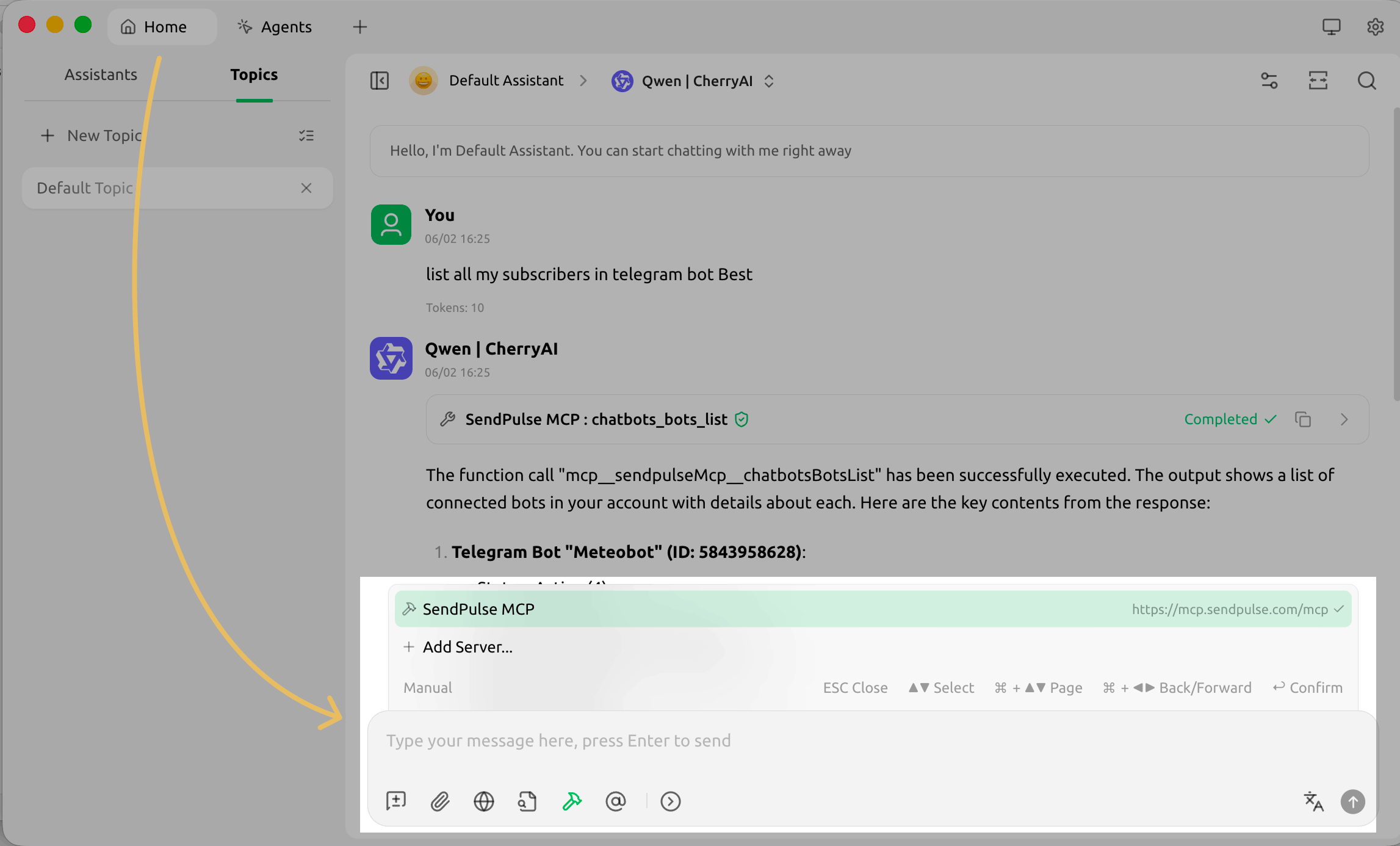
Щоб почати чат, натисніть Home у верхньому куті. У чаті натисніть іконку MCP та виберіть Manual > SendPulse MCP, щоб підключити сервер.
Введіть запиту вільній формі та надішліть його. Якщо команду виконано успішно, ШІ-агент покаже використаний інструмент і запитану інформацію. Якщо ви запросили дію, він покаже її статус.
Докладніше: Спілкування з ШІ-асистентом.
 Оновлено: 11.06.2026


![No-code конструктори чат-ботів для Telegram: 7 найкращих сервісів [2026]](https://www.spcdn.org/blog/wp-content/uploads/2025/10/telegram-bot-builder-cover-255x167.png)


або