Как добавить баннер в кабинет студента
Вы можете добавить рекламные изображения, которые отображаются в аккаунтах студентов. Используйте их, чтобы привлечь внимание к новым курсам, анонсировать события или направить студентов к тарифным планам.
Например, вы можете разместить баннер вверху страницы курсов с предложением скидки на продвинутый курс.
Рассмотрим, как включить, разместить и настроить баннеры в кабинетах студентов.
Включите баннеры
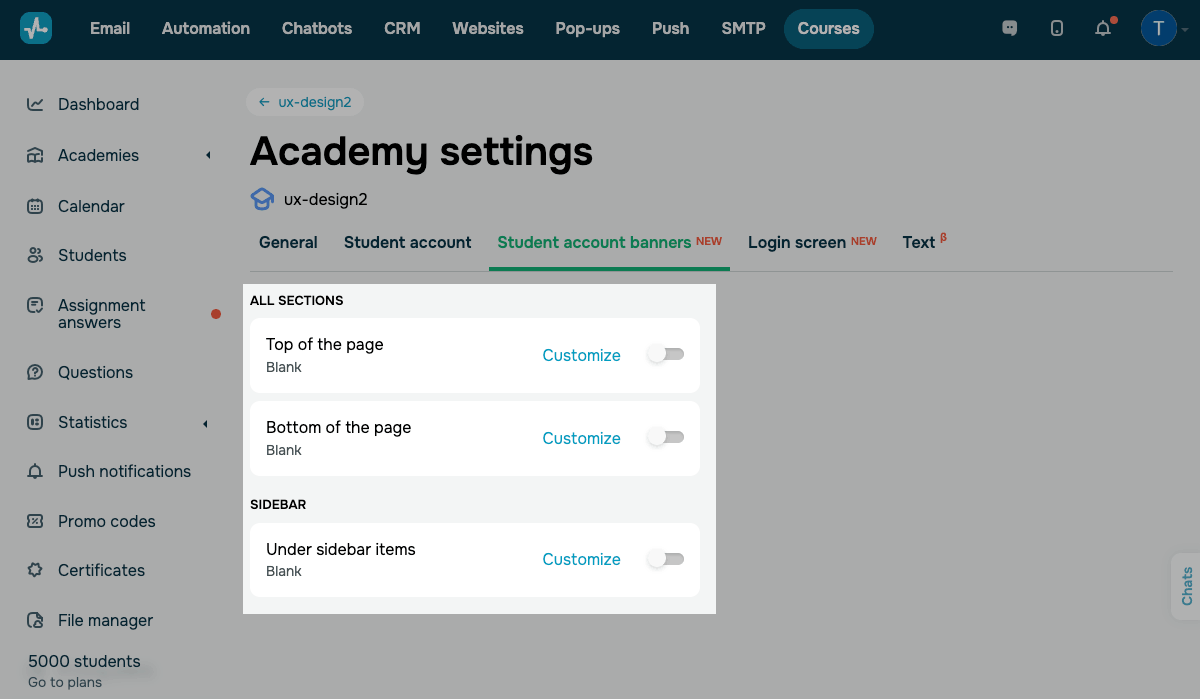
Чтобы перейти к настройкам баннеров, перейдите в Настройки школы (Academy settings) > Баннеры в кабинете студента (Student account banners).
Вы можете активировать баннер в следующих местах размещения кабинета студента:
| Все разделы (All sections) | Баннеры будут отображаться на странице курсов в кабинете студента.
Доступные варианты: Вверху страницы (Top of the page) — баннер над списком курсов. Внизу страницы (Bottom of the page) — баннер под списком курсов. |
| Боковое меню (Sidebar) | Баннеры будут отображаться под пунктами навигационного меню.
Под пунктами меню (Under sidebar items) — баннер внизу бокового меню на каждой странице, где есть боковая навигация. |
Настройте баннер
Чтобы просмотреть текущие настройки, проверьте информацию под его названием. Если баннер не настроен, вы увидите Не заполнено (Blank).
Чтобы настроить баннер, нажмите Настроить (Customize) рядом с параметром размещения.
Чтобы увидеть, где именно баннер будет отображаться в кабинете студента, нажмите Пример расположения баннера (Banner placement sample) в правом верхнем углу.
Загрузите изображения
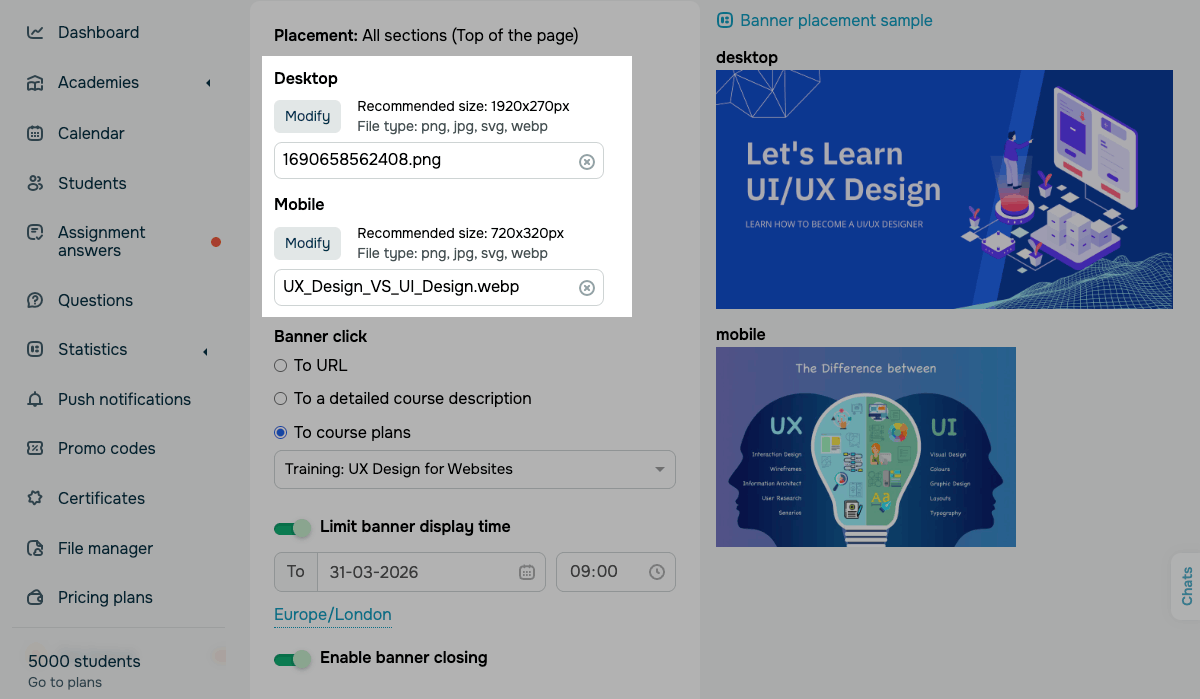
Чтобы баннер корректно отображался на всех устройствах, загрузите отдельное изображение для каждого размера экрана.
Нажмите Выбрать (Select), чтобы выбрать файл. Поддерживаемые типы файлов: PNG, JPG, SVG, WEBP.
Доступные варианты:
| Десктоп (Desktop) | Загрузите изображение баннера для десктопных экранов.
Рекомендуемый размер изображения: для баннеров разделов — 1920×270 px, для баннера бокового меню — ширина 256 px. |
| Мобильные (Mobile) | Загрузите изображение баннера для мобильных экранов. Рекомендуемый размер: 720×320 px.
Этот параметр недоступен для баннера бокового меню из-за его фиксированной ширины. |
Если вы не загрузите изображение для определенного размера экрана, баннер не будет отображаться на устройствах с этим размером экрана.
Настройте условия показа баннера
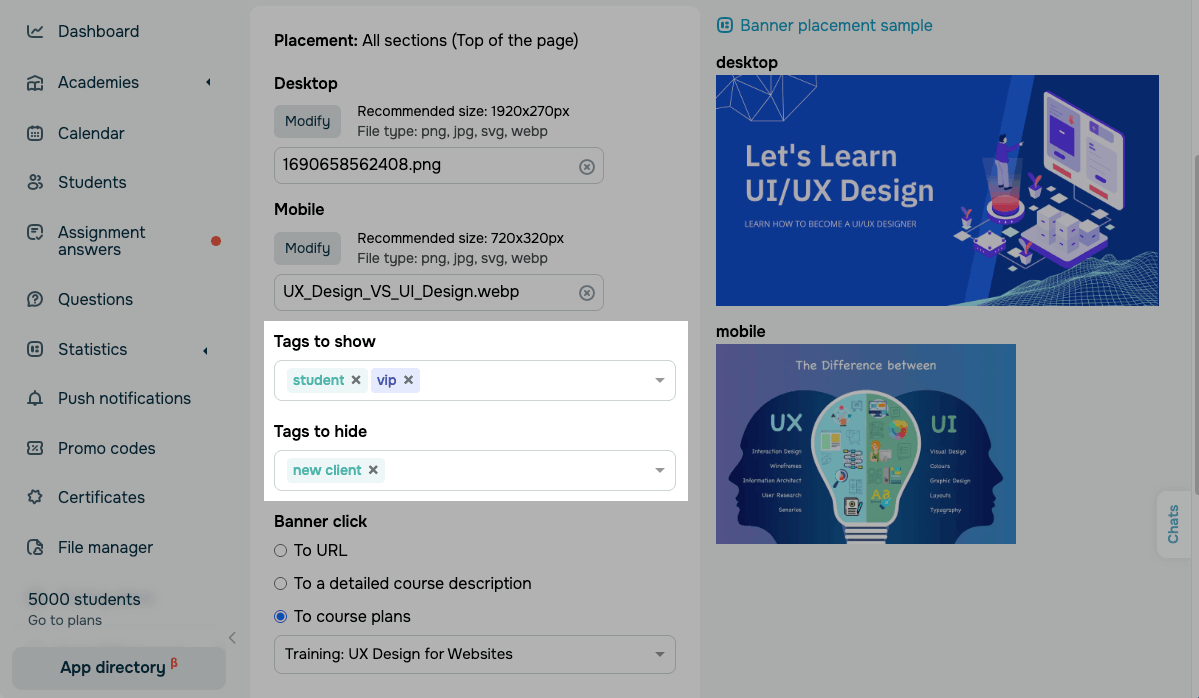
Вы можете показывать или скрывать баннер для определенных студентов по тегам. Если оба поля оставить пустыми, баннер увидят все студенты школы.
Теги проверяются каждый раз, когда студент входит в кабинет.
Доступные варианты:
| Теги для показа (Tags to show) |
Выберите один или несколько тегов из выпадающего списка. Баннер будет отображаться только тем студентам, у которых есть хотя бы один из выбранных тегов. |
| Теги для скрытия (Tags to hide) |
Выберите один или несколько тегов из выпадающего списка. Баннер не будет отображаться студентам, у которых есть хотя бы один из выбранных тегов. |
Если у студента есть теги одновременно из обоих полей, условие Теги для скрытия (Tags to hide) имеет приоритет. Такому студенту баннер не показывается.
Если условия заданы, но у студента нет ни одного указанного тега, баннер также не отображается.
Настройте переход из баннера
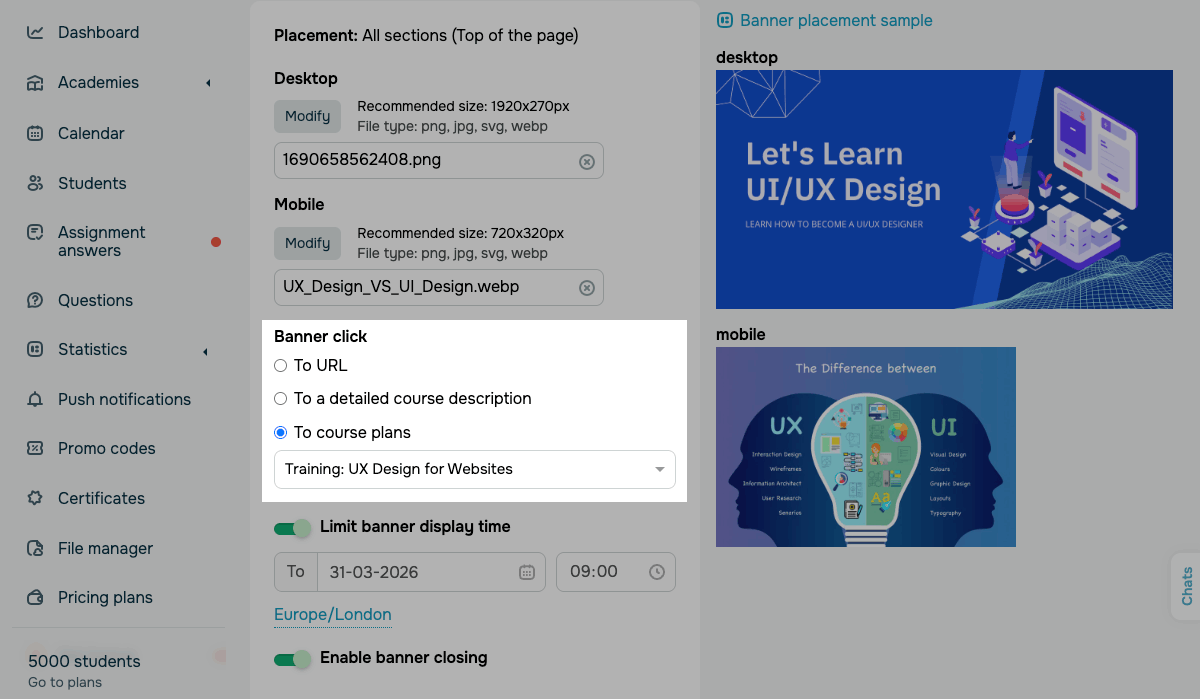
Чтобы настроить действие при нажатии на баннер, в разделе Переход из баннера (Banner click) выберите один из вариантов:
| По ссылке (To URL) | Перенаправляет студента по любой внешней или внутренней ссылке, которую вы укажете.
Введите URL в поле ниже. Ссылка откроется в новой вкладке браузера. |
| На детальное описание курса (To a detailed course description) | Открывает вкладку с детальным описанием выбранного курса.
Выберите курс из выпадающего списка. Этот параметр доступен для курсов, у которых включено детальное описание в разделе рекомендаций. |
| На тарифы курса (To course plans) | Открывает вкладку с тарифными планами выбранного курса.
Выберите курс из выпадающего списка. |
Настройте дополнительные параметры
Дополнительно вы можете настроить следующие параметры:
| Ограничивать время отображения баннера (Limit banner display time) | Включите переключатель, чтобы установить дату и время завершения показа баннера.
После установленной даты и времени ваш баннер больше не будет отображаться в кабинетах студентов. Часовой пояс определяется настройками аккаунта. |
| Разрешать закрытие баннера (Enable banner closing) | Включите переключатель, чтобы студенты могли закрыть баннер, нажав на иконку закрытия.
После того как студент закроет баннер, он больше его не увидит. |
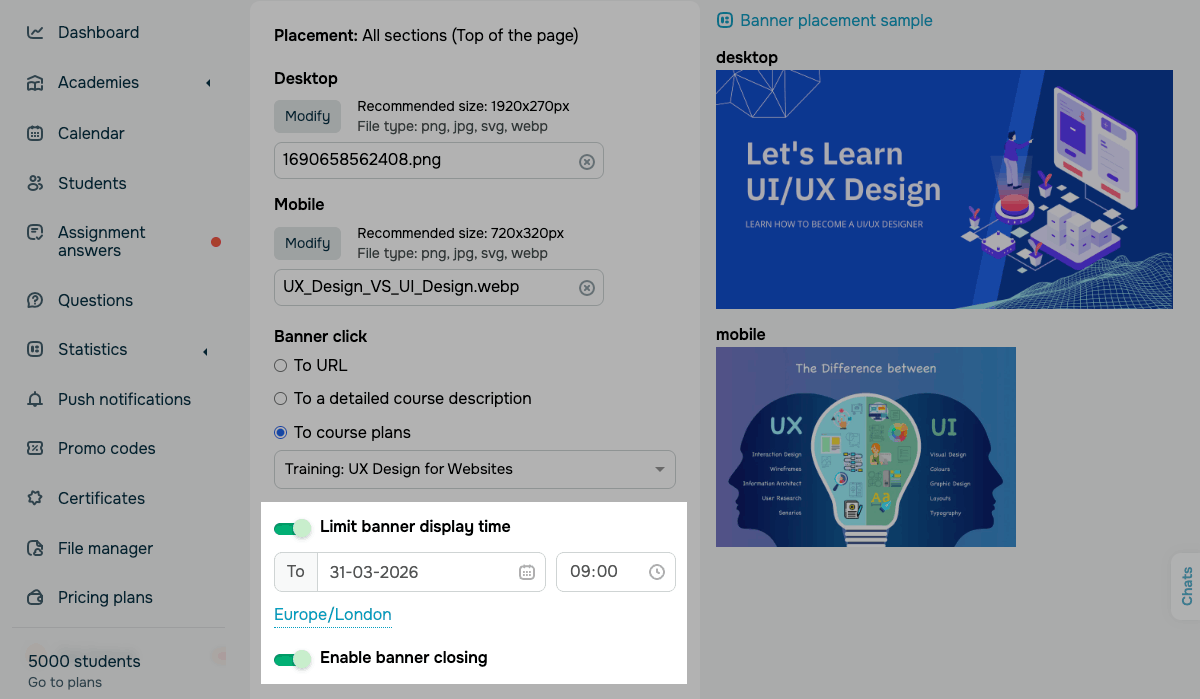
После завершения настройки баннера нажмите Сохранить (Save).
Управляйте баннерами
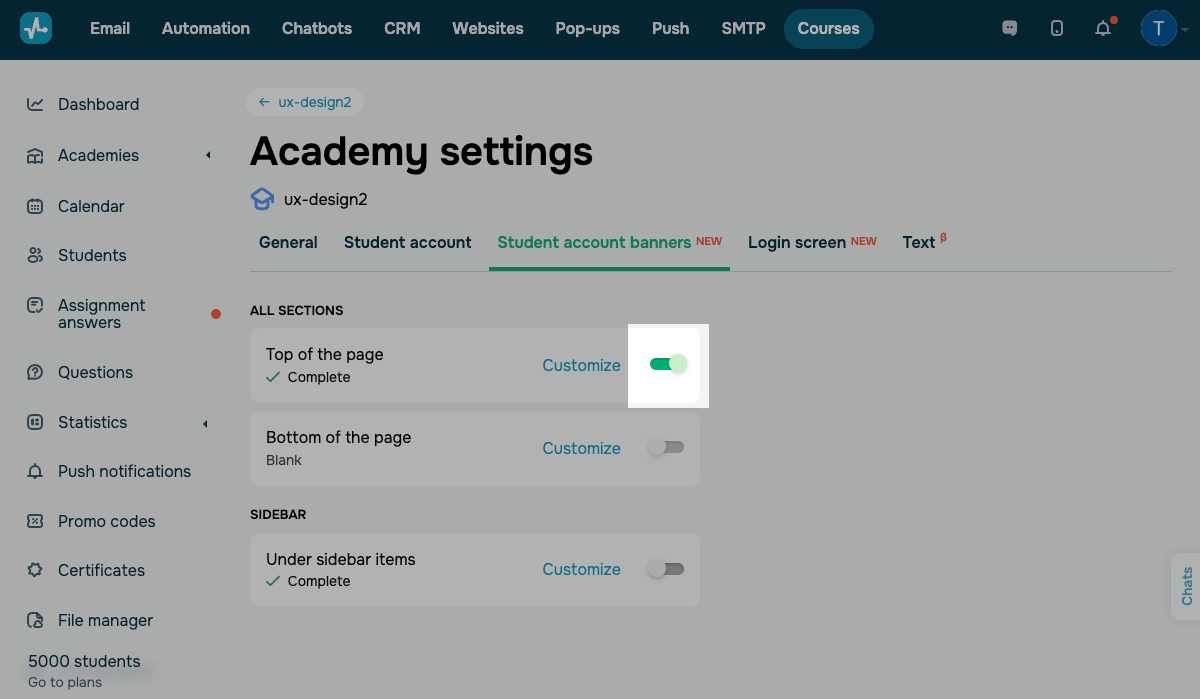
Вы можете включать и выключать переключатель рядом с настроенным размещением, чтобы баннер был виден студентам.
Используйте переключатель рядом с размещением баннера, чтобы показать или скрыть баннер для студентов.
 Обновлено: 03.04.2026
![Лучшие конструкторы Telegram чат-ботов без программирования [2026]](https://www.spcdn.org/blog/wp-content/uploads/2025/10/telegram-bot-builder-cover-255x167.png)


![Лучшие альтернативы Manychat: сравнение цен и возможностей [2026]](https://www.spcdn.org/blog/wp-content/uploads/2023/09/manychat-alternatives-cover-255x167.png)
![Лучшие платформы для SMS-маркетинга [2026]](https://www.spcdn.org/blog/wp-content/uploads/2023/06/sms-platform-cover-255x167.png)
или