Як додати банер до кабінету студента
Ви можете додати рекламні зображення, які відображаються в акаунтах студентів. Використовуйте їх, щоб привернути увагу до нових курсів, анонсувати події або направити студентів до тарифних планів.
Наприклад, ви можете розмістити банер зверху сторінки курсів із пропозицією знижки на просунутий курс.
Розглянемо, як увімкнути, розмістити та налаштувати банери в кабінетах студентів.
Увімкніть банери
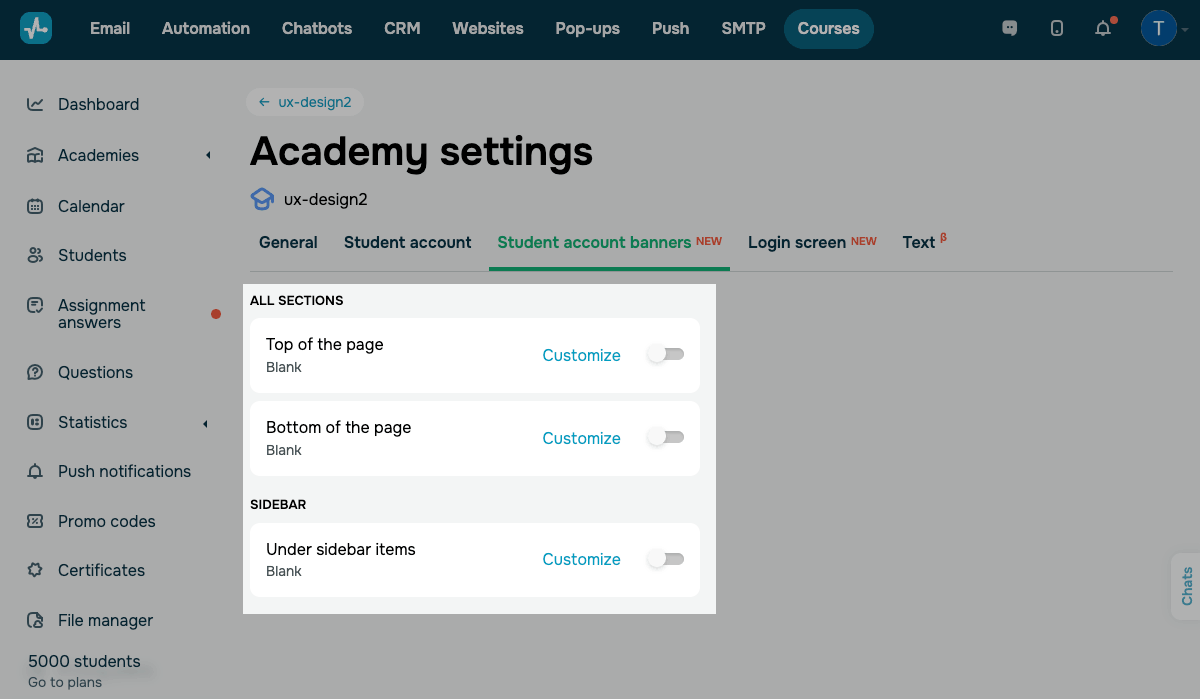
Щоб перейти до налаштувань банерів, перейдіть до Налаштування школи (Academy settings) > Банери в кабінеті студента (Student account banners).
Ви можете активувати банер у таких місцях розташування кабінету студента:
| Усі розділи (All sections) | Банери відображатимуться на сторінці курсів у кабінеті студента.
Доступні варіанти: Зверху сторінки (Top of the page) — банер над списком курсів. Знизу сторінки (Bottom of the page) — банер під списком курсів. |
| Бічне меню (Sidebar) | Банери відображатимуться під пунктами навігаційного меню.
Під пунктами меню (Under sidebar items) — банер внизу бічного меню на кожній сторінці, де є бічна навігація. |
Налаштуйте банер
Щоб переглянути поточні налаштування, перевірте інформацію під його назвою. Якщо банер не налаштовано, ви побачите Не заповнено (Blank).
Щоб налаштувати банер, натисніть Налаштувати (Customize) поруч із параметром розміщення.
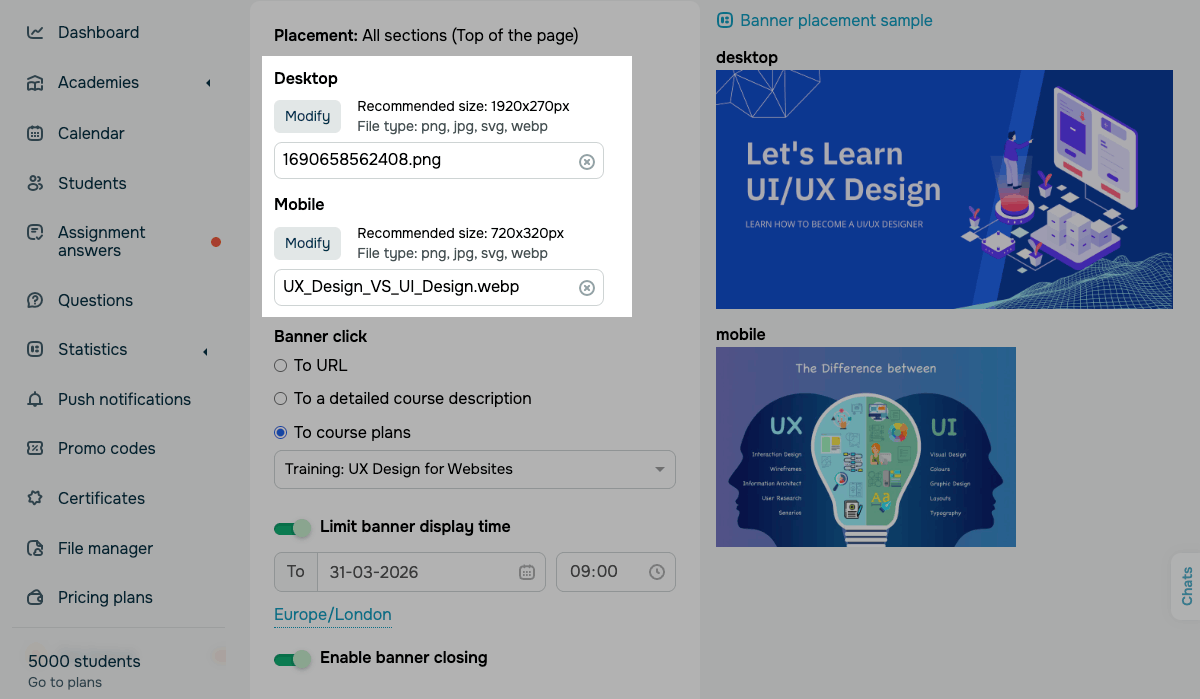
Щоб переглянути, де саме банер відображатиметься в кабінеті студента, натисніть Приклад розташування банера (Banner placement sample) у верхньому правому куті.
Завантажте зображення
Щоб банер відображався належним чином на всіх пристроях, завантажте окреме зображення для кожного розміру екрана.
Натисніть Вибрати (Select), щоб обрати файл. Підтримувані типи файлів: PNG, JPG, SVG, WEBP.
Доступні варіанти:
| Десктоп (Desktop) | Завантажте зображення банера для десктопних екранів.
Рекомендований розмір зображення: для банерів розділів — 1920×270 px, для банера бічного меню — ширина 256 px. |
| Мобільні (Mobile) | Завантажте зображення банера для мобільних екранів. Рекомендований розмір: 720×320 px.
Цей параметр недоступний для банера бічного меню через його фіксовану ширину. |
Якщо ви не завантажите зображення для певного розміру екрана, банер не відображатиметься на цьому типі пристроїв.
Налаштуйте умови показу банера
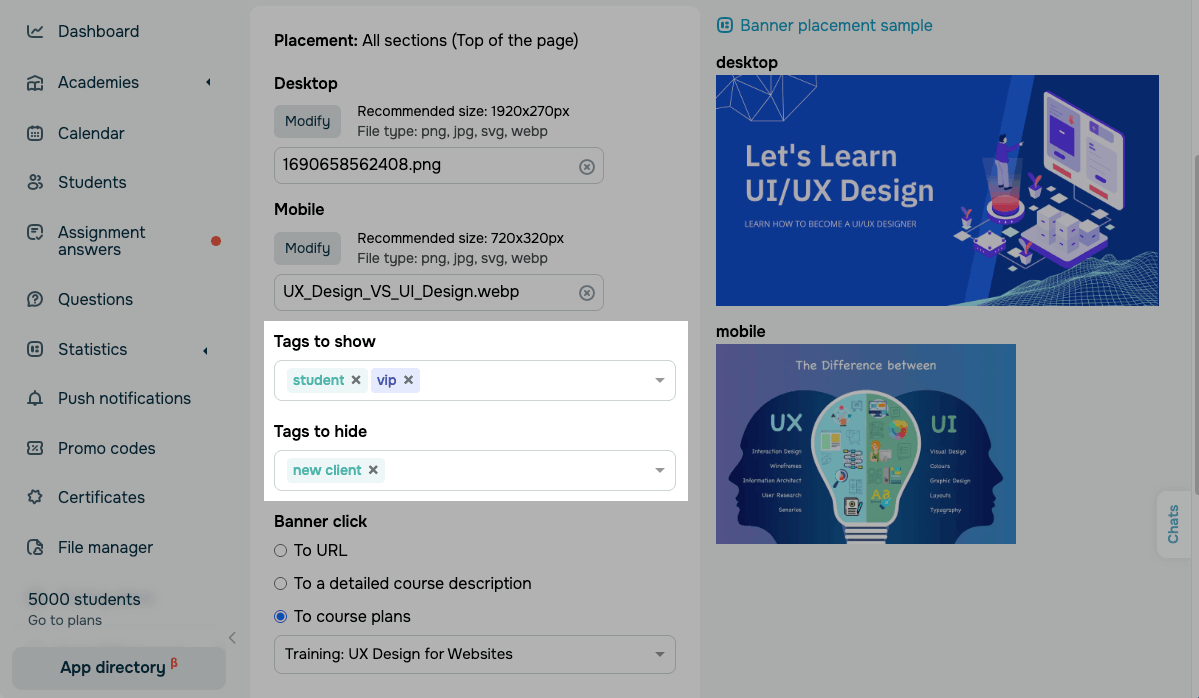
Ви можете показувати або приховувати банер для певних студентів за тегами. Якщо обидва поля залишити порожніми, банер бачитимуть усі студенти школи.
Теги перевіряються щоразу, коли студент входить до кабінету.
Доступні варіанти:
| Теги для показу (Tags to show) |
Виберіть один або кілька тегів зі спадного списку. Банер відображатиметься лише тим студентам, у яких є хоча б один із вибраних тегів. |
| Теги для скриття (Tags to hide) |
Виберіть один або кілька тегів зі спадного списку. Банер не відображатиметься студентам, у яких є хоча б один із вибраних тегів. |
Якщо студент має теги одночасно з обох полів, умова Теги для скриття (Tags to hide) має пріоритет. Такому студенту банер не показується.
Якщо умови задані, але у студента немає жодного зазначеного тегу, банер також не відображається.
Налаштуйте перехід з банера
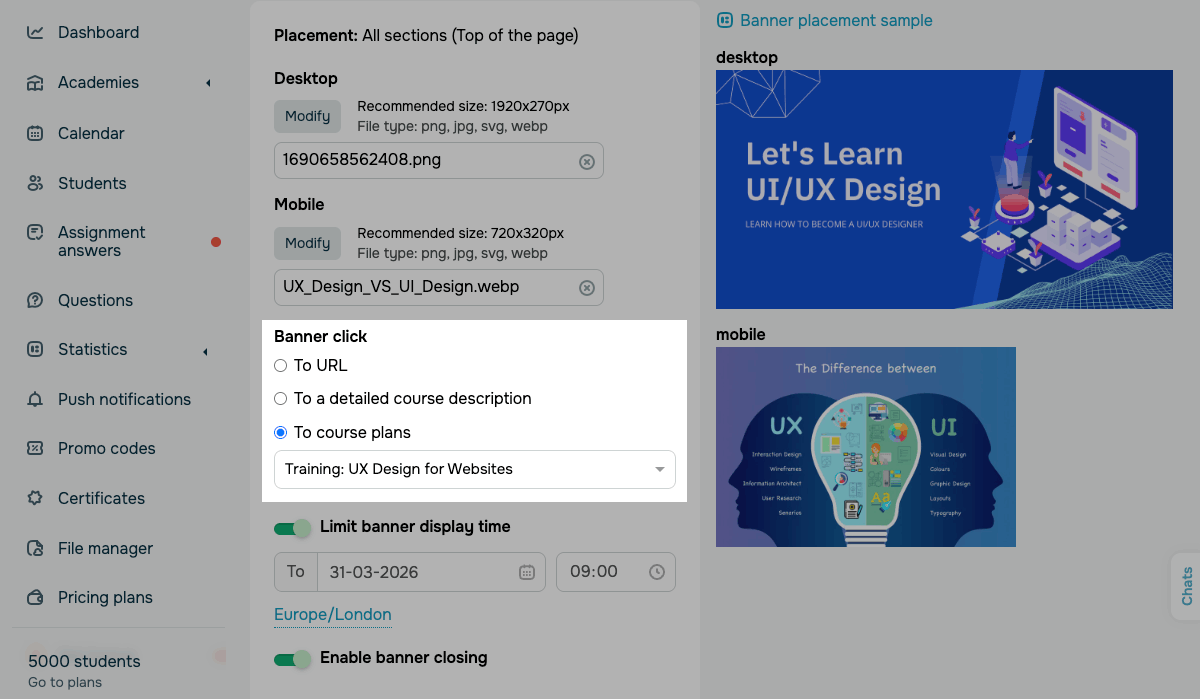
Щоб налаштувати дію при натисканні на банер, у розділі Перехід з банера (Banner click) оберіть один із варіантів:
| За посиланням (To URL) | Перенаправляє студента за будь-яким зовнішнім або внутрішнім посиланням, яке ви вкажете.
Введіть URL у полі нижче. Посилання відкривається в новій вкладці браузера. |
| На детальний опис курсу (To a detailed course description) | Відкриває вкладку з детальним описом обраного курсу.
Оберіть курс зі спадного списку. Цей параметр доступний для курсів, у яких увімкнено детальний опис у розділі рекомендацій. |
| На тарифи курсу (To course plans) | Відкриває вкладку з тарифними планами обраного курсу.
Оберіть курс зі спадного списку. |
Налаштуйте додаткові параметри
Додатково ви можете налаштувати такі параметри:
| Обмежувати час відображення банера (Limit banner display time) | Увімкніть перемикач, щоб встановити дату й час завершення показу банера.
Після встановленої дати й часу ваш банер більше не відображатиметься в кабінетах студентів. Часовий пояс визначається налаштуваннями акаунта. |
| Дозволити закриття банера (Enable banner closing) | Увімкніть перемикач, щоб студенти могли закрити банер, натиснувши на іконку закриття.
Після того, як студент закриє банер, він більше його не побачить. |
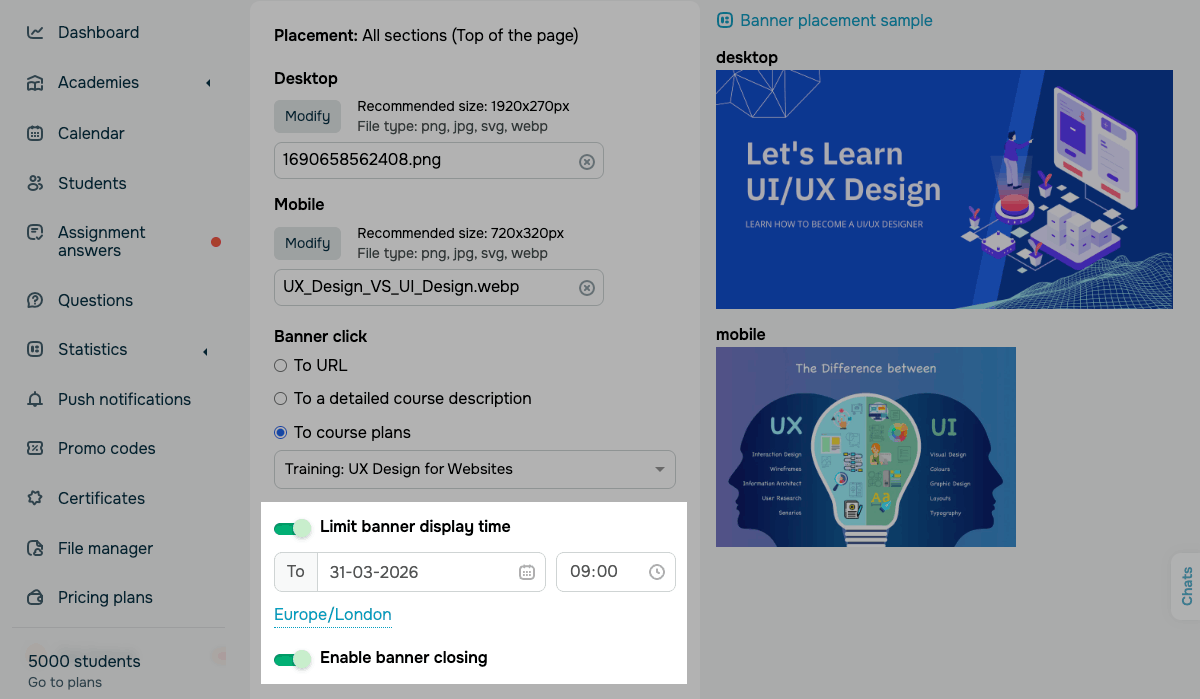
Після завершення налаштування банера натисніть Зберегти (Save).
Керуйте банерами
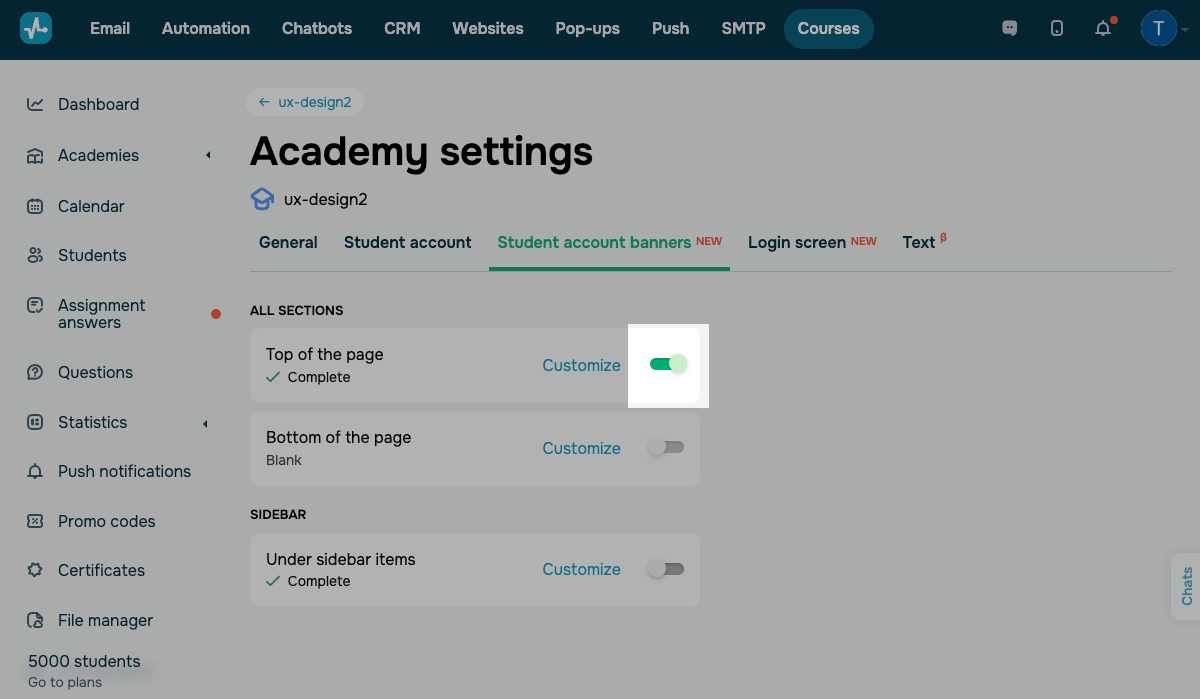
Ви можете вмикати та вимикати перемикач поруч із налаштованим розташуванням, щоб банер був видимим для студентів.
Використовуйте перемикач поруч із розташуванням банера, щоб показати або приховати банер для студентів.
 Оновлено: 03.04.2026
![No-code конструктори чат-ботів для Telegram: 7 найкращих сервісів [2026]](https://www.spcdn.org/blog/wp-content/uploads/2025/10/telegram-bot-builder-cover-255x167.png)




або