Як додати рекомендації курсу
Ви можете додавати до кабінету студента пов'язані курси. Ця опція допомагає студентам швидко знайти інші навчальні програми, які можуть зацікавити їх та допомогти їм покращити свої навички.
Наприклад, якщо ваш курс присвячений темі «Основи програмування на Python», то пов'язаними курсами можуть бути «Просунутий курс Python» або «Курс з розробки веб-додатків на Python».
Перейдіть в Налаштування > Рекомендації.
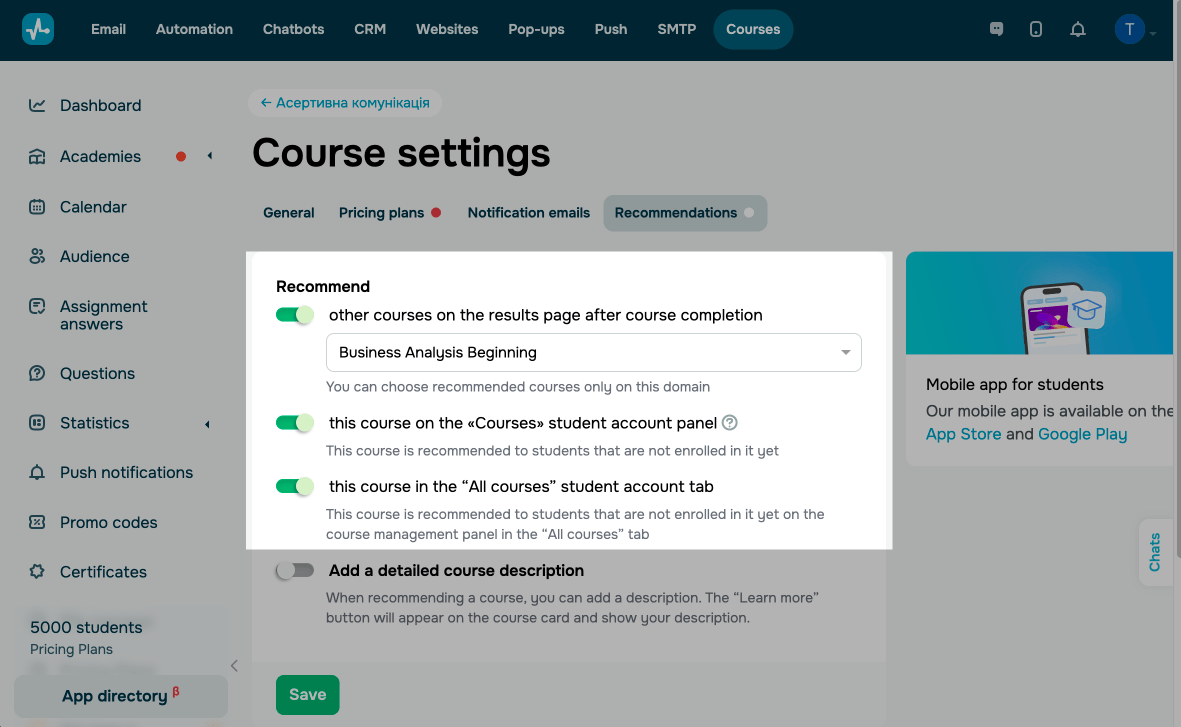
Виберіть, де відображати рекомендації
Ви можете вибрати наступні місця:
| Інші курси на сторінці результатів після проходження курсів (other cousers on the result page after course completion) | Вибраний курс відобразиться на сторінці результатів завершення курсу після проходження умов програми.
Виберіть курс, який відображатиметься. Ви можете вибрати курс тільки на тому ж домені, як і поточний курс. |
| Цей курс у розділі «Рекомендовані курси» кабінеті студента (this course in the “My courses” student account tab) | Поточний курс відобразиться на головній сторінці в кабінеті студента у вкладці Рекомендовані курси незалежно від того, почав він курс чи ні. |
| Цей курс у розділі «Всі курси» кабінет студента (this course in the “All courses” student account tab) | Поточний курс відобразиться на головній сторінці у кабінеті студента у вкладці Усі курси, незалежно від того, розпочав він курс чи ні. |
Налаштуйте зовнішній вигляд
За замовчуванням у картці рекомендації курсу відображається його назва на превʼю.
Ви також можете додати кнопку «Дізнатись більше», після натискання якої відкривається вікно з детальним описом курсу.
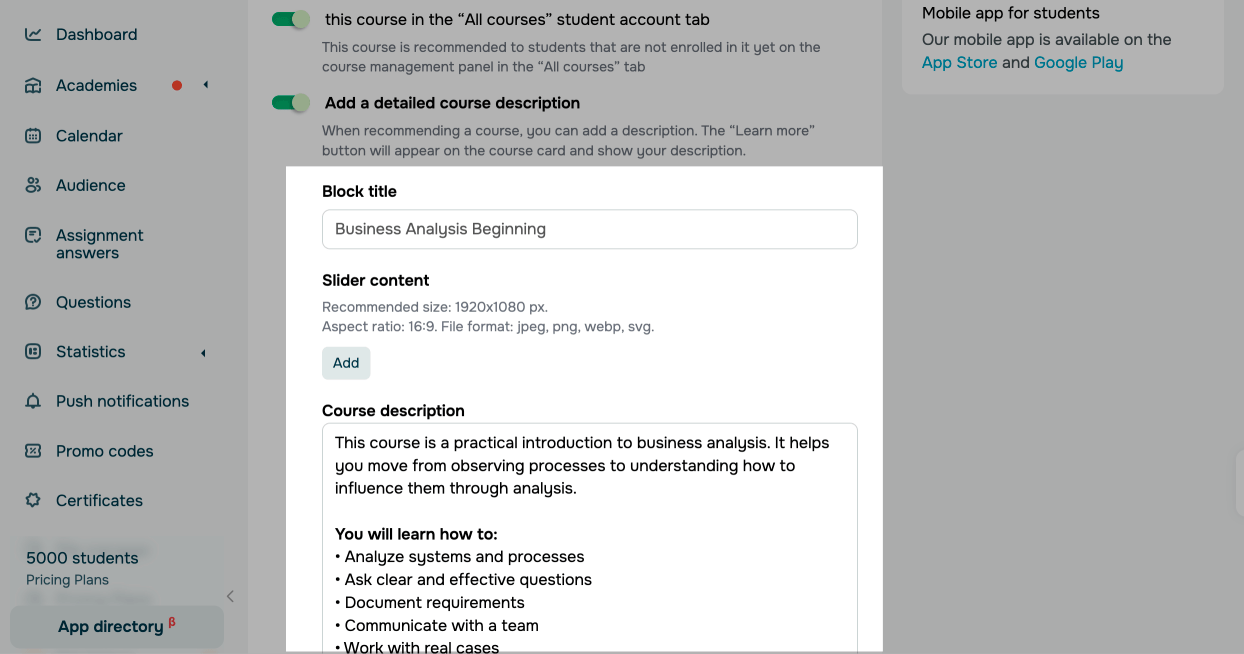
Активуйте Додати детальний опис курсу (Add a detailed course description) та введіть налаштування:
| Заголовок блоку (Block title) | Введіть заголовок курсу. |
| Медiа для слайдера (Slider content) | Натисніть Додати (Add) та виберіть картинки для показу у вигляді каруселі.
Рекомендований розмір — 1920×1080 px, співвідношення сторін — 16:9, формати — JPEG, PNG, WEBP, SVG. |
| Опис курсу (Course description) | Введіть детальний опис курсу. Щоб відформатувати текст, натисніть на область. |
Після завершення налаштувань натисніть Зберегти (Save).
 Оновлено: 27.11.2025
![No-code конструктори чат-ботів для Telegram: 7 найкращих сервісів [2026]](https://www.spcdn.org/blog/wp-content/uploads/2025/10/telegram-bot-builder-cover-255x167.png)




або