Як змінити зовнішній вигляд школи
Налаштування школи допомагають зробити навчання зручним і зрозумілим для студентів. Ви можете вказати її назву, налаштувати відображення для студентів, додати рекомендації курсів, завантажити фавікон, обрати тему і стилі текстів в кабінеті студентів.
У цій статті розглянемо, як налаштувати базові параметри школи.
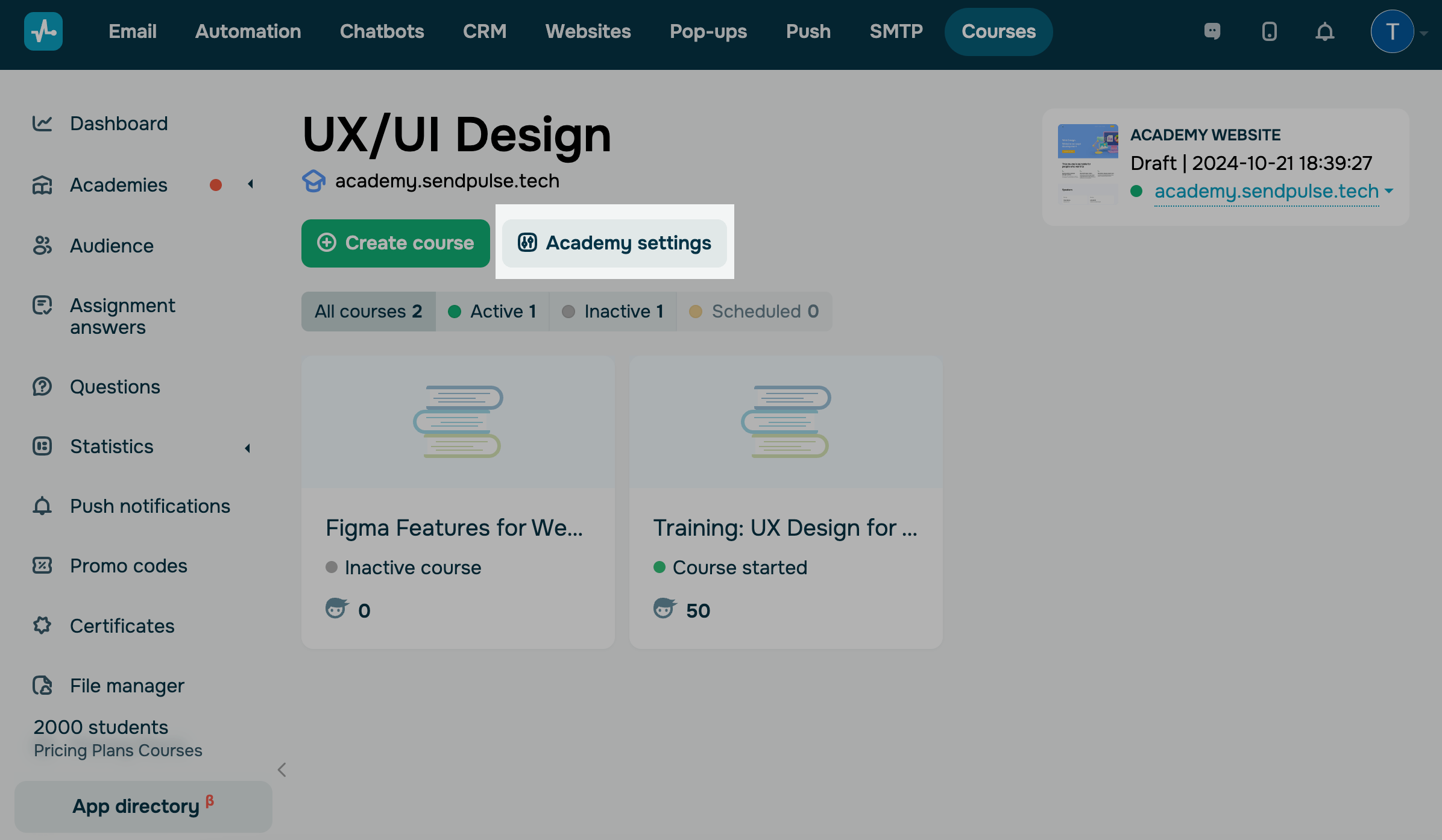
Перейдіть у розділ Курси, до потрібної школи та натисніть Налаштування школи (Academy setting).

Загальні налаштування
У вкладці Загальні (General) ви можете налаштувати такі параметри.
| Назва школи (Academy name) | Відредагуйте поточну назву школи. |
| Показувати в кабінеті студента (Show in student account) |
Виберіть, які елементи показувати студентам в їхньому кабінеті. Щоб не згадувати школу, виберіть Нічого. Також ви можете додати назву або логотип (фавікон) — ці елементи будуть показані біля назви курсу в особистому кабінеті студента. |
| Рекомендувати курси (Recommended courses) |
Виберіть, чи відображати інші курси для рекомендації. Виберіть курси зі списку. Студент побачить рекомендацію, якщо серед вибраних буде курс, на який він не зареєстрований. |
| Фавікон (Favicon) |
Додайте логотип школи для викладачів та студентів, якщо така опція активована. Додайте зображення у форматі ICO, SVG або PNG з менеджера файлів. Рекомендований розмір: 48x48 px. |

Налаштування кабінету студента
Ви можете керувати зовнішнім виглядом особистого кабінету студентів для кожної школи окремо, наприклад, створювати дизайн відповідно до вашого корпоративного стилю.
У вкладці Теми (Themes) є можливість вибрати палітру кольорів та стилі тексту.
У вкладці Текст (Text) можна відредагувати назву кожного елементу.
Читайте докладніше: Як налаштувати вигляд кабінету студента для кожної школи.
Видалення школи
Перейдіть у вкладку Загальні (General) та натисніть Видалити школу. У модальному вікні введіть слово delete та підтвердіть дію.
Всі курси школи будуть видалені назавжди. Дані студентів зберігаються у вкладці Аудиторія.
Оновлено: 22.05.2025
або