Як додати чат-бот до каналу або групи Telegram
Щоб публікувати пости, керувати учасниками та запускати ланцюжки для нових учасників, додайте чат-бот Telegram SendPulse як адміністратора каналу або групи. Онлайн-школи, медіавидання та агенції, що ведуть спільноти для своїх клієнтів, додають чат-бот один раз до кожного каналу або групи, а потім використовують його в розсилках, ланцюжках і правилах доступу.
Наприклад, онлайн-школа додає чат-бот до приватної групи для кожного потоку курсу. Чат-бот публікує нагадування про уроки й блокує студентів, у яких завершилася підписка.
Розглянемо, чим відрізняються групи й канали Telegram, які права адміністратора потрібні чат-боту, як змінити тип групи або каналу, як додати чат-бот до каналу чи групи, як знайти канал або групу в SendPulse і як вирішити поширені проблеми.
Типи груп і каналів Telegram
У Telegram групи й канали можуть бути приватними або публічними. У приватній групі також можна зробити історію чату видимою, щоб нові учасники могли читати всі попередні повідомлення.
Блокування й розблокування працюють по-різному для кожного типу. У таблиці нижче наведено основні відмінності між групами й каналами Telegram:
| Характеристика | Публічна група | Приватний канал | Публічний канал | Приватна група з прихованою історією чату | Приватна група з видимою історією чату |
| Надсилання повідомлень | Усі učасники можуть надсилати повідомлення, підписані їхніми іменами. | Надсилати повідомлення можуть лише адміністратори — вони підписані назвою каналу або власним підписом адміністратора. | Надсилати повідомлення можуть лише адміністратори — вони підписані назвою каналу або власним підписом адміністратора. | Усі учасники можуть надсилати повідомлення, підписані їхніми іменами. | Усі учасники можуть надсилати повідомлення, підписані їхніми іменами. |
| Доступ до профілів інших учасників | Учасники бачать профілі одне одного. | Учасники не бачать профілі одне одного. | Учасники не бачать профілі одне одного. | Учасники бачать профілі одне одного. | Учасники бачать профілі одне одного. |
| Сповіщення про нових учасників | Бачать усі учасники. | Бачать лише адміністратори. | Бачать лише адміністратори. | Бачать усі учасники. | Бачать усі учасники. |
| Історія чату для нових учасників | Усі повідомлення, надіслані з моменту створення групи або каналу | Усі повідомлення, надіслані з моменту створення групи або каналу | Усі повідомлення, надіслані з моменту створення групи або каналу | Недоступна | Усі повідомлення, надіслані з моменту створення групи або каналу |
| Типи посилань | Посилання для поширення, наприклад t.me/group_name, або запрошувальне посилання з обмеженням за часом чи кількістю використань. | Запрошувальне посилання: постійне або обмежене за часом чи кількістю використань. | Посилання для поширення, наприклад t.me/channel_name, або запрошувальне посилання з обмеженням за часом чи кількістю використань. | Запрошувальне посилання, наприклад https://t.me/+a12bcEd3F45gH67i: постійне або обмежене за часом чи кількістю використань. | Запрошувальне посилання, наприклад https://t.me/+a12bcEd3F45gH67i: постійне або обмежене за часом чи кількістю використань. |
| Пошук у Telegram | Доступний | Недоступний | Доступний | Недоступний | Недоступний |
| Запити на долучення | Доступні для запрошувальних посилань з увімкненим параметром Схвалення адміністратором. Також можна увімкнути перемикач Схвалювати нових учасників у налаштуваннях групи, щоб схвалювати кожного, хто приєднується. | Доступні для запрошувальних посилань з увімкненим параметром Схвалення адміністратором. | Доступні для запрошувальних посилань з увімкненим параметром Схвалення адміністратором. | Доступні для запрошувальних посилань з увімкненим параметром Схвалення адміністратором. | Доступні для запрошувальних посилань з увімкненим параметром Схвалення адміністратором. |
Групи Telegram можуть мати до 200 000 учасників, а канали — необмежену кількість підписників. Докладніше читайте у Telegram FAQ.
Права адміністратора для чат-бота
Для деяких можливостей SendPulse чат-боту потрібні певні права адміністратора в Telegram. Ці дозволи вмикають або вимикають, коли додають чат-бот як адміністратора, у розділі Що може робити цей адміністратор?. У таблиці нижче наведено дозволи для кожної можливості:
| Можливість SendPulse | Канал | Група |
| Публікувати пости | Публікація повідомлень у розділі Керування повідомленнями | Без спеціального дозволу |
| Заблокувати та розблокувати учасників | Блокування користувачів | Блокування користувачів |
| Отримувати та приймати запити на долучення | Додавання підписників | Додавання користувачів за посиланням |
| Створювати запрошувальні посилання | Додавання підписників | Додавання користувачів за посиланням |
Інші дозволи SendPulse не використовує. Їх можна вимкнути, якщо вони не потрібні.
Коли ви додаєте чат-бот із його профілю, за посиланням або через SendPulse, Telegram пропонує дозволи заздалегідь. Їх можна змінити перед підтвердженням або згодом у списку адміністраторів каналу чи групи.
Коли чат-бот є адміністратором групи, він отримує всі повідомлення в групі. Тоді учасники групи можуть запускати ланцюжки за допомогою @mentions, /commands і ключових слів. Якщо ви налаштували інтеграцію з OpenAI, вони також отримують відповіді від неї. У публічній групі чат-бот розпізнає, який учасник до нього звернувся, запускає ланцюжок для цього учасника й показує відповідь у чаті групи.
Змініть тип групи або каналу
Тип групи або каналу впливає на те, які посилання працюють, хто може знайти групу або канал у пошуку Telegram і як діє блокування.
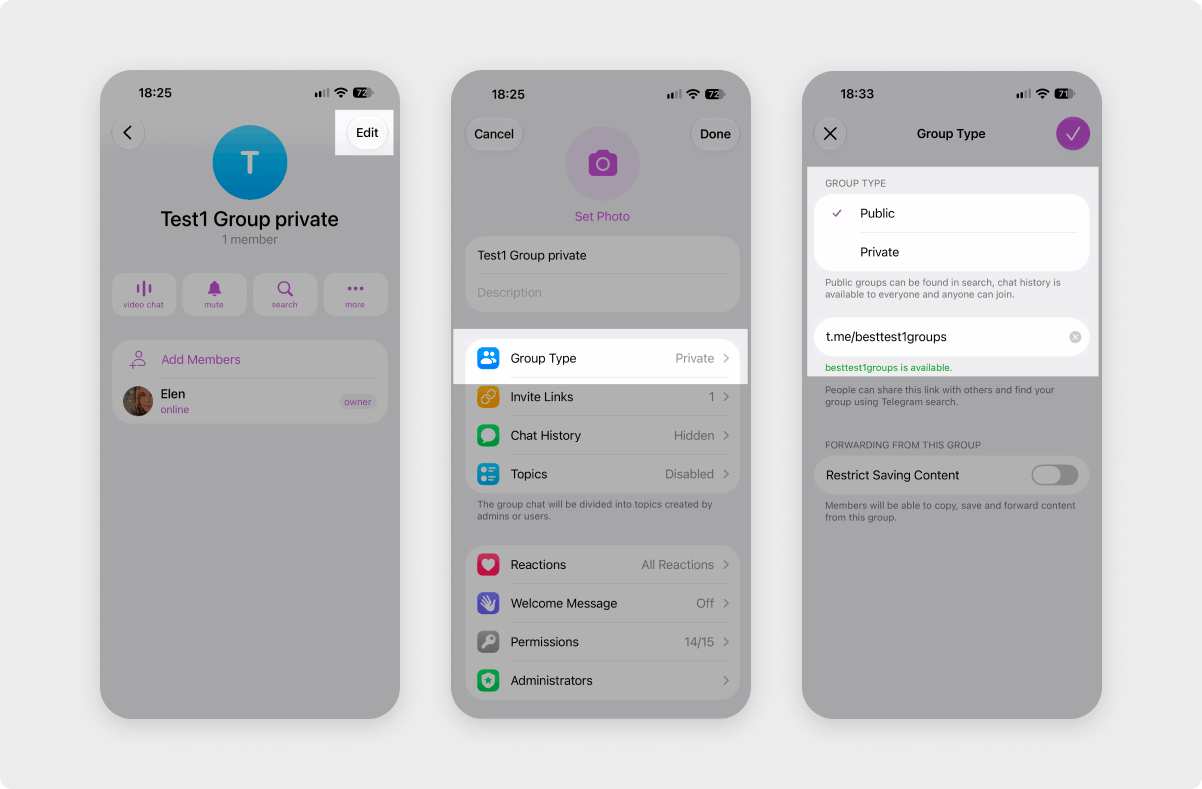
Щоб змінити тип групи, відкрийте групу в Telegram, натисніть назви групи вгорі та виберіть Редагувати (Edit) або Налаштування групи > Тип групи (Group Type). У розділі Тип групи виберіть потрібний тип.
У приватній (Private) групі відображається згенероване запрошувальне посилання, яке можна надіслати користувачам. Щоб зробити групу публічною, виберіть Публічна (Public) та створіть посилання для поширення. Користувачі зможуть перейти за цим посиланням або знайти групу в пошуку Telegram.
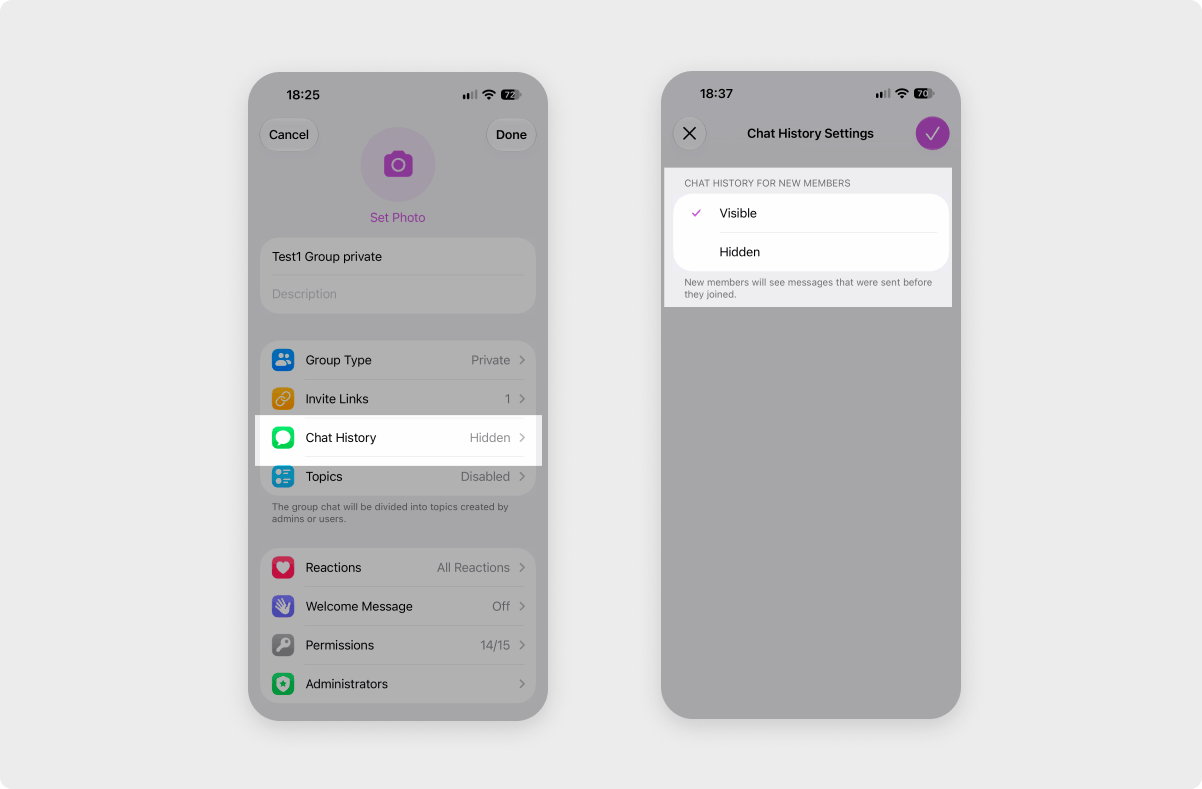
Щоб нові учасники приватної групи могли читати попередні повідомлення, виберіть Історія чату (Chat History) на тому самому екрані Редагувати, а потім виберіть Видима (Visible).
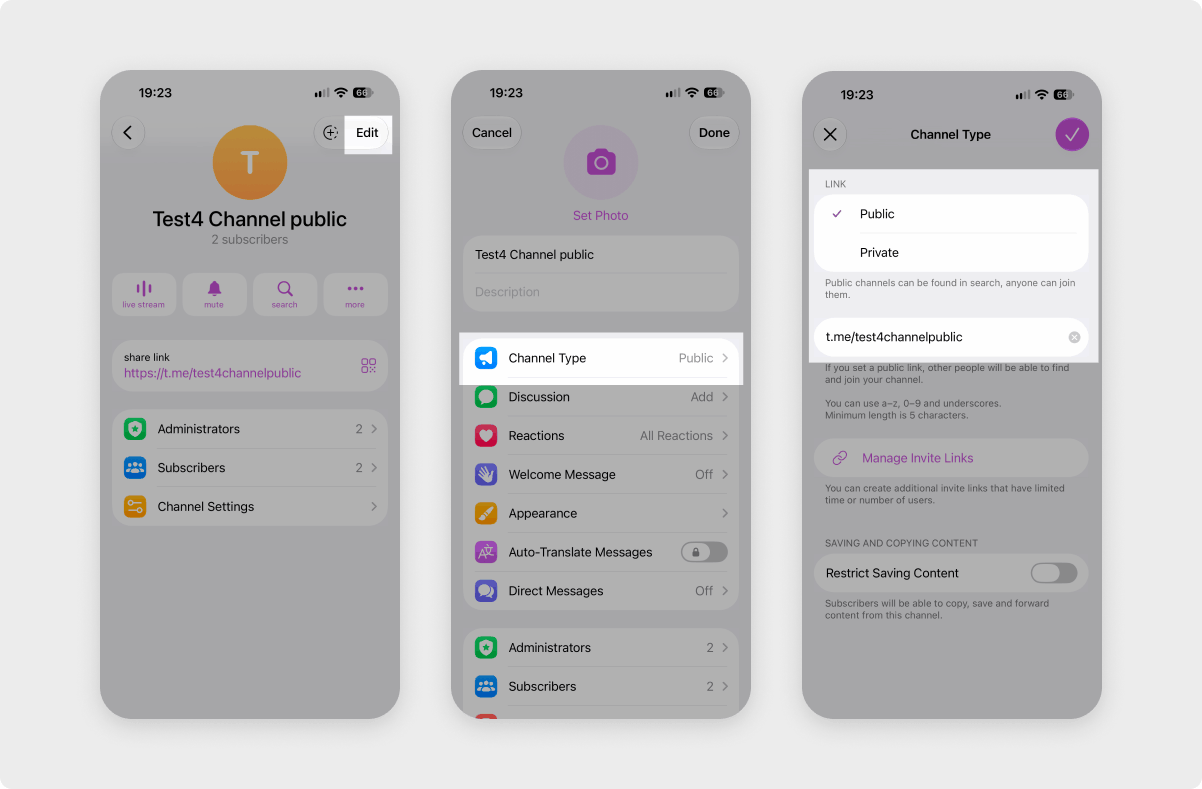
Щоб змінити тип каналу, відкрийте канал, виберіть назви каналу вгорі та виберіть Редагувати або Налаштування групи > Тип каналу (Channel Type). Щоб зробити канал публічним, виберіть Публічний та введіть посилання для поширення.
Коли ви робите звичайну групу публічною, Telegram перетворює її на супергрупу з новим ID. Якщо чат-бот уже був у групі, перегляньте розділ «Усуньте проблеми з додаванням чат-бота».
Додайте чат-бот до каналу Telegram
Щоб публікувати пости в каналі, додайте чат-бот як адміністратора каналу в Telegram. Кроки однакові для приватних і публічних каналів. Додати його можна в налаштуваннях каналу або через профіль чат-бота.
Через налаштування каналу
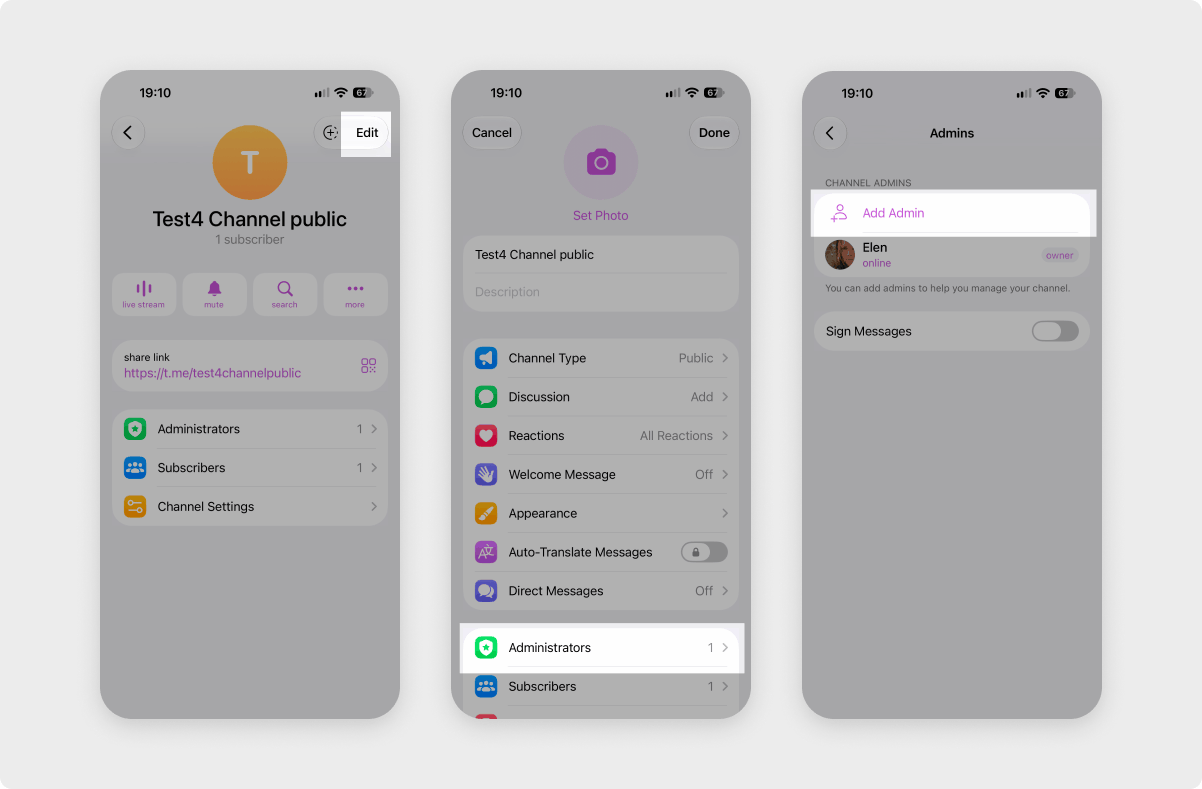
Відкрийте канал у застосунку Telegram, натисніть назви каналу вгорі та виберіть Адміністратори (Administrators).
Виберіть Додати адміністратора (Add Admin). У списку Підписники (Subscribers), що з'явиться, показані лише ті, хто вже є в каналі. Чат-бота там немає, оскільки чат-боти не можуть бути підписниками каналу.
У полі Пошук введіть ім'я користувача чат-бота, @YOUR_CHATBOT_USERNAME. Виберіть чат-бот у розділі Глобальний пошук (Global Search).
Налаштуйте дозволи для чат-бота й натисніть Додати адміністратора. Чат-бот з'явиться у списку адміністраторів каналу.
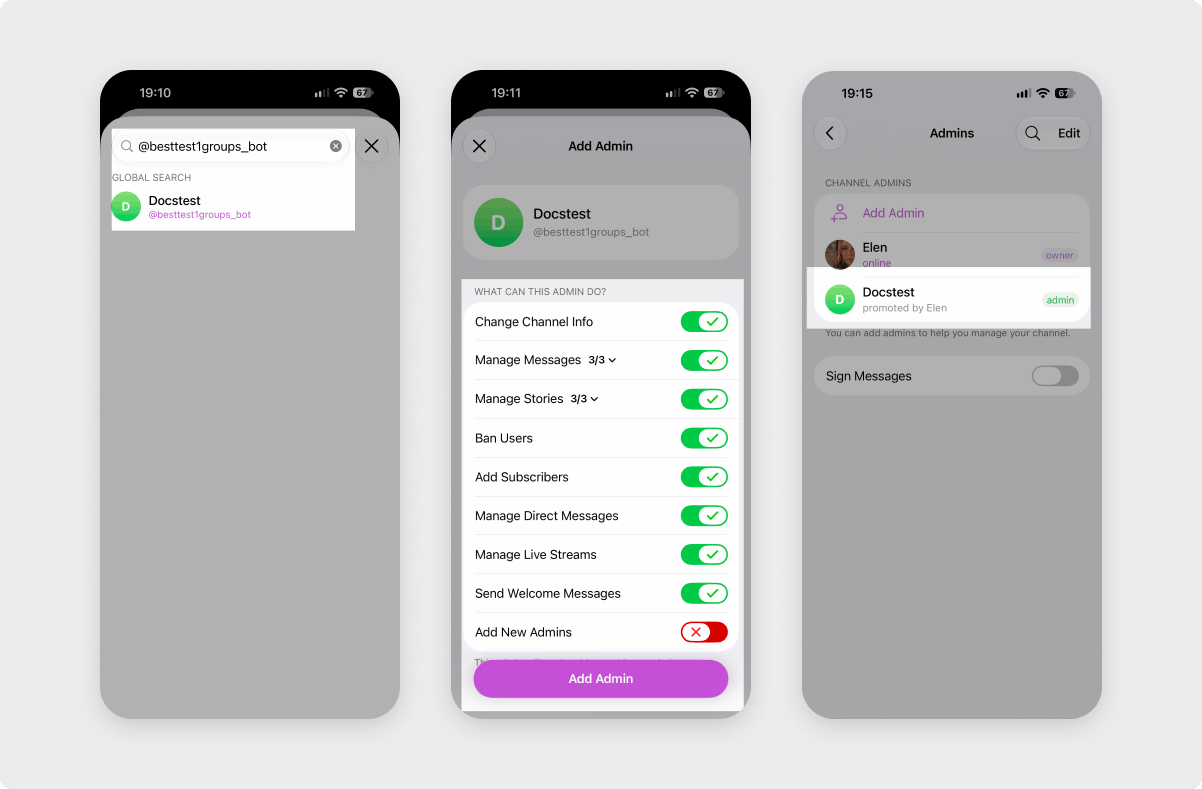
Щоб згодом змінити дозволи чат-бота, перейдіть до розділу Адміністратори, виберіть чат-бот і оновіть його дозволи.
Через профіль чат-бота
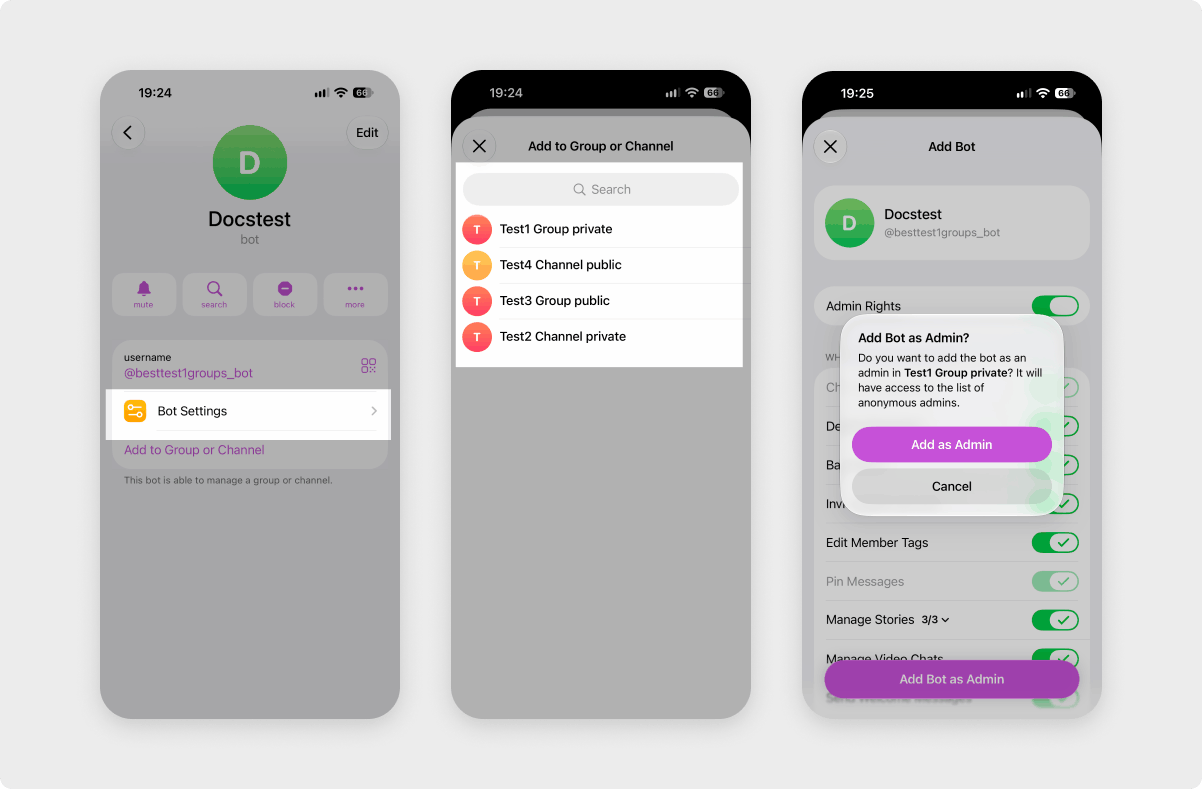
Чат-бот також можна додати через його профіль, не шукаючи у списку адміністраторів. Відкрийте чат із чат-ботом, натисніть на його ім'я вгорі та виберіть Додати до групи або каналу (Add to Group or Channel).
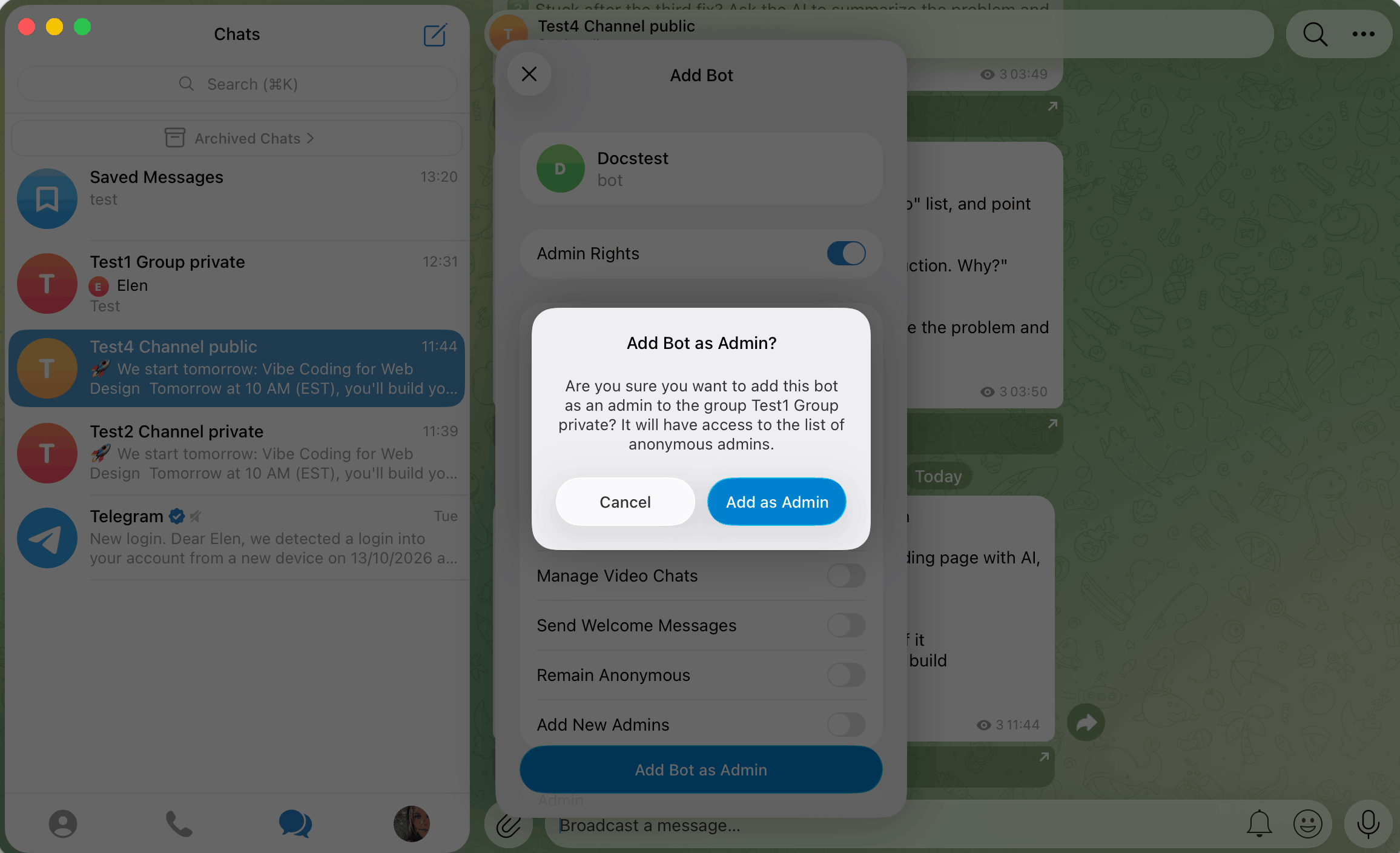
Виберіть канал, налаштуйте дозволи й натисніть Додати бота як адміністратора (Add Bot as Admin). У вікні, що з'явиться, натисніть Додати як адміністратора (Add as Admin).
Додайте чат-бот до групи Telegram
Додати чат-бот до групи як адміністратора можна через SendPulse або в Telegram.
Через SendPulse
Щоб додати чат-бот до групи, не шукаючи його в Telegram, почніть із SendPulse. Перейдіть до розділу Чат-боти (Chatbots) та виберіть чат-бот Telegram. На сторінці керування чат-ботом відкрийте вкладку Канали та групи (Channels and groups) й натисніть Додати до групи (Add to a group).
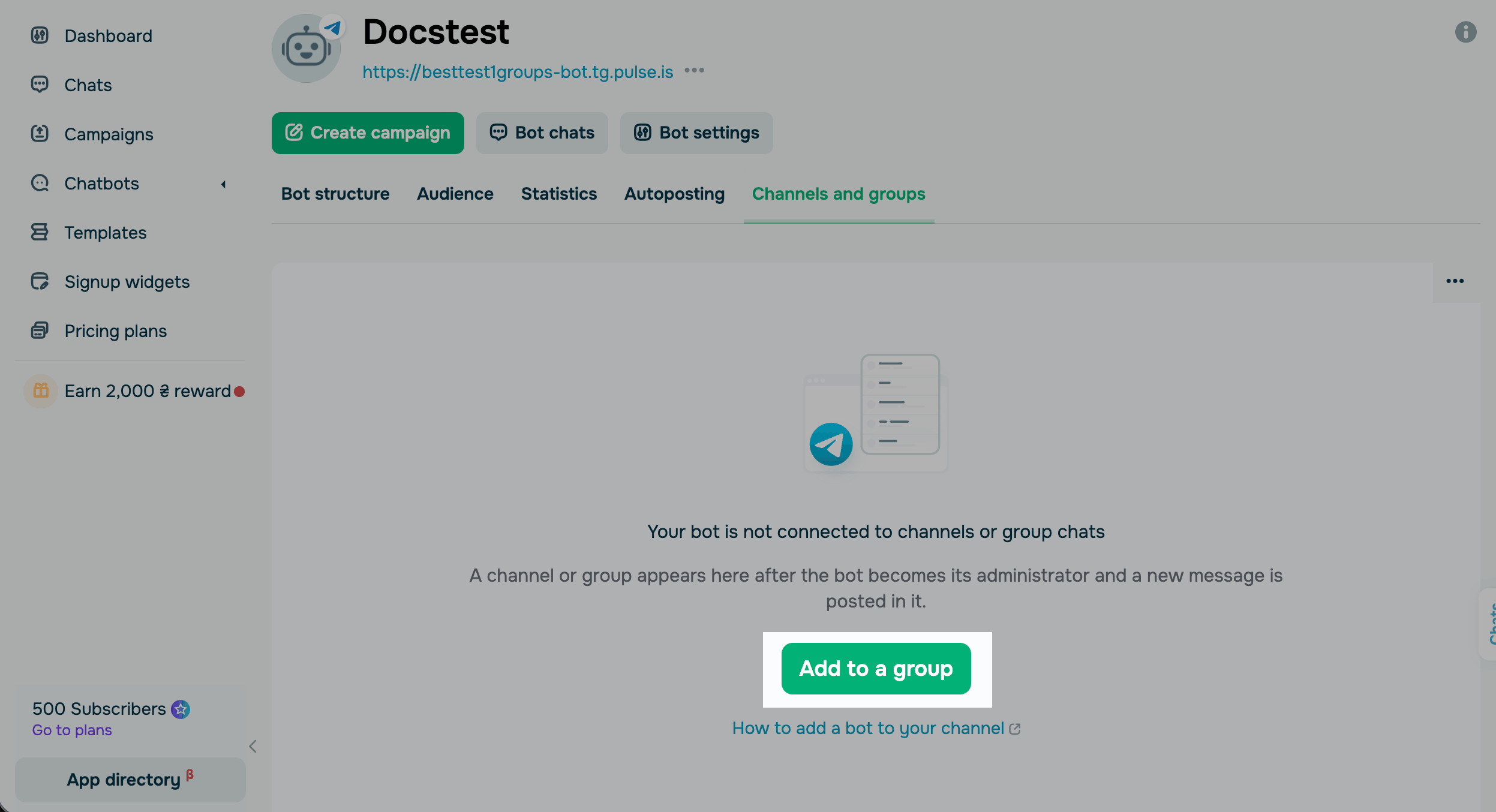
У вікні, що з'явиться, натисніть Надіслати повідомлення. Відкриється Telegram.
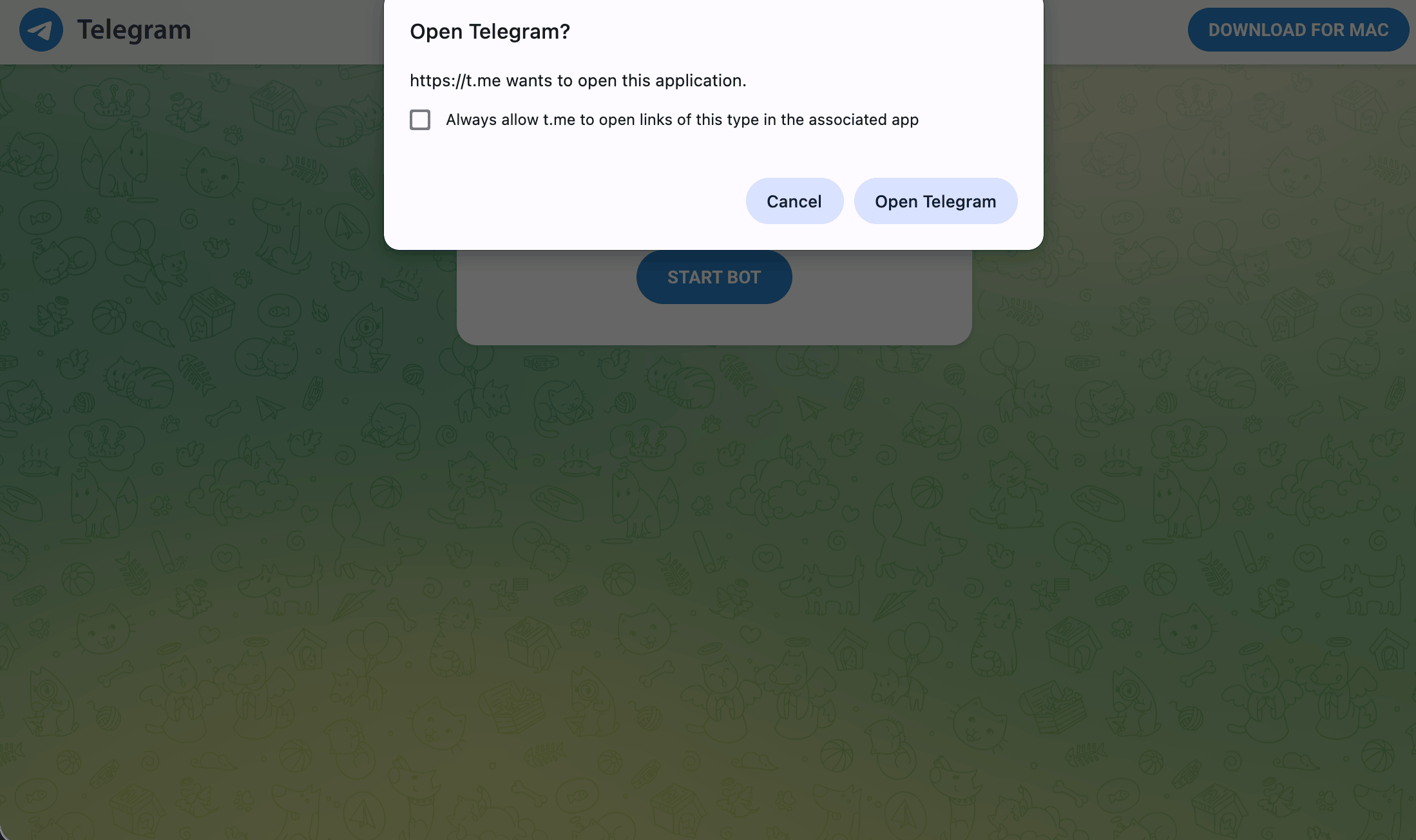
У Telegram введіть назву групи в рядку пошуку та виберіть групу.
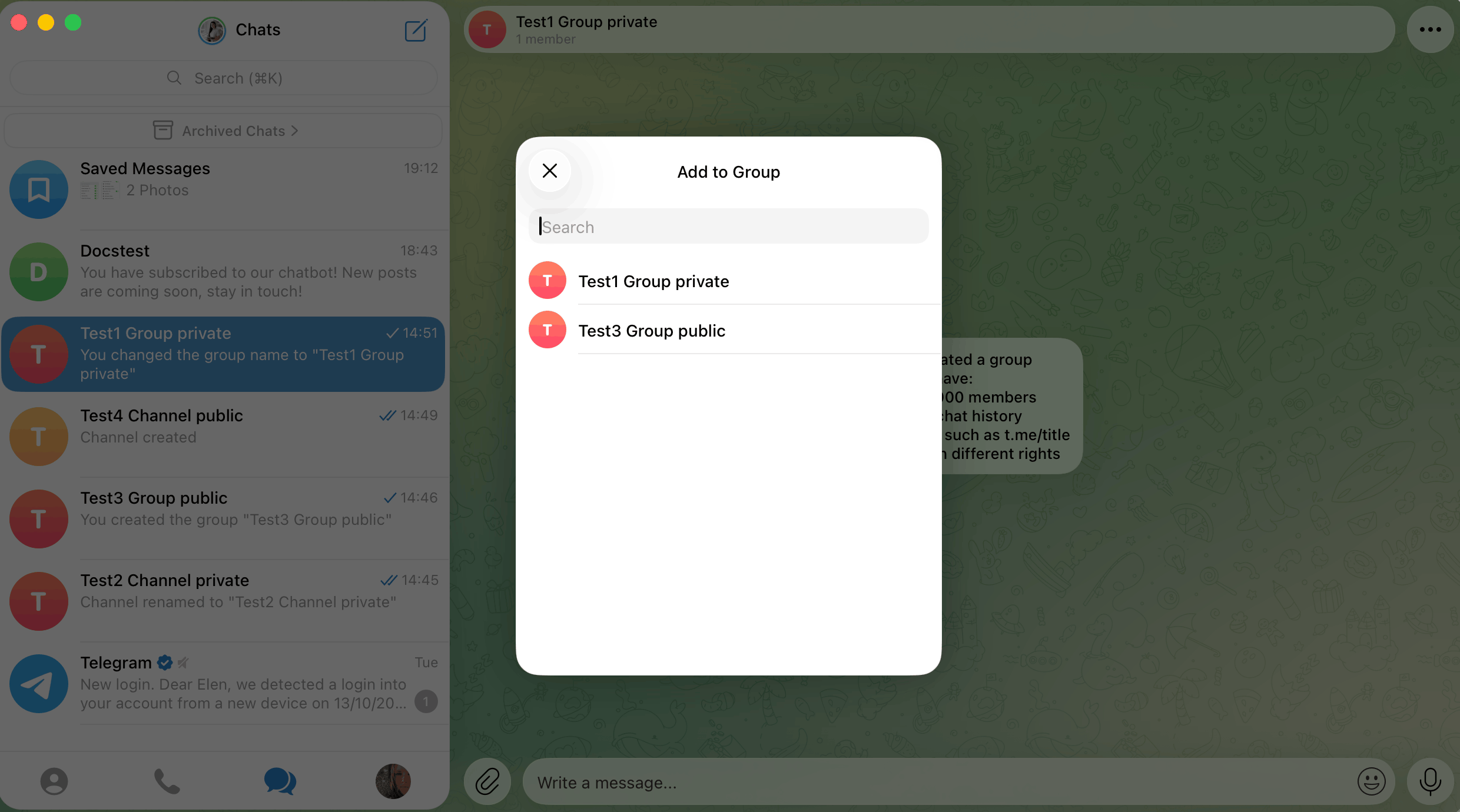
Налаштуйте дозволи для чат-бота й виберіть Додати бота як адміністратора. У вікні, що з'явиться, виберіть Додати як адміністратора.
Через налаштування групи
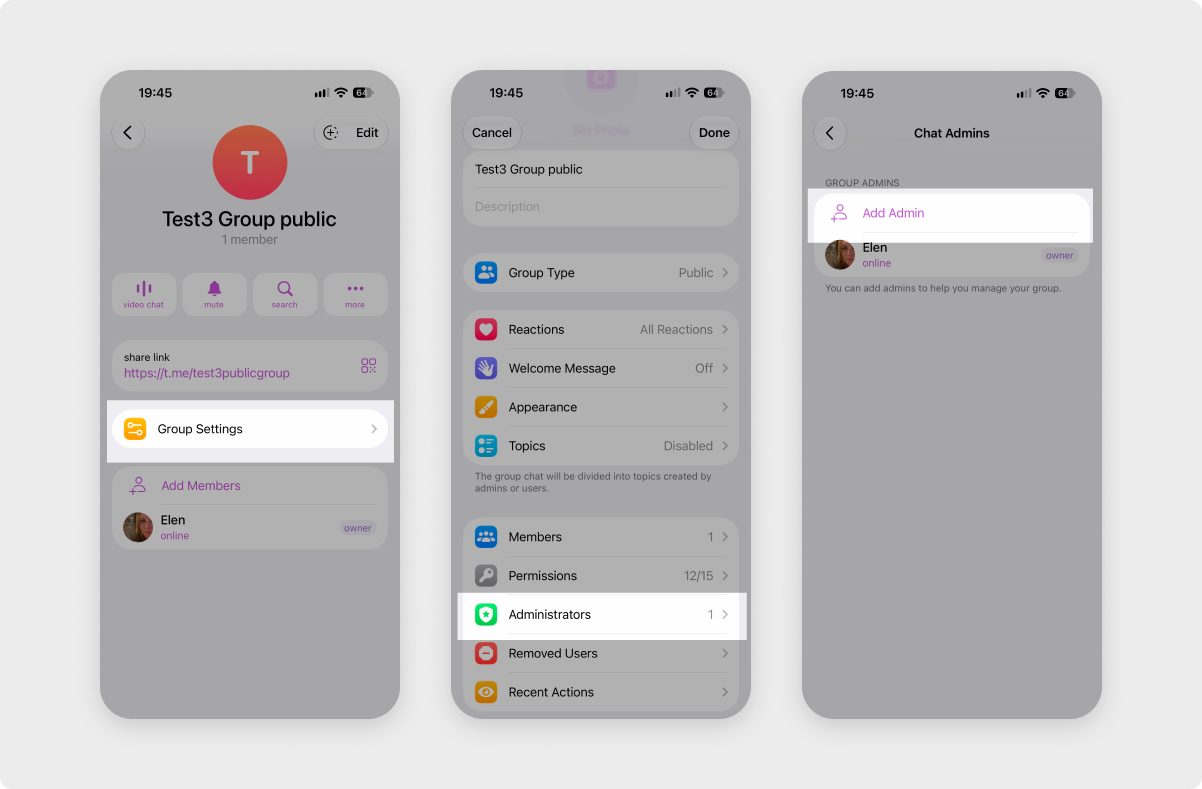
Щоб додати чат-бот із Telegram, відкрийте групу, перейдіть до назви групи вгорі та виберіть Редагувати або Налаштування групи > Адміністратори.
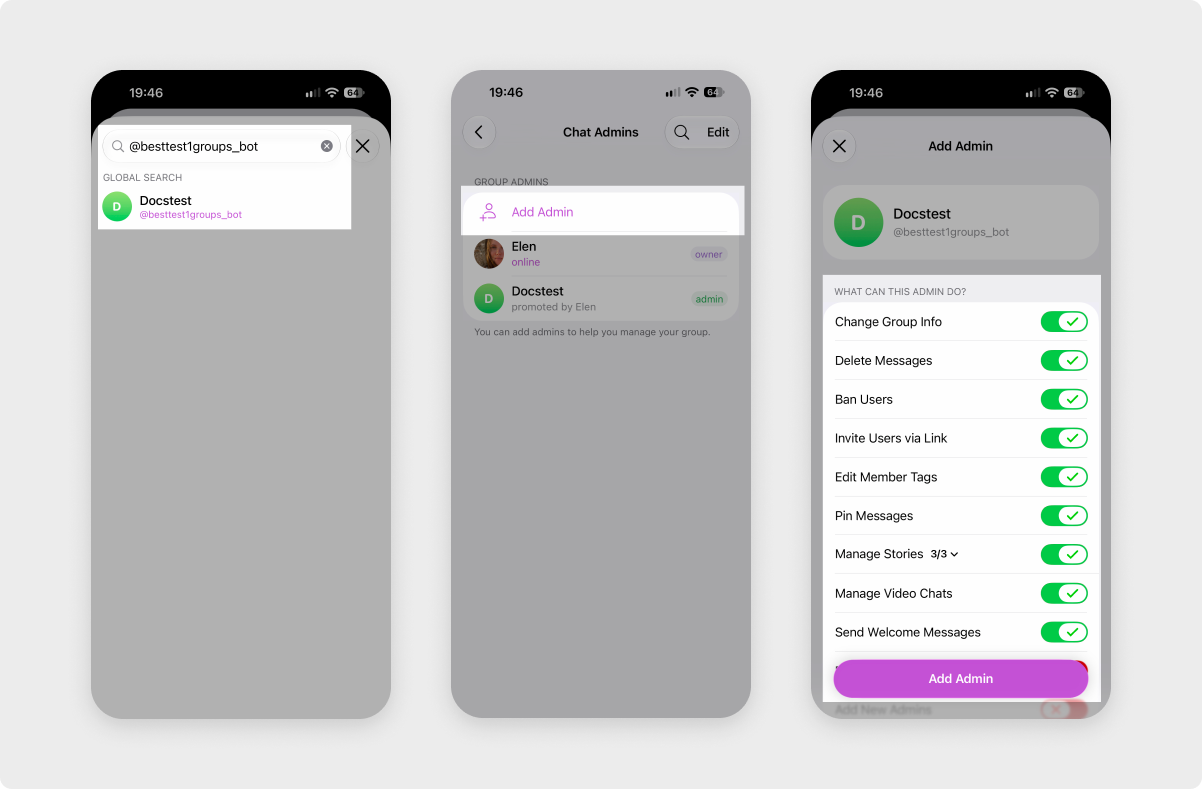
Натисніть Додати адміністратора. У списку Учасники (Members) показані лише ті, хто вже є в групі. У полі Пошук введіть @YOUR_CHATBOT_USERNAME та виберіть чат-бот у розділі Глобальний пошук.
Налаштуйте дозволи для чат-бота, як описано в розділі «Права адміністратора для чат-бота», і натисніть Додати адміністратора. Чат-бот з'явиться у списку адміністраторів групи.
Через профіль чат-бота
Чат-бот також можна додати через його профіль, не шукаючи у списку адміністраторів. Відкрийте чат із чат-ботом, перейдіть до його імені вгорі та виберіть Додати до групи або каналу.
Виберіть групу, налаштуйте дозволи й натисніть Додати бота як адміністратора (Add as Admin). У вікні, що з'явиться, виберіть Додати як адміністратора.
Знайдіть канал або групу в SendPulse
Щоб перевірити, якими каналами й групами може керувати чат-бот, перейдіть до розділу Чат-боти та виберіть чат-бот Telegram. Відкрийте вкладку Канали та групи — у ній перелічено всі канали й групи, де чат-бот є адміністратором.
Канал або група з'являється на вкладці після того, як чат-бот стає її адміністратором і хтось публікує там нове повідомлення. Якщо ви щойно додали чат-бот, опублікуйте пост у каналі або надішліть повідомлення в групі.
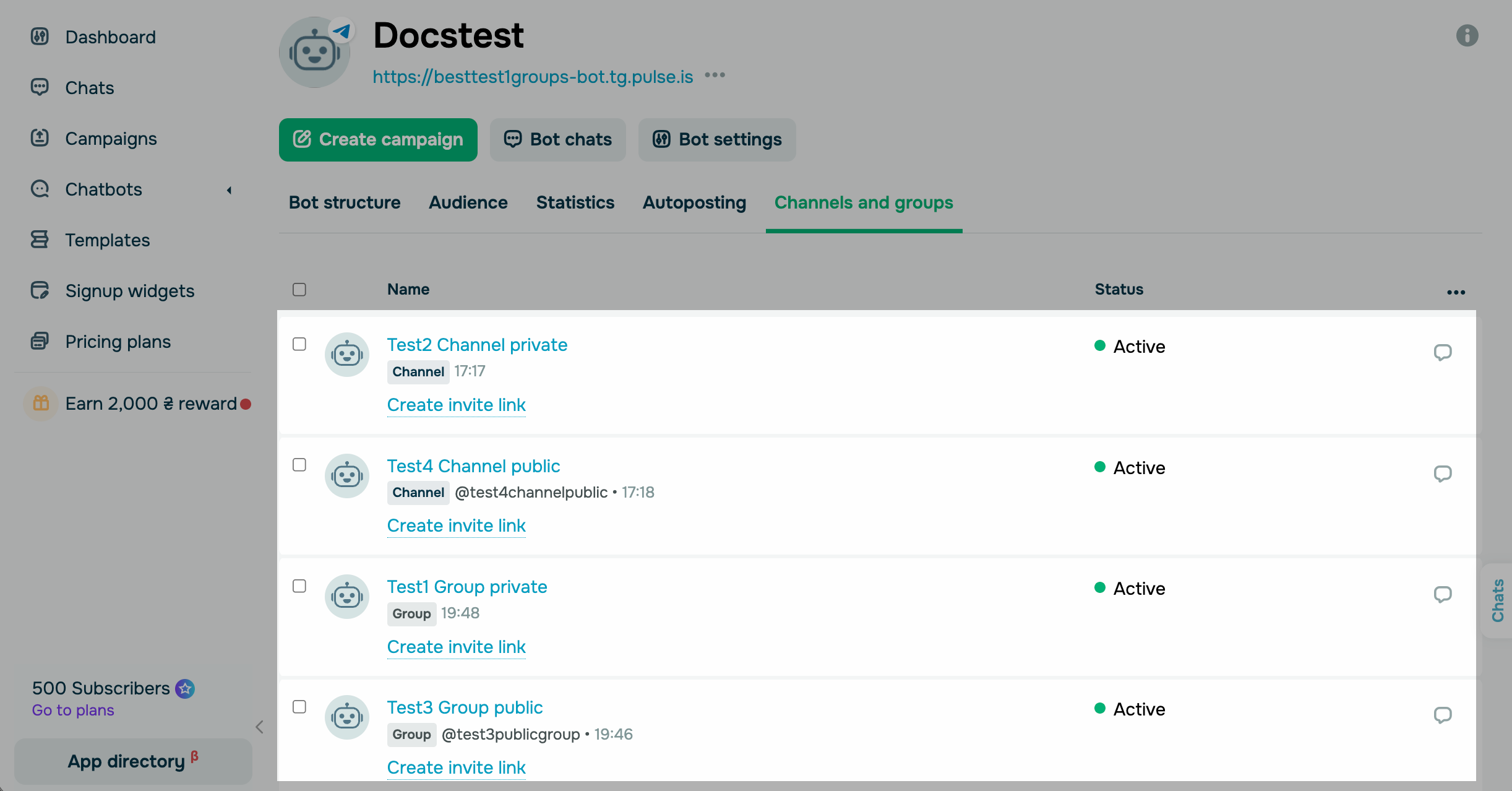
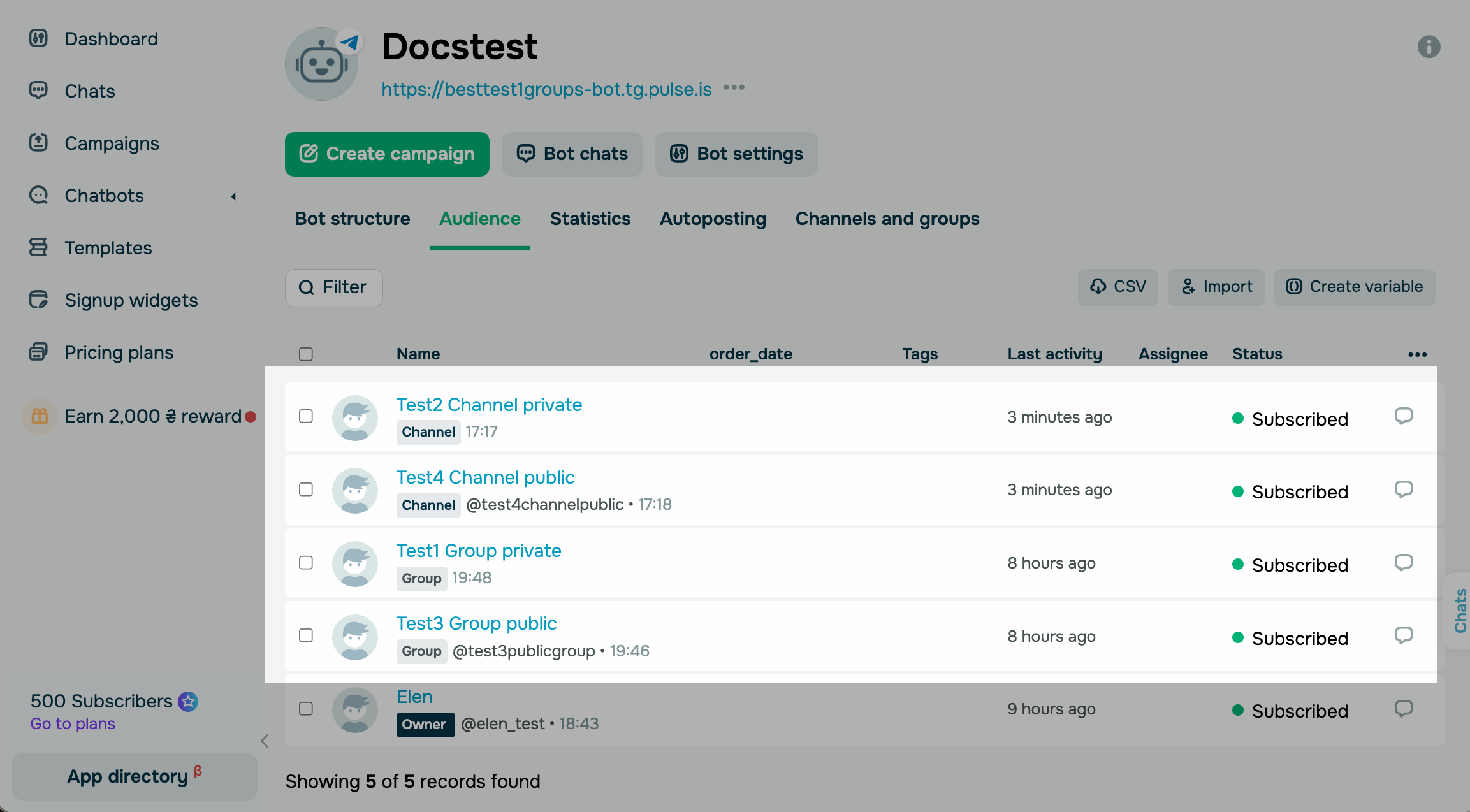
Канал або група також відображається в аудиторії чат-бота як підписник. Щоб знайти її, відкрийте вкладку Аудиторія (Audience) чат-бота.
Усуньте проблеми з додаванням чат-бота
Якщо не вдається додати чат-бот або він працює не так, як очікувалося, у каналі чи групі, знайдіть свою проблему в таблицях нижче. Про проблеми з блокуванням, розблокуванням і запитами на долучення читайте у статті Усуньте проблеми з блокуванням.
Не вдається знайти або додати чат-бот
Якщо Telegram не дає змоги додати чат-бот, перевірте поширені причини:
| Чат-бота немає у списку, коли ви додаєте адміністратора | У полі Пошук введіть ім'я користувача чат-бота та виберіть його в результатах глобального пошуку або додайте чат-бот через його профіль. У списку показані лише ті, хто вже є в каналі чи групі. |
| Telegram повідомляє, що ботів можна додавати до каналів лише як адміністраторів | Додайте чат-бот до списку адміністраторів каналу. Чат-боти не можуть бути підписниками каналу. |
| Telegram повідомляє, що бота не можна додати до груп, або в профілі чат-бота немає опції «Додати до групи або каналу» | У Telegram відкрийте @BotFather, надішліть /setjoingroups, виберіть чат-бот і увімкніть додавання до груп. Для вашого чат-бота додавання до груп вимкнено. |
| Не вдається знову додати чат-бот після того, як ви його видалили | У налаштуваннях каналу або групи відкрийте Видалені користувачі (Removed Users), вилучіть чат-бот зі списку й додайте його знову. |
| Telegram повідомляє, що ботів або адміністраторів забагато | Вилучіть ботів або адміністраторів, якими більше не користуєтеся. Канал або група досягла ліміту Telegram на кількість ботів чи адміністраторів. |
| Не вдається додати адміністраторів | Попросіть власника додати чат-бот. Додавати адміністраторів можуть лише власник і адміністратори з дозволом Додавання адміністраторів (Add New Admins), і Telegram не дає змоги новим адміністраторам одразу додавати інших адміністраторів. |
| Каналу немає у списку, коли ви додаєте чат-бот через його профіль | Оновіть Telegram до останньої версії та спробуйте знову. Застарілий застосунок Telegram може не показувати канали в цьому списку. |
Канал або група не відображається в SendPulse
Якщо ви додали чат-бот, але не бачите канал або групу в SendPulse, перевірте поширені причини:
| Групи немає на вкладці «Канали та групи» | У Telegram відкрийте список адміністраторів і переконайтеся, що в ньому є чат-бот, який ви підключили до SendPulse. Група не з'являється, якщо чат-бот не є там адміністратором або якщо ви додали інший чат-бот. |
| Каналу немає в аудиторії чат-бота та на вкладці «Канали та групи» | Опублікуйте пост у каналі або надішліть повідомлення в групі. SendPulse додає канал або групу до аудиторії після того, як чат-бот стає її адміністратором і хтось публікує там нове повідомлення. |
| Група зникла із SendPulse або перестала отримувати пости після того, як ви змінили її налаштування | Якщо групи немає на вкладці Канали та групи, додайте чат-бот до неї знову. Коли ви робите звичайну групу публічною, вмикаєте теми (Topics) або змінюєте деякі інші налаштування, Telegram перетворює її на супергрупу з новим ID. |
Чат-бот не публікує пости й не відповідає
Якщо чат-бот є в каналі чи групі, але не публікує пости й не відповідає, перевірте поширені причини:
| Розсилка не з'являється у каналі | Відкрийте список адміністраторів каналу, виберіть чат-бот і увімкніть перемикач Публікація повідомлень. Щоб публікувати в каналі, чат-боту потрібен дозвіл Публікація повідомлень. |
| Чат-бот не може надсилати повідомлення в групі | Зробіть чат-бот адміністратором або зніміть обмеження в дозволах групи та знову відкрийте тему, якщо її закрито. Чат-бот не може надсилати повідомлення, коли його обмежено в групі, коли учасники не можуть надсилати текстові повідомлення або коли тему закрито. |
| Повідомлення з'являються в групі із затримкою | Зробіть чат-бот адміністратором, оскільки повільний режим не діє на адміністраторів. Якщо затримка не зникає, чат-бот досяг ліміту Telegram у 20 повідомлень за хвилину в одній групі. |
| Чат-бот не реагує на повідомлення в групі | Зробіть чат-бот адміністратором. Без прав адміністратора він бачить лише команди й повідомлення, адресовані йому. Якщо ви змінили його режим приватності в @BotFather, вилучіть чат-бот із групи та додайте його знову. |
| Чат-бот не реагує на коментарі під постами каналу | Додайте чат-бот як адміністратора до групи обговорення, пов'язаної з каналом. Коментарі — це повідомлення в цій групі. |
| Чат-бот ігнорує повідомлення від інших ботів | Щоб протестувати ланцюжки, надсилайте повідомлення з особистого акаунта Telegram. За замовчуванням Telegram не показує чат-ботам повідомлення, які надсилають інші боти. |
Чат-бот перестав працювати
Якщо чат-бот працював у каналі чи групі, а потім перестав, перевірте поширені причини:
| Чат-бот перестав працювати після того, як ви підключили його до іншого сервісу | Використовуйте окремий чат-бот для кожного сервісу. Telegram надсилає оновлення чат-бота лише одному сервісу за раз, тому інший сервіс, що використовує той самий токен, може перехопити керування. |
| Чат-бот перестав працювати після того, як ви змінили його токен | Якщо ви відкликали або згенерували токен заново в @BotFather, підключіть новий токен у SendPulse. |
| Чат-бот перестав публікувати в каналі чи групі | Відкрийте список адміністраторів і додайте чат-бот знову. Хтось вилучив чат-бот або його права адміністратора. |
| Чат-бот було видалено | Якщо ви видалили чат-бот у @BotFather, повернути його не вдасться. Створіть новий чат-бот і підключіть його до SendPulse. |
| Якщо проблема не зникає | Зверніться до служби підтримки. |
Тепер, коли чат-бот є адміністратором, ви можете публікувати пости в каналі чи групі, блокувати або розблоковувати учасників чи запускати ланцюжок, коли користувач приєднується. Огляд усіх можливостей читайте у статті Використання Telegram-чат-бота в групах і каналах.
 Оновлено: 03.11.2026





або