Як створити посилання-запрошення до Telegram-групи або каналу та керувати ним
Посилання-запрошення дає змогу користувачам приєднатися до вашої групи або каналу. У SendPulse можна створити посилання-запрошення для кожної групи чи каналу, де ваш чат-бот є адміністратором. Після цього ви можете запускати ланцюжок лише для користувачів, які приєдналися за конкретним посиланням.
Наприклад, бренд одягу проводить акцію на вихідних зі знижкою 30% для перших 100 учасників свого приватного каналу. Бренд створює посилання-запрошення з лімітом у 100 учасників і датою завершення наприкінці вихідних. Коли за посиланням приєднаються 100 користувачів або закінчаться вихідні, посилання перестане працювати. Учасники, які приєдналися вчасно, отримають код знижки в дописі каналу.
Розглянемо, як створити посилання-запрошення, переглядати ваші посилання та керувати ними, а також запускати ланцюжок для користувачів, які приєдналися за посиланням.
Підготуйте чат-бот
Перш ніж створювати посилання-запрошення, додайте чат-бот як адміністратора каналу або групи. У каналі чат-бот повинен мати право адміністратора Додавати підписників, а в групі — Запрошувати користувачів за посиланням.
Докладніше: Як додати чат-бот до каналу або групи Telegram.
Створіть посилання-запрошення
Щоб створити посилання-запрошення, перейдіть до свого Telegram чат-бота й відкрийте вкладку Канали та групи (Channels and groups). Під потрібною групою або каналом натисніть Створити посилання-запрошення (Create invite link).
У полі Назва (Name) введіть назву посилання. Її бачите лише ви в SendPulse.
Опціонально можете налаштувати такі параметри:
| Термін дії (Expiry date) | Виберіть дату, після якої посилання перестане працювати. |
| Ліміт учасників (Member limit) | Вкажіть, скільки користувачів можуть приєднатися за посиланням.
Ліміт учасників не можна встановити, якщо ввімкнено параметр Запити на приєднання потребують підтвердження (Join requests need approval). Докладніше — у документації Telegram. |
| Запити на приєднання потребують підтвердження | Користувачі надсилають запит на приєднання замість того, щоб приєднатися одразу. Чат-бот може писати їм протягом 5 хвилин після запиту або доки адміністратор не опрацює запит. |
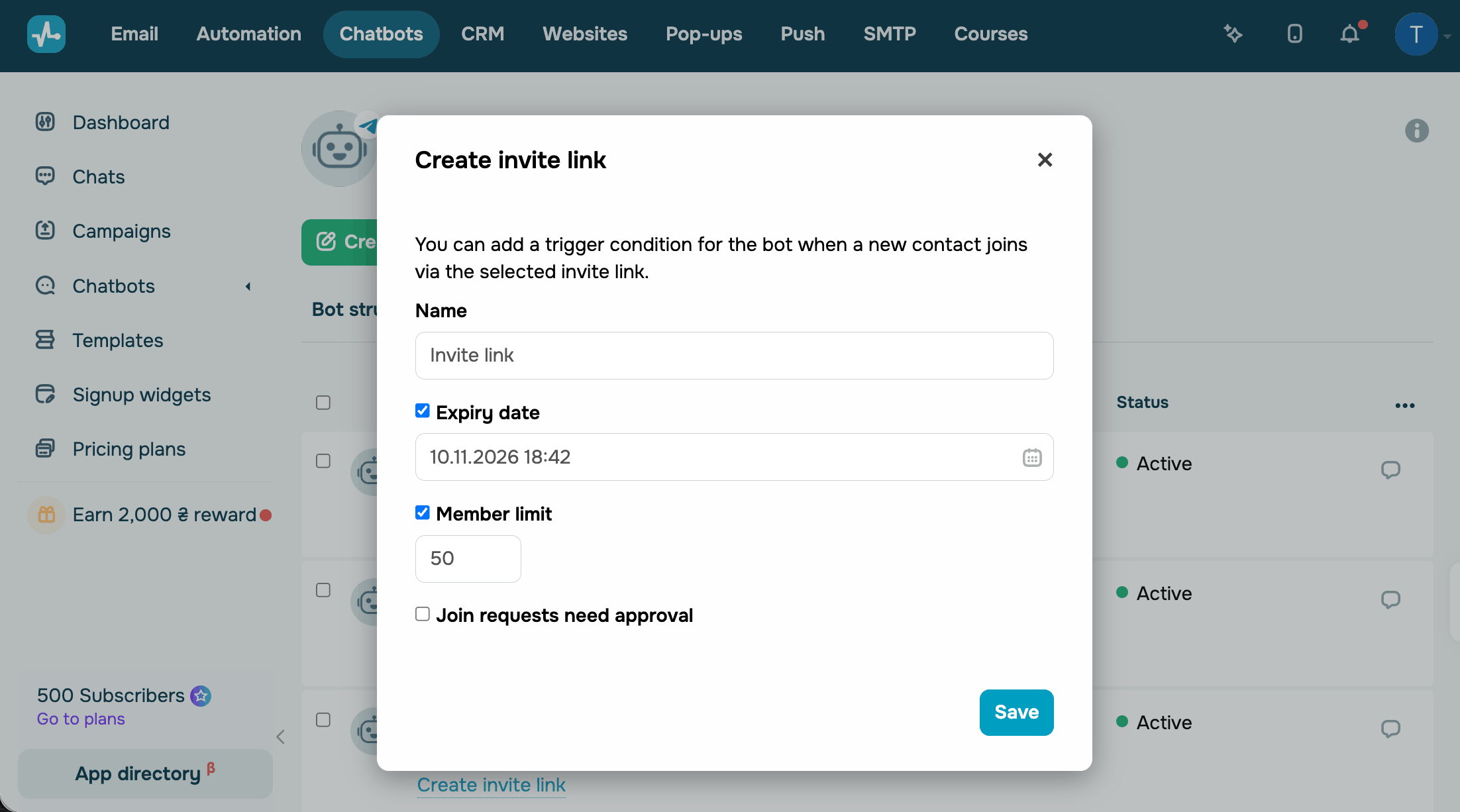
Щоб зберегти посилання, натисніть Зберегти (Save).
Переглядайте посилання-запрошення та керуйте ними
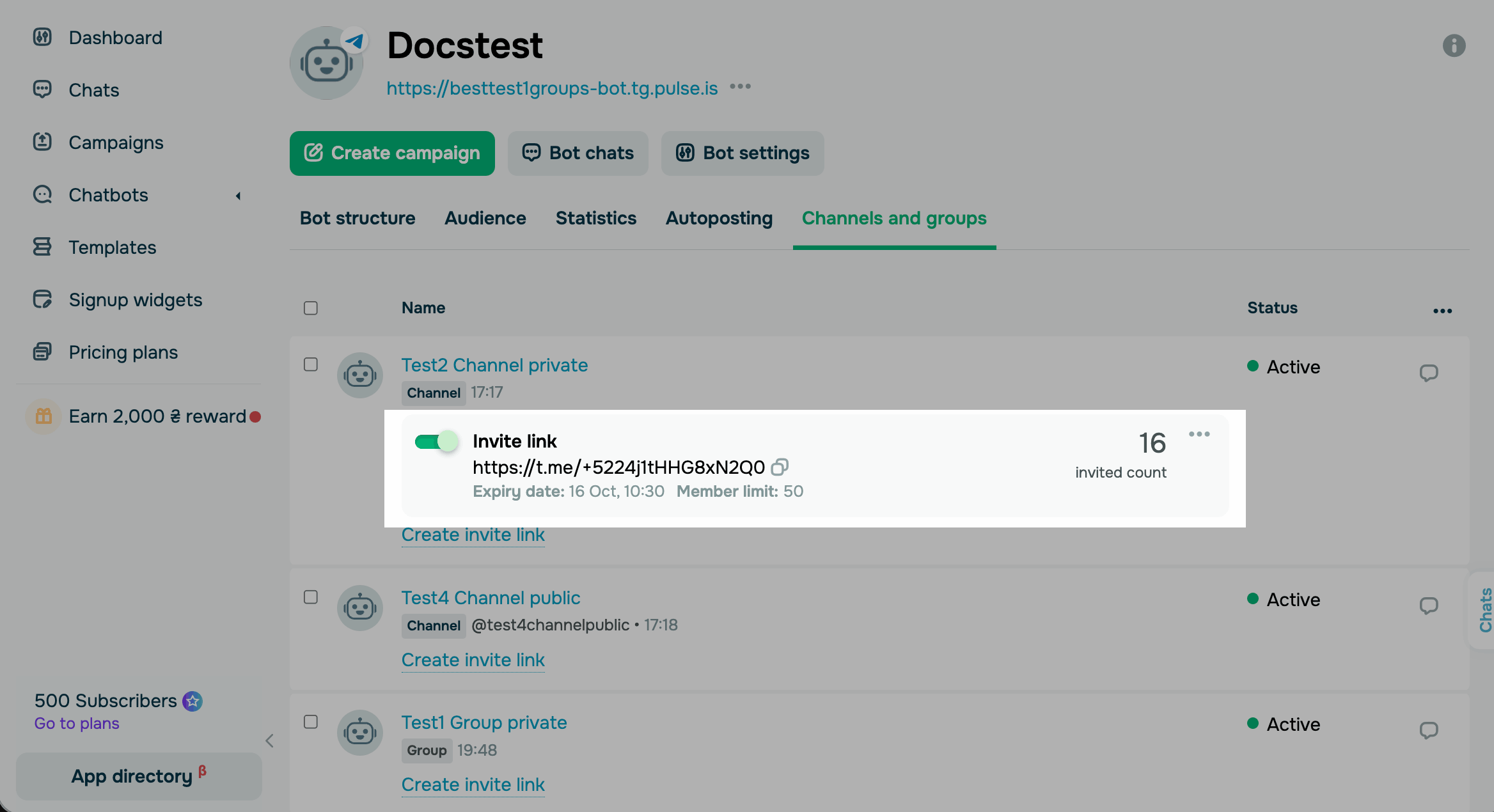
Посилання-запрошення зʼявляються під каналом або групою на вкладці Канали та групи. Для кожного посилання відображаються його URL, термін дії та ліміт учасників. Поле Кількість запрошених (invited count) показує, скільки користувачів приєдналося за посиланням. Щоб скопіювати посилання, натисніть іконку копіювання поряд із ним.
Щоб користувачі не могли приєднуватися за посиланням, вимкніть перемикач поряд із ним.
Щоб відредагувати або видалити посилання, натисніть три крапки поряд із ним і виберіть потрібну дію.
Запустіть ланцюжок для користувачів, які приєдналися за посиланням
Щоб привітати користувачів, які приєдналися за конкретним посиланням-запрошенням, створіть ланцюжок із тригером Залучення до групи або каналу. У налаштуваннях тригера виберіть потрібне посилання.
 Оновлено: 03.11.2026




або