Як створювати пости в Telegram каналі та групі за допомогою чат-бота SendPulse
За допомогою чат-бота Telegram від SendPulse ви можете публікувати дописи у своєму каналі або групі Telegram безпосередньо із SendPulse. Надішліть допис одразу або заплануйте його та додайте текст, зображення, файли й кнопки з посиланнями. Медіавидання, онлайн-школи та агенції, які ведуть канали для клієнтів, користуються цією можливістю, щоб тримати контент і розсилки чат-бота в одному місці.
Наприклад, інтернет-магазин може щотижня планувати у своєму каналі допис із новинками та додавати кнопку, яка відкриває каталог.
Розглянемо, як підготувати чат-бота, як працюють дописи в каналах і групах, як надіслати розсилку в канал або групу та як перевірити допис.
Переваги та приклади використання
Коли чат-бот є адміністратором каналу або групи, ви можете:
- публікувати дописи з текстом, зображеннями, файлами та кнопками з посиланнями;
- надсилати допис одразу або планувати його на конкретну дату й час;
- надсилати одну розсилку підписникам чат-бота, а також у канали та групи одночасно;
- перевіряти статус і статистику кожного допису у списку розсилок.
Ось як бізнеси можуть використовувати дописи:
- Новини та контент. Якщо ви ведете медіаканал, чат-бот може публікувати новини та статті за розкладом. Команда може готувати дописи заздалегідь.
- Клієнтські канали. Якщо ви ведете канали для клієнтів, чат-бот може публікувати дописи в каналі кожного клієнта із SendPulse разом з іншими розсилками чат-бота.
- Анонси курсів. Якщо ви ведете групу для курсу, чат-бот може публікувати розклад занять і додавати кнопки, які відкривають матеріали курсу.
Початок роботи
Перш ніж публікувати дописи, додайте чат-бота як адміністратора каналу або групи. Потрібні дозволи залежать від того, де ви публікуєте:
- У каналі чат-боту потрібен дозвіл Публікація повідомлень у групі дозволів Керування повідомленнями.
- У групі чат-боту не потрібен окремий дозвіл для публікації. Якщо učасники не можуть надсилати повідомлення в групі, перевірте дозволи учасників групи.
Докладніше: Як додати чат-бота в канал або групу Telegram.
Основна інформація
Канали та групи показують дописи по-різному. У каналі допис публікується від імені каналу. Учасники бачать назву та фото каналу, а не чат-бота. Якщо в налаштуваннях каналу увімкнено параметр Підписувати повідомлення, дописи публікуються від імені чат-бота. Докладніше — у розділі поширених запитань про канали Telegram.
У групі допис публікується від імені чат-бота, і учасники бачать його назву та фото. Змінити їх можна у профілі чат-бота в застосунку Telegram.
Telegram обмежує чат-бота до 20 повідомлень за хвилину в одній групі. Докладніше — у розділі поширених запитань про ботів Telegram.
Докладніше: Які існують групи та канали в Telegram.
Щоб опублікувати допис, створіть розсилку в канал або групу чи надішліть звичайне повідомлення з розділу діалогів.
Надішліть розсилку в канал або групу
Щоб надіслати розсилку в канал або групу, оберіть отримувача, налаштуйте допис і надішліть розсилку.
Оберіть групу або канал
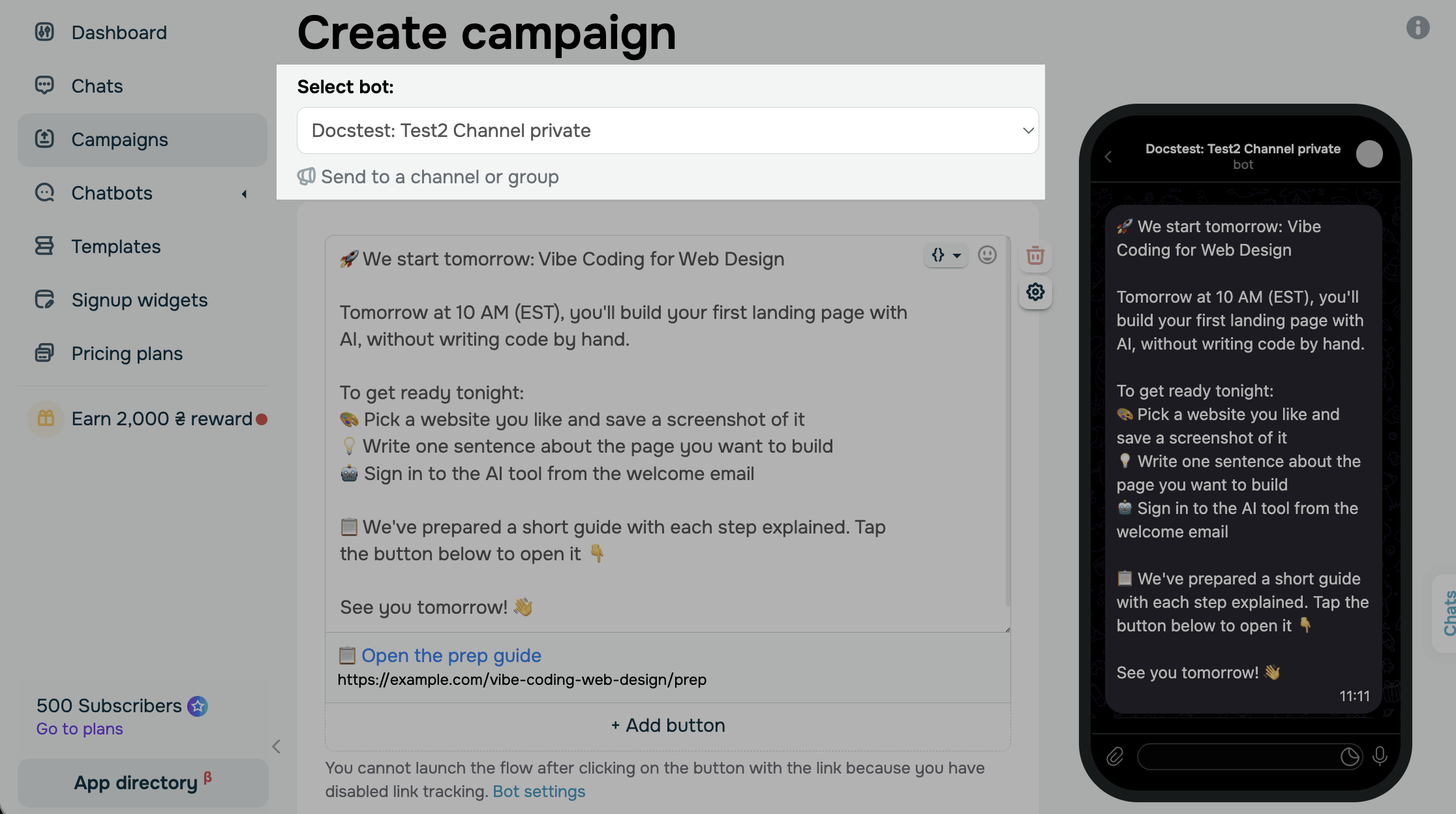
Перейдіть до розділу Чат-боти (Chatbots) і натисніть Створити розсилку (Create campaign). У випадному списку оберіть канал або групу, де чат-бот є адміністратором.
Налаштуйте вміст допису
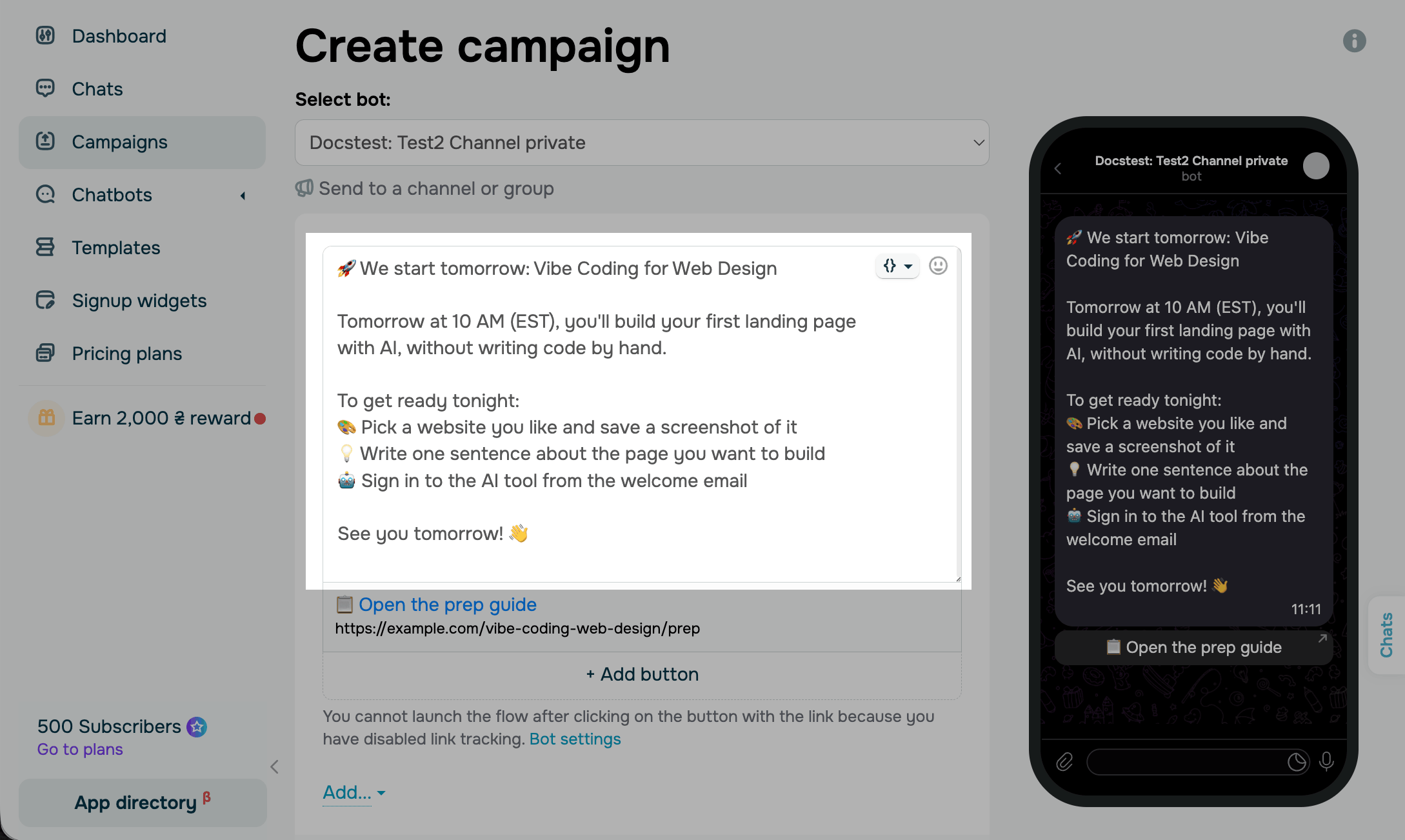
Введіть текст допису. Щоб зробити допис привабливішим, додайте емодзі за допомогою іконки емодзі та відформатуйте текст.
Щоб додати до допису додаткову інформацію, вставте глобальні або системні змінні за допомогою іконки {}.
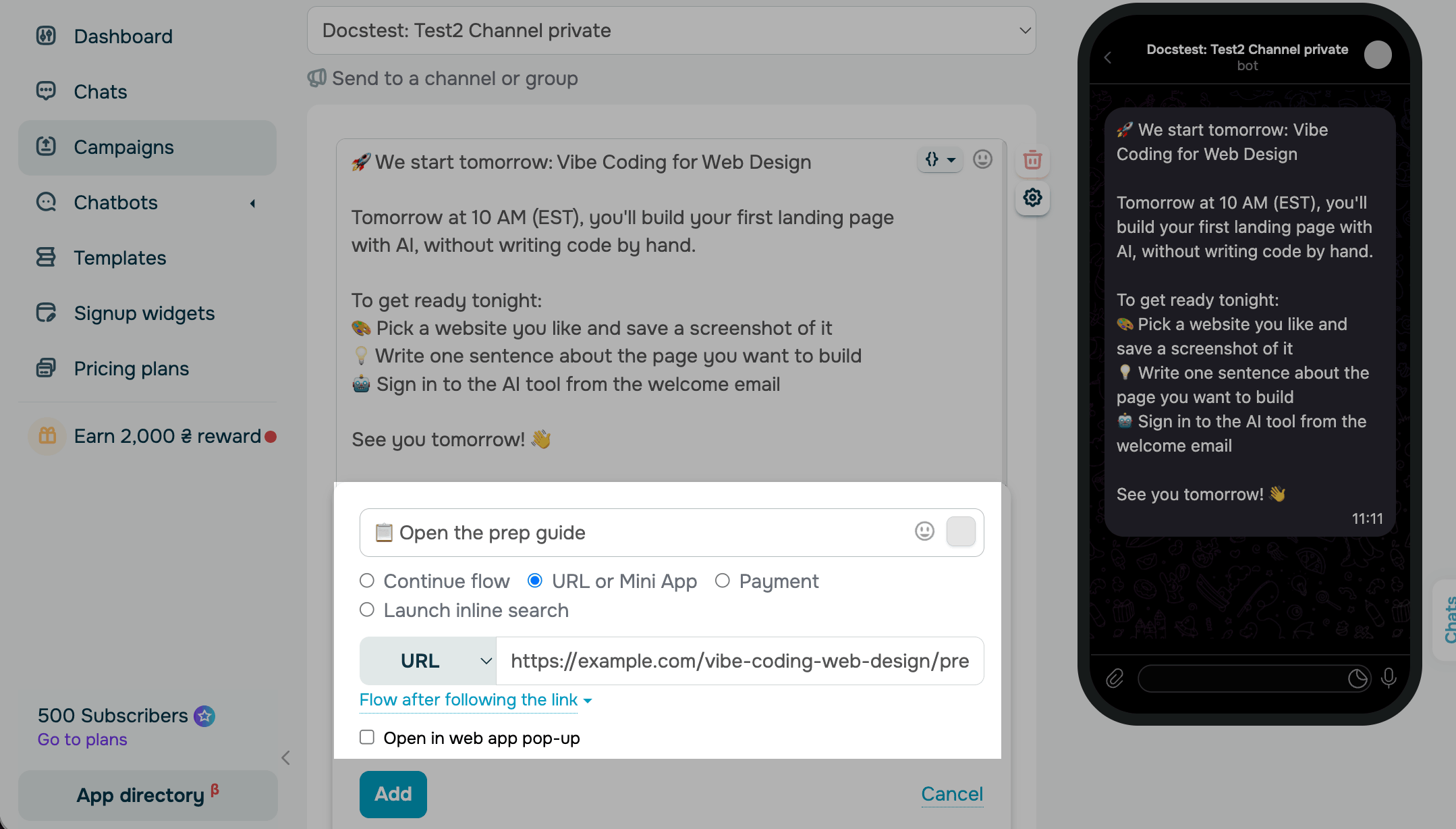
Щоб додати кнопку, натисніть + Додати кнопку (+ Add button), оберіть тип кнопки та заповніть її поля. Кожен допис підтримує до 25 кнопок.
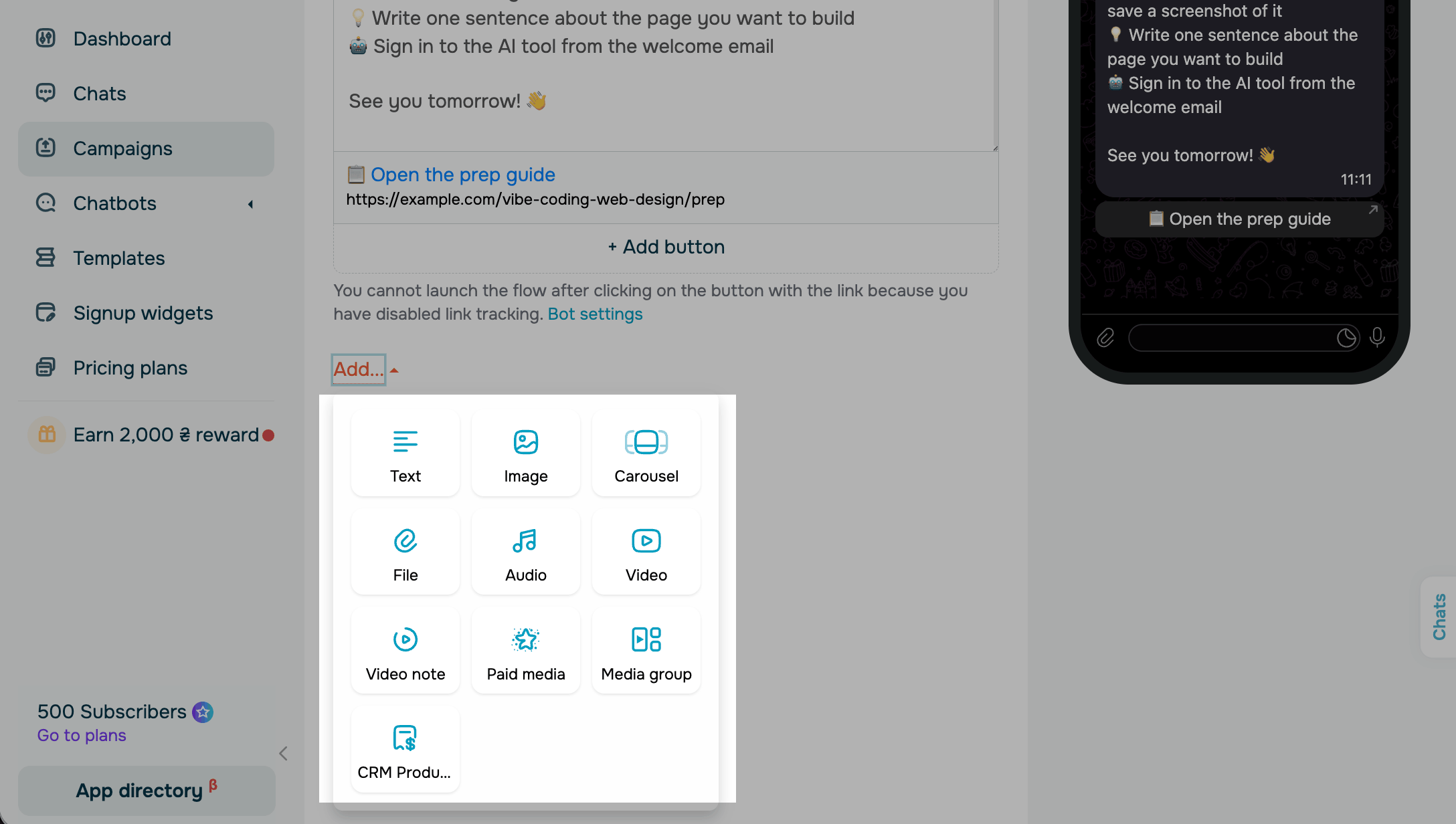
Щоб додати до допису більше контенту, натисніть Додати (Add) під повідомленням, оберіть і налаштуйте один із таких елементів:
- Карусель (Carousel) або CRM-продукт (CRM Product), щоб показати товари;
- Медіафайли (Media files): зображення, файли, аудіо чи відео;
- додаткові елементи Текст (Text), щоб розділити довгий допис на кілька повідомлень.
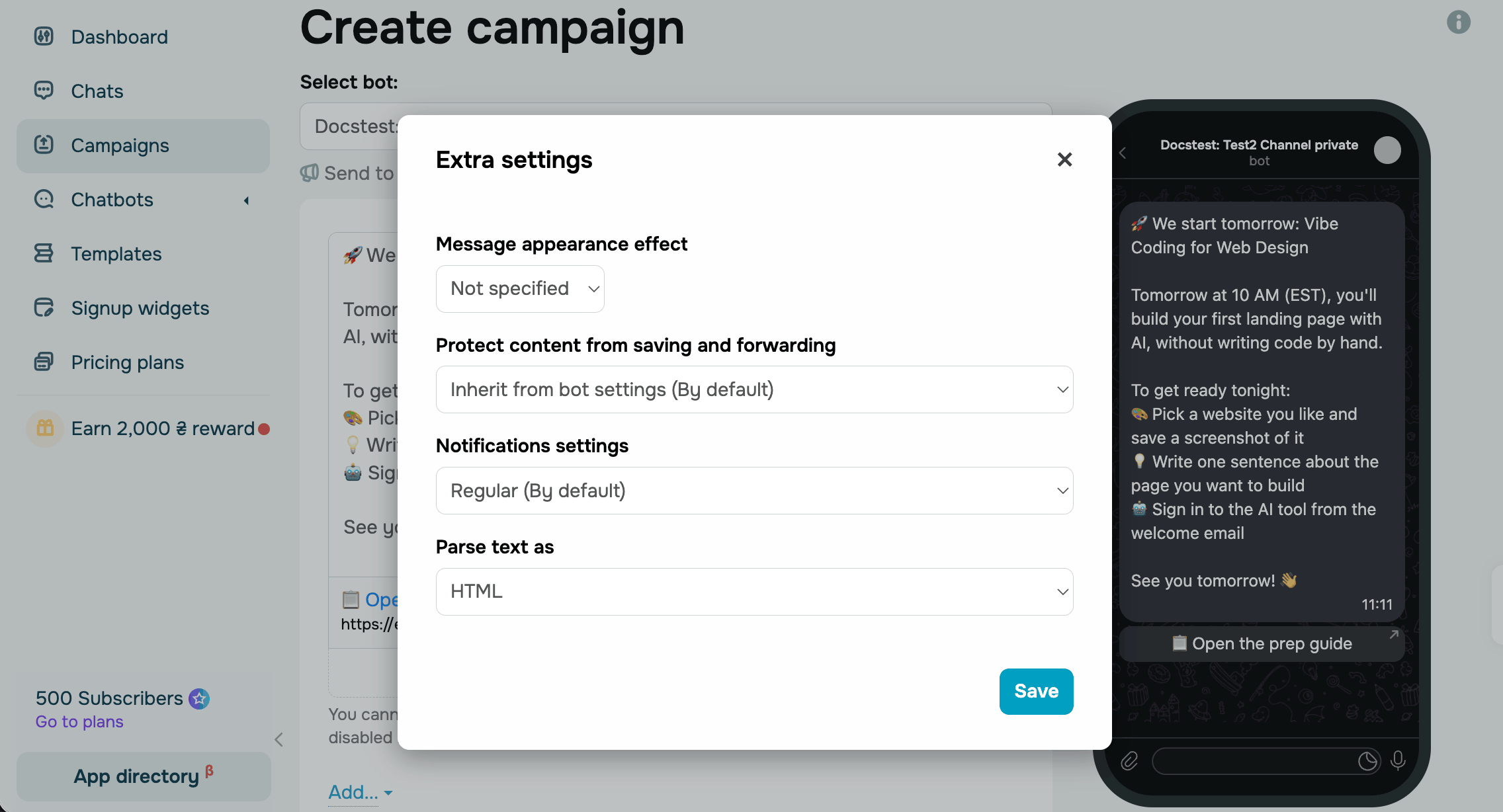
Щоб налаштувати додаткові параметри допису, натисніть іконку шестірні праворуч від повідомлення. У вікні Додаткові налаштування (Extra settings) ви можете додати ефект появи повідомлення, захистити допис від збереження та пересилання, надіслати його з беззвучним сповіщенням і обрати спосіб обробки тексту. Натисніть Зберегти (Save).
Докладніше: Як заборонити пересилання та збереження повідомлень і додати ефекти появи повідомлень.
Коли ви налаштуєте допис, натисніть Далі (Next).
Надішліть розсилку
На наступній сторінці введіть назву розсилки — її бачите лише ви у списку розсилок. Оберіть Надіслати зараз (Send now) або Надіслати пізніше (Send later). Для варіанта Надіслати пізніше вкажіть дату й час надсилання.
На сторінці також відображається поточна кількість учасників каналу або групи, які отримають допис.
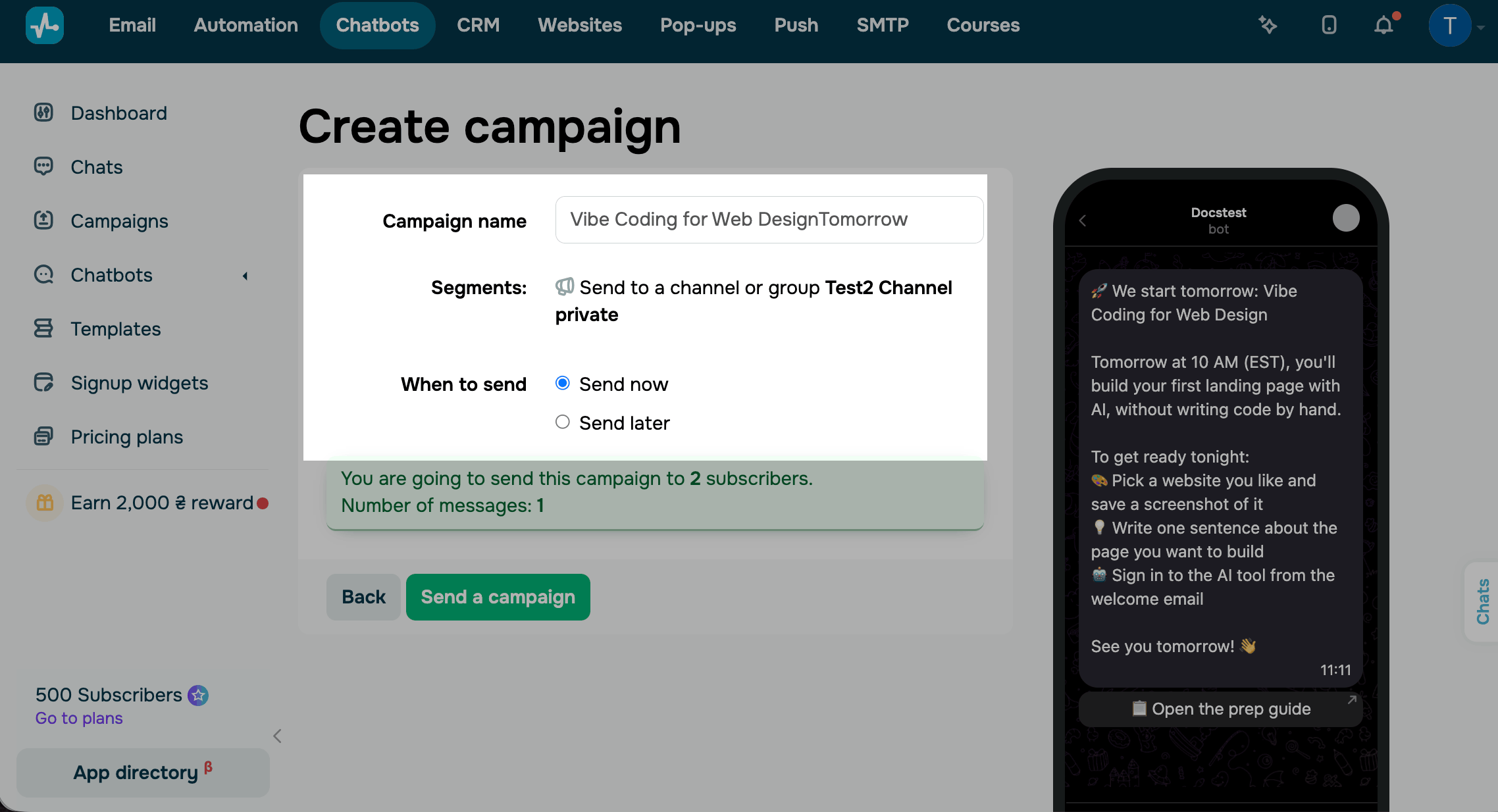
Натисніть Надіслати розсилку (Send a campaign). Допис з'явиться в каналі або групі у вибраний вами час.
Коли ви надсилаєте розсилку підписникам чат-бота, вона також надходить у канали та групи з вашої аудиторії. Щоб надіслати розсилку лише певним підписникам, позначте чекбокс Виключити канали та групи з розсилки.
Перевірте допис
Щоб перевірити, як допис виглядає для учасників, відкрийте канал або групу в Telegram як підписник.
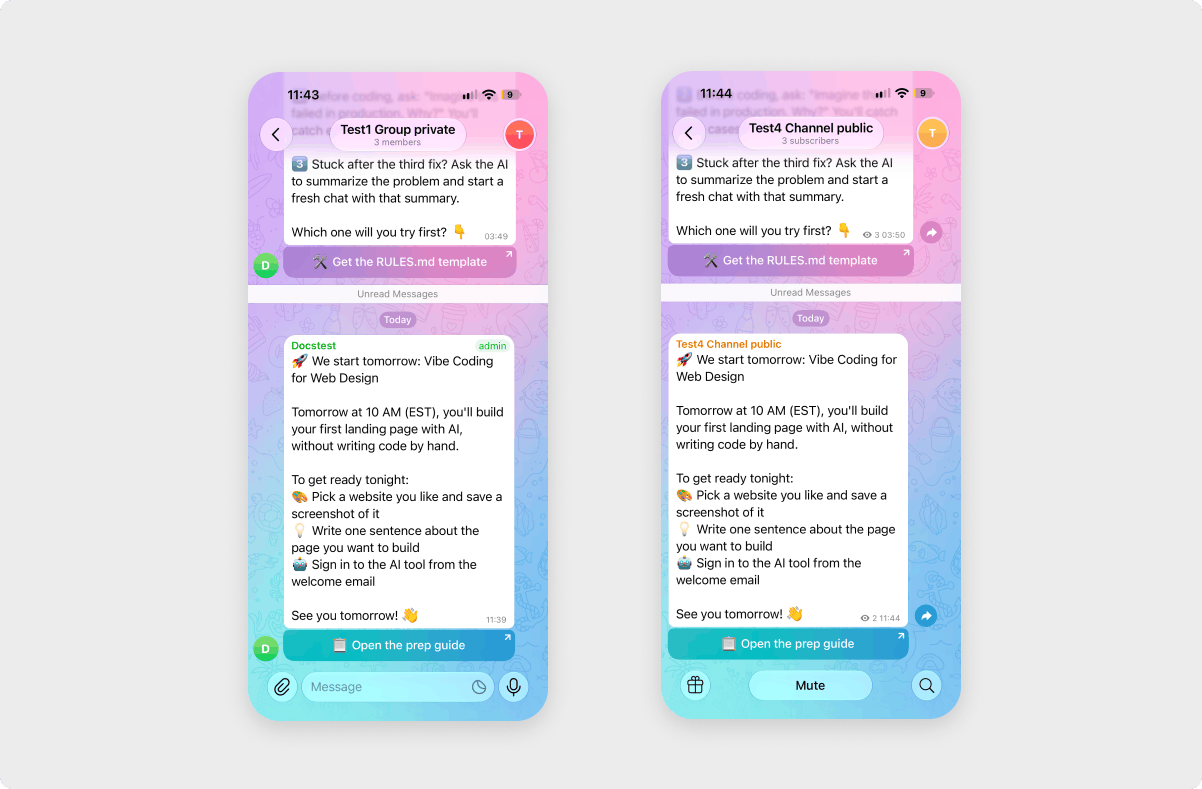
Щоб перевірити статус і статистику розсилки, перейдіть до розділу Розсилки і виберіть потрібну розсилку.
 Оновлено: 03.11.2026





або