Как настроить параметры курса
В общих настройках курса вы можете определить, как студенты будут проходить курс и что им нужно сделать, чтобы его завершить.
Перейдите в раздел Настройки > Общие (General) и выберите нужные опции.
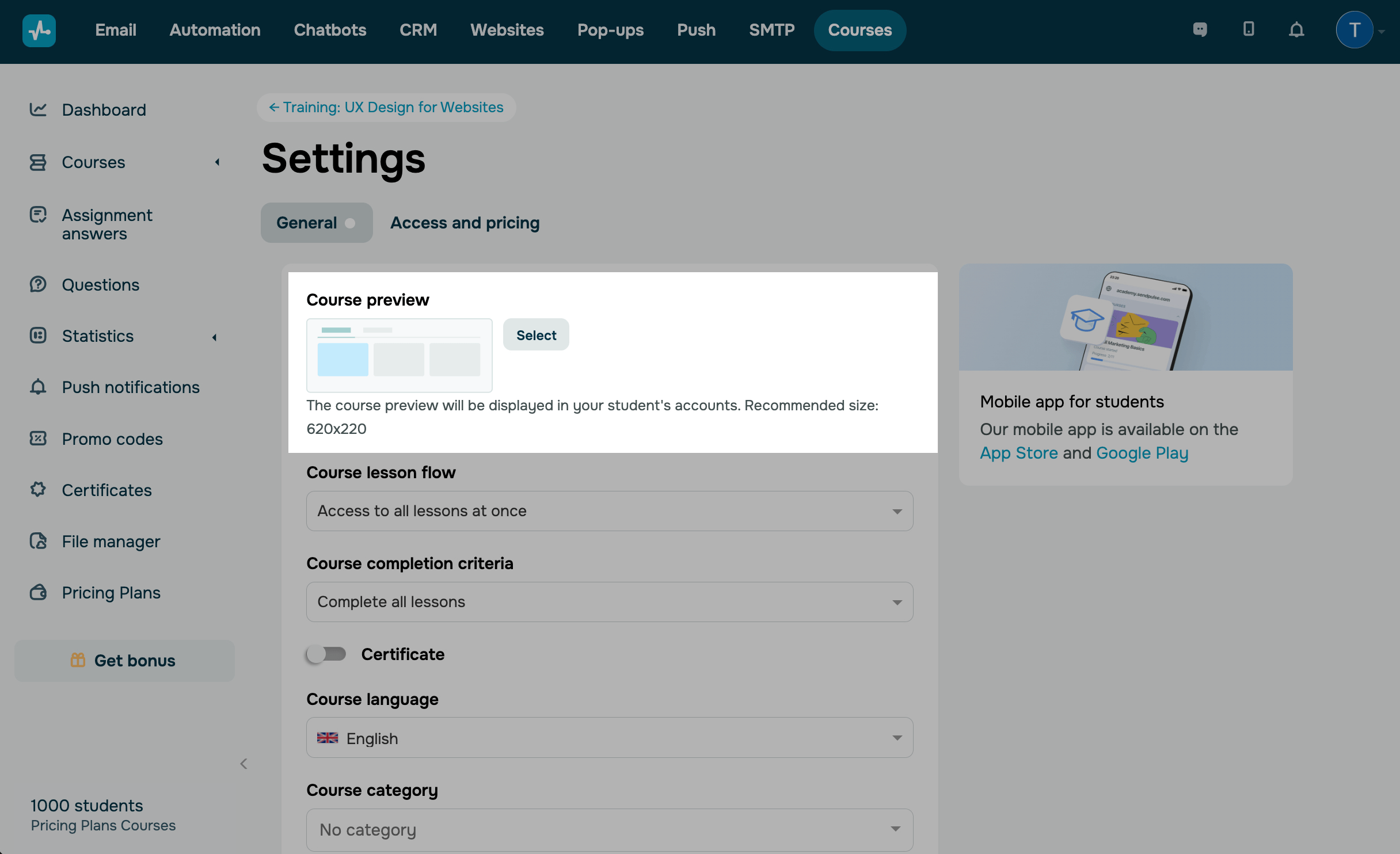
Превью курса
Эта опция добавляет обложку курса на вкладку Курсы (Courses) в кабинетах студентов. Нажмите Выбрать (Select) и загрузите изображение. Рекомендуемый размер изображения — 620x220 px.
Порядок прохождения уроков
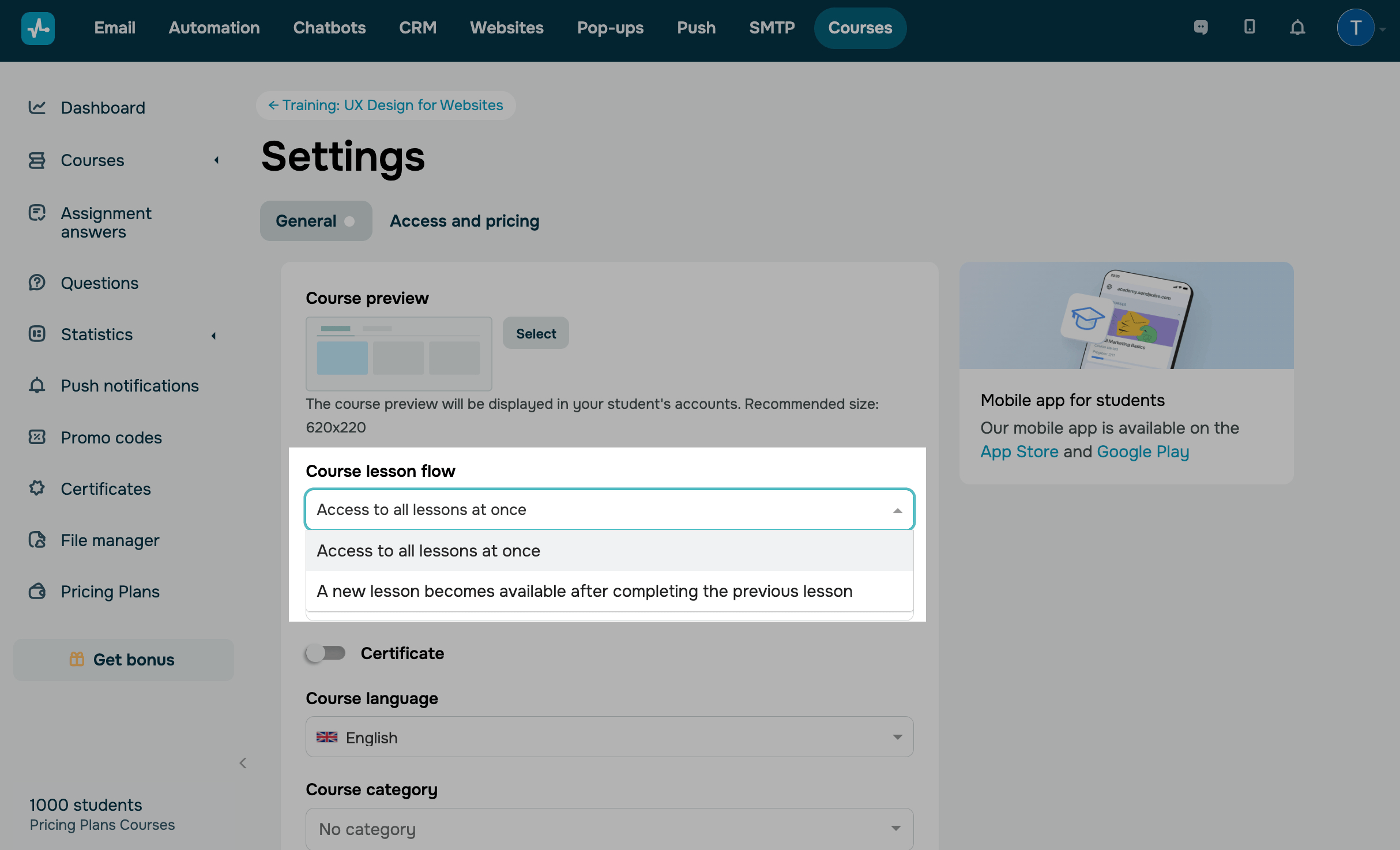
Эта опция позволяет определить, как студенты получают доступ к урокам. Доступны следующие варианты:
| Доступ ко всем урокам сразу (Access to all lessons at once) | Сделайте курс нелинейным и позвольте студентам самостоятельно выбирать порядок прохождения уроков. |
| Новый доступен после прохождения предыдущего (A new lesson becomes available after completing the previous lesson) | Сделайте курс линейным, чтобы студенты проходили его в определенном порядке, заданном программой курса. Чтобы получить доступ к следующему уроку, студентам нужно завершить текущий урок и пройти тест. |
Условия завершения курса
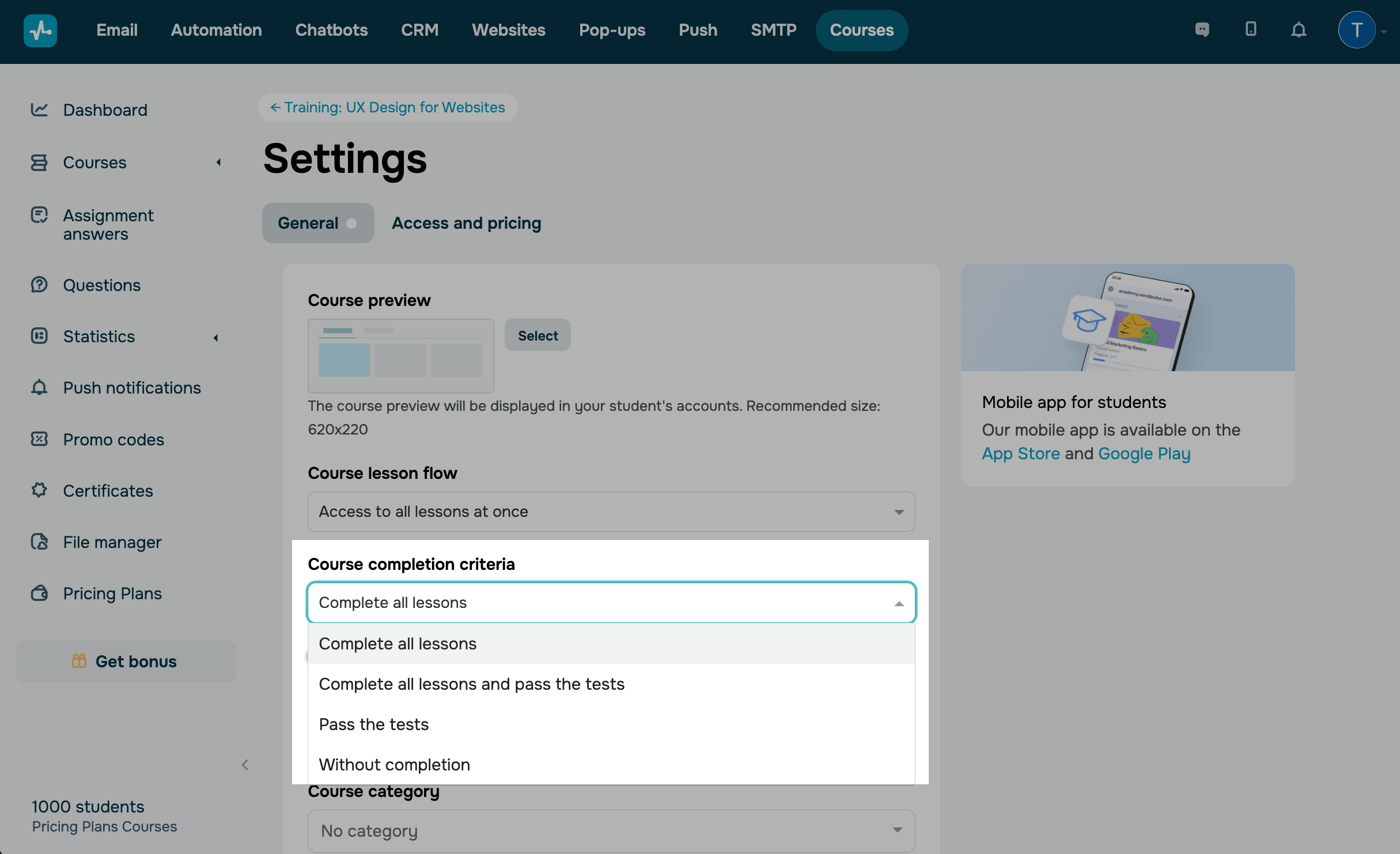
Эта опция определяет условия, которым должны соответствовать студенты, чтобы завершить курс. Доступны следующие условия:
| Пройти все уроки (Complete all lessons) | Студенты должны пройти все уроки и отметить их как завершенные. |
| Пройти все уроки и сдать тесты (Complete all lessons and pass the tests) | Студенты должны пройти все уроки, отметить их как завершенные и сдать все тесты с проходным баллом. |
| Сдать тесты (Pass the tests) | Студенты должны сдать все тесты с проходным баллом, но проходить все уроки необязательно. |
| Без завершения (Without completion) |
Студенты не будут автоматически получать статус Завершено (Completed) после прохождения уроков и тестов. Это означает, что они не смогут завершить курс автоматически. Используйте это условие, если создаете и публикуете уроки постепенно, а не все сразу. Когда вы сформируете программу курса, вы сможете изменить условие завершения курса, чтобы студенты могли получить статус Завершено. |
Если выбрать опцию Пройти все уроки и сдать тесты (Complete all lessons and pass the tests) или Сдать тесты (Pass the tests), студентам придется сдать каждый тест с проходным баллом, чтобы завершить курс.
Вы можете задать количество баллов за каждый правильный ответ и общий проходной балл в настройках теста.
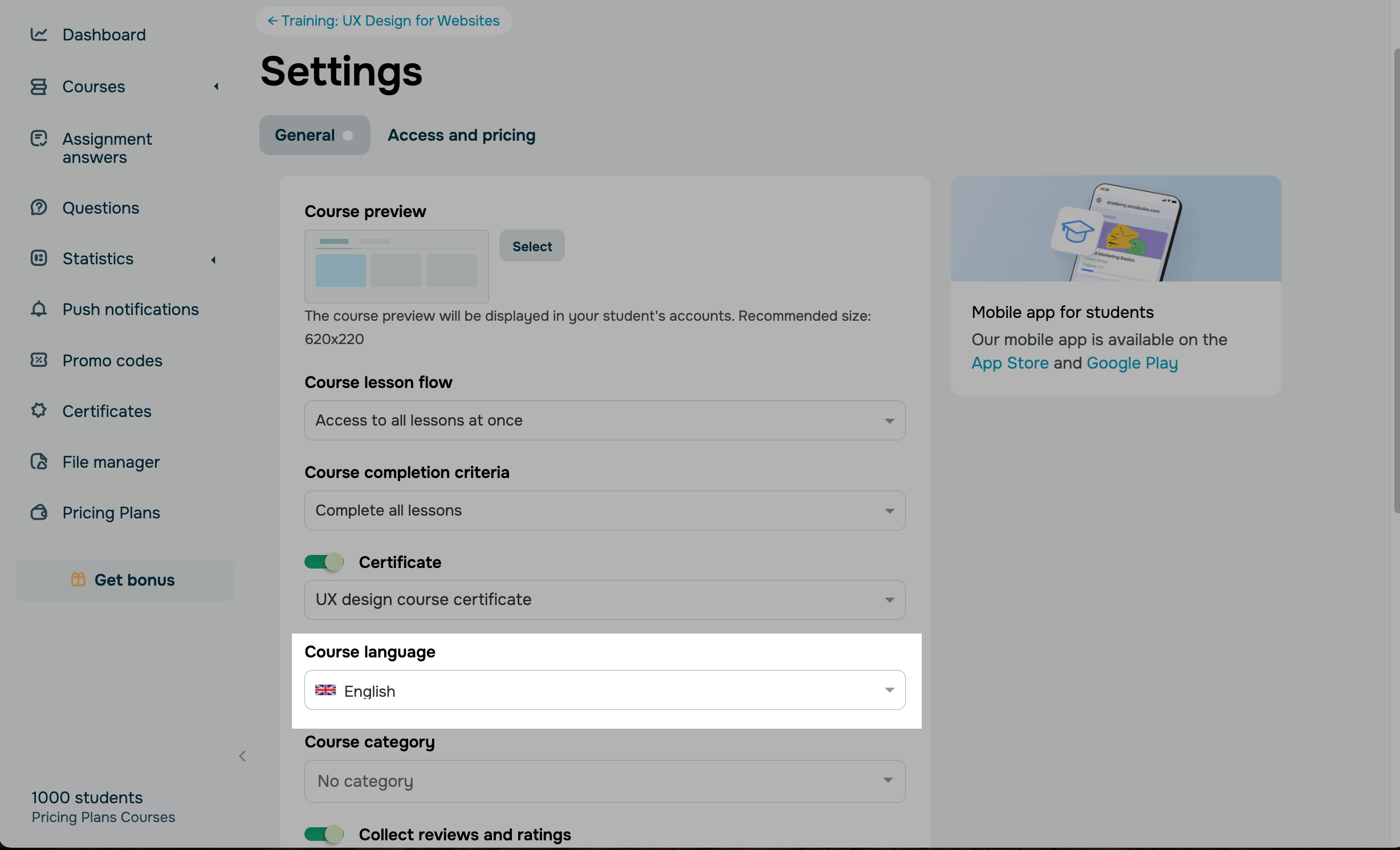
Язык курса
Выберите язык курса, который будет использоваться в email-уведомлениях, сертификатах и на сайте записи на курс.
Выбор языка курса не мешает студентам выбрать предпочитаемый язык в настройках аккаунта.
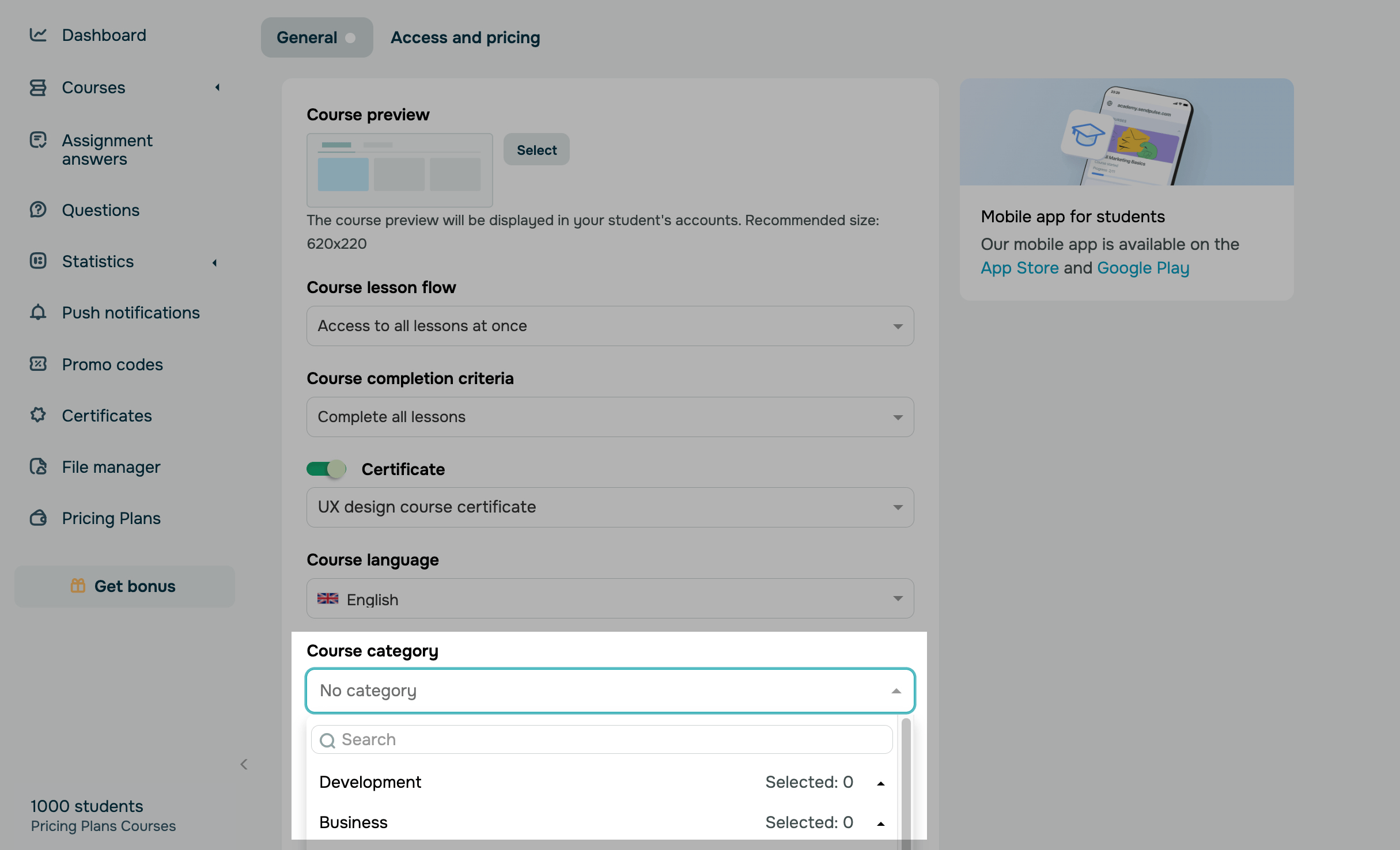
Категория курса
Выберите одну или несколько категорий для курса. Категоризация поможет структурировать курсы в кабинетах студентов.
Чтобы выбрать подкатегорию, наведите указатель на категорию, в которой нужно ее выбрать.
По умолчанию каждый курс создается без категории.
Сбор отзывов и оценок
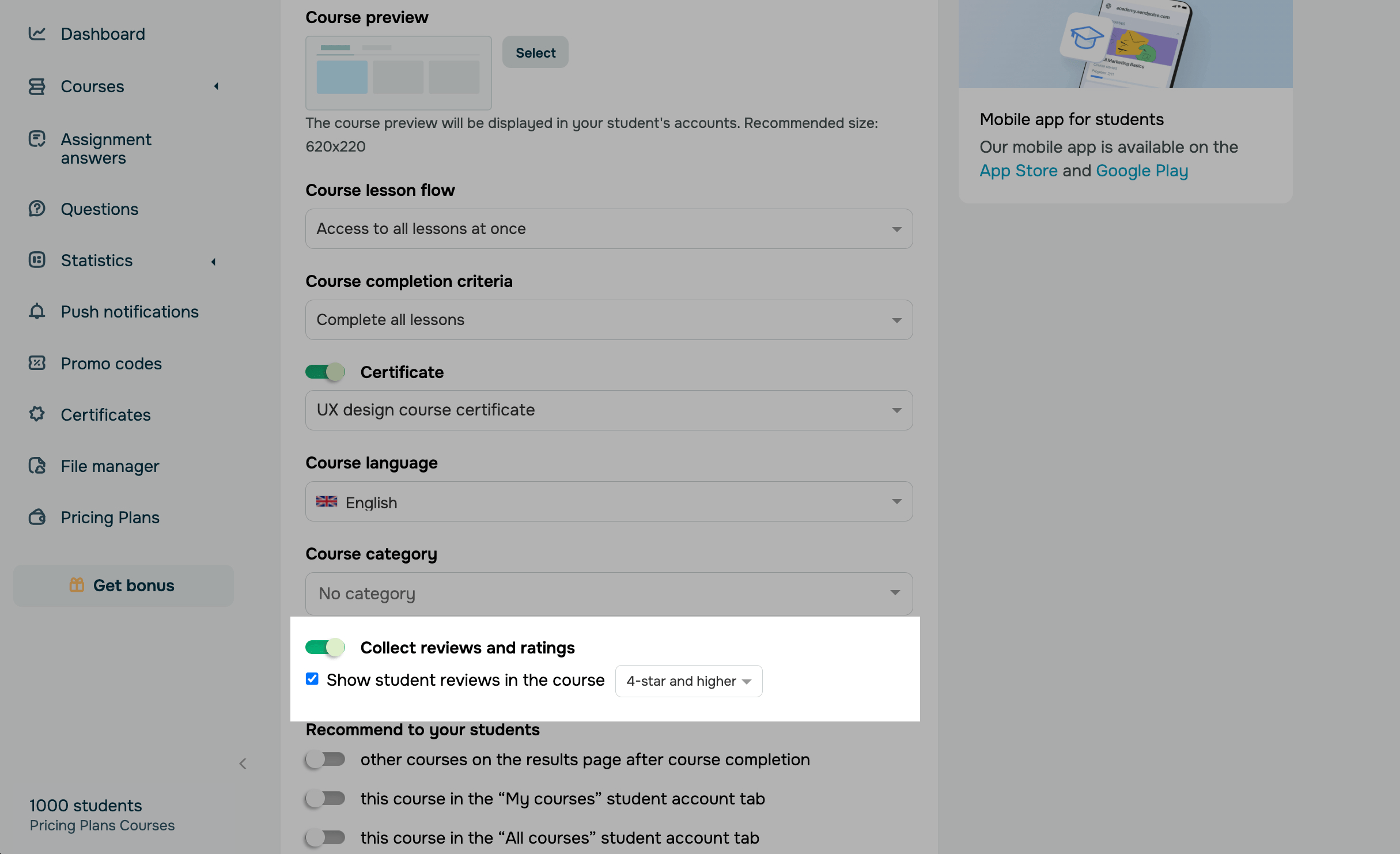
Используйте эту опцию, чтобы собирать и показывать отзывы и оценки студентов.
Чтобы собирать оценки и отзывы, включите переключатель. Отзывы и оценки студентов будут отображаться на дашборде курса, на вкладке Отзывы (Reviews) и на дашборде студента.
Вы можете просматривать оценки разделов, уроков и тестов на вкладке Уроки (Lessons) или в карточках студентов.
Чтобы показывать отзывы студентам, отметьте чекбокс и выберите, какие отзывы показывать: все, от 3 звезд, от 4 звезд или от 5 звезд.
Если опция включена, отзывы будут отображаться в кабинетах студентов, на странице результатов курса и на сайте записи на курс, если добавить виджет Отзывы (Reviews).
По умолчанию сбор отзывов и оценок включен.
Если сбор отзывов и оценок отключен, в карточках студентов не будет информации об оценках, а также не будет функций, которые позволяют показывать или собирать оценки на дашборде студента. Вы также не сможете добавить этот блок на сайт записи на курс.
Нумерация уроков
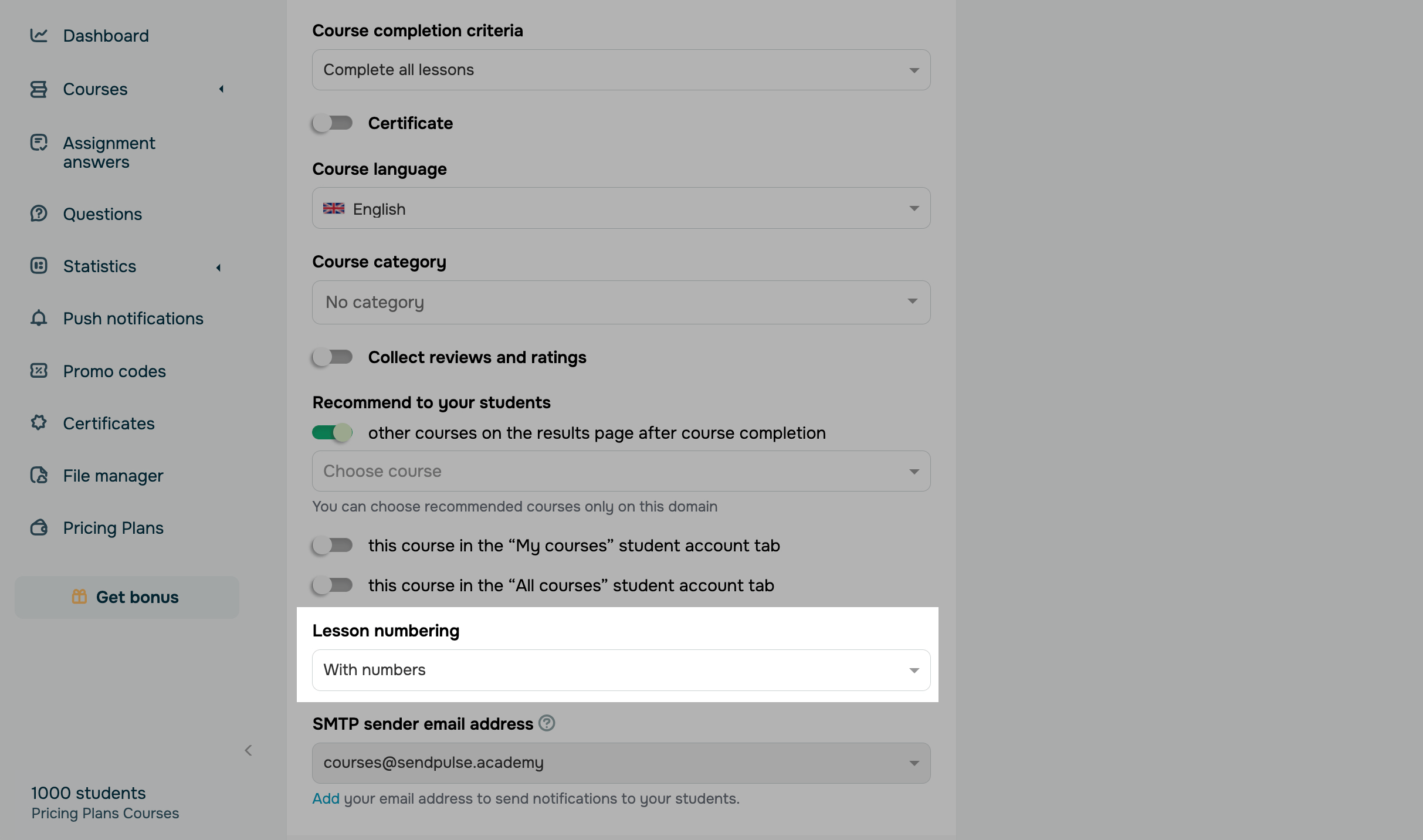
Эта опция определяет, как отображать названия уроков в программе курса. Доступны следующие варианты:
| С номерами (With numbers) | Названия уроков будут нумероваться автоматически. Первая цифра — это номер раздела, а вторая — номер урока в этом разделе. |
| Без номеров (Without numbers) | Названия уроков не будут нумероваться. Они будут отображаться именно так, как вы ввели их в конструкторе. |
Программа курса
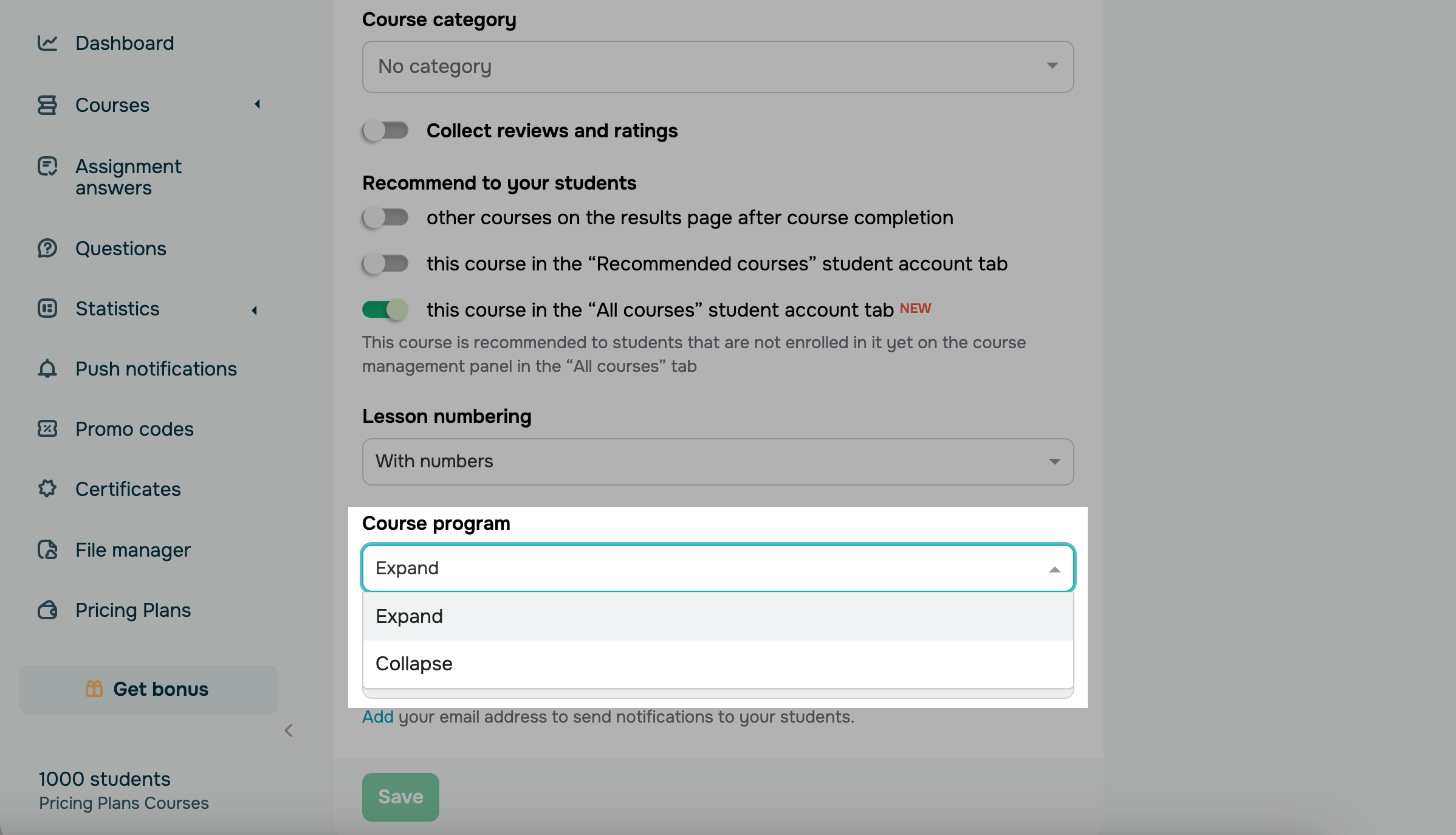
Эта опция позволяет выбрать, как отображать программу курса в кабинетах студентов. Доступны следующие варианты:
| Развернуть (Expand) | Все разделы курса будут развернуты, поэтому студенты смогут просматривать уроки, тесты и другой контент внутри разделов. |
| Свернуть (Collapse) |
Все разделы курса будут свернуты. Чтобы просмотреть уроки, тесты и другой контент, студентам нужно разворачивать каждый раздел отдельно. Используйте эту опцию, чтобы улучшить навигацию по курсу, особенно если уроков много. |
По умолчанию выбрана опция Развернуть (Expand). Эта настройка не применяется к приложению Education by SendPulse.
 Обновлено: 16.05.2024

![Как создать бот для TikTok и собирать лиды 24/7: подробный гайд [2026]](https://www.spcdn.org/blog/wp-content/uploads/2025/04/money-tiktok-cover-255x167.png)
![Как сделать рекламу: образец, шаблоны, советы и пошаговая инструкция [2026]](https://www.spcdn.org/blog/wp-content/uploads/2022/03/ppc-trends-cover-255x167.png)
![10+ лучших альтернатив и конкурентов Webflow [2026]](https://www.spcdn.org/blog/wp-content/uploads/2024/03/webflow-alternative-cover-1-255x167.png)

или