Как просматривать информацию о студентах
После записи на курс данные студентов сохраняются в разделе Курсы выбранного курса на вкладке Журнал студентов (Students). Параллельно создаются контакты в разделе CRM, чтобы вы могли работать со студентами через воронку и общаться через различные каналы связи.
В статье рассмотрим, как просматривать информацию о студентах в этих двух разделах.
Читайте также: Как посмотреть вопросы студентов, Как управлять студентами и Как просматривать аналитику курсов.
Поиск студентов
Перейдите в раздел Курсы (Courses).
В одном курсе
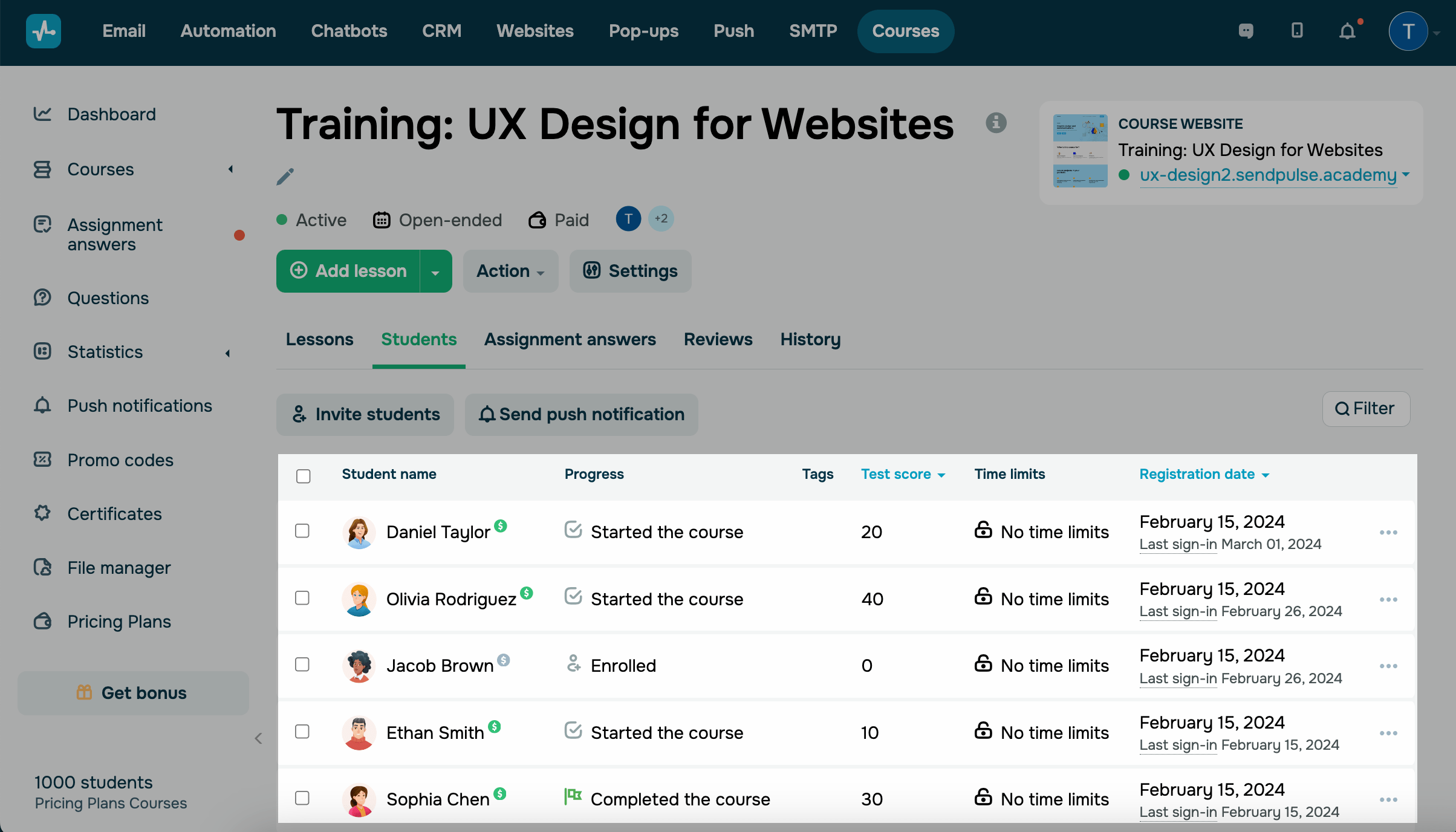
Выберите нужный курс и перейдите на вкладку Журнал студентов (Students).
На этой вкладке хранится список записанных студентов на курс с их данными: имя, прогресс, предоставленные теги, ограничения и дата регистрации.
Во всех курсах
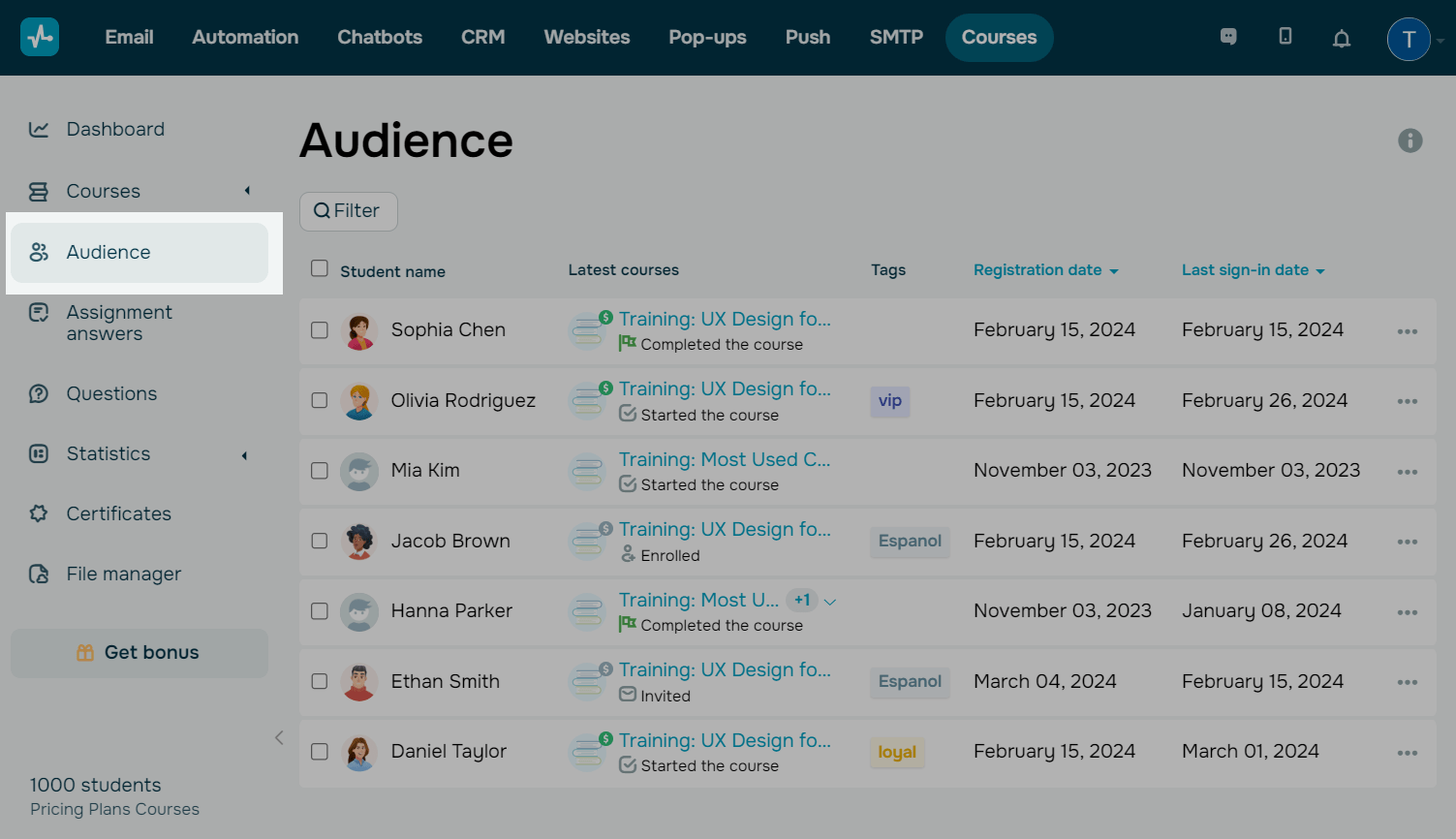
Чтобы просмотреть студентов со всех курсов, перейдите во вкладку Аудитория (Audience).
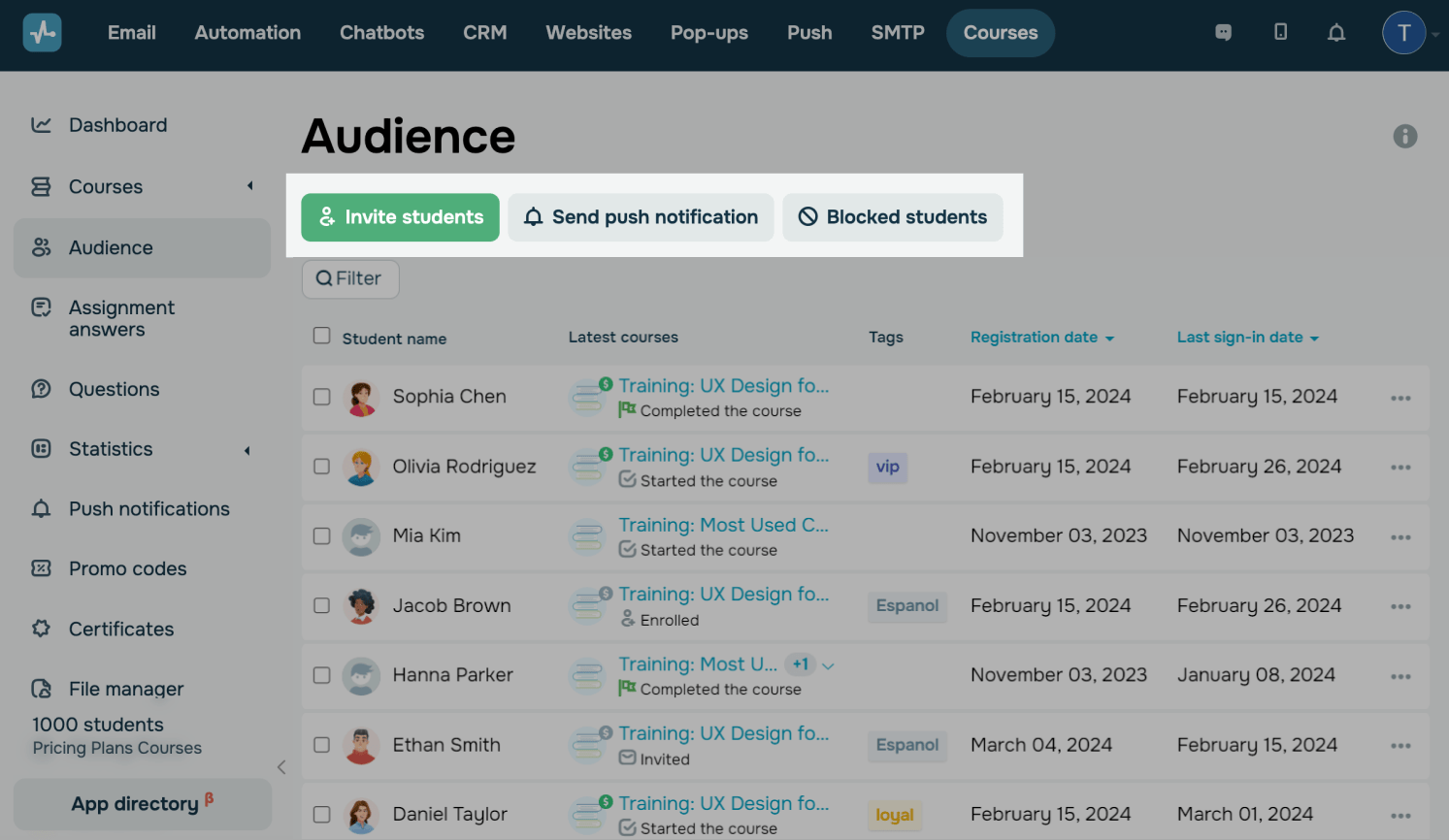
Также вы можете выполнить дополнительные действия со студентами в списке.
| Пригласить студентов (Invite students) |
Дает возможность пригласить новых студентов на ваши курсы. В модальном окне выберите курс из выпадающего списка, метод добавления студентов с помощью их почты (вручную, по одному или из других курсов) и настройте параметры приветственного письма. Читайте также: Как записать студентов на курс. |
| Отправить push (Send push notification) |
Дает возможность запустить рассылку push-уведомлений студентам. Настройте параметры рассылки в правой панели. Читайте также: Как отправлять push-сообщения студентам. |
| Заблокированные студенты (Bloked students) |
Перенаправляет в раздел CRM для просмотра списка заблокированных студентов. Читайте также: Как заблокировать и разблокировать контакт из Курсов. |
Фильтр студентов
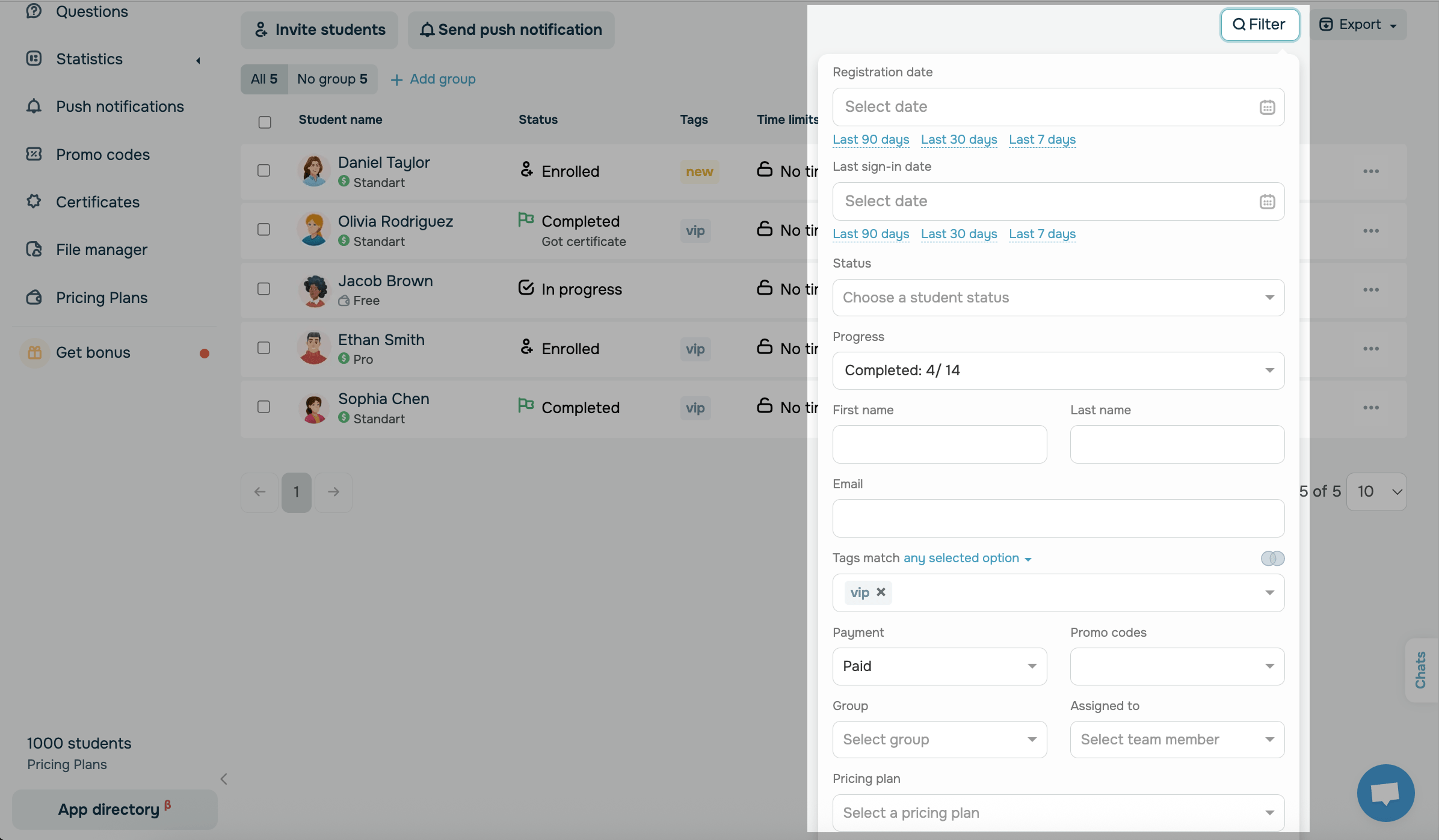
Справа вы можете нажать на Фильтр и отсортировать список студентов по следующим критериям:
| Дата регистрации (Registration date) | Выберите дату или один из предложенных вариантов: последние 90 дней, последние 30 дней, последние 7 дней. |
| Дата последнего входа (Last sign-in date) | Выберите дату или один из предложенных вариантов: последние 90 дней, последние 30 дней, последние 7 дней. |
| Статус (Status) | Выберите статус прохождения обучения: зарегистрирован на курс, начал обучение, закончил обучение, приглашен. |
| Прогресс (Progress) |
Выберите элементы курса, которые пройдены студентами: разделы, уроки, тесты или получен сертификат. |
| Имя (First name) | Введите имя. |
| Фамилия (Last name) | Укажите фамилию. |
| Введите email. | |
| Теги (Tags) | Выберите один или несколько из выпадающего списка. |
| Оплата (Payment) | Выберите один из вариантов: оплачено, оплачено с промокодом, оплачено без промокода, не оплачено. |
| Промокоды (Promo codes) | Выберите один или несколько из выпадающего списка. |
| Группа (Group) | Выберите группу студентов, которая есть на курсе. |
| Ответственный (Assigned to) | Выберите ответственного преподавателя, чтобы просмотреть закрепленных за ним студентов. |
| Курс (Course) |
Критерий доступен во вкладке Аудитория. Выберите курс из вашего аккаунта. |
| Тариф (Pricing plan) |
Выберите один из тарифов на курсе или опцию Без тарифа — для студентов, которые еще не выбрали тариф. |
Просмотр списка студентов
Данные о студентах можно просмотреть в соответствующих колонках.
Имя студента
В колонке Имя студента (Student name) вы увидите имя, которое этот студент имеет в настройках его аккаунта.
Статус оплаты
В колонке Имя студента (Student name) рядом с именем студента наведите курсор на иконку тарифа, чтобы просмотреть статус оплаты курса:
| Оплачено (Paid) | Курс успешно оплачен через выбранную платежную систему. |
| Неоплаченный (Unpaid) | Курс не был оплачен студентом. |
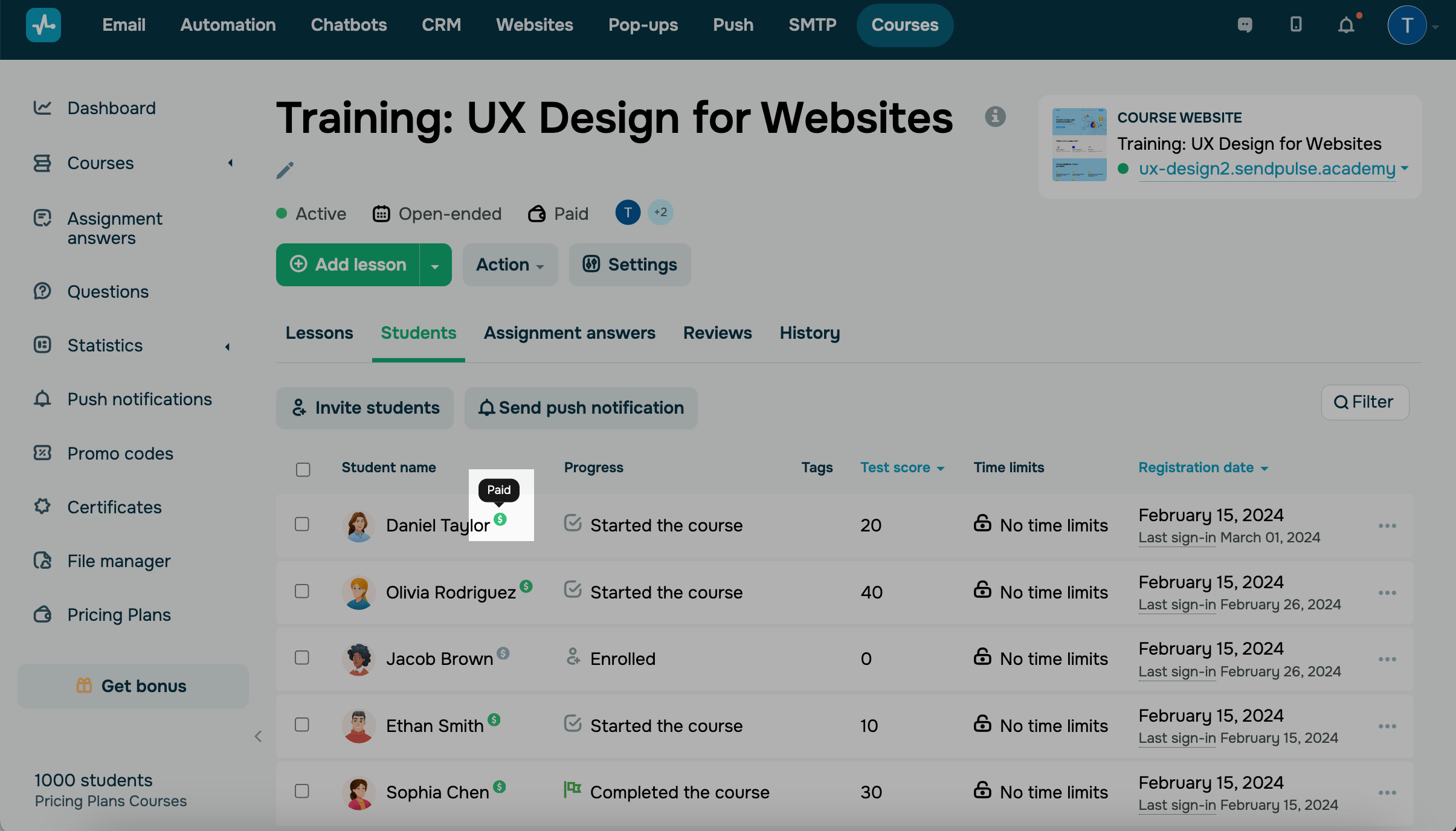
Данные об оплате также содержатся в карточке студента в CRM. Разверните нужную карточку из списка и перейдите на вкладку Платежи (Payments).
Если оплата поступила через альтернативную систему оплаты и вам нужно предоставить доступ студенту, вы можете изменить статус оплаты вручную. Для этого выберите студента и выберите действие Подтвердить оплату (Confirm payment).
Статус
В колонке Статус (Status) отображаются следующие статусы прохождения курса:
| Зарегистрирован на курс (Enrolled) | Студент зарегистрировался на курс, но не открывал уроки. |
| Обучение начато (In progress) | Студент в процессе прохождения курса. |
| Обучение завершено (Completed) |
Студент успешно выполнил задания для завершения курса (просмотрел уроки или сдал тест). Если на курсе предусмотрен сертификат, и студент получил его — рядом со статусом будет отметка |
Вы можете изменить текущий статус студента во вкладке Журнал.
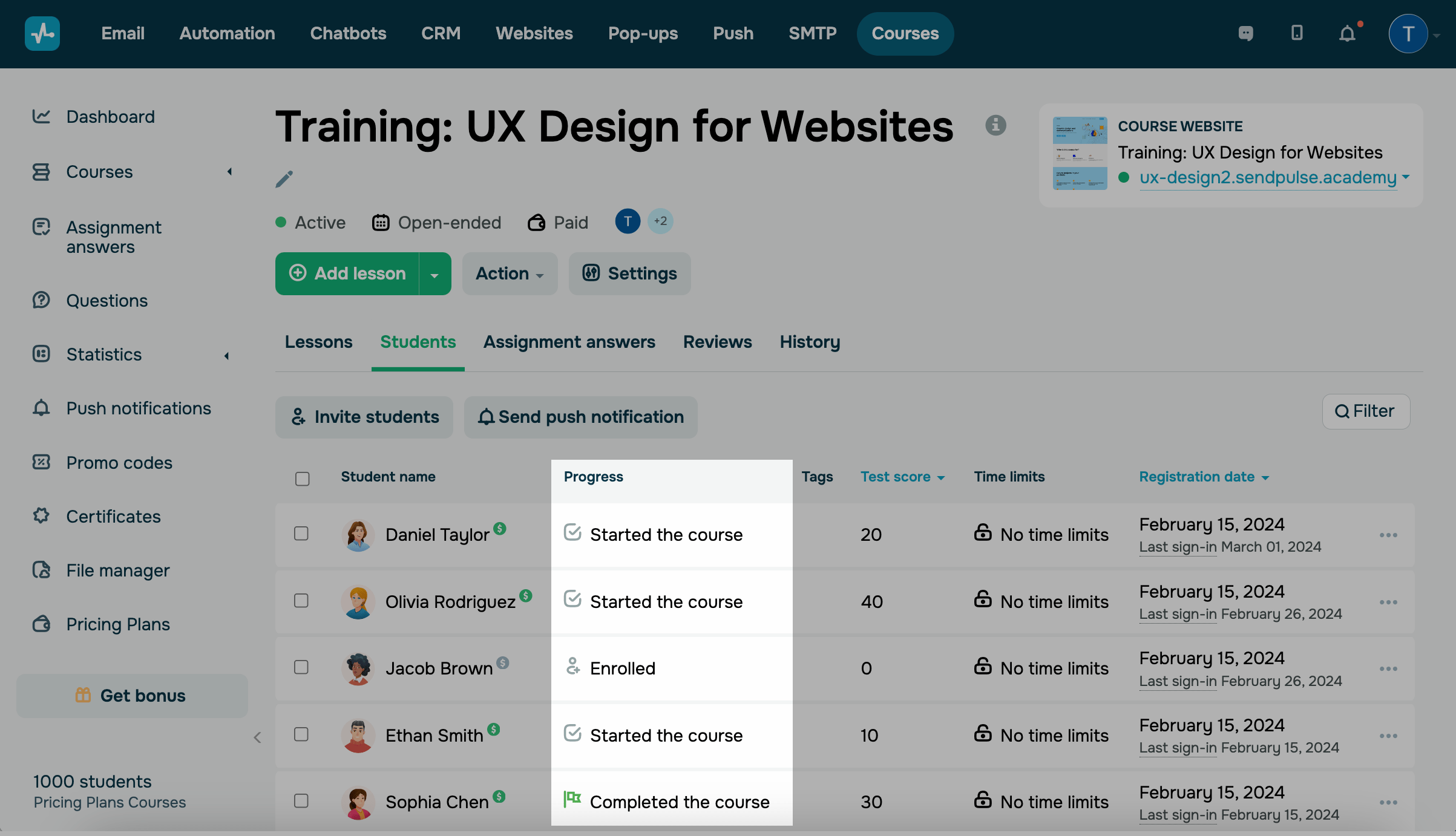
Также вы можете просмотреть информацию о количестве учеников, завершивших урок. Для этого перейдите на вкладку Уроки (Lessons) и напротив каждого урока посмотрите количество.
Теги
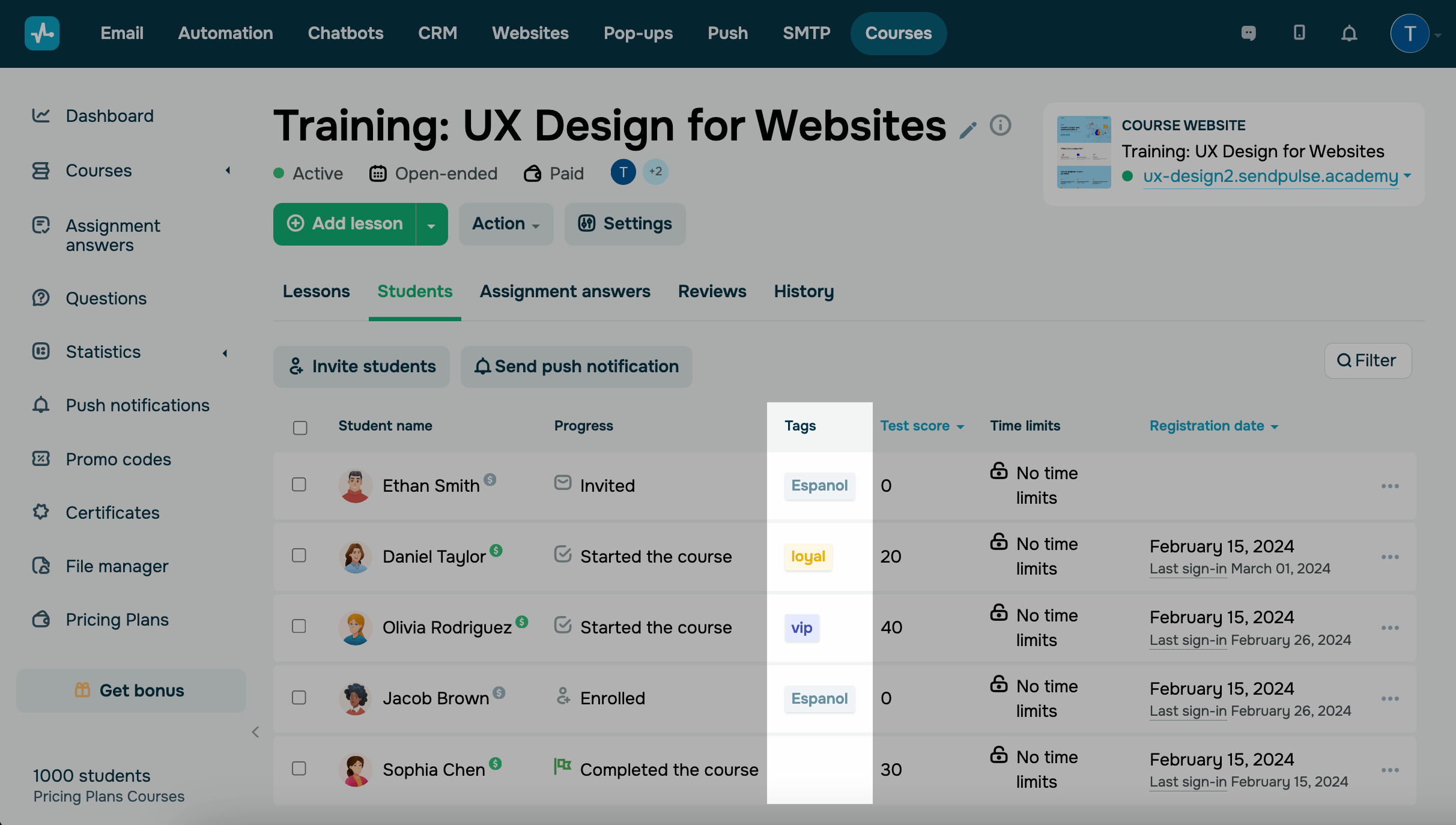
В колонке Теги вы можете просматривать назначенные студентам теги.
С помощью тегов далее можно фильтровать контакты по определенному признаку для более быстрого поиска нужных контактов и индивидуальной работы с каждой группой.
Чтобы назначить студенту тег, выберите студента и выберите действие Назначить тег. Выберите тег, который ранее создали в разделе CRM.
База тегов для CRM и курсов единая, по тегу вы сможете найти студентов на вкладке Контакты (Contacts) — в разделе CRM и на вкладке Журнал студентов (Students) — в разделе Курсы.
Ограничения
В колонке Ограничения вы можете просматривать ограничения студента во времени прохождения курса. Есть три вида:
| Нет ограничений (No time limits) | Студент может проходить курс в любое время. |
| До [Дата] (Up to [Date]) | Студент должен закончить обучение до выбранной даты. |
| Доступ закрыт (Not available) | Студенту закрыт доступ к курсу. |
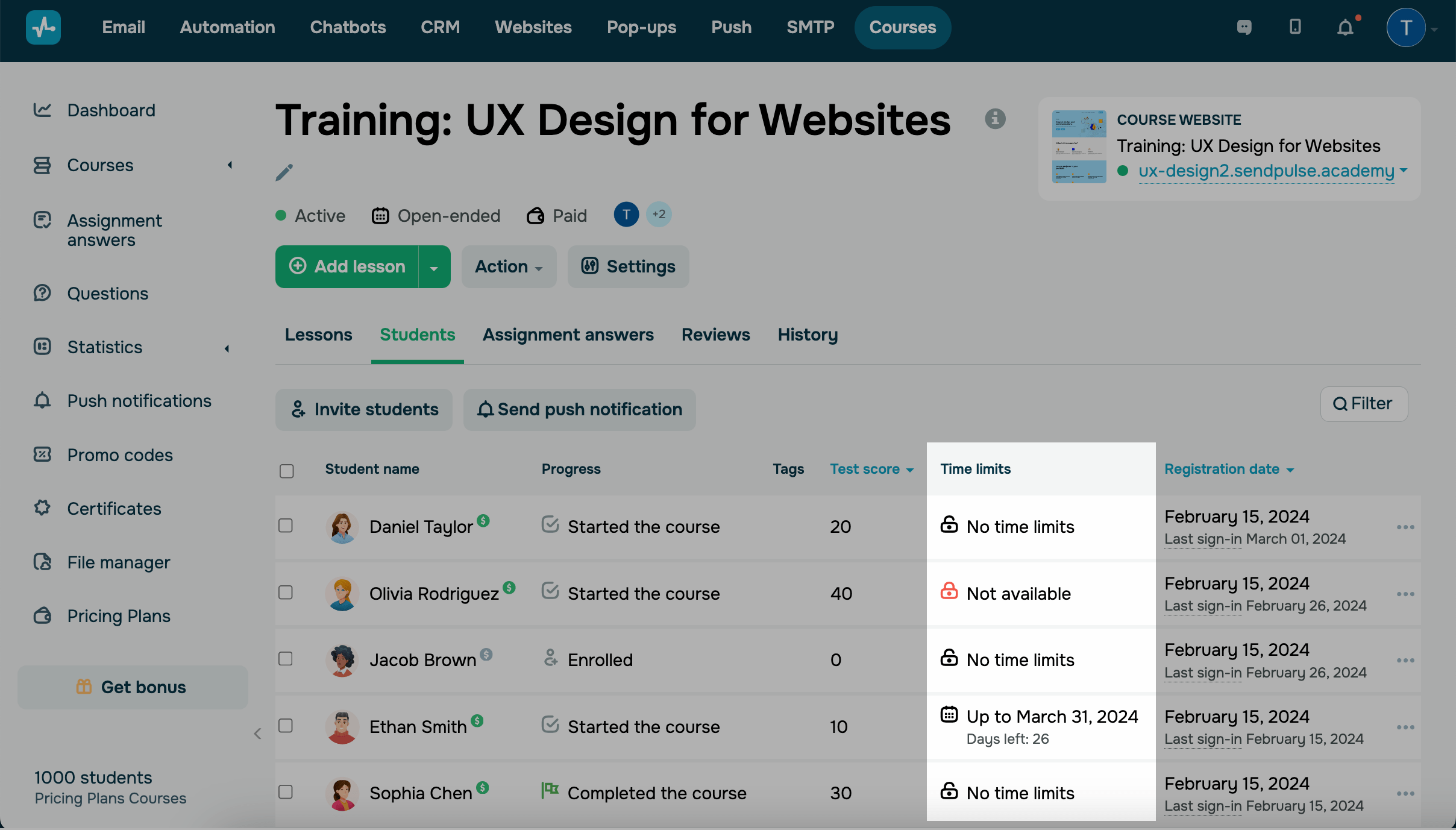
Чтобы ограничить доступ, выберите студента, выберите действие Ограничить доступ и выберите ограничение.
Успешность студентов
В колонке Баллы (Test score) вы можете просматривать успешность студентов и набранные ими баллы за тесты на протяжении всего курса обучения.
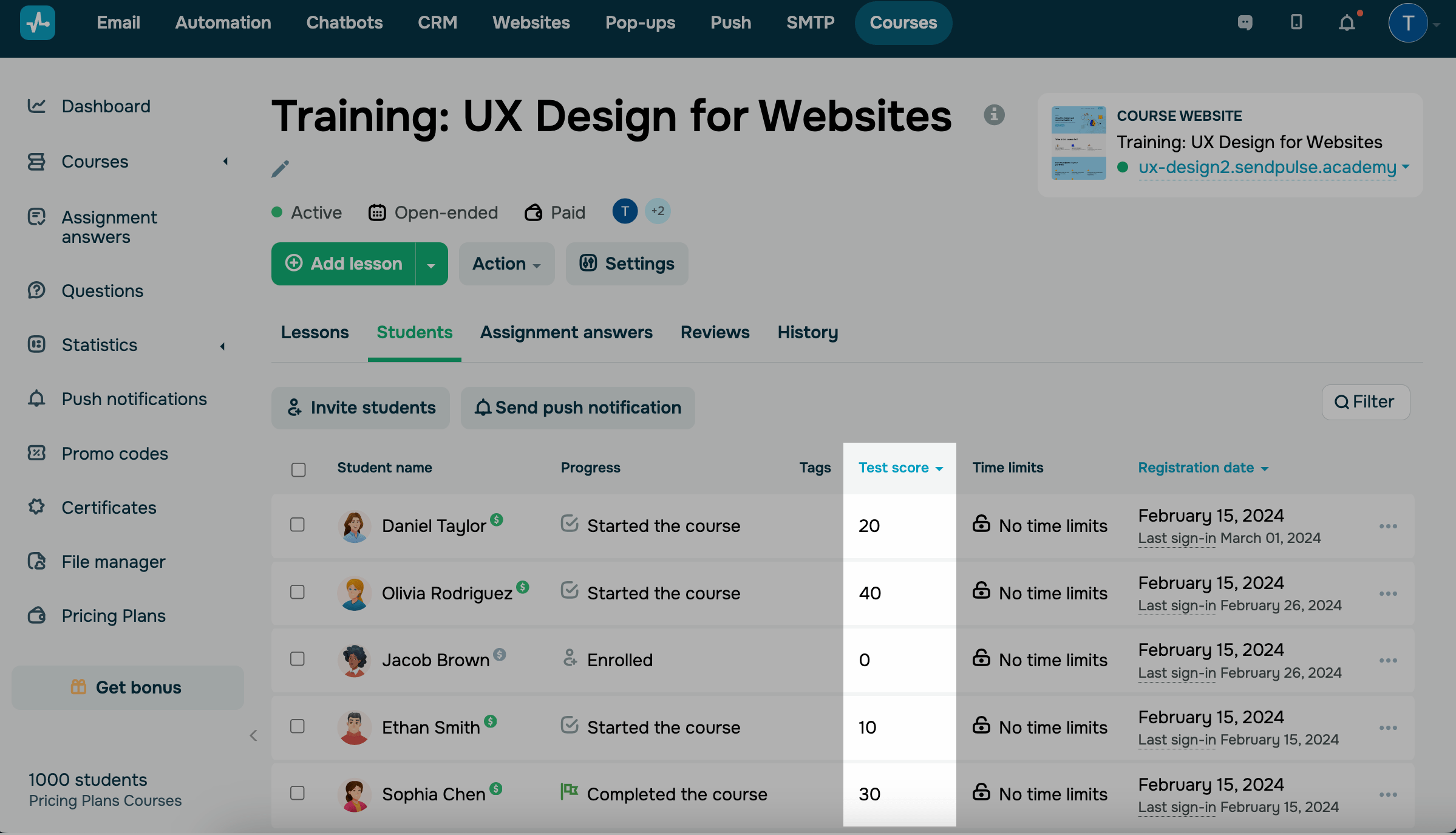
Дата регистрации
В колонке Дата регистрации (Registration date) вы можете просматривать дату регистрации и последнего входа.

Карточка студента
Вы можете просмотреть информацию о каждом студенте отдельно. Для этого нажмите на имя в журнале.
Читайте подробнее: Как просмотреть данные студентов карточке.
 Обновлено: 29.08.2024
![Лучшие конструкторы Telegram чат-ботов без программирования [2026]](https://www.spcdn.org/blog/wp-content/uploads/2025/10/telegram-bot-builder-cover-255x167.png)


![Лучшие альтернативы Manychat: сравнение цен и возможностей [2026]](https://www.spcdn.org/blog/wp-content/uploads/2023/09/manychat-alternatives-cover-255x167.png)
![Лучшие платформы для SMS-маркетинга [2026]](https://www.spcdn.org/blog/wp-content/uploads/2023/06/sms-platform-cover-255x167.png)
или