Как создать тариф
В курсах SendPulse оплата организована через тарифы — это различные варианты участия, которые позволяют гибко управлять ценой, уровнем доступа к материалам и форматом обратной связи.
Например, вы можете предложить базовый тариф только с видеоуроками и более дорогой — с проверкой домашних заданий. Такой подход помогает протестировать спрос, оптимизировать цену и адаптировать предложение под разные потребности студентов.
Рассмотрим, как создать тариф и настроить доступы.
Добавьте тариф
Перейдите во вкладку Настройки (Settings) > Тарифы (Pricing plans) и нажмите Добавить тариф (Add pricing plan).
Добавьте название, которое будет доступно преподавателям и студентам.
Добавьте платежную систему
Выберите один из подключенных методов оплаты. Установите стоимость в выбранной валюте.
При необходимости активируйте опцию Добавить назначение платежа (Add payment purpose) и укажите необходимую информацию, которая будет передаваться в платежную систему для ведения бухгалтерии.
Просмотреть способы оплаты и подключить новые можно в разделе Настройки аккаунта > Прием оплат. Если указанная в настройках тарифа платежная система будет удалена из вашего аккаунта, курс будет переведен на бесплатный тариф.
Подробнее читайте: Прием оплат.
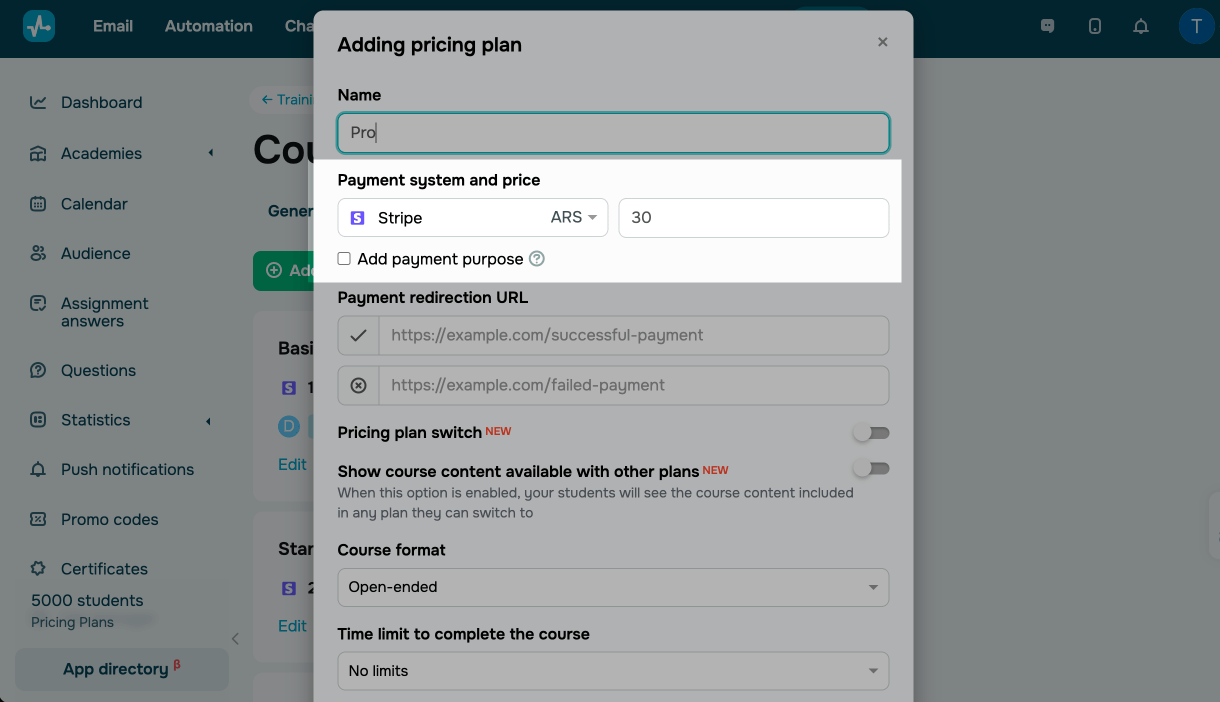
В поле URL-адреса для редиректа после оплаты (Payment redirection URL) введите ссылки на страницы в случае успешной и неуспешной оплаты. На них будет перенаправлен студент со страницы платежной системы.
Настройте переход с других тарифов
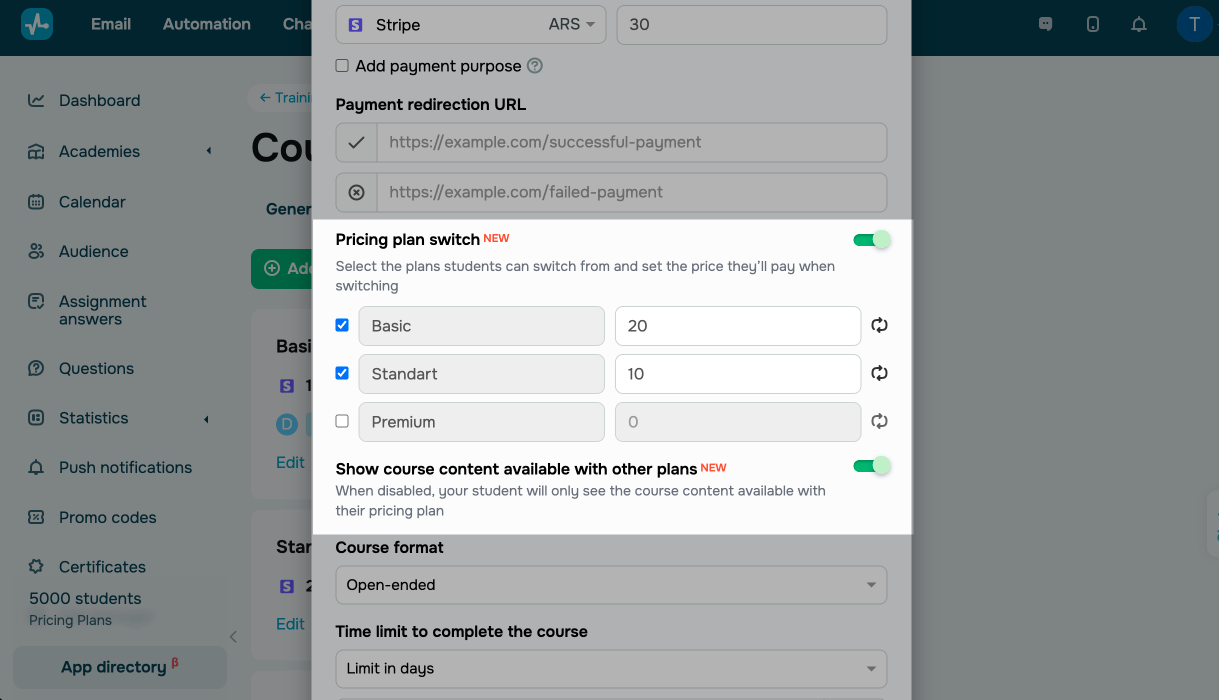
Используйте эту опцию, чтобы позволить студентам повышать свой тариф в процессе обучения — например, открывать дополнительные модули с расширенными материалами другого тарифа. Чтобы добавить покупку тарифа в уроке, используйте элемент Тариф или Кнопка.
Активируйте Переход с других тарифов. Выберите тарифы, с которых можно переходить на текущий, и укажите стоимость при переходе.
Чтобы студенты могли сравнить доступный контент в тарифах и выбрать подходящий, активируйте опцию Показывать контент курса, доступный на других тарифах (Show course content avaivable with other plans).
Настройте информацию по курсу
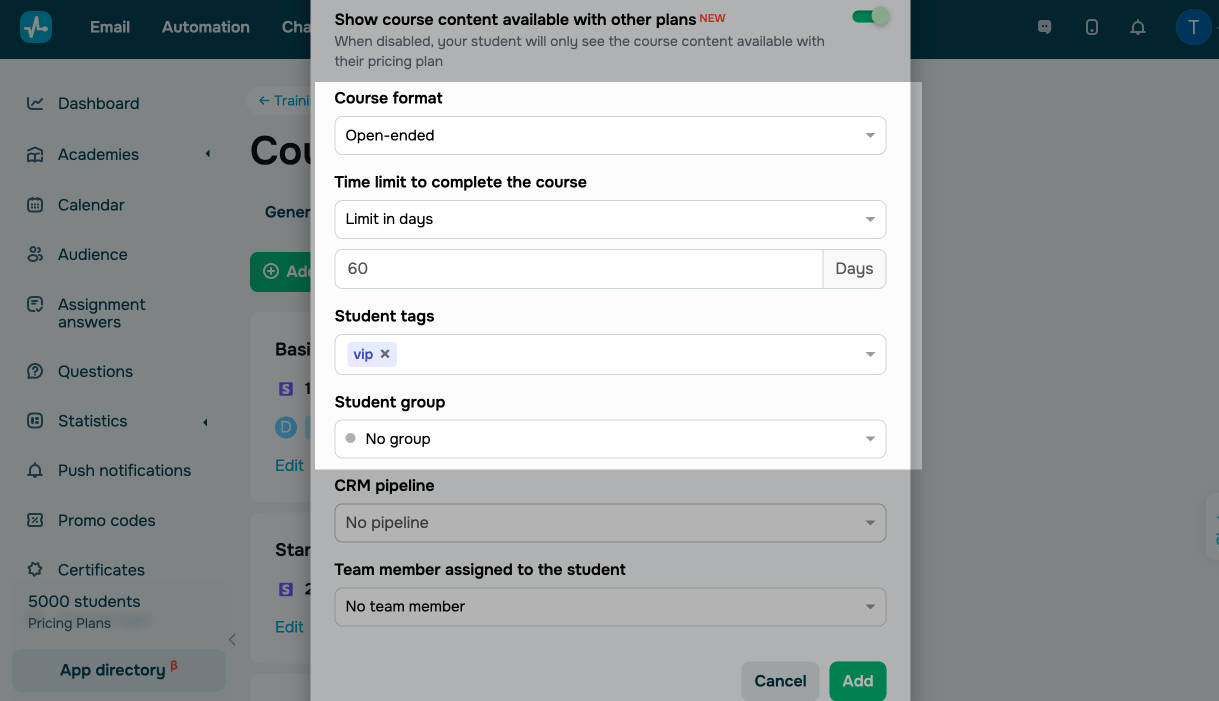
Установите условия прохождения курса и какую информацию добавлять студентам:
| Формат прохождения (Course format) |
Выберите доступность курса: Установите дату и время начала и окончания курса. Выберите часовой пояс. До и после указанных дат студентам не будут отображаться уроки и тест. До начала занятий в кабинете студента будет видно только дату начала, описание и структуру уроков. |
| Ограничение времени на прохождение курса (Time limit) |
Выберите время на прохождение курса. Доступны такие опции: Отсчет дней начинается с момента записи студента или с сохранения настроек. |
| Теги для студентов (Student tags) | Выберите тег, созданный ранее. |
| Группа для студентов (Student group) | Выберите группу, в которую будет добавлен студент после оплаты. |
Сохраняйте данные в CRM
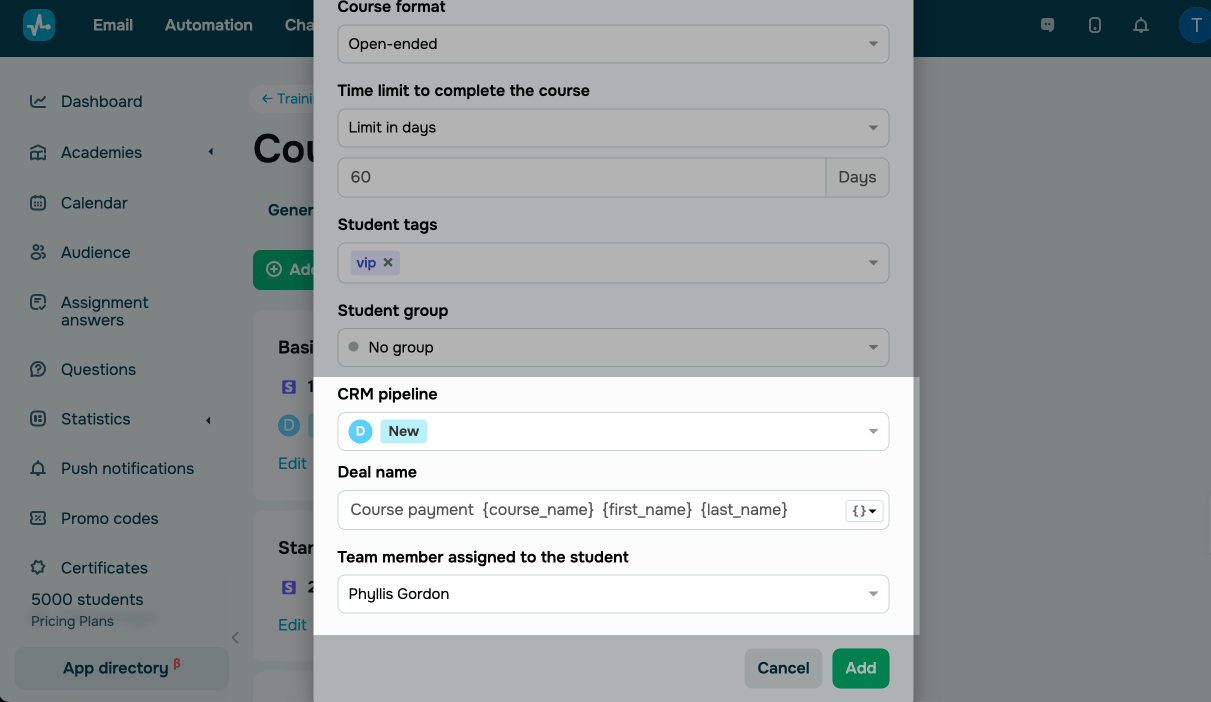
Настройте создание сделки после оплаты за курс в CRM:
| Воронка в CRM (CRM pipeline) | Выберите воронку, статус и ответственного менеджера. |
| Название сделки (Deal name) | Введите название сделки. Вы можете задать одно название, общее для всех сделок, связанных с курсом, или динамическое, с использованием связанных переменных: {course_name}, {date}, {time}, {first_name}, {last_name}. |
| Назначить ответственного (Team member assigned to the student) | Выберите преподавателя, который будет закреплен за студентами без создания группы. |
Нажмите Добавить (Add).
Активируйте тариф
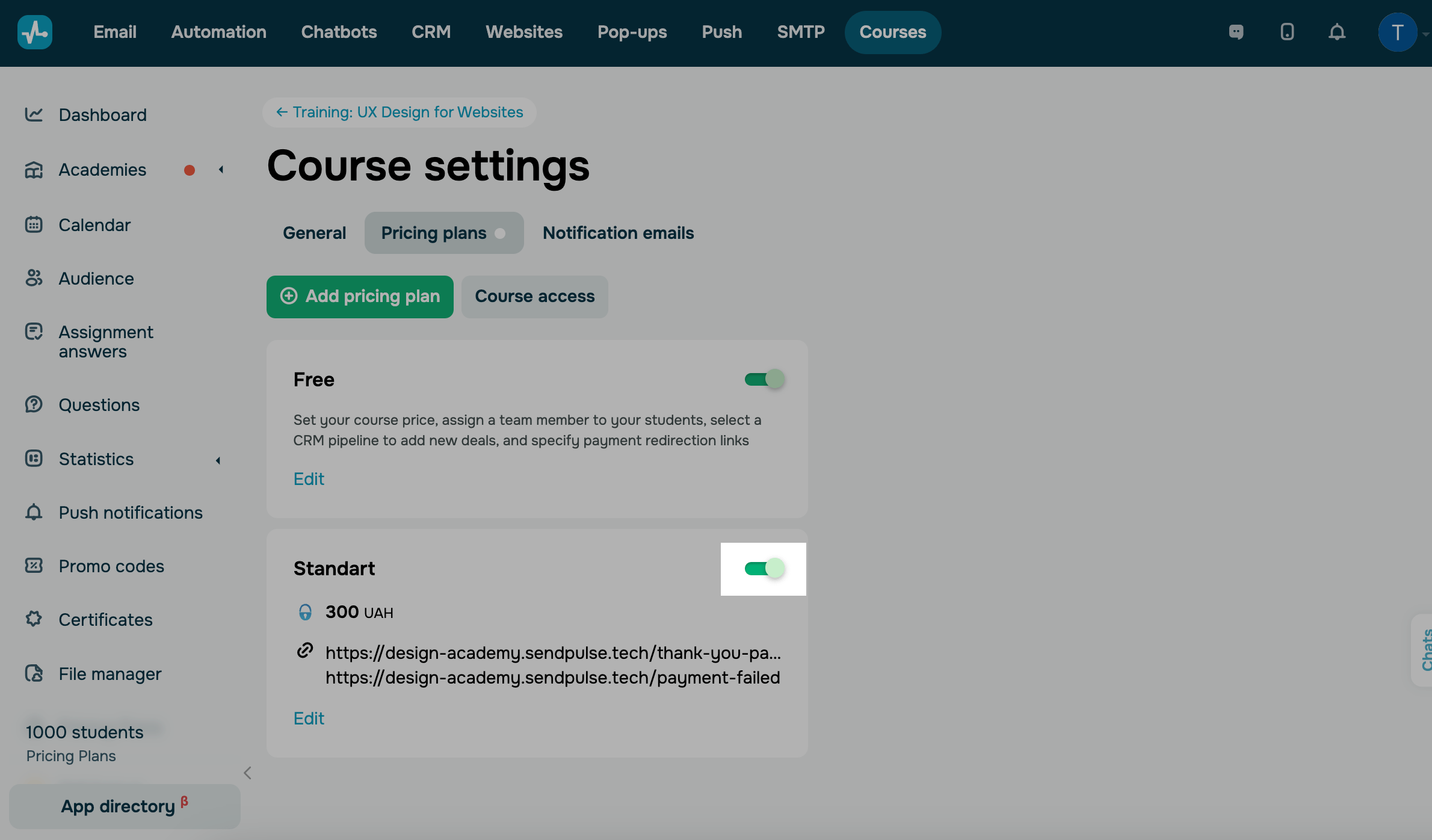
Чтобы сделать тарифный план доступным для студентов, включите его переключатель.
Настройте доступы
Для студентов на разных тарифах можно предоставить отдельный доступ к контенту курса. Добавляя в более дорогие тарифы больше полезных опций, вы стимулируете студентов приобретать более дорогие планы. Например, можно добавить в тариф ответы на вопросы от экспертов или эксклюзивные материалы.
Перейдите на вкладку Доступы к курсу (Course access) и отметьте галочкой, к какому контенту предоставить доступ на каждом тарифе.
| Кабинет студента (Student account) |
Доступ студентов к вкладке Вопросы, где студент сможет просматривать ответы на вопросы в течение курса. Также опция задавать вопросы на каждом уроке будет недоступна. Так вы можете обеспечить сопровождение эксперта для платных тарифов. Если студент задавал вопросы, но затем его тариф изменился и доступ к этой опции был отменён — он сможет просматривать предыдущие вопросы и ответы на вкладке Вопросы, но не сможет задавать новые. |
| Контент курса (Course content) |
Доступ ко всем разделам, урокам, тестам и сертификатам, которые есть в курсе. При отмене доступа к контенту, весь прогресс студента будет сброшен без возможности восстановления. Удаляются ответы на домашние задания, результаты тестов и сертификаты. После восстановления доступа студенту необходимо проходить материалы заново. |

Нажмите Сохранить (Save).
 Обновлено: 20.06.2025
![Лучшие конструкторы Telegram чат-ботов без программирования [2026]](https://www.spcdn.org/blog/wp-content/uploads/2025/10/telegram-bot-builder-cover-255x167.png)


![Лучшие альтернативы Manychat: сравнение цен и возможностей [2026]](https://www.spcdn.org/blog/wp-content/uploads/2023/09/manychat-alternatives-cover-255x167.png)
![Лучшие платформы для SMS-маркетинга [2026]](https://www.spcdn.org/blog/wp-content/uploads/2023/06/sms-platform-cover-255x167.png)
или