Як створити тариф
У курсах SendPulse оплата організована через тарифи — це різні варіанти участі, які дають змогу гнучко керувати ціною, рівнем доступу до матеріалів та форматом зворотного звʼязку.
Наприклад, ви можете запропонувати базовий тариф лише з відеоуроками й дорожчий — із перевіркою домашніх завдань. Такий підхід допомагає протестувати попит, оптимізувати ціну й адаптувати пропозицію під різні потреби студентів.
Розглянемо, як створити тариф та налаштувати доступи.
Додайте тариф
Перейдіть у вкладку Налаштування (Settings) > Тарифи (Pricing plans) та натисніть Додати тариф (Add pricing plan).
Додайте назву, яка буде доступна викладачам та студентам.
Додайте платіжну систему
Виберіть один із підключених методів оплати. Встановіть вартість у вибраній валюті.
За потреби активуйте опцію Додати призначення платежу (Add payment purpose) та вкажіть необхідну інформацію, яка передаватиметься у платіжну систему для ведення бухгалтерії.
Переглянути способи оплати та підключити нові можна в розділі Налаштування акаунту > Прийом оплат. Якщо вказана в налаштуваннях тарифу платіжна система буде видалена з вашого акаунту, курс буде переведений на безкоштовний тариф.
Читайте докладніше: Прийом оплат.
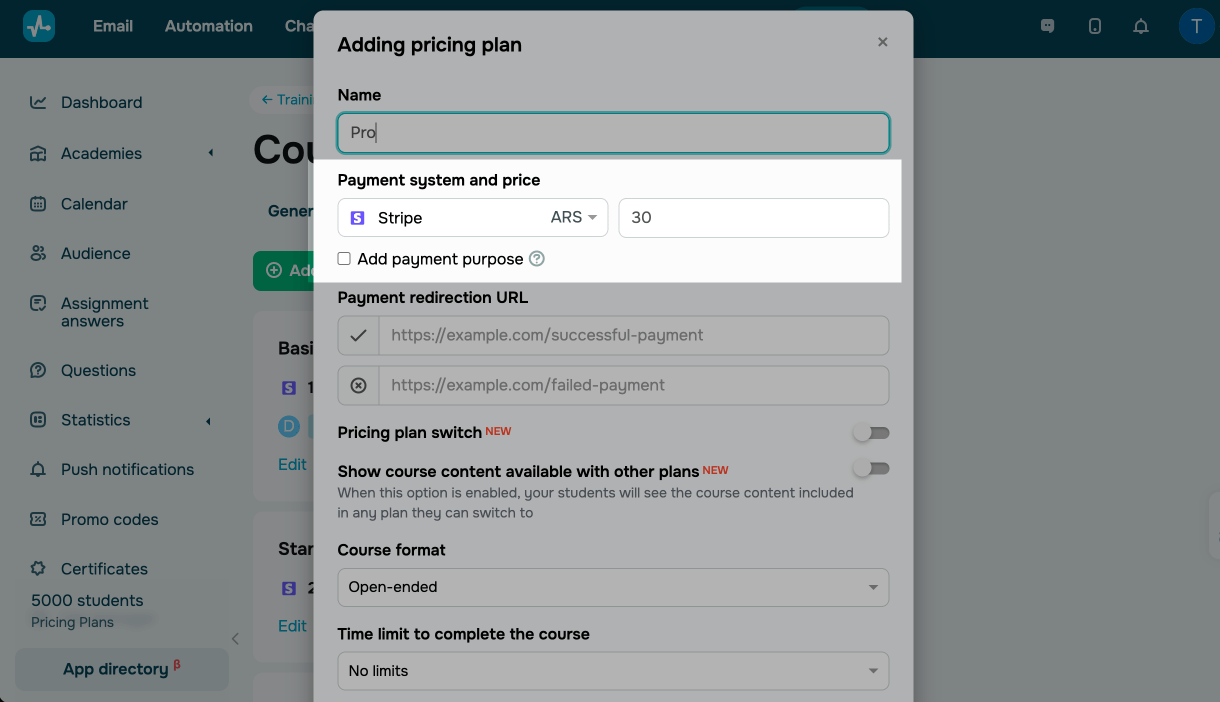
У полі URL-адреси для редиректу після оплати (Payment redirection URL) Введіть посилання на сторінки в разі успішної та неуспішної оплати. На них буде перенаправлений студент зі сторінки платіжної системи.
Налаштуйте перехід з інших тарифів
Використовуйте цю опцію, щоб дозволити студентам підвищувати свій тариф у процесі навчання — наприклад, відкривати додаткові модулі з розширеними матеріалами іншого тарифу. Щоб додати покупку тарифа в уроці, використовуйте елемент Тариф або Кнопка.
Активуйте Перехід з інших тарифів. Виберіть тарифи, з яких можна переходити на поточний, і вкажіть вартість під час переходу.
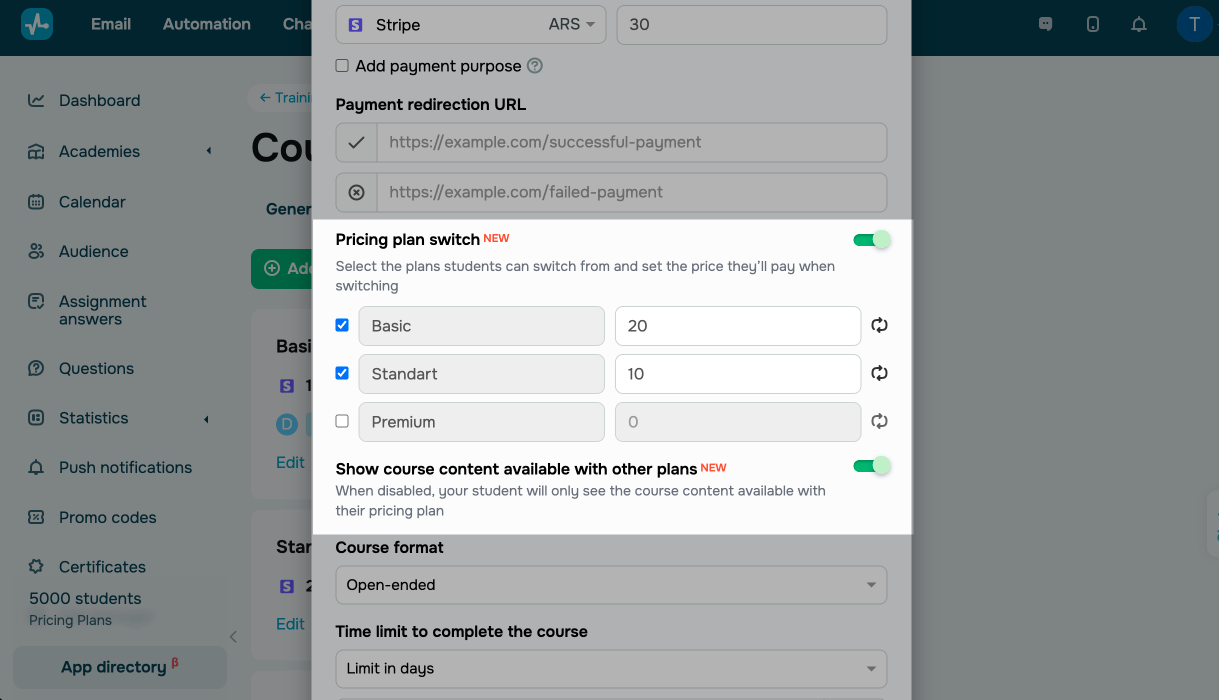
Щоб студенти могли порівняти доступний контент в тарифах та вибрати підходящий, активуйте опцію Показувати контент курсу, доступний на інших тарифах (Show course content avaivable with other plans).
Налаштуйте інформацію по курсу
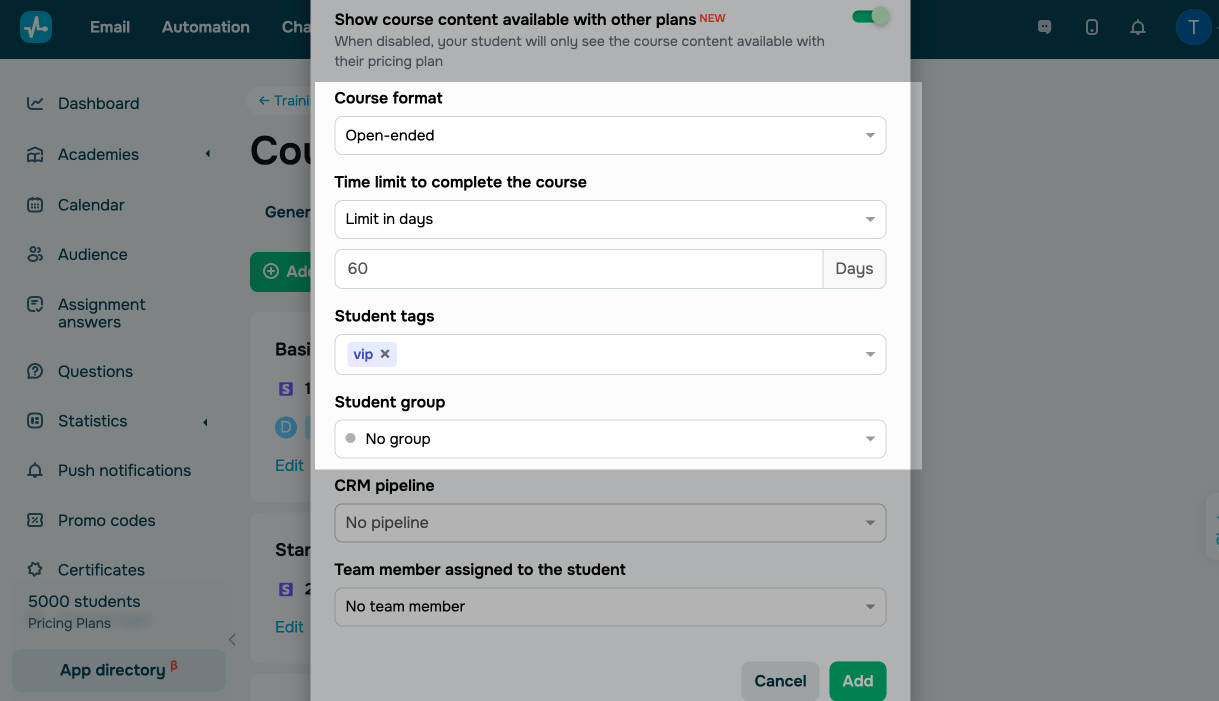
Встановіть умови проходження курсу та яку інформацію додавати студентам:
| Формат проходження (Course format) |
Виберіть доступність курсу: Встановіть дату та час старту та закінчення курсу. Виберіть часовий пояс. До та після зазначених дат студентам не відображатимуться уроки та тест. До початку занять у кабінеті студента буде видно лише дату старту, опис і структуру уроків. |
| Обмеження часу на проходження курсу (Time limit) |
Виберіть час на проходження курсу. Доступні такі опції: Відлік днів починається з моменту запису студента або зі збереження налаштувань. |
| Теги для студентів (Student tags) | Виберіть тег, створений раніше. |
| Група для студентів (Student group) | Виберіть групу, до якої буде додано студента після оплати. |
Зберігайте дані в CRM
Налаштуйте створення угоди після оплати за курс в CRM:
| Воронка в CRM (CRM pipeline) | Виберіть воронку, статус та відповідального менеджера. |
| Назва угоди (Deal name) | Введіть назву угоди. Ви можете задати одну назву, загальну для всіх угод, пов'язаних з курсом, або динамічну, з використанням пов'язаних змінних: {course_name}, {date}, {time}, {first_name}, {last_name}. |
| Призначити відповідального (Team member assigned to the student) | Виберіть викладача, який буде закріплений за студентами без створення групи. |
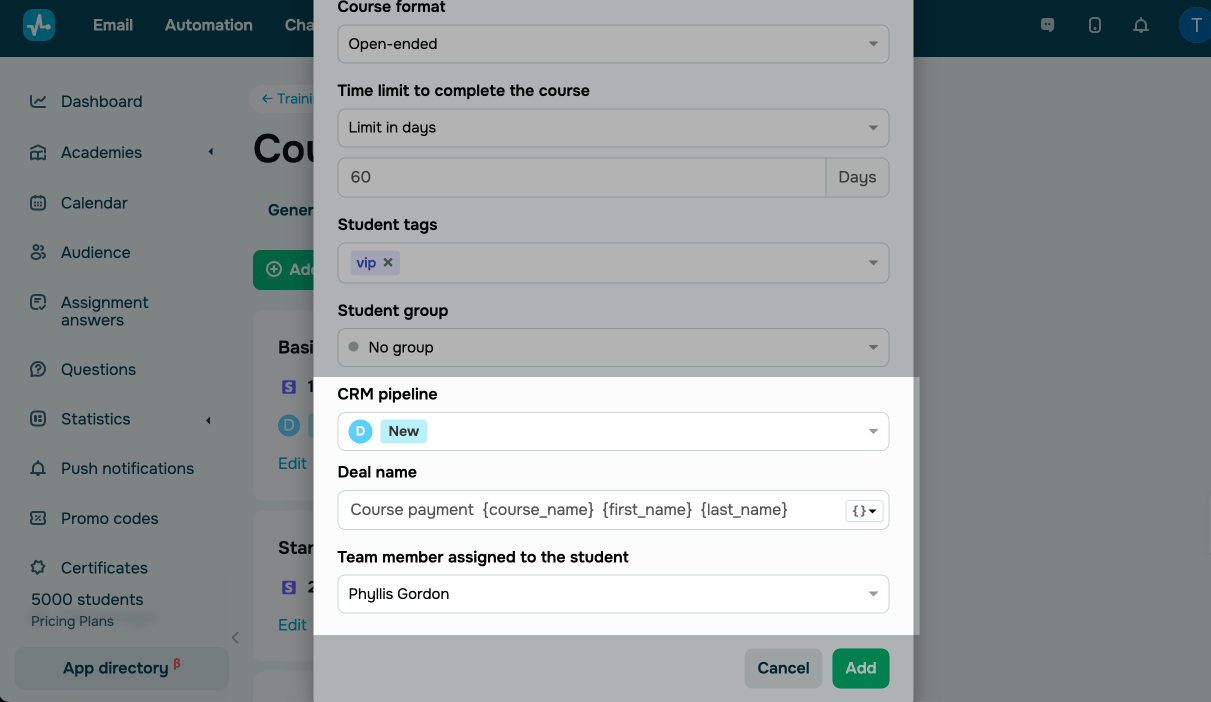
Натисніть Додати (Add).
Активуйте тариф
Щоб зробити тарифний план доступним для студентів, увімкніть його перемикач.

Налаштуйте доступи
Для студентів на різних тарифів можна надати окремі доступи до контенту курсу. Додаючи у дорожчі тарифи більше корисних опцій, ви стимулюєте студентів купувати дорожчі плани. Наприклад, ви можете додавати до тарифу відповіді на питання від експертів або ексклюзивні матеріали.
Перейдіть у вкладку Доступи до курсу (Course access) та відмітьте галочкою, до якого контенту надавати доступ на кожному тарифі.
| Кабінет студента (Student account) |
Доступ студентів до вкладки Питання, де студент зможе переглядати відповіді на питання впродовж курсу. Також опція ставити питання на кожному уроці буде недоступна. Так, ви можете забезпечити супровід експерта для платних тарифів. Якщо студент ставив питання, але потім його тариф змінився і доступ до цієї опції було скасовано — він зможе переглядати попередні питання та відповіді у вкладці Питання, але не зможе поставити нові. |
| Контент курсу (Course content) |
Доступ до всіх розділів, уроків, тестів та сертифікатів, які є на курсі. В разі скасування доступу до контенту, весь прогрес студента буде скинуто без можливості відновлення. Видаляються відповіді на домашні завдання, результати тестів і сертифікати. Після відновлення доступу студенту потрібно проходити заново матеріали. |

Натисніть Зберегти (Save).
 Оновлено: 20.06.2025


![No-code конструктори чат-ботів для Telegram: 7 найкращих сервісів [2026]](https://www.spcdn.org/blog/wp-content/uploads/2025/10/telegram-bot-builder-cover-255x167.png)


або