Елемент Тариф в конструкторі курсу
Ви можете продавати дорожчий тариф або додатковий контент всередині курсу, коли студент уже навчається.
Це дає авторам курсів можливість:
- гнучко монетизувати контент (продавати модулі, пакети уроків, рівні);
- створювати покрокові тарифи, де кожен наступний відкриває нові матеріали;
- давати студенту можливість покращити тариф у будь-який момент.
Розглянемо, як додати елемент в урок.
Додайте елемент
Перетягніть елемент Тариф (Plan) під основний матеріал потрібного уроку.
Налаштуйте контент
В робочій області відредагуйте текст блоку. Щоб відформатувати текст, виділіть його та виберіть параметр на панелі редагування тексту.
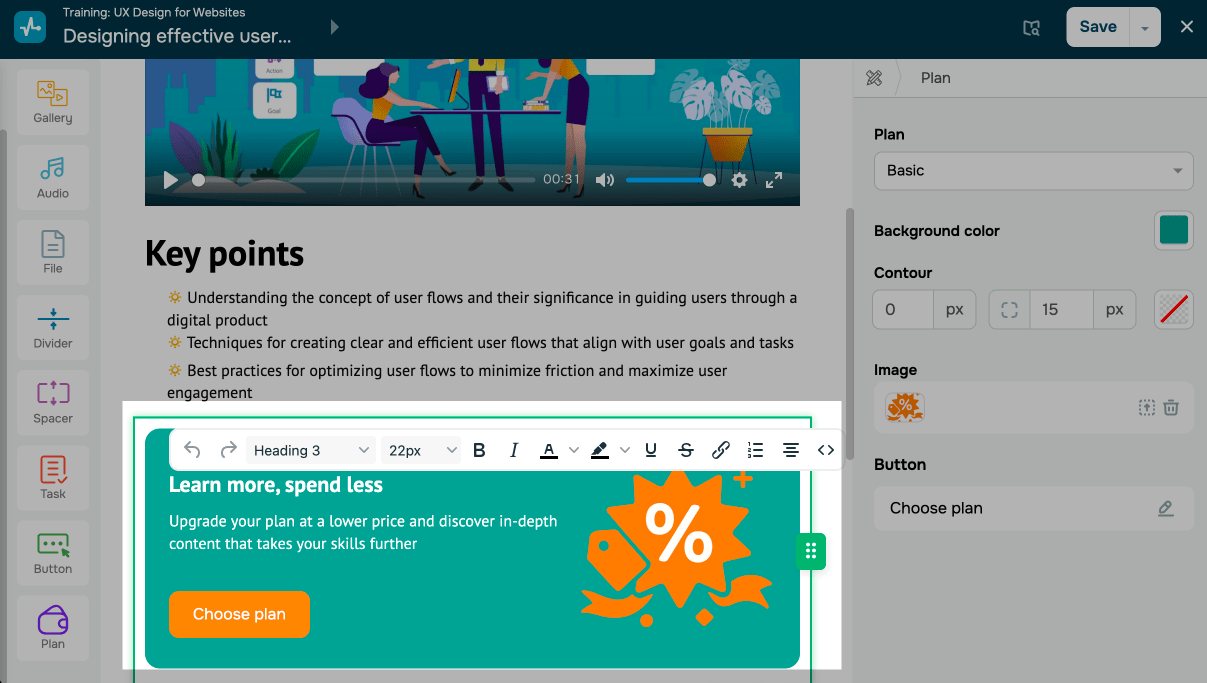
Виберіть тарифний план
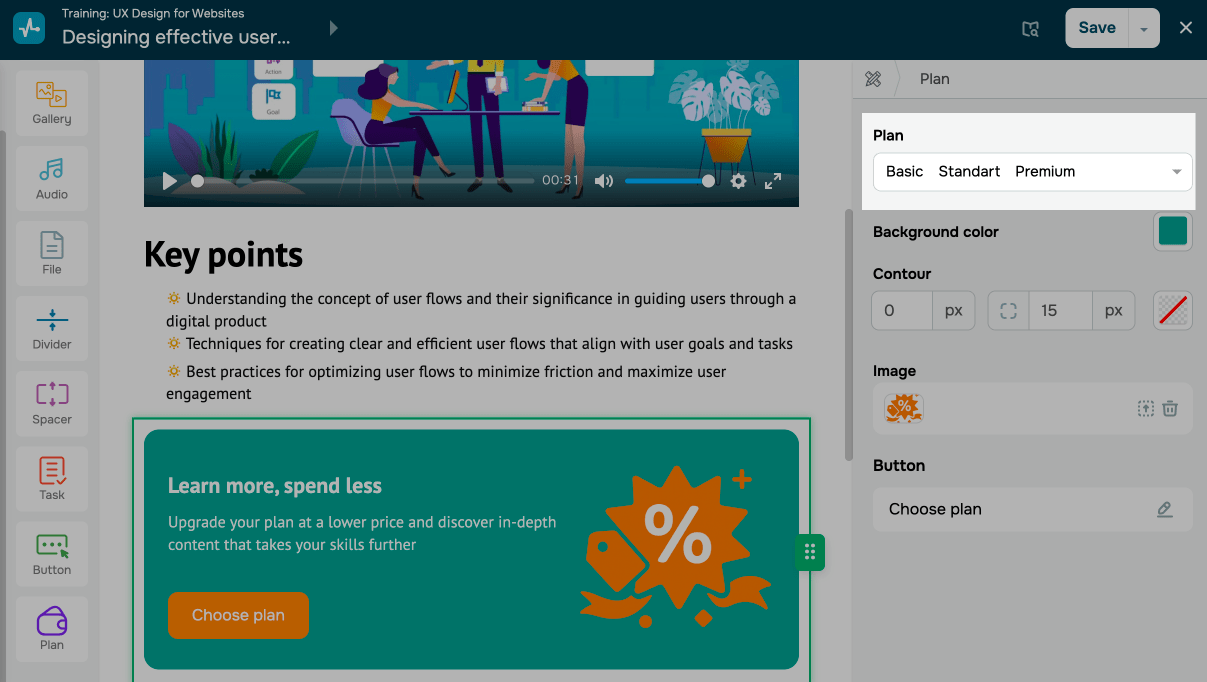
В правій панелі налашутвання в секції Тариф (Plan) виберіть створений тариф. Ви можете вибрати декілька тарифів, щоб студент переглянув умови доступу та обрав потрібний.
Для того, щоб студенти могли перейти на цей тариф із інших тарифів, активуйте опцію Перехід з інших тарифів.
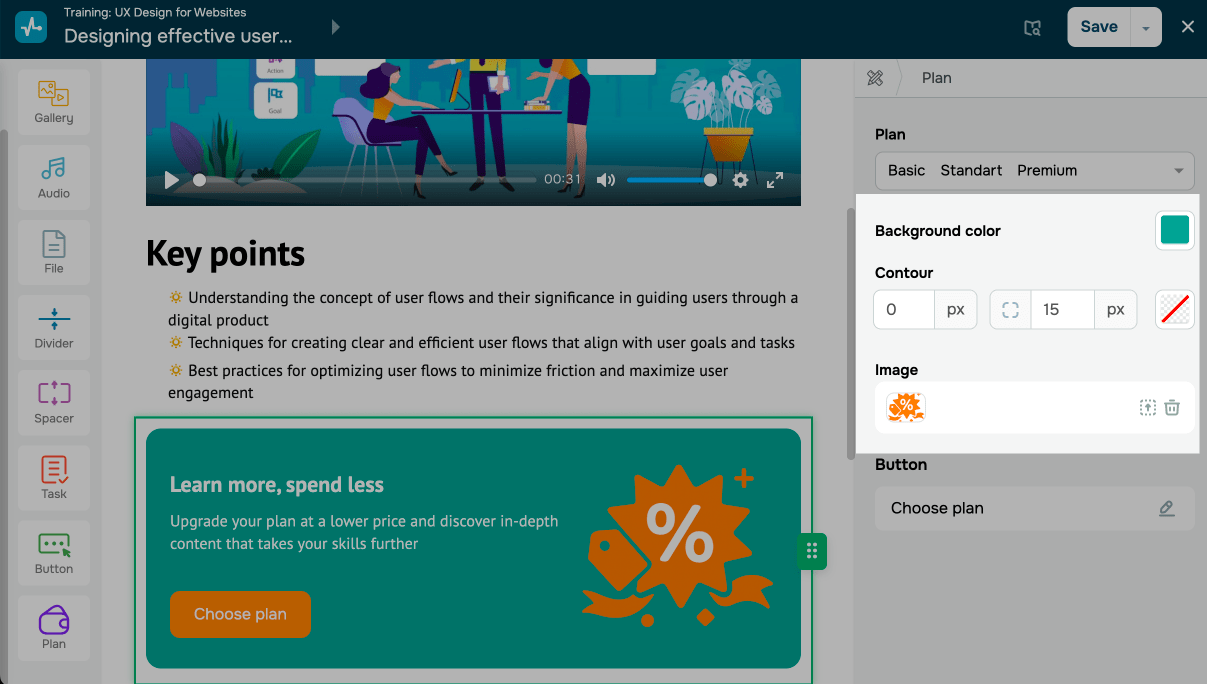
Налаштуйте стиль блоку
Виберіть параметри відображення блоку:
| Колір фону (Background color) | Встановлює колір фону блока. Натисніть на піктограму та виберіть колір фону. |
| Контур (Contour) | Встановлює форму блоку та додає лінію навколо. Виберіть товщину лінії та радіус закруглення. |
| Зображення (Image) | Додає картинку з правої сторони. Щоб змінити зображення, натисніть на значок та виберіть або завантажте зображення в файловий менеджер. Також ви можете видалити зображення |
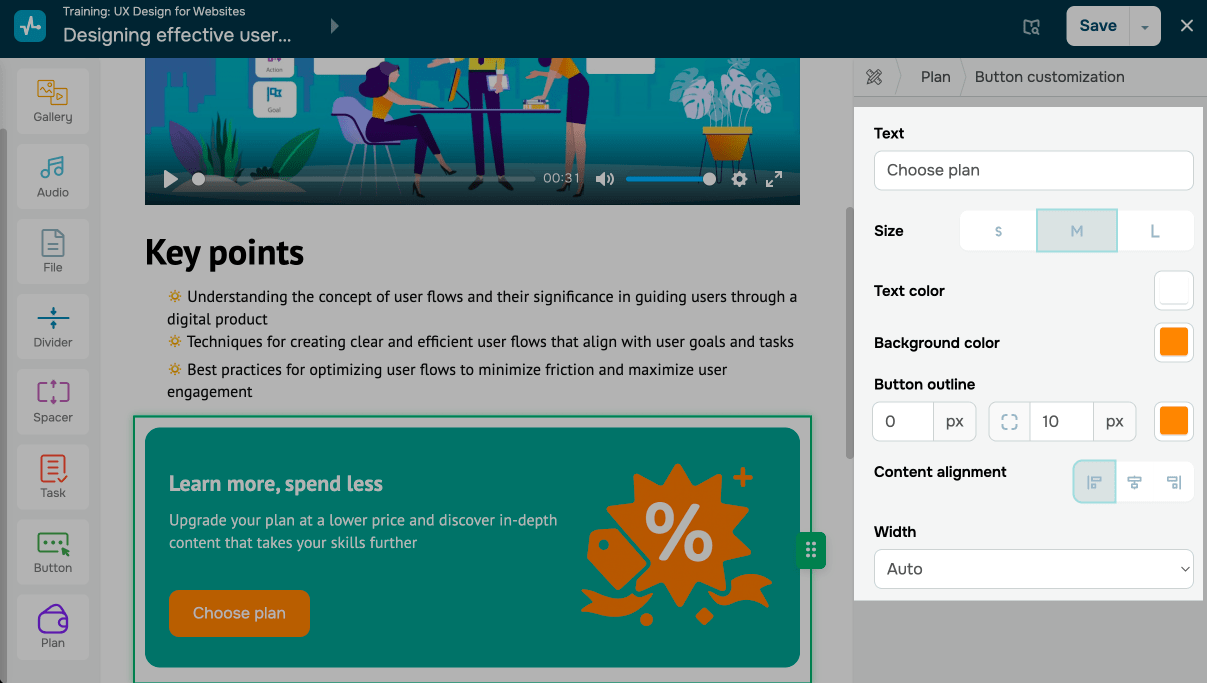
Налаштуйте кнопку
В секції Кнопка натисніть на значок редагування кнопки. Виберіть параметри відображення кнопки:
| Текст (Text) | Введіть або відредагуйте текст, який відображатиметься на кнопці. |
| Розмір (Size) | Виберіть розмір кнопки. |
| Колір тексту (Text color) | Виберіть текст на кнопці. |
| Колір фону (Background color) | Виберіть колір кнопки. |
| Контур кнопки (Button outline) | Виберіть товщину лінії та радіус закруглення. |
| Вирівнювання контенту (Content alignment) | Выберите расположение кнопки — с левого края, посередине блока или с правого края. |
| Ширина (Width) | Выберите ширину кнопки: Auto — кнопка подстраивается под длину текста. Full width with container — кнопка растягивается на всю ширину блока до изображения. Fixed — введите фиксированную ширину кнопки. |
 Оновлено: 08.12.2025
![No-code конструктори чат-ботів для Telegram: 7 найкращих сервісів [2026]](https://www.spcdn.org/blog/wp-content/uploads/2025/10/telegram-bot-builder-cover-255x167.png)




або