Елемент Відео в конструкторі урока
Елемент «Галерея» з типом «Відео» використовується, щоб додавати у уроки відеоматеріали й структурувати їх для подальшого перегляду студентами.
У курсах це застосовують для лекцій, демонстрацій, оглядових уроків або записів практичних завдань, коли потрібно показати процес чи пояснення у форматі відео.
У статті розглянемо, як додати відео і налаштувати його відображення.
Додайте елемент
Перетягніть елемент Галерея (Galery). У правій панелі виберіть тип медіа — Відео.
Ви можете вибрати джерело файлу – завантажити файл в менеджер файлів або додати посилання на зовнішній сервіс.
Завантажити файл
Використовується для завантаження файла в менеджер файлів SendPulse.
Додайте файл
Натисніть Завантажити та виберіть файл з менеджеру файлів або завантажте новий.
За замовчуванням для заставки підтягується перший кадр з відео. Щоб додати своє зображення, активуйте Заставка () та виберіть файл з файлового менеджера.
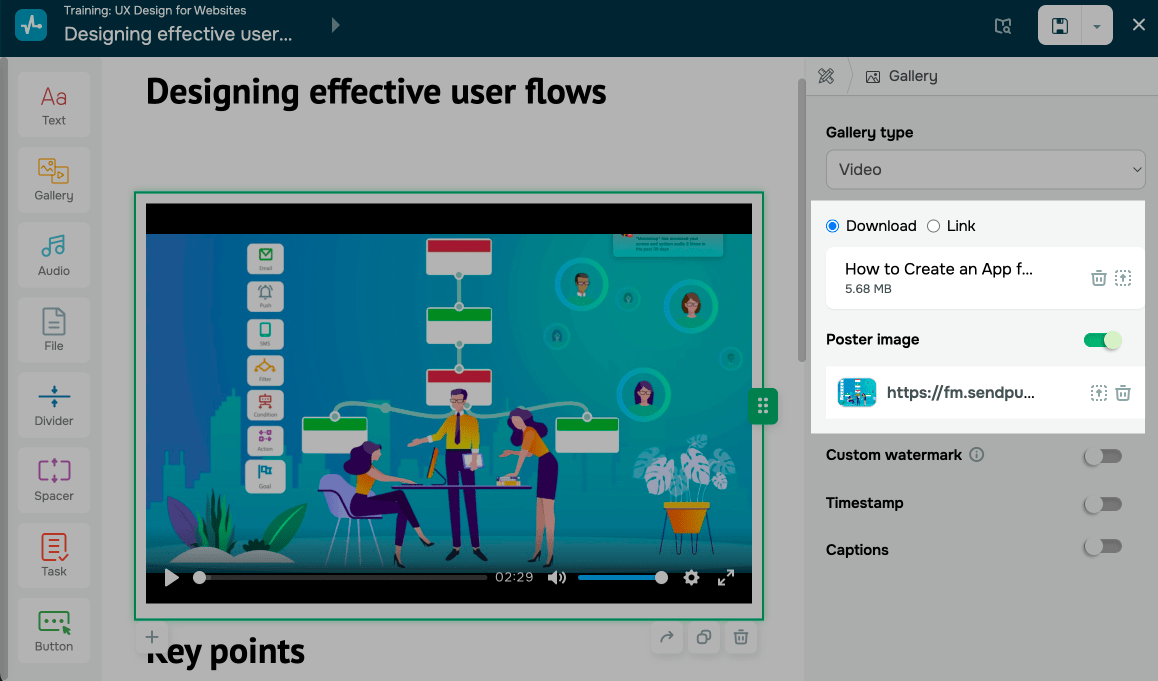
Щоб замінити завантажений файл, натисніть значок завантаження. Щоб видалити — на значок кошика.
Додайте водяний знак
Водяний знак використовується, щоб вберегти відео від несанкціонованого розповсюдження або додати айдентику вашої школи для кращої впізнаваності бренду. Водяний знак буде доступний до перегляду тільки у вебверсії курсу.
Ви можете додати знак у вигляді тексту або зображення. Активуйте перемикач Свій водяний знак (Custom watermark) та налаштуйте показ знаку:
| Текстовий блок (Text block) | Натисніть Налаштувати (Configure) та у полі Опис (Description) введіть текст до 250 знаків. Ви можете використовувати змінні, які будуть автоматично підставляти дані з цього курсу. Наприклад, ви можете підставляти сайт школи за допомогою змінної {{domain_name}}.
Щоб переглянути всі змінні та скопіювати потрібні, натисніть Змінні для опису (Description variables). Для налаштування зовнішнього вигляду виберіть кольори фону та тексту в палітрі та відрегулюйте розмір тексту бігунком. Щоб видалити текст або не додавати його, активуйте опцію Зображення та додайте файл. Потім вимкніть текстовий перемикач. Водяний знак обовʼязково має містити один з цих елементів. |
| Зображення (Image) | Переведіть перемикач в активний режим та завантажте зображення або виберіть одне з файлового менеджера.
Натисніть Налаштувати (Configure) та налаштуйте розмір відносно відео та прозорість. |
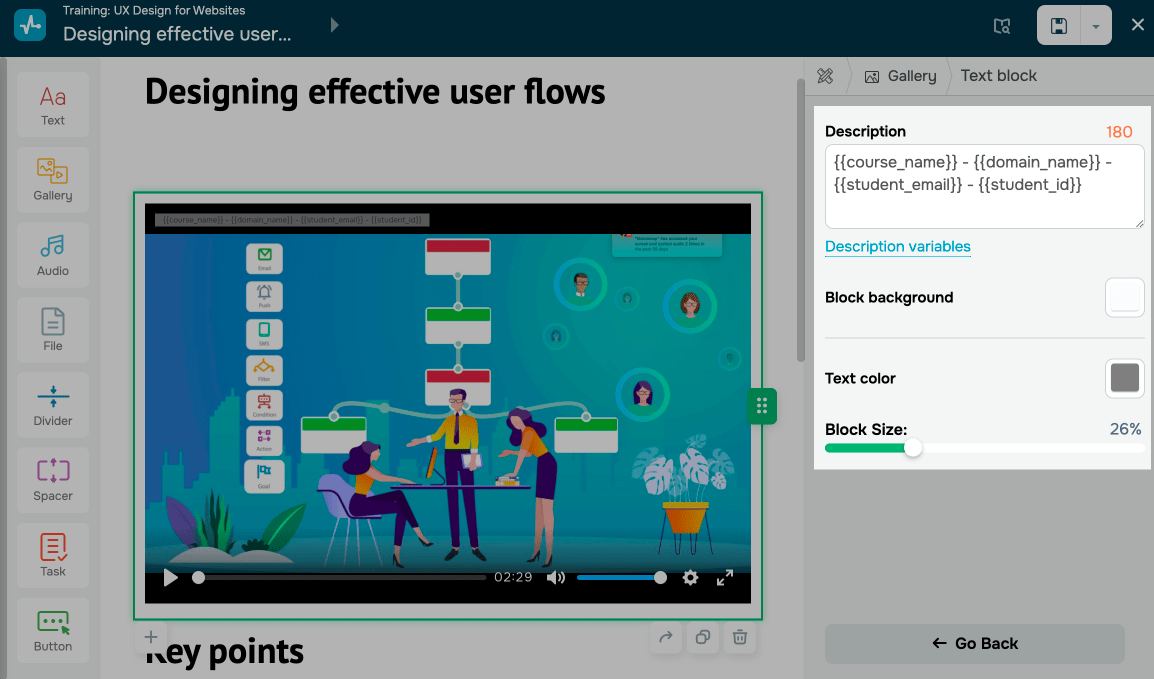
Після додавання тексту чи зображення, налаштуйте показ та розташування знаку відносно відео у таких полях:
| Розташування (Position) | Виберіть, де показувати водяний знак на відео. |
| Тривалість показу (Display duration) | Виберіть, як довго показувати знак: завжди чи впродовж визначеного періоду. |
| Частота показу (Display frequency) | Виберіть, як часто показувати знак: завжди чи раз впродовж визначеного періоду. |
Всі зміни налаштувань знаку на відео ви можете переглядати одразу в робочій області конструктора.
Додайте таймкоди
Таймкоди використовуються, щоб студенти могли легко знаходити потрібну їм інформацію на лекціях.
Активуйте перемикач Таймкод (Timestamp) та введіть таймкоди у форматі 00:00:03 - Назва, де 00:00:03 — це час на таймлайні відео, де буде показаний таймкод. Натисніть Згенерувати код (Generate timestamp).
Додайте потрібну кількість таймкодів до відео.
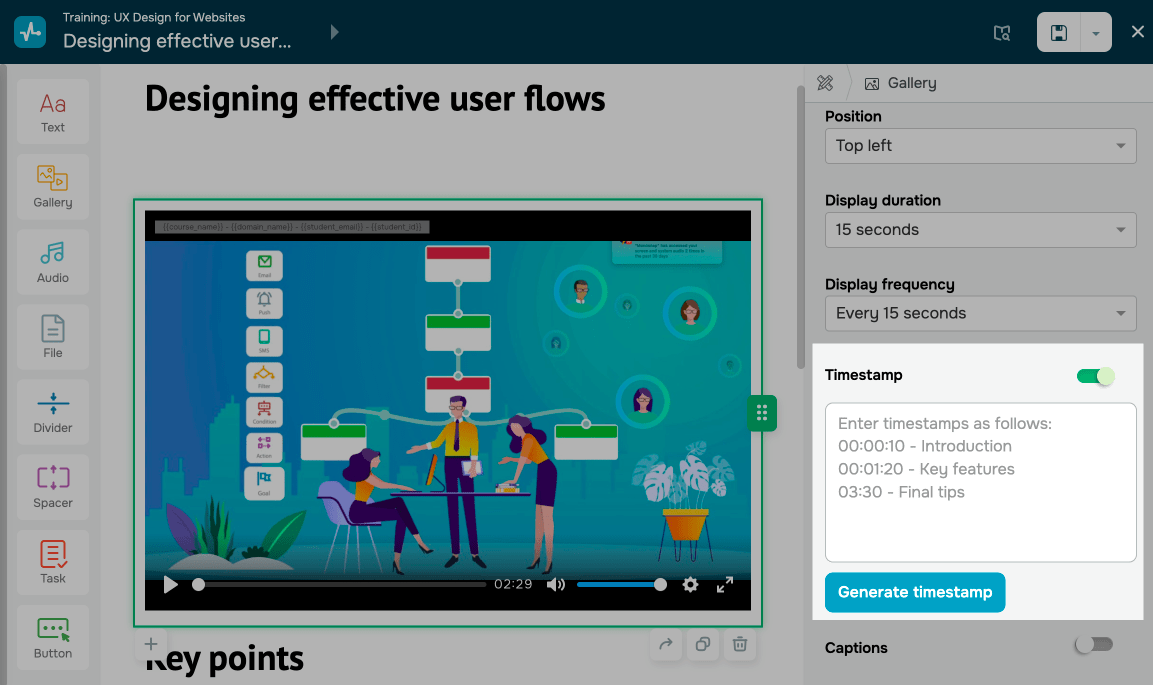
Щоб внести зміни, у полі введення відредагуйте дані та натисніть Згенерувати код (Generate timestamp).
Після збереження уроку таймкоди будуть відображені у кабінеті студента під відео, а також як мітки на таймлайні плеєра.
Додайте субтитри
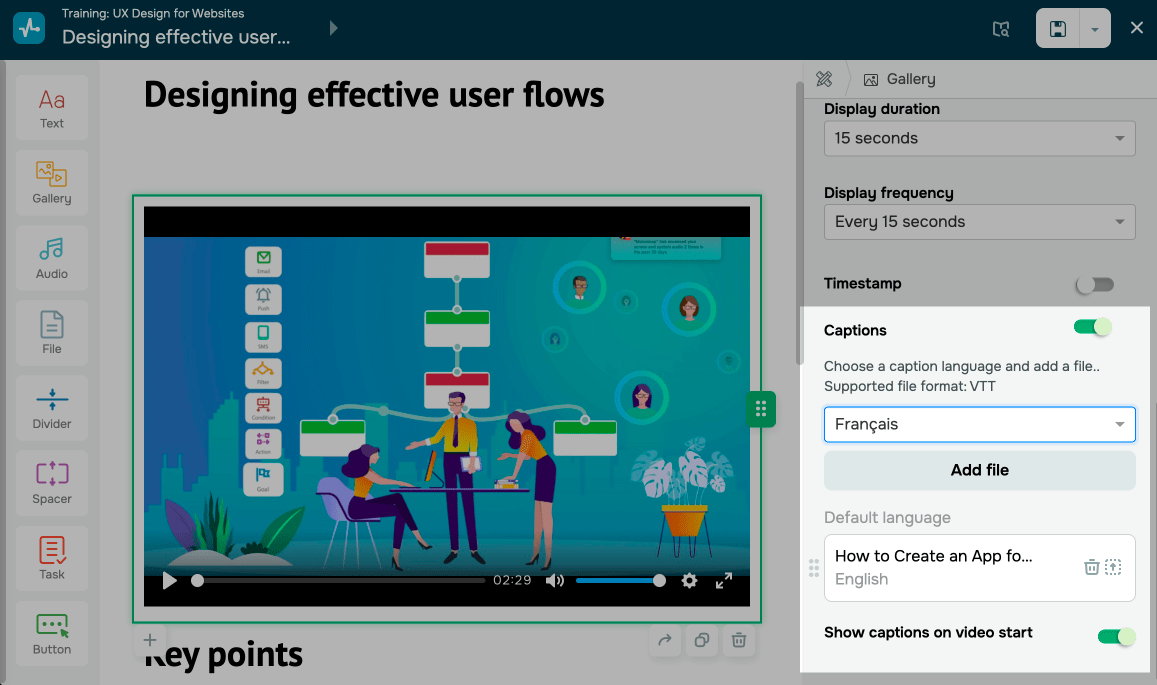
Субтитри використовуються, щоб додати більше мов і допомогти студентам орієнтуватися в матеріалі.
Виберіть мову субтитрів і додайте файл субтитрів. Рекомендований формат файлу: VTT.
Також можете активувати показ субтитрів при запуску перегляду відео.
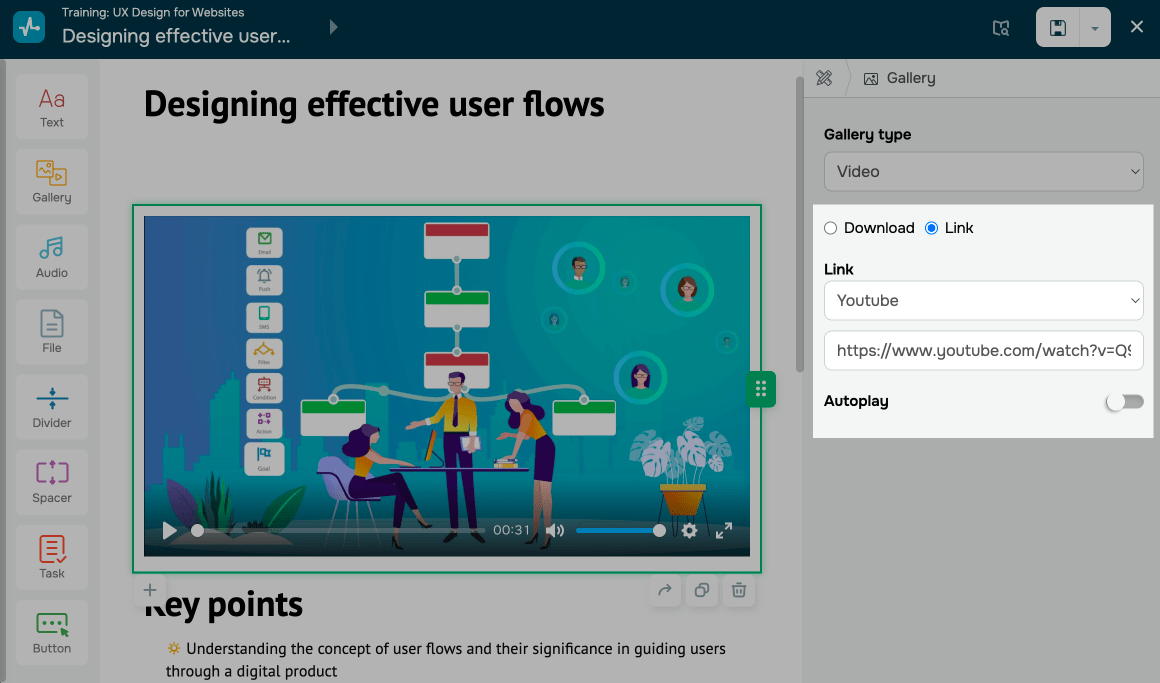
Додати посилання
Використовується для додавання відео завантажене на інших платформах.
Виберіть платформу та додайте посилання.
Коли додаєте посилання на сторонній сервіс, переконайтеся, що ви правильно вибрали платформу, посилання з якої ви вставляєте для відео з YouTube — YouTube, а для відео з Vimeo — Vimeo.
Ви також можете активувати автопрогравання відео при відкритті уроку.
 Оновлено: 26.05.2025


![No-code конструктори чат-ботів для Telegram: 7 найкращих сервісів [2026]](https://www.spcdn.org/blog/wp-content/uploads/2025/10/telegram-bot-builder-cover-255x167.png)


або