Елемент Кнопка у конструкторі курсу
Елемент Кнопка у конструкторі курсу використовують для додавання клікабельної кнопки з переходом на внутрішню сторінку курсу або зовнішній ресурс, а також для можливості підвищити тариф студента.
Наприклад, ви можете спрямувати студентів до додаткових матеріалів, форми реєстрації, іншого курсу або сторінки з детальною інформацією.
У статті розглянемо, як додати кнопку в урок, налаштувати текст, посилання та оформлення.
Додайте елемент
У конструкторі уроку перетягніть елемент Кнопка з лівої панелі в робочу область уроку або натисніть значок Плюс під потрібним блоком.
Налаштуйте елемент
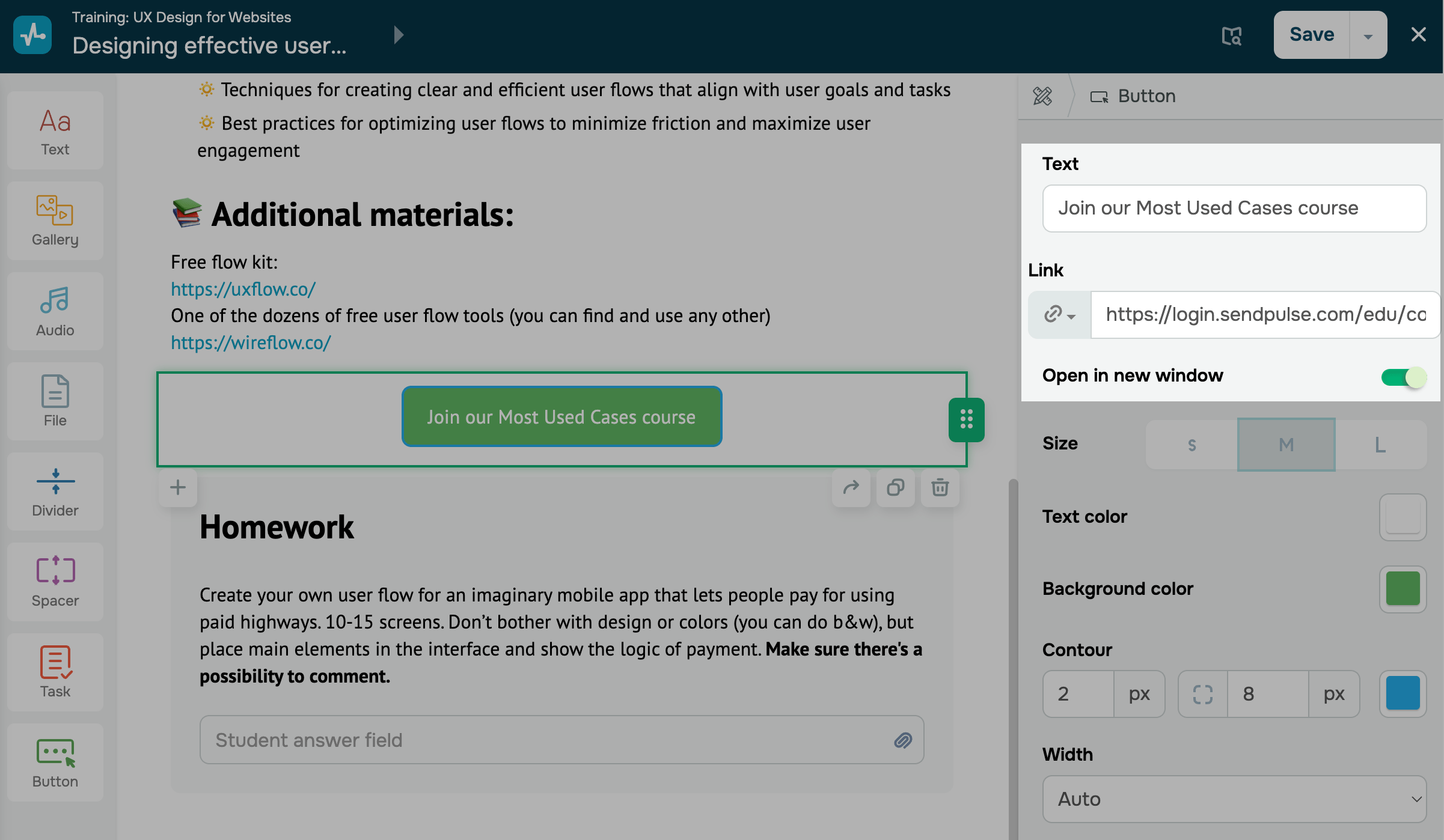
У панелі праворуч налаштуйте параметри кнопки:
| Текст (Text) | Задає текст кнопки.
Введіть текст, який відображатиметься на кнопці. |
| Посилання (Link) | Задає тип кнопки та її налаштування.
Виберіть тип кнопки та налаштуйте її: Посилання — вставте посилання, за яким студент переходить під час натискання на кнопку. Тариф — виберіть тариф курсу, щоб студент оплатив додатковий контент курсу. |
| Відкривати в новому вікні (Open in new window) | Активуйте, щоб посилання відкривалося в новому вікні браузера. |
Налаштуйте стиль
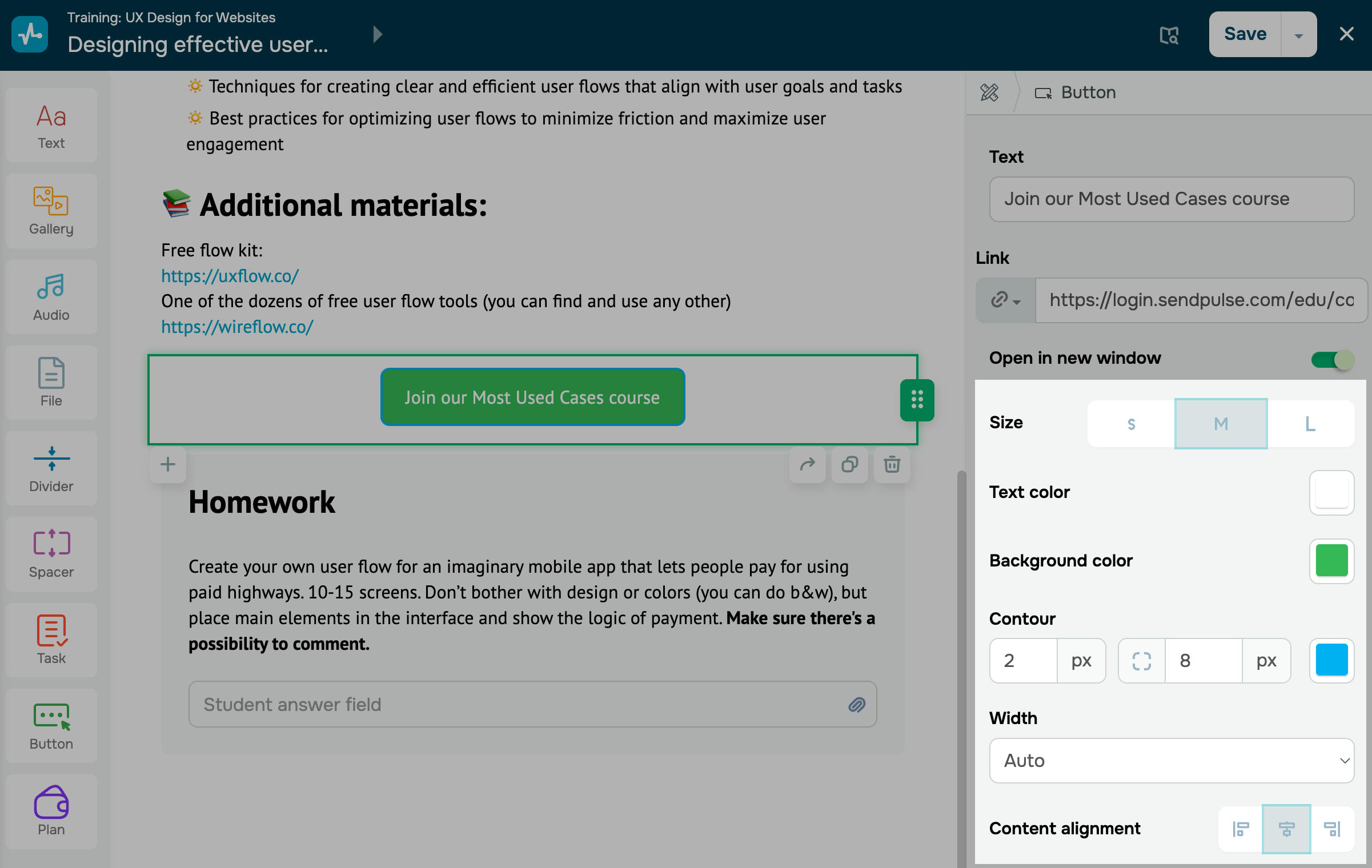
Задайте зовнішній вигляд кнопки:
| Розмір (Size) | Налаштовує розмір кнопки.
Ви можете вибрати такі варіанти кнопки: Маленька — зменшений розмір кнопки; Середня — середній розмір кнопки; Велика — збільшений розмір кнопки. |
| Колір тексту (Text color) | Задає колір тексту кнопки.
Натисніть на піктограму та виберіть колір тексту на кнопці. |
| Колір фону (Background color) | Задає колір фону кнопки.
Натисніть на піктограму та виберіть колір заливки кнопки. |
| Контур (Contour) | Встановлює обводку кнопки.
Вкажіть товщину лінії та радіус заокруглення в пікселях, виберіть колір контуру. |
| Ширина (Width) | Встановлює ширину кнопки.
Виберіть ширину кнопки: Авто — кнопка підлаштовується під довжину тексту. На всю ширину контейнера — кнопка розтягується на всю ширину блоку до зображення. Фіксована — введіть фіксовану ширину кнопки. |
| Вирівнювання контенту (Content alignment) | Задає розташування кнопки.
Виберіть розташування кнопки в блоці: Зліва — по лівому краю блока; По центру — по центру блока; Справа — по правому краю блока. |
Після налаштування елемента натисніть Зберегти (Save) у правому верхньому куті конструктора.
 Оновлено: 19.12.2025
![No-code конструктори чат-ботів для Telegram: 7 найкращих сервісів [2026]](https://www.spcdn.org/blog/wp-content/uploads/2025/10/telegram-bot-builder-cover-255x167.png)




або