Елемент Картинка у конструкторі курсу
Елемент Галерея з типом Картинка у конструкторі курсу використовують для додавання зображень до уроків і їх відображення на сторінці курсу.
Наприклад, ви можете розміщувати ілюстрації, схеми, скриншоти, інфографіку та інші візуальні матеріали, щоб доповнити навчальний контент і візуалізувати інформацію для студентів.
У статті розглянемо, як додати зображення та налаштувати його відображення.
Додайте елемент
У конструкторі уроку перетягніть елемент Галерея з лівої панелі в робочу область уроку або натисніть значок Плюс під потрібним блоком. У правій панелі виберіть тип медіа — Картинка.
Завантажте зображення
У правій панелі натисніть Вибрати файл. Виберіть потрібне зображення з менеджера файлів SendPulse або завантажте нове та натисніть Вибрати.
Керуйте файлом зображення
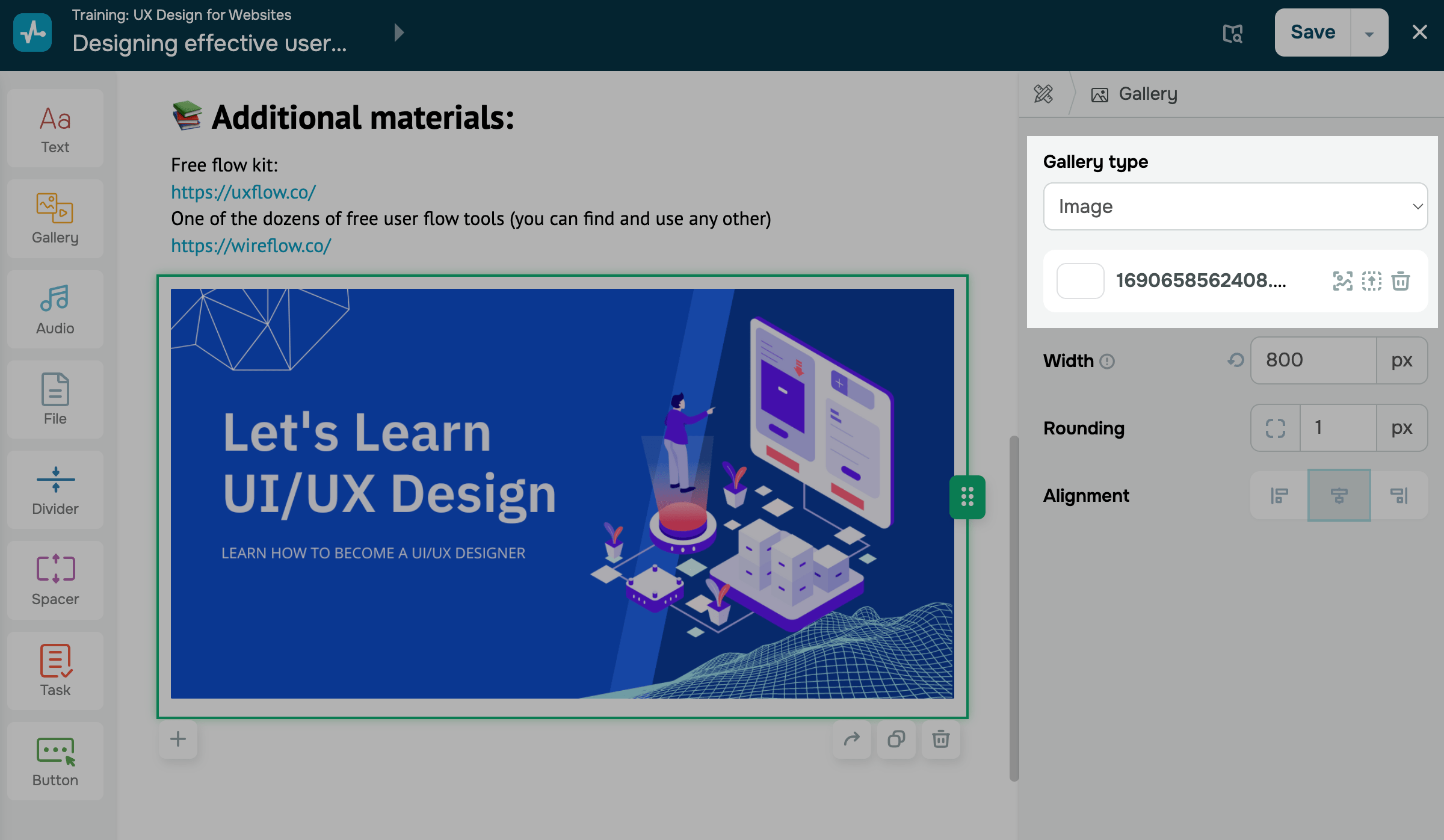
Після додавання зображення в правій панелі з’явиться рядок з його назвою та діями праворуч від елемента. Ви можете вибрати такі дії:
| Редагувати зображення (Image Editing) | Редагує завантажене зображення в редакторі зображень.
Щоб зберегти зміни зображення, натисніть Save. |
| Вибрати зображення (Choose an image) | Відкриває вікно вибору файлу, щоб додати інше зображення. |
| Видалити (Delete) | Видаляє зображення з елемента Галерея для завантаження іншого.
Зверніть увагу, що видалення зображення не видаляє елемент. Щоб видалити елемент, натисніть на кошик у робочій області. |
Налаштуйте стиль
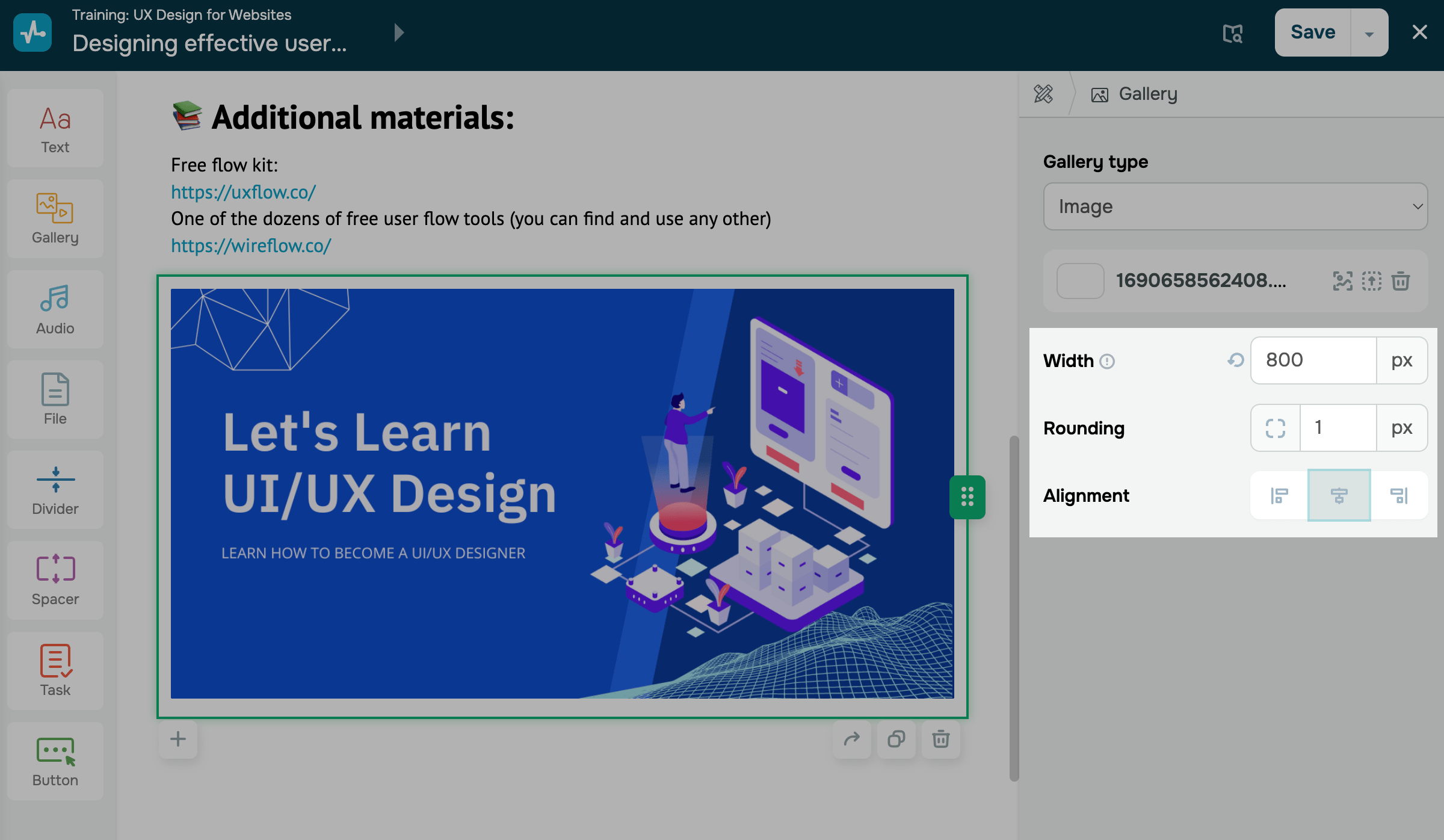
Виберіть параметри стилю відображення:
| Ширина (Width) | Задає максимальну ширину зображення. Великі зображення заповнюють усю доступну ширину.
Введіть розмір зображення в пікселях. |
| Заокруглення (Rounding) | Заокруглює кути зображення.
Введіть радіус заокруглення. |
| Вирівнювання (Alignment) | Вирівнює зображення всередині контейнера.
Ви можете вибрати таке розміщення: Зліва — по лівому краю блока; По центру — по центру блока; Справа — по правому краю блока. |
Після налаштування елемента натисніть Зберегти (Save) у правому верхньому куті конструктора.
 Оновлено: 19.12.2025


![No-code конструктори чат-ботів для Telegram: 7 найкращих сервісів [2026]](https://www.spcdn.org/blog/wp-content/uploads/2025/10/telegram-bot-builder-cover-255x167.png)


або