Как добавить код установки пикселя с помощью Google Tag Manager
Если у вас нет доступа к исходному коду сайта или вы хотите отделить скрипты, связанные с трекингом и маркетингом, вы можете добавить код установки пикселя с помощью Google Tag Manager.
Создайте аккаунт Google Tag Manager
Перейдите в Tag Manager, нажмите Create account и укажите данные вашего проекта.
| Account name | Укажите название компании или проекта. |
| Country | Выберите вашу страну. |
| Container name | Укажите домен или название сайта (например, example.com). Важно сразу создать контейнер, так как это будет среда для настроек тега. |
| Target platform | Выберите тип платформы Web. |
Нажмите Create и примите условия использования Tag Manager.
Скопируйте код и добавьте его на ваш сайт
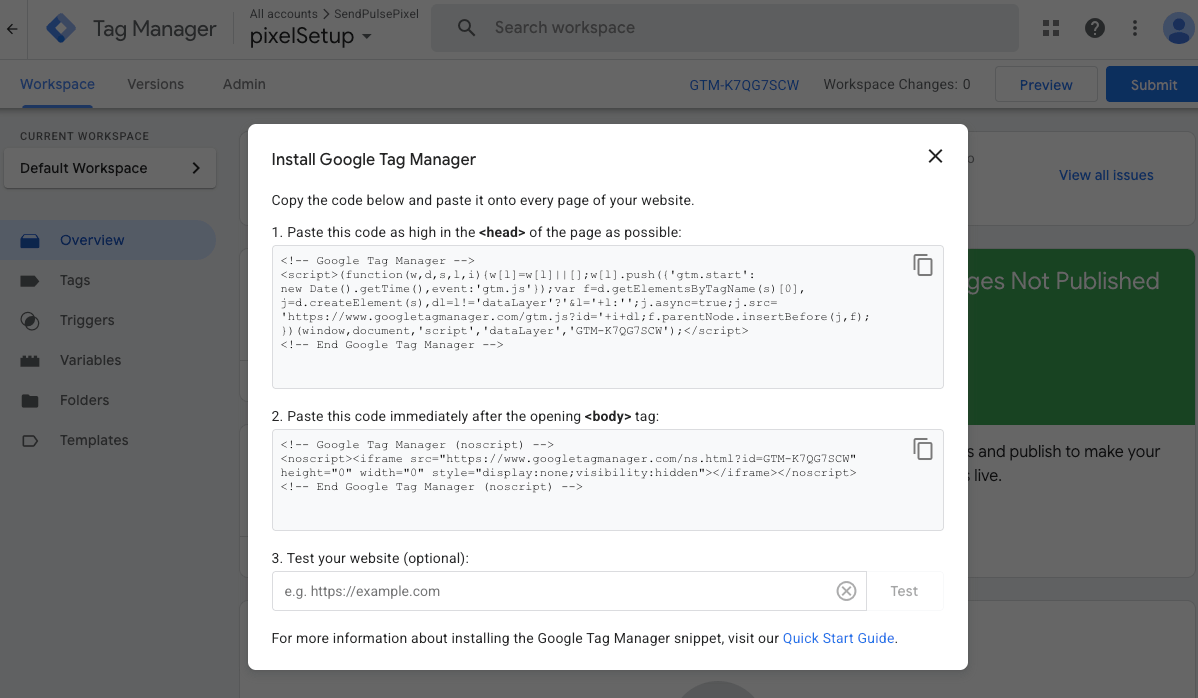
В модальном окне, которое появится после создания проекта, скопируйте код и добавьте его в теги <head> и <body> соответственно.
Скопируйте код пикселя в SendPulse
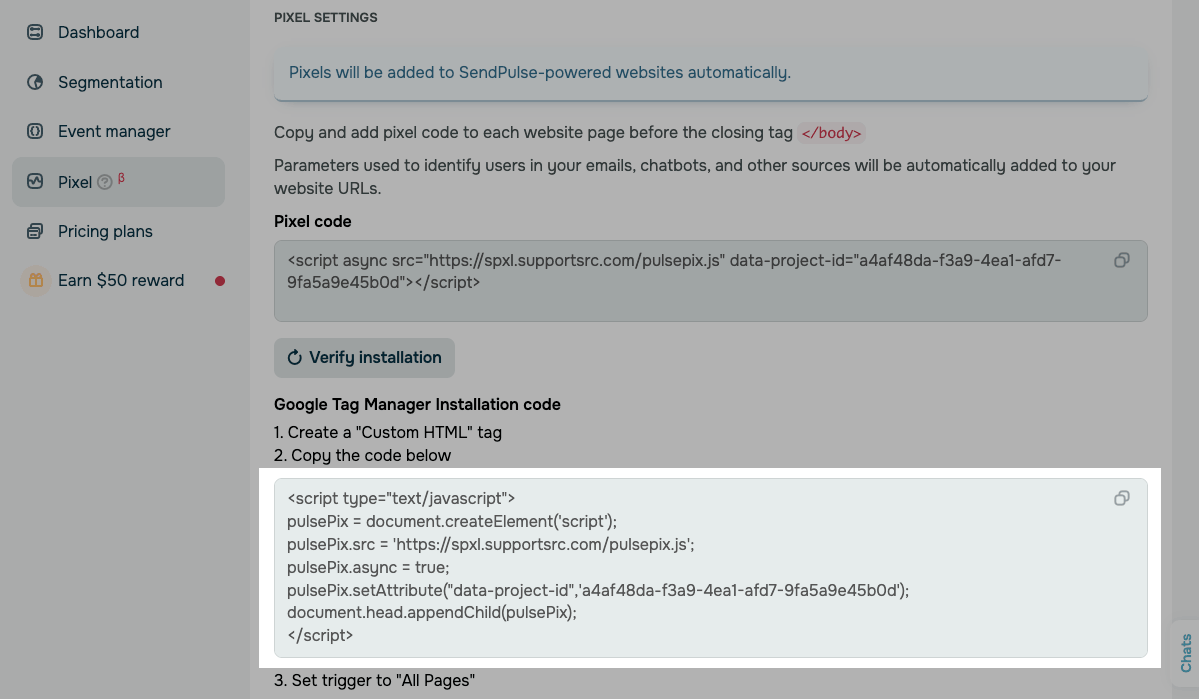
В вашем аккаунте SendPulse перейдите в раздел Пиксель и откройте нужный сайт. Перейдите в Настройки (Settings) и в секции Google Tag Manager installation code скопируйте код.
Создайте тег и добавьте в него код
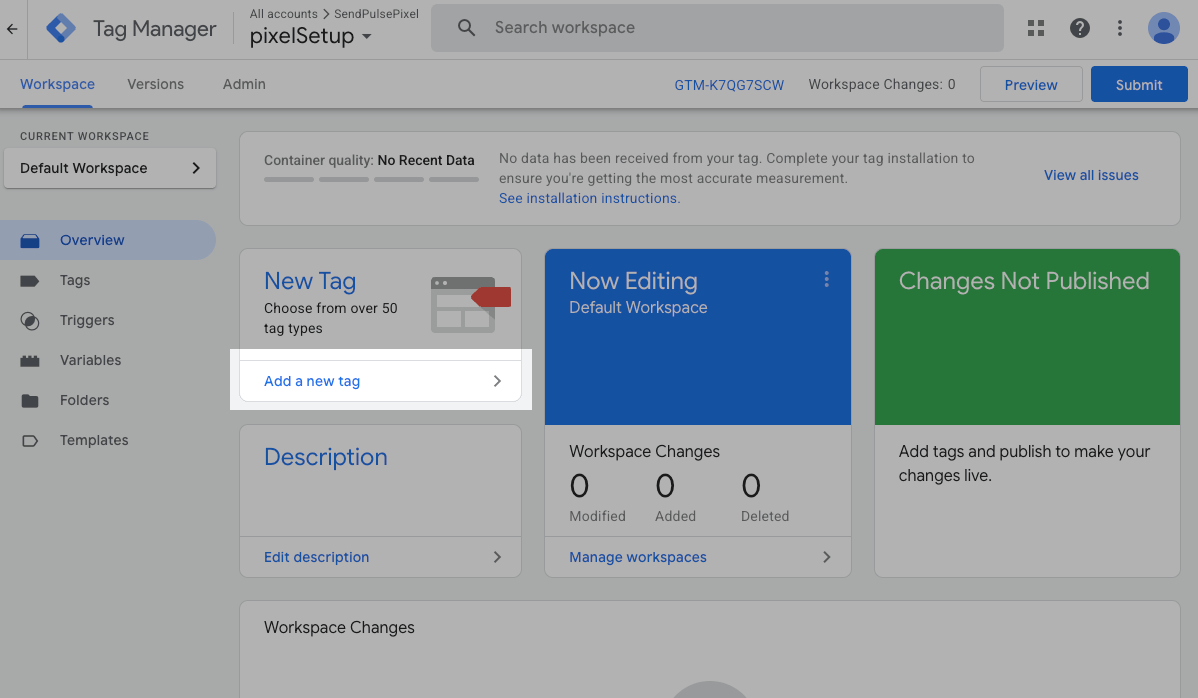
Чтобы создать новый тег, перейдите в ваш аккаунт Google Tag Manager и нажмите Add a new tag.
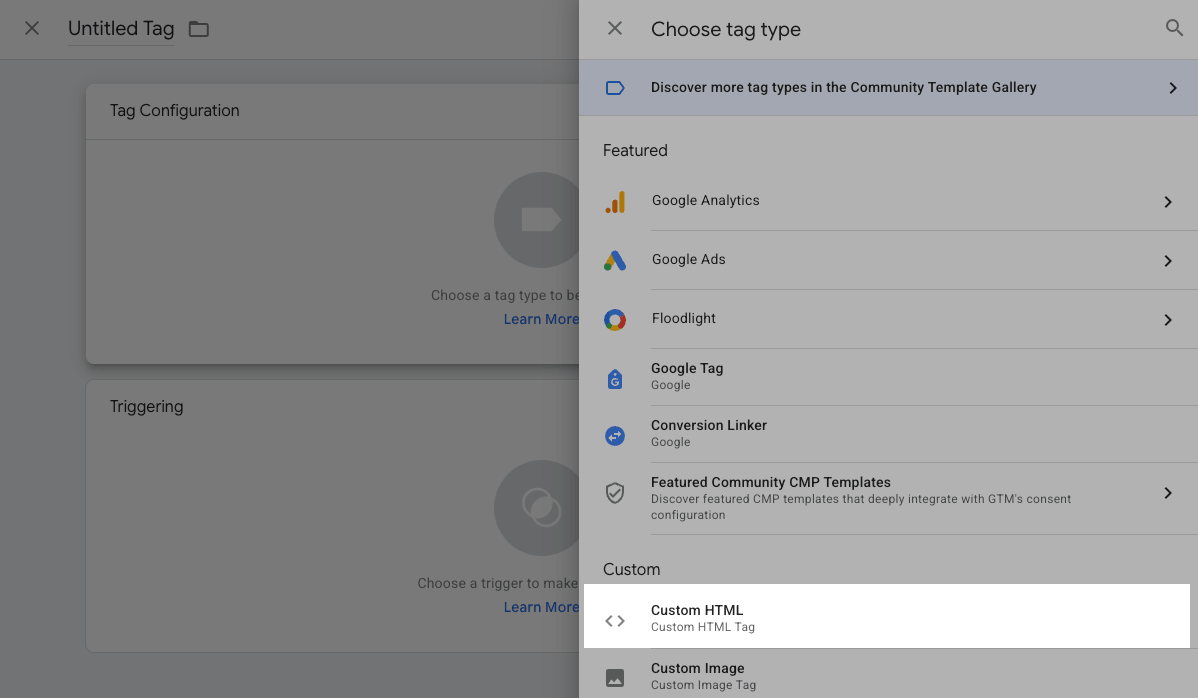
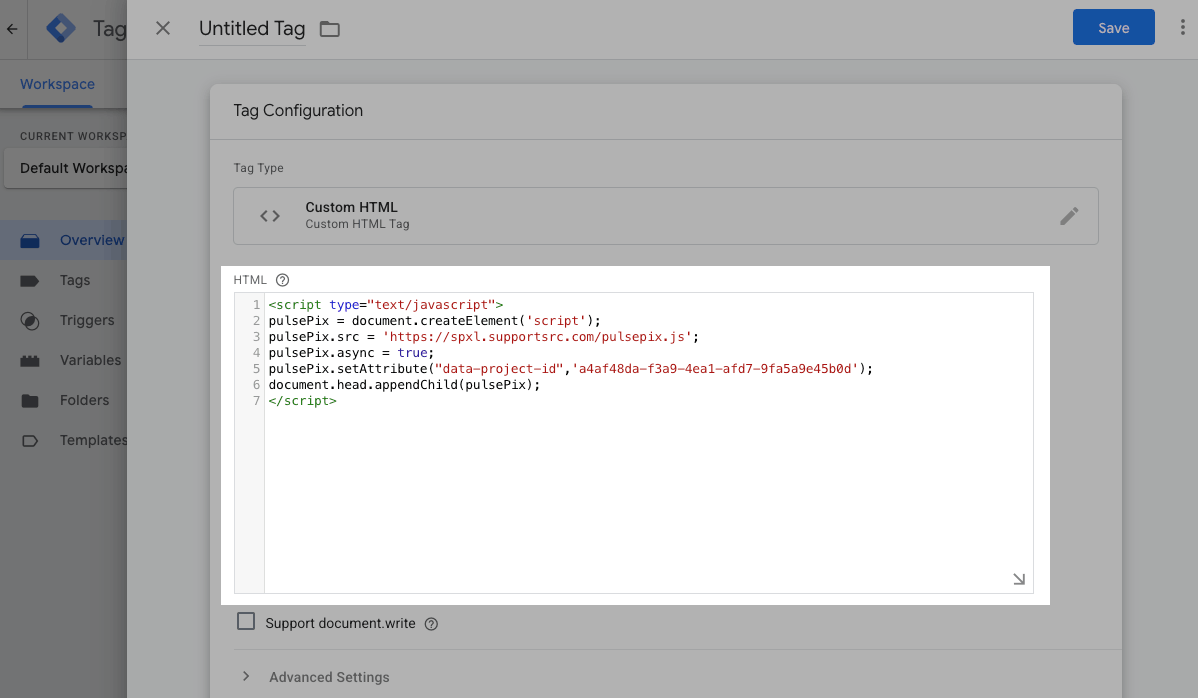
Нажмите на иконку карандаша в разделе Tag configuration и выберите Custom HTML.
Добавьте скопированный скрипт в поле HTML.
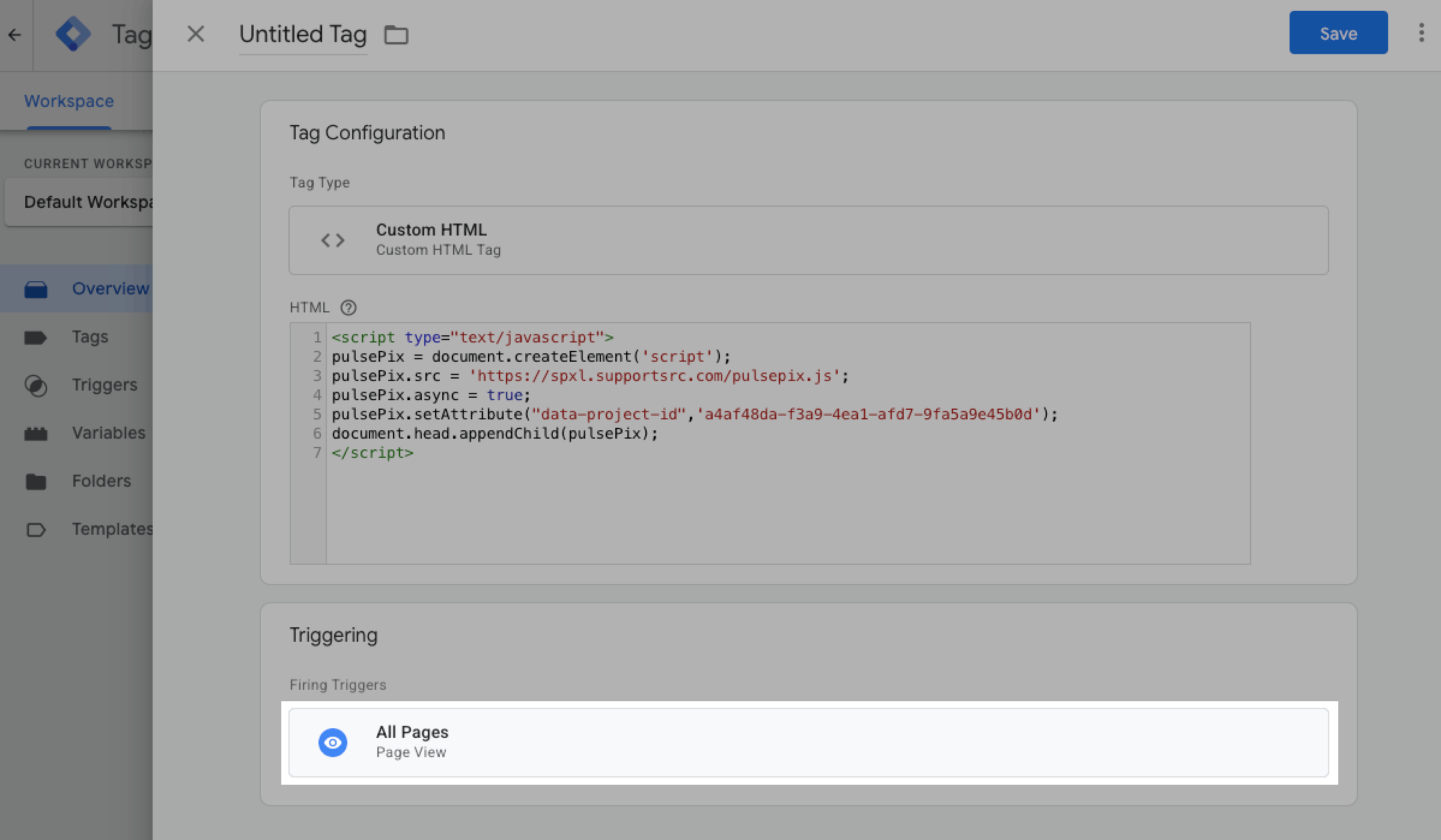
Нажмите на раздел Triggering и выберите All Pages — события, при которых будет срабатывать тег.
Нажмите Save, в модальном окне укажите название тега и сохраните его.
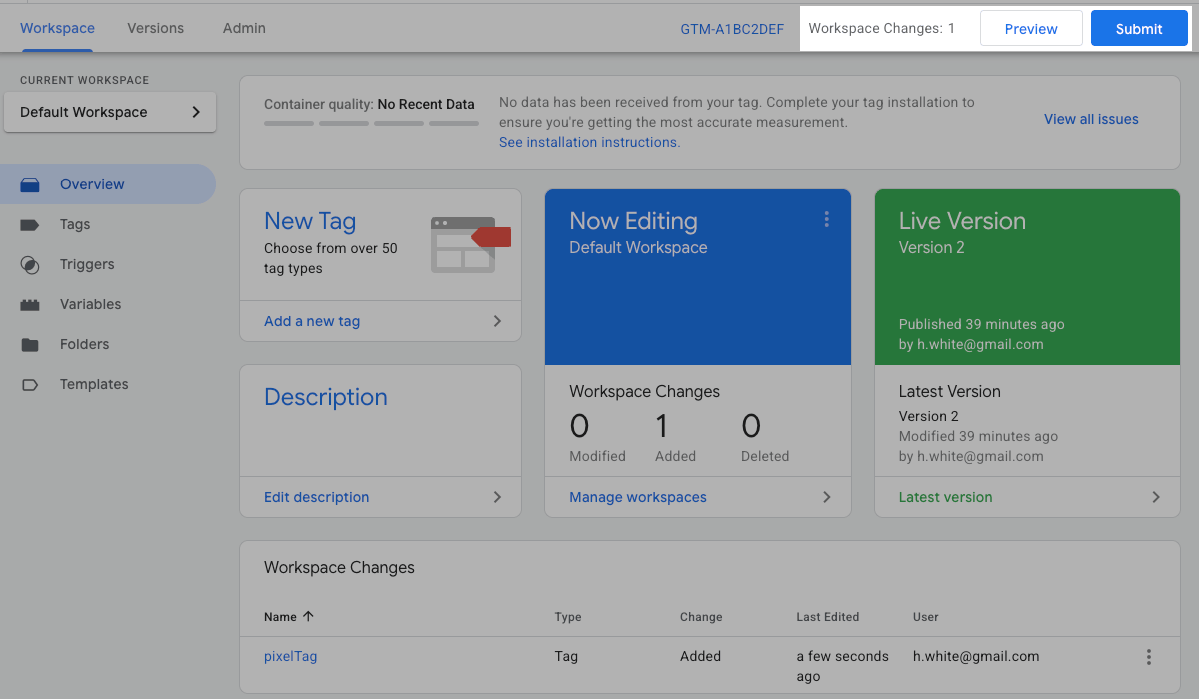
Нажмите Submit и отправьте изменения в ваш рабочий процесс Google Tag Manager.
Укажите название версии и краткое описание, например, "Add SendPulse pixel installation code".
Нажмите Publish.
В случае успешной публикации вы увидите блок с информацией о вашем активном теге.
 Обновлено: 15.04.2026

![Как сделать рекламу: образец, шаблоны, советы и пошаговая инструкция [2026]](https://www.spcdn.org/blog/wp-content/uploads/2022/03/ppc-trends-cover-255x167.png)
![10+ лучших альтернатив и конкурентов Webflow [2026]](https://www.spcdn.org/blog/wp-content/uploads/2024/03/webflow-alternative-cover-1-255x167.png)


или