Як додати код встановлення пікселя за допомогою Google Tag Manager
Якщо у вас немає доступу до вихідного коду сайту або ви хочете відокремити скрипти, пов'язані з трекінгом та маркетингом, ви можете додати код встановлення пікселя за допомогою Google Tag Manager.
Створіть акаунт Google Tag Manager
Перейдіть на сторінку Tag Manager, натисніть Create account та введіть дані вашого проєкту:
| Account name | Вкажіть назву компанії або проєкту. |
| Country | Виберіть вашу країну. |
| Container name | Вкажіть домен або назву сайту (наприклад, example.com). Важливо одразу створити контейнер, бо це буде середовище для налаштувань тегу. |
| Target platform | Виберіть тип платформи Web. |
Натисніть Create та прийміть умови платформи Tag Manager.
Скопіюйте код та додайте його до сайту
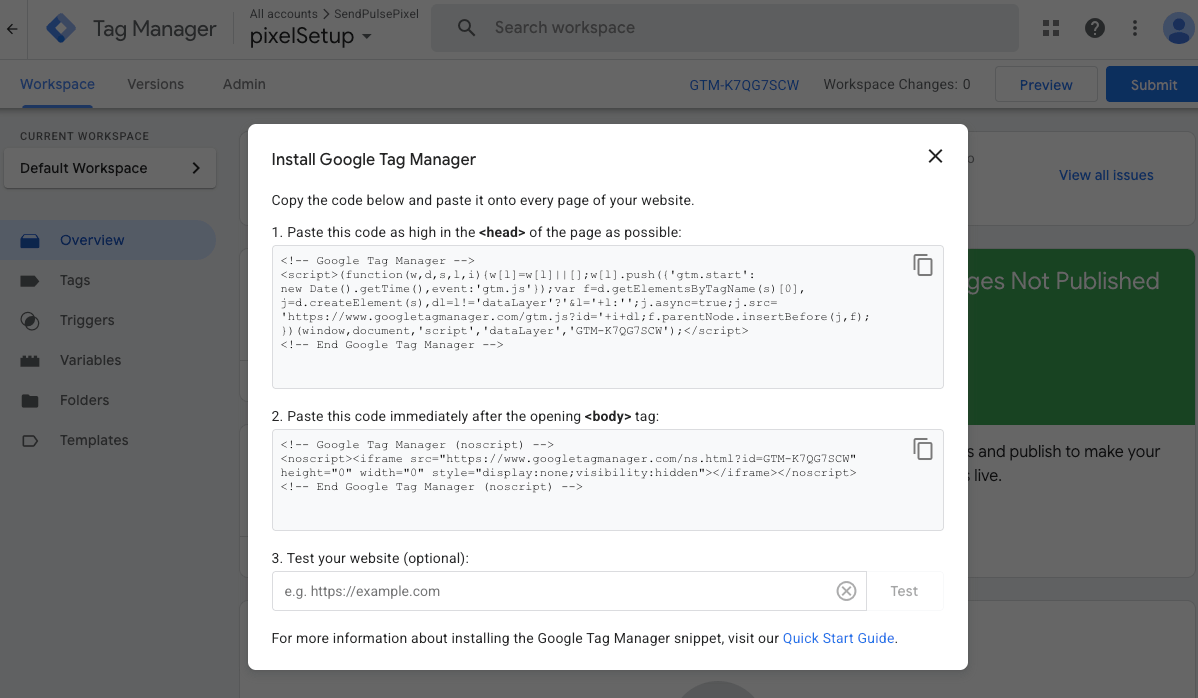
У модальному вікні, що з'явиться після створення проєкту, скопіюйте код у секціях та додайте його до тегів сайту — у <head> та <body> відповідно.
Скопіюйте код пікселя в SendPulse
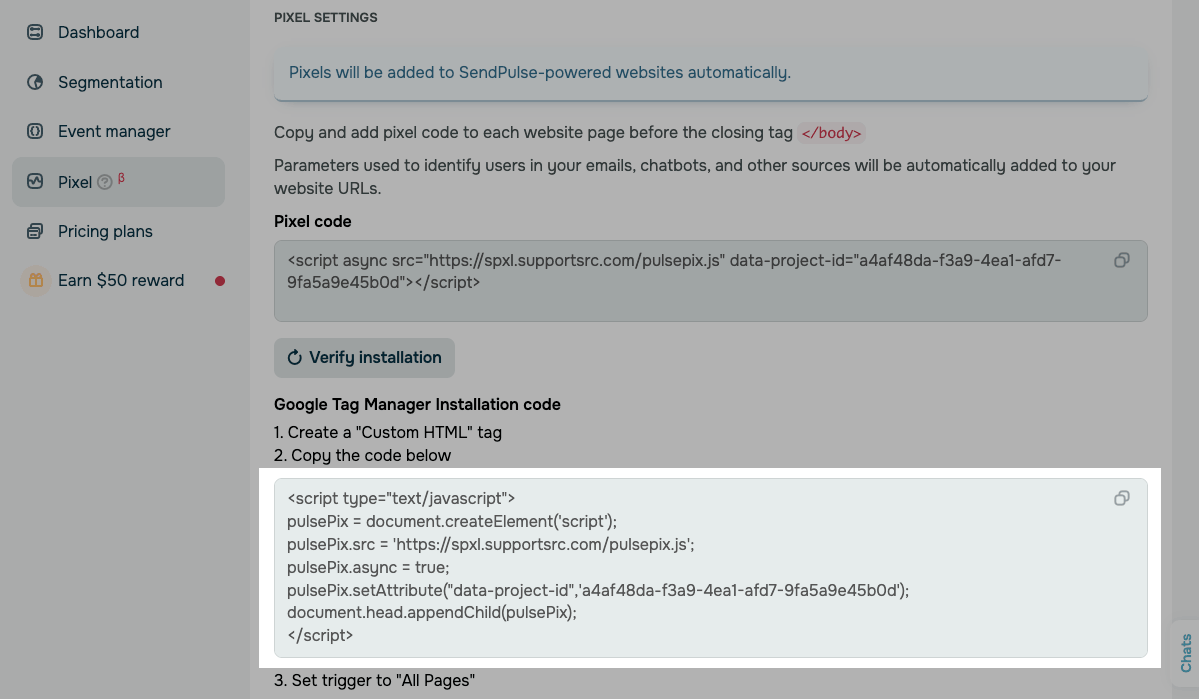
У вашому акаунті SendPulse перейдіть у розділ Піксель та відкрийте потрібний сайт. Перейдіть у Налаштування (Settings) і в секції Google Tag Manager installation code скопіюйте код.
Створіть тег та додайте до нього код
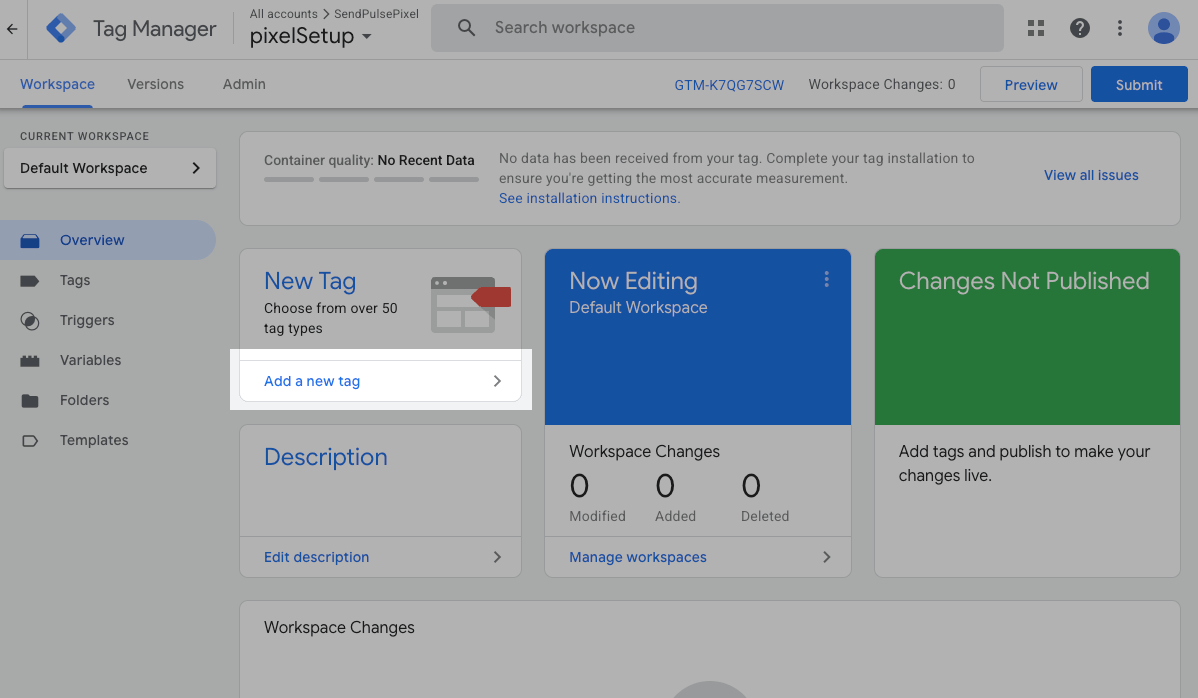
Щоб створити новий тег, перейдіть до акаунту Google Tag Manager та натисніть Add a new tag.
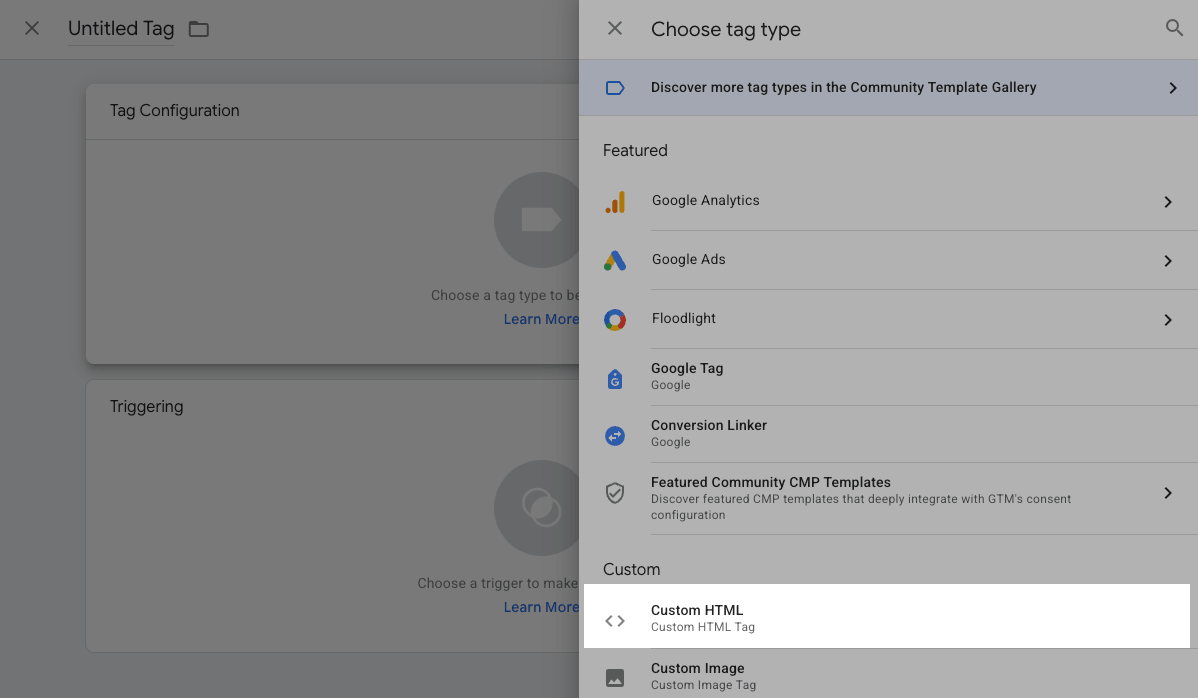
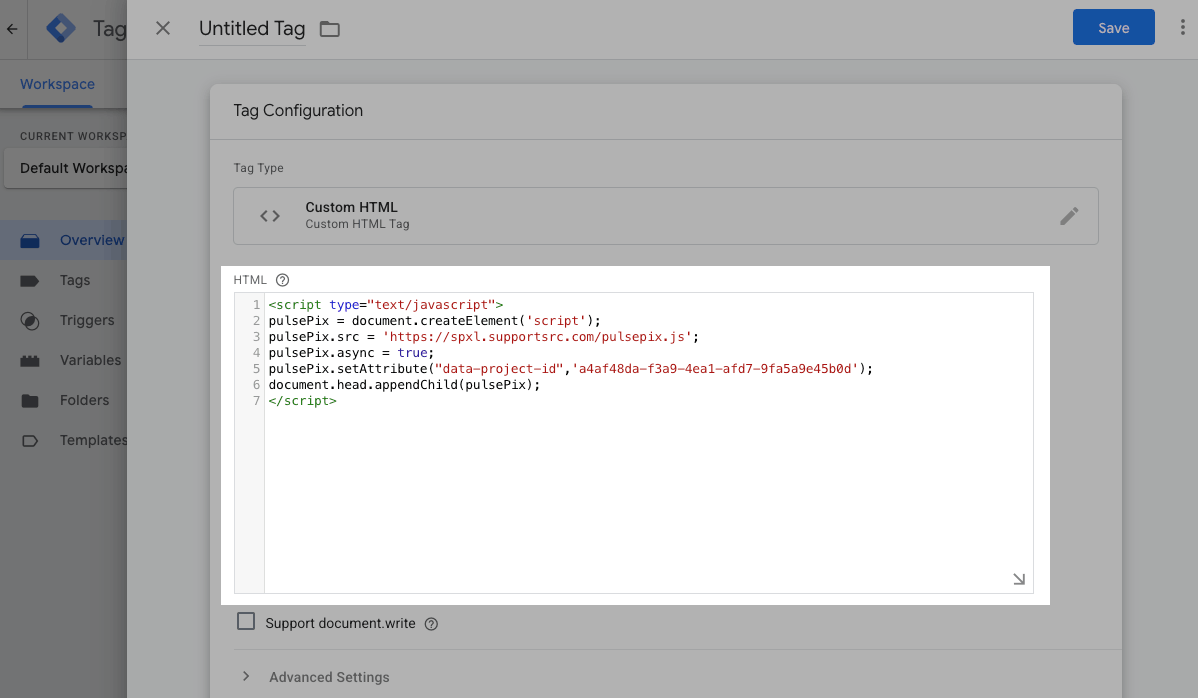
Натисніть на іконку олівця в секції Tag configuration та виберіть Custom HTML.
Додайте скопійований скрипт у поле HTML.
Натисніть на секцію Triggering та виберіть події, які запускатимуть тег — All Pages.
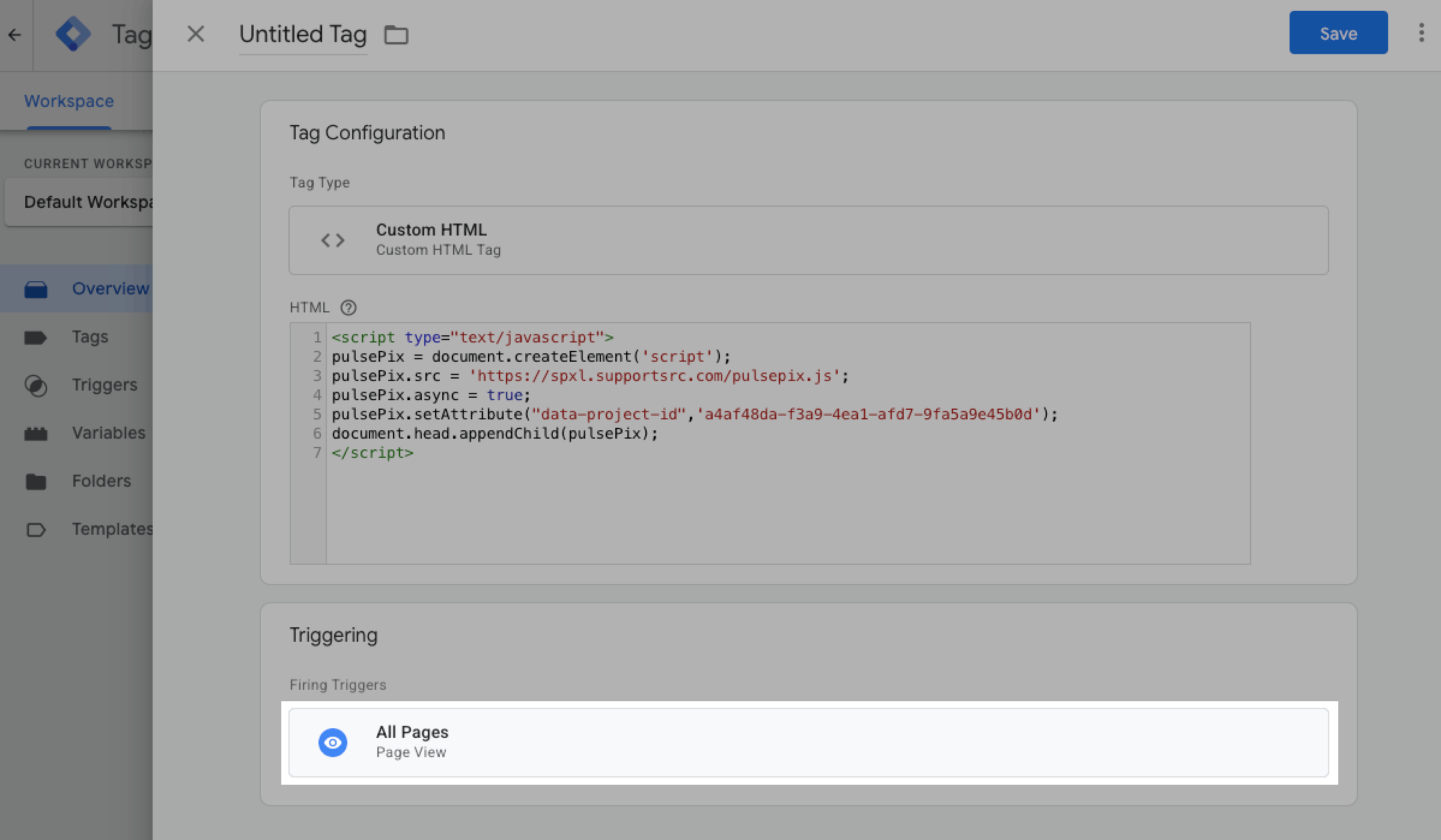
Натисніть Save, введіть назву тегу у модальному вікні та збережіть його.
Натисніть Submit і надішліть зміни до робочої області Google Tag Manager.
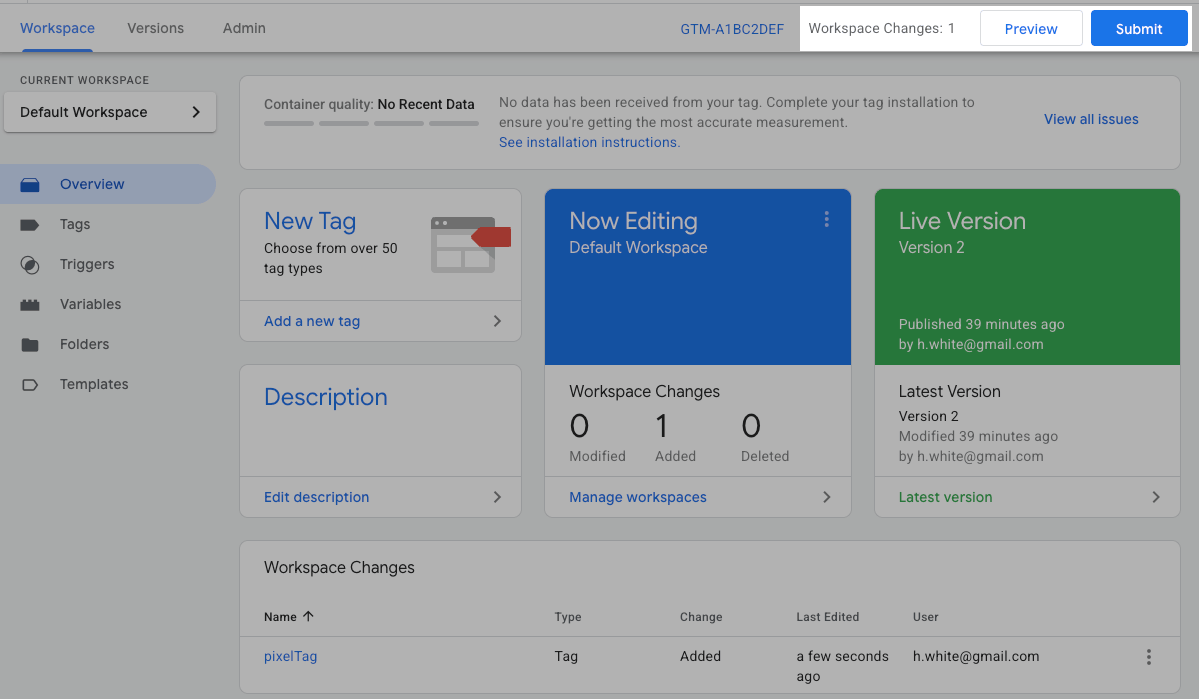
Додайте назву версії та короткий опис, наприклад: "Add SendPulse pixel installation code".
Натисніть Publish.
В разі успішної публікації ви побачите блок з інформацією про ваш активний тег.
 Оновлено: 15.04.2026
![Як зробити рекламу: зразок, шаблони, поради та покрокова інструкція [2026]](https://www.spcdn.org/blog/wp-content/uploads/2022/03/ppc-trends-cover-255x167.png)
![10+ найкращих альтернатив і конкурентів Webflow [2026]](https://www.spcdn.org/blog/wp-content/uploads/2024/03/webflow-alternative-cover-1-255x167.png)



або