Як налаштувати автоматичні умови спрацювання для події
Автоматичні умови спрацювання передають події в SendPulse на основі дій відвідувачів на сайті. Використовуйте для стандартних сценаріїв, коли подію потрібно зафіксувати при перегляді сторінки, переході за URL тощо.
У цій статті розглянемо, як налаштувати автоматичні умови спрацювання для події в пікселі SendPulse.
Якщо автоматичні умови не відповідають вашим вимогам, ви можете налаштувати запуск події вручну з потрібними параметрами.
Виберіть умови
Перейдіть на доданий сайт та натисніть Додати подію. Виберіть тип спрацювання Автоматично за умовами (Automated, condition-based) та додайте необхідні умови.
Поведінка користувача
| Після прокручування 50% сторінки | Відстежує глибину перегляду сторінки.
Подія спрацює, коли відвідувач прокрутить половину сторінки. |
| Під час руху курсора за межі вікна | Відстежує рух курсора миші.
Подія спрацює, якщо відвідувач наведе курсор на верхню панель браузера, щоб перейти на іншу вкладку або закрити поточну. |
| Бездіяльність на сторінці | Відстежує, як довго користувач залишається неактивним під час сеансу.
Віджет спрацює, якщо користувач не взаємодіє з вашою сторінкою протягом вказаного часу. Встановіть, скільки часу користувач має залишатися неактивним. Виберіть секунди або хвилини. |
| За кліком на елемент сторінки (Upon page element click) | Відстежує кліки на потрібному елементі. Щоб увімкнути відстеження, введіть у поле CSS-клас елемента.
Детальніше: Запускайте події пікселя за кліком на елементи сторінки |
Сторінки та посилання
| Подія | Опис | Як налаштувати |
| URL поточної сторінки | Відстежує, на якій сторінці зараз користувач знаходиться.
Подія спрацює після завантаження сторінки із заданою URL-адресою. |
Виберіть умову дорівнює, не дорівнює або містить.
Введіть значення, яке містить посилання або частину посилання на цільову сторінку. |
| Відвідано сторінок за поточну сесію | Відстежує кількість відвіданих сторінок за поточну сесію.
Подія спрацює, коли користувач перегляне більше або менше певної кількості сторінок протягом однієї сесії. |
Виберіть більше або менше.
Введіть значення, яке буде більшим або меншим від кількості сторінок, відвіданих під час поточної сесії. |
| Час на поточній сторінці | Відстежує час перебування на сторінці.
Подія спрацює, коли відвідувач проведе на сторінці вказаний у налаштуваннях час. |
Виберіть умову більше або менше.
Введіть значення, яке буде більшим або меншим за тривалість відвідування сайту в секундах, хвилинах або годинах. |
| Заголовок сторінки | Відстежує сторінки за назвою заголовка.
Подія спрацює, коли відвідувач зайде на сторінку з таким самим заголовком. |
Виберіть умову дорівнює, не дорівнює або містить.
Введіть значення, що дорівнює або містить символи заголовка цільової сторінки. |
| Відвідано сторінок | Відстежує кількість відвідуваних сторінок за весь час.
Подія працює, коли користувач відвідає більше або менше певної кількості сторінок. |
Виберіть умову більше або менше.
Введіть значення, яке відповідає кількості сторінок, які відвідувач перегляне, перш ніж запуститься подія. |
| URL відвіданої сторінки | Відстежує, з якої сторінки користувач перейшов.
Подія спрацює після завантаження сторінки із заданою URL-адресою. |
Виберіть умову дорівнює, не дорівнює або містить.
Введіть значення, яке містить посилання або частину посилання на цільову сторінку. |
Дані відвідувача
| Подія | Опис | Як налаштувати |
| Джерело трафіку | Слідкує за сторінкою, з якої перейшов відвідувач.
Подія спрацює, якщо вказаний URL відповідає URL переходу. |
Виберіть умову дорівнює, не дорівнює або містить.
Виберіть Email розсилки, чат-боти, сайт. |
| Тип трафіку | Слідкує, звідки перейшов відвідувач.
Подія активується лише у відвідувачів із вибраного каналу трафіку. |
Виберіть умову дорівнює або не дорівнює.
Виберіть один із семи можливих типів трафіку:
|
| Мова браузера | Відстежує мову, виставлену у відвідувача у налаштуваннях браузера.
Подія спрацює, коли відвідувач зайде на вибрану мовну версію. |
Виберіть умову дорівнює або не дорівнює.
Виберіть мову браузера зі списку. |
| Браузер | Відстежує, з якого браузера та на якому пристрої заходить відвідувач.
Подія спрацює, коли відвідувач зайде на сайт із певного браузера або будь-якого браузера на мобільному пристрої/десктопі. |
Введіть значення, яке збігається з назвою браузера або відповідає всім браузерам на мобільних пристроях або на робочих столах. |
| Місцезнаходження пристрою | Відстежує місце відвідувача за його ІР.
Подія спрацює, коли відвідувач зайде на сайт із певної країни. |
Виберіть умову показувати для або не показувати для.
Виберіть країну зі списку. |
Час
| Подія | Опис | Як налаштувати |
| Час на сайті | Відстеження часу, проведеного на всіх сторінках сайту.
Подія спрацює, коли відвідувач проведе на сайті вказаний у налаштуваннях час. |
Виберіть умову більше або менше.
Введіть значення, яке буде більшим або меншим за тривалість відвідування цільової сторінки в секундах, хвилинах або годинах. |
| Період часу залежно від часового поясу відвідувача сайту | Відстежує годинник, коли відвідувач зайшов на сайт.
Враховується часовий пояс відвідувача сайту. Подія спрацює лише протягом вибраного проміжку часу. |
Виберіть часовий інтервал, коли подія відстежуватиметься на сайті.
Наприклад, ви можете вибрати період акції або час роботи — з 18:00 до 24:00. |
| Період часу залежно від часового поясу в налаштуваннях вашого акаунту | Відстежує години, коли відвідувач зайшов на сайт.
Враховується часовий пояс, виставлений у налаштуваннях вашого облікового запису. Подія спрацює лише протягом вибраного проміжку часу. |
|
| Період дат | Відстежує дату, коли відвідувач зайшов на сайт.
Подія спрацьовуватиме лише протягом вибраного часу. |
Виберіть інтервал дат, коли подія буде відстежуватись на сайті.
Після 00:00 розпочинається відлік нового дня. Тому нічні періоди часу потрібно прописувати за такою формулою: період до 23:59, оператор або, період з 00:01. Під час створення враховується часовий пояс вашого браузера, а під час використання — часовий пояс ваших клієнтів. |
| День тижня | Відстежує дні тижня, коли користувач відвідує сайт.
Подія спрацює, коли користувач відвідуватиме ваш сайт у визначені дні тижня. |
Виберіть один або декілька днів тижня. |
UTM-мітки
| Подія | Опис | Як налаштувати |
| UTM Medium | Відстежує параметр, який визначає тип трафіку.
Подія спрацює лише у користувачів із заданим значенням параметра |
Виберіть умову дорівнює, не дорівнює або містить.
Введіть значення, що дорівнює або містить символи параметра Можливі значення:
|
| UTM Content | Відстежує параметр, який визначає частину сторінки, з якої прийшов користувач.
Подія спрацює лише у користувачів із заданим значенням параметра |
Виберіть умову дорівнює, не дорівнює або містить.
Введіть значення, що дорівнює або містить символи параметра Можливі значення:
Також може містити назву елементів сторінки. |
| UTM Termin | Відстежує параметр, який визначає назву рекламної кампанії.
Подія спрацює лише у користувачів із заданим значенням параметра |
Виберіть умову дорівнює, не дорівнює або містить.
Введіть значення, що дорівнює або містить символи параметра |
| UTM Campaign | Відстежує параметр, який визначає джерело трафіку, звідки користувач перейшов.
Подія спрацює лише для користувачів із заданим значенням параметра |
Виберіть умову дорівнює, не дорівнює або містить.
Введіть значення, що дорівнює або містить символи utm_source. Можливі значення:
|
| UTM Source | Відстежує, звідки перейшов відвідувач.
Подія спрацює лише у відвідувачів із вибраного каналу трафіку. |
Виберіть умову дорівнює, не дорівнює або містить.
Введіть значення, що дорівнює або містить символи utm_source. Можливі значення:
|
Частота
Тип спрацювання Періодичність відстежує, скільки разів користувач зайде на сайт у вибраний проміжок часу.
Виберіть інтервал показу попапа: Раз на день, Раз на тиждень, Раз на місяць, Раз на рік або Встановити період — щоб налаштувати власний інтервал у днях.
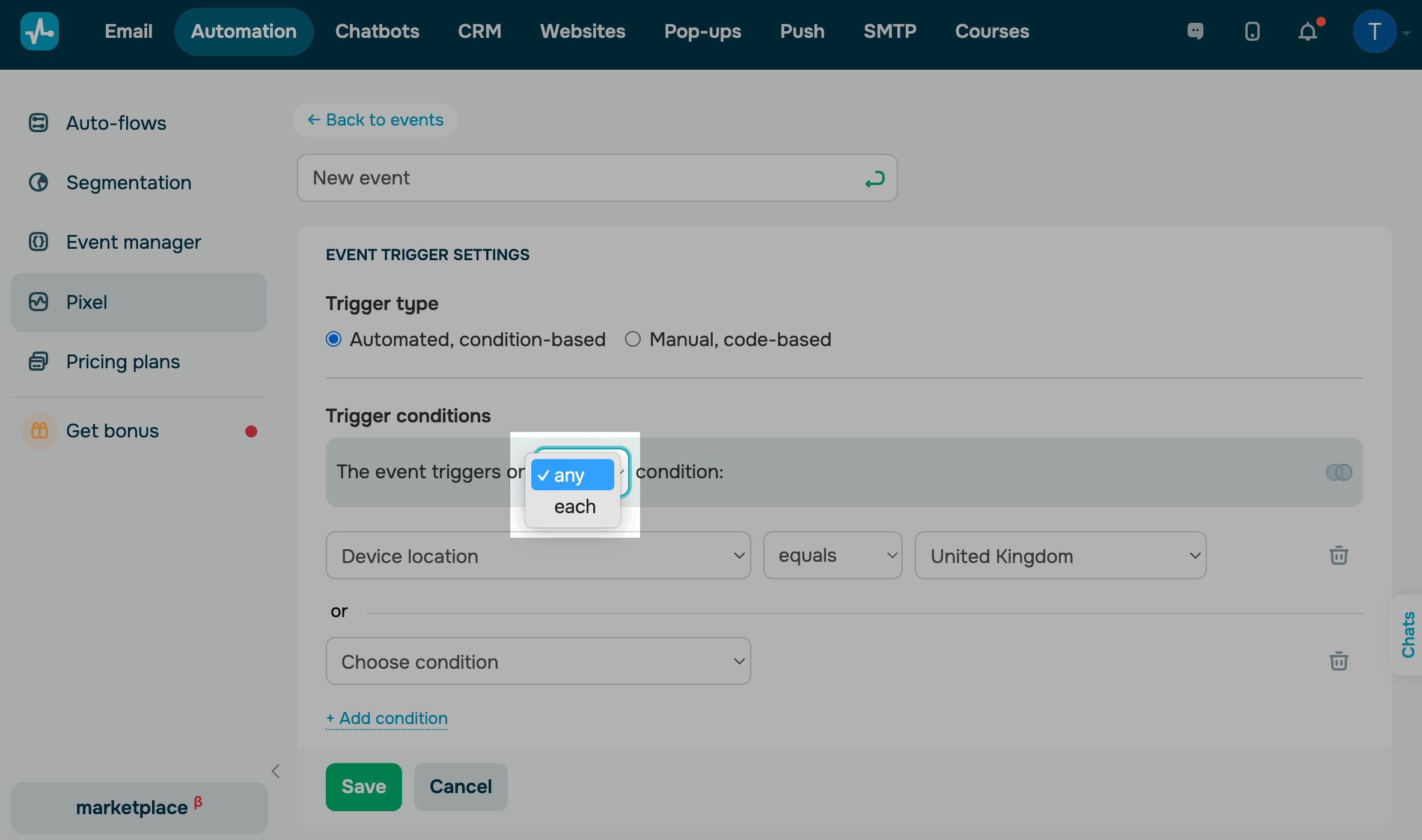
Виберіть оператори звʼязку
Ви також можете комбінувати декілька умов та додавати між ними зв’язки, з’єднуючи оператором:
| Будь-якої (any) | Використовується, щоб враховувати одну з умов фільтра.
До сегмента потраплять контакти, якщо хоча б один з критеріїв фільтра враховано. |
| Кожної (each) | Використовується, щоб враховувалися суворо всі додані умови.
До сегмента потраплять контакти, якщо всі критерії фільтра враховано. |
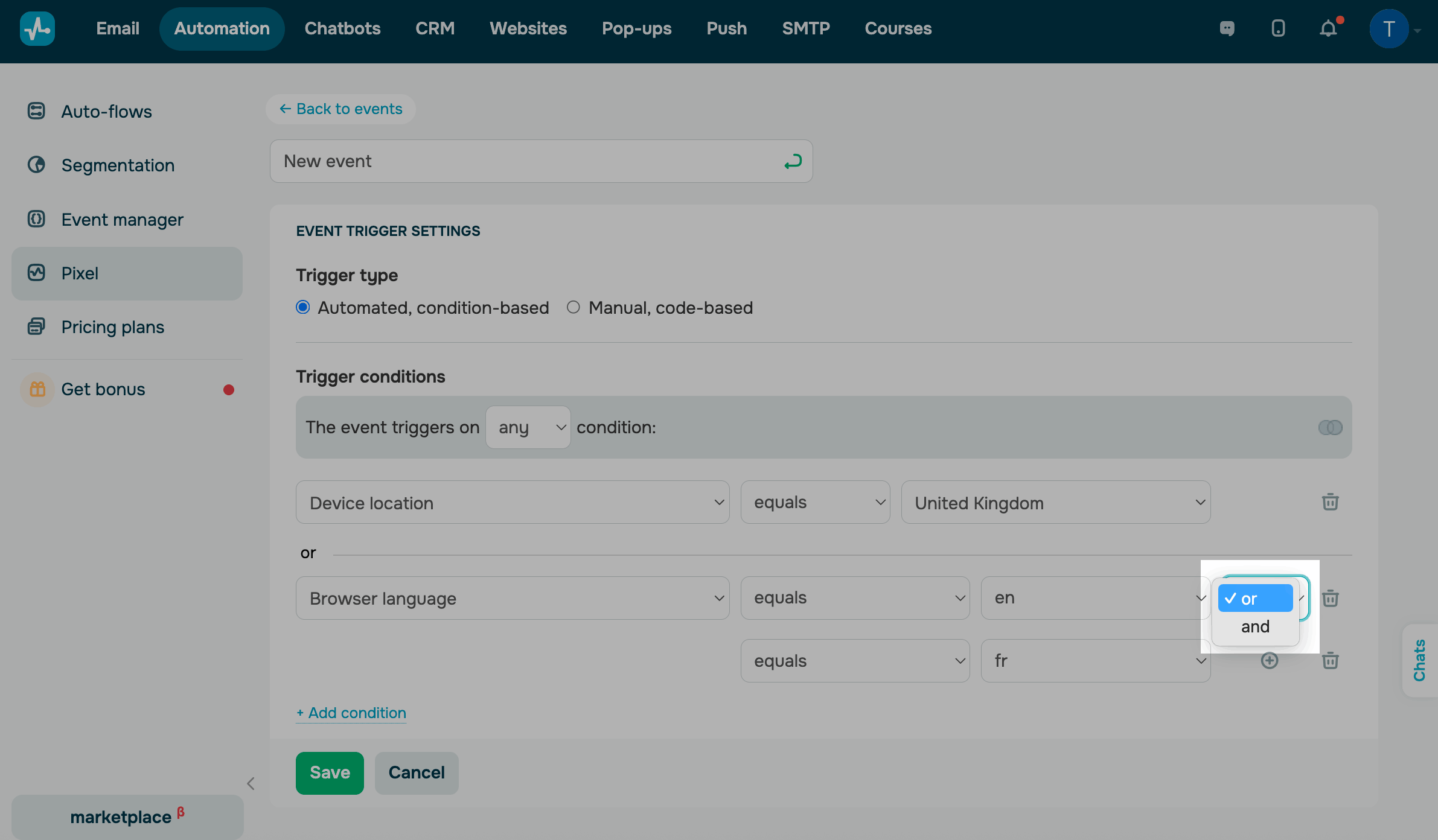
Щоб комбінувати критерії в межах однієї умови, використовуйте такі оператори.
і |
Використовується, щоб враховувалося суворо і перше, і друге значення умови в межах однієї групи критеріїв. |
або |
Використовується, щоб враховувати одне зі значень умов однієї групи критеріїв. |
Натисніть Зберегти.
 Оновлено: 25.02.2026

![Як зробити рекламу: зразок, шаблони, поради та покрокова інструкція [2026]](https://www.spcdn.org/blog/wp-content/uploads/2022/03/ppc-trends-cover-255x167.png)
![10+ найкращих альтернатив і конкурентів Webflow [2026]](https://www.spcdn.org/blog/wp-content/uploads/2024/03/webflow-alternative-cover-1-255x167.png)

або