Основи роботи Пікселя
Піксель допомагає відстежувати дії відвідувачів. Він фіксує події в режимі реального часу і передає зібрані дані в сервіси SendPulse, які можуть використовуватися в розсилках, ланцюжках Automation і чат-ботах.
У статті розглянемо принцип роботи пікселя та як додати його на сайт.
Принцип роботи
Піксель — це код, який ви додаєте на свій сайт для відстеження дій відвідувачів.
Подія — це дія користувача на сайті, яку ви налаштовуєте для відстеження. Наприклад, перехід за посиланням з UTM-міткою, гортання сторінки.
Після встановлення на сайт піксель:
- фіксує події, які ви визначили в налаштуваннях;
- ідентифікує відвідувача (за наявності даних для ідентифікації);
- передає інформацію про виконану дію в акаунт SendPulse.
Піксель може пов’язати дії на сайті з конкретним контактом у вашій базі SendPulse, якщо користувач перейшов на сайт:
- за посиланням в розсилках Email сервісу;
- за посиланням в розсилках сервісу Automation за умови, якщо опція Зробити посилання дійсними постійно активна;
- за посиланням в чат-ботах;
- через заповнення форми на сайті.
У таких випадках до URL-адреси автоматично додаються спеціальні параметри ідентифікації. Вони допомагають системі визначити, який саме контакт перейшов на сайт.
Якщо відвідувач ідентифікований і виконує відстежувану подію, інформація про цю дію автоматично передається в SendPulse.
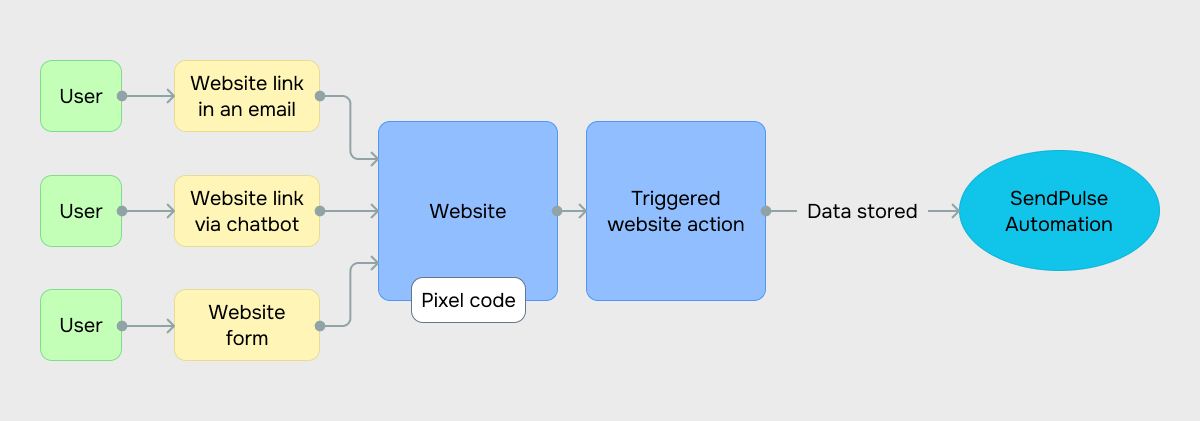
Надалі ви можете використовувати отримані за допомогою пікселя дані для запуску ланцюжків чат-ботів та автоматизованих ланцюжків сервісу Automation.
На будь-якому безкоштовному тарифі доступно 1000 запусків за подією. На платних тарифах кількість залежить від сервісу і тарифу.
Додавання сайту
Щоб почати відстеження подій, перейдіть до розділу Automation > Піксель. Натисніть Додати сайт та підключіть ваш сайт.
Ви можете підключити сайт, створений у SendPulse, або сторонній ресурс. Для сайту SendPulse код додається автоматично, для стороннього — потрібно встановити згенерований код.
Читайте докладніше: Як встановити піксель на сайт.
Додавання подій для відстеження
Перейдіть у доданий сайт та у вкладці Події натисніть Додати подію. Якщо ви додавали сторонній сайт, то можете перейти до подій одразу з вікна налаштувань.
Виберіть тип запуску подій та налаштуйте їх відповідно до ваших потреб:
| Автоматично за умовами | Подія спрацьовує автоматично при виконанні заданих умов (URL, клік, перегляд сторінки тощо).
Читайте докладніше: Як налаштувати автоматичні умови спрацювання для події. |
| Вручну за допомогою коду | Подія передається вручну через JavaScript-код.
Читайте докладніше: Як налаштувати запуск події за допомогою коду. |
Ви можете вибрати лише один тип запуску для однієї події.
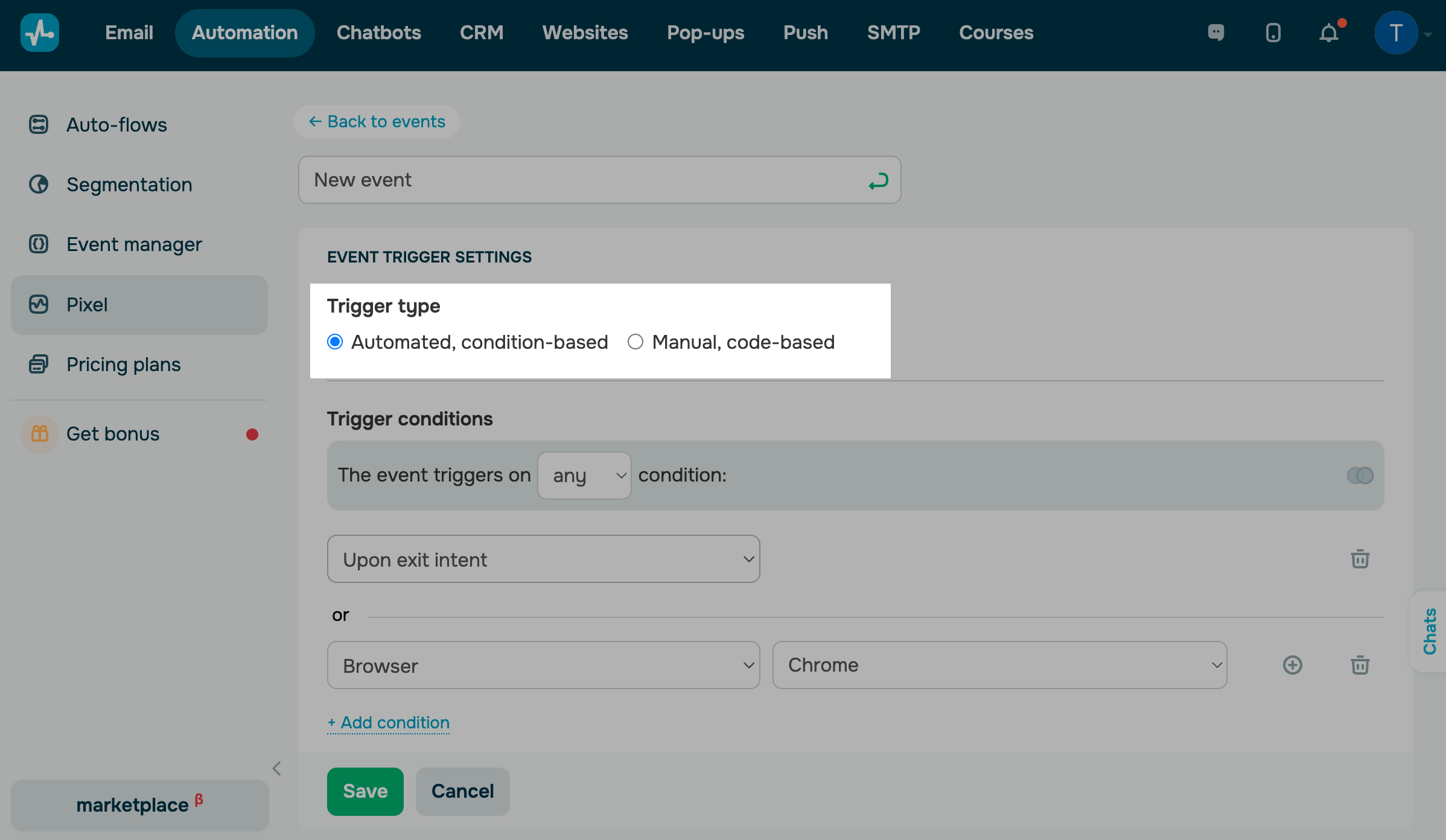
Після налаштувань натисніть Зберегти.
Також переглядайте статистику пікселя.
Використання пікселя в сервісах SendPulse
Ви зможете підключити піксель до сайту, відстежувати події та використовувати отримані дані для автоматизації процесів.
Розглянемо, з якими сервісами пов'язаний піксель.
| Сайти | Підключайте піксель одразу до сайту SendPulse та налаштуйте події для відстеження. |
| Відслідковуйте кліки в листах за допомогою пікселя — для цього в налаштування події виберіть тип спрацювання Автоматично за умовами, додайте умову Дані відвідувача > Джерело трафіку > Email.
Потім можна будувати автоматизовані сценарії на основі отриманих даних в сервісі Automation. |
|
| Automation |
Створюйте ланцюжки, які запускаються автоматично після спрацювання події пікселя. Для цього створіть ланцюжок, виберіть тригер Подія пікселя (Pixel event) і налаштуйте його. Ви також можете зупинити ланцюжок за подією пікселя. |
| Чат-боти | Створюйте ланцюжки чат-бота, які будуть автоматично запускатися за подією пікселя. Для цього додайте тригер за подією пікселя та створіть за ним ланцюжок. |
 Оновлено: 25.02.2026
![No-code конструктори чат-ботів для Telegram: 7 найкращих сервісів [2026]](https://www.spcdn.org/blog/wp-content/uploads/2025/10/telegram-bot-builder-cover-255x167.png)




або