Как настроить страницу после отправки формы
В SendPulse вы можете настроить страницу подтверждения или сообщение, которое увидит посетитель после заполнения формы, — например, поблагодарить за заявку, предоставить дополнительную информацию или перенаправить на другой ресурс.
В этой статье рассмотрим, какие варианты подтверждения доступны и как их настроить.
Перейдите в конструктор сайта. Добавьте и настройте виджет Форма.
Перейдите в Дополнительные параметры формы (Additional form settings).
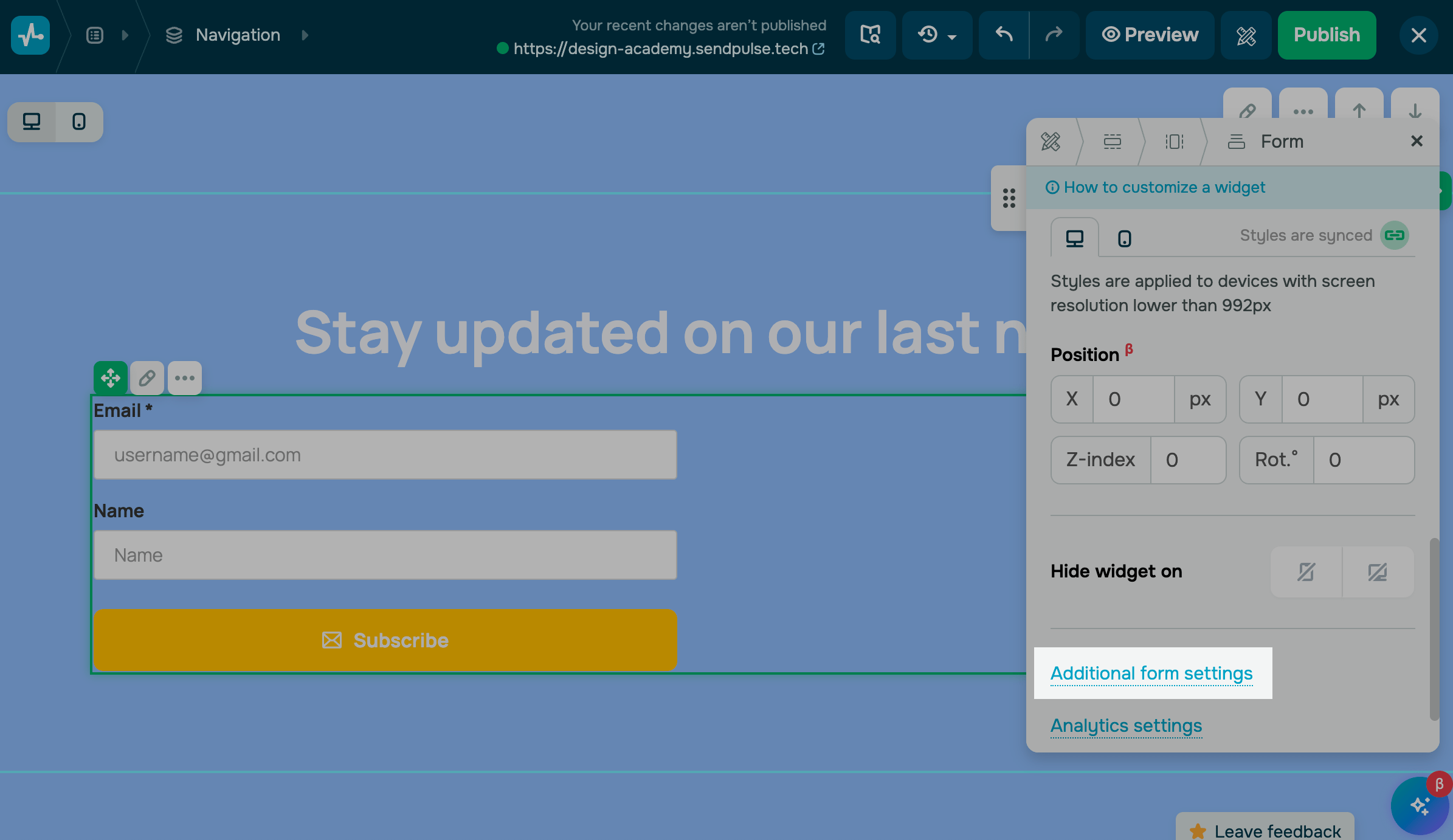
Доступны две опции: отобразить сообщение благодарности за подписку и перенаправить пользователя на указанный URL. К примеру, вы можете создать свою страницу подтверждения и добавить на нее ссылку или перебросить пользователя на страницу с дополнительными материалами.
Вы можете использовать переадресацию для PayPal, Fondy, Stripe, Mercado Pago, Wayforpay, Flutterwave но она недоступна для LiqPay.
Показ сообщения
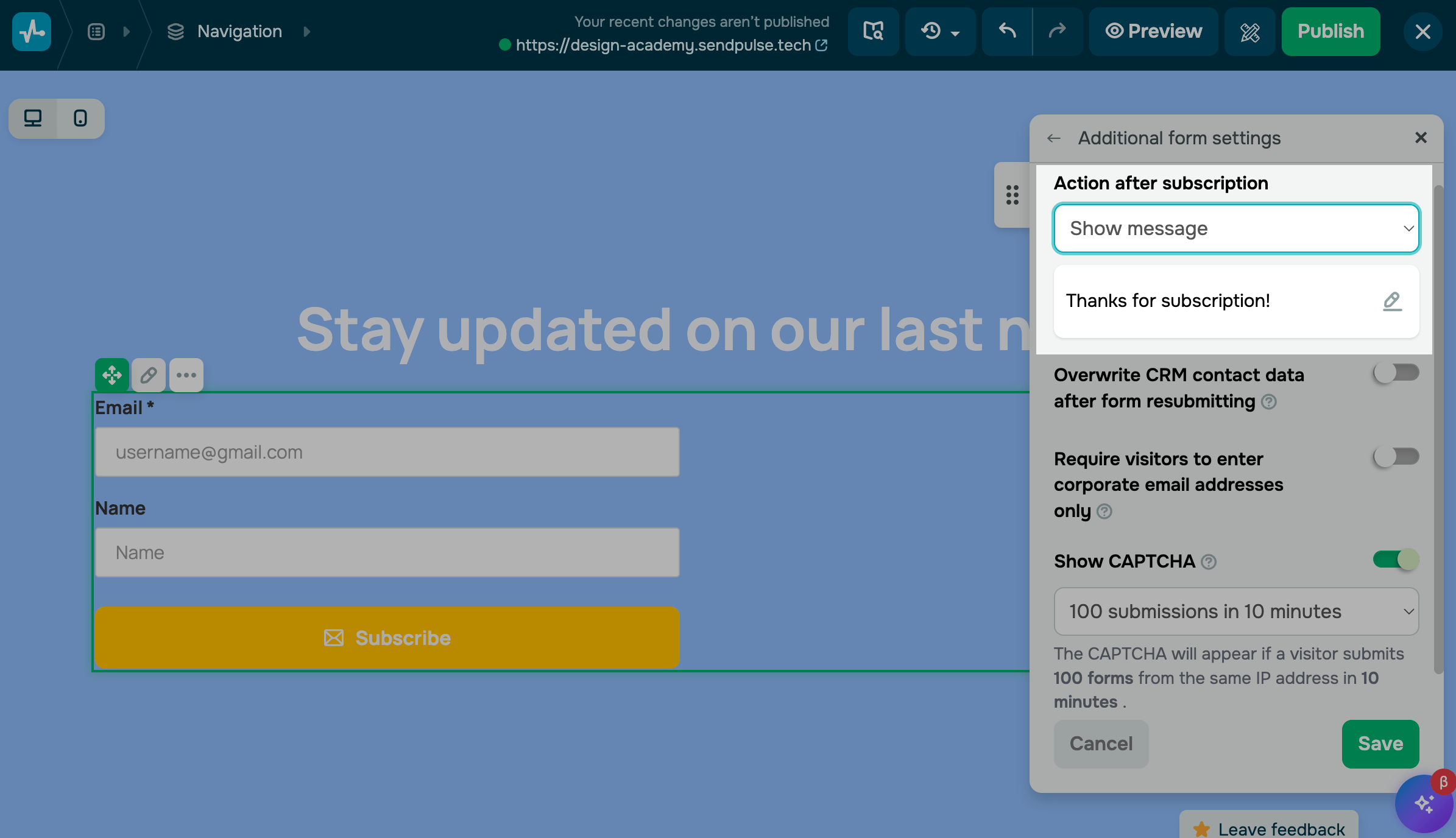
Для отображения сообщения выберите опцию Показать сообщение в секции Действие после подписки (Action after subscription).
Чтобы изменить текст, нажмите на иконку карандаша справа и вам откроется панель редактирования. Выделите нужный текст, выберите цвет и форматирование. Вы можете также добавлять списки, гиперссылки или дополнительные элементы через исходный код.
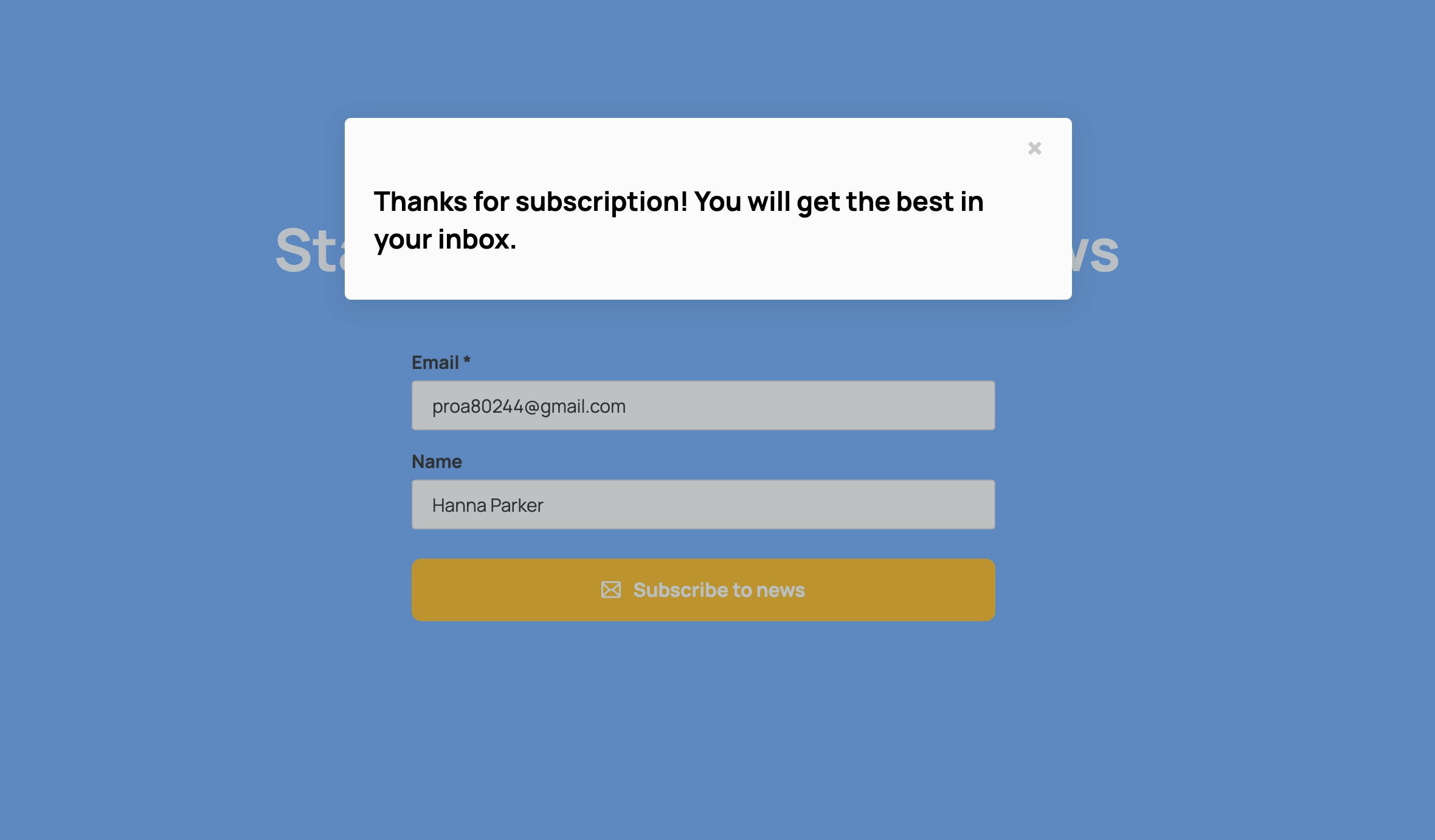
После подписки пользователь увидит ваше сообщение в виде модального окна.
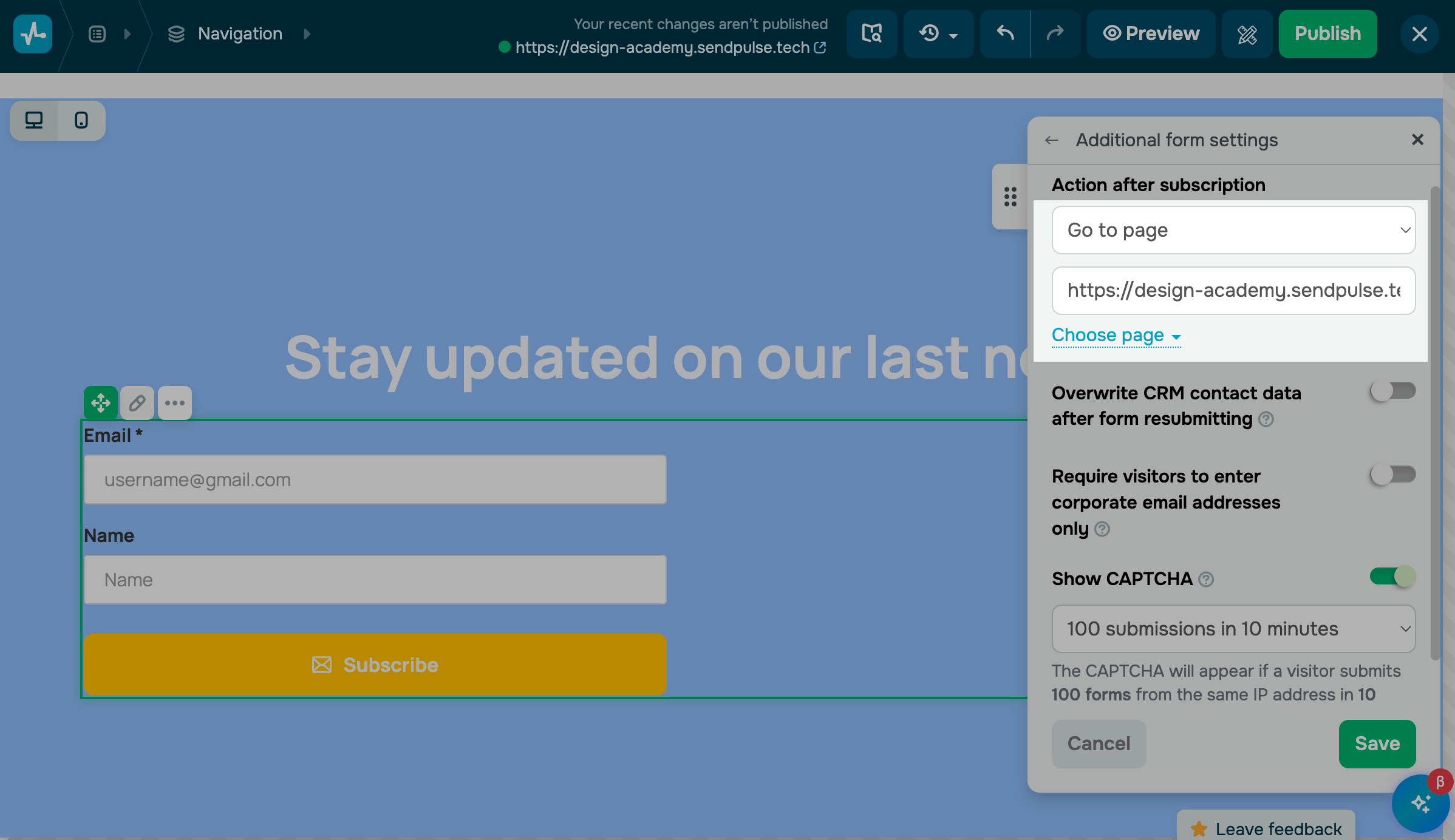
Переход на страницу
Выберите опцию Перейти на страницу (Go to page).
Ссылка на сайт
Вы можете задать URL-адрес для перехода или выбрать связанную страницу, созданную в разделе Сайты.
Чат-бот SendPulse
Вы можете добавить ссылку на чат-бот, чтобы посетитель смог подписаться и продолжить общение. Также вы можете настроить сохранение данных подписчика, которые можно использовать при регистрации на вебинар, выдачи лид-магнита или подписки на новости компании.
Читайте детальнее: Как передать данные подписчиков из формы на сайте в чат-бот.
 Обновлено: 22.12.2025

![Лучшие конструкторы Telegram чат-ботов без программирования [2026]](https://www.spcdn.org/blog/wp-content/uploads/2025/10/telegram-bot-builder-cover-255x167.png)


![Лучшие альтернативы Manychat: сравнение цен и возможностей [2026]](https://www.spcdn.org/blog/wp-content/uploads/2023/09/manychat-alternatives-cover-255x167.png)
или