Як налаштувати сторінку після відправки форми
У SendPulse ви можете налаштувати сторінку підтвердження або повідомлення, яке побачить відвідувач після заповнення форми, — наприклад, подякувати за заявку, надати додаткову інформацію або перенаправити на інший ресурс.
У цій статті розглянемо, які варіанти підтвердження доступні та як їх налаштувати.
Перейдіть у конструктор сайту. Додайте та налаштуйте віджет Форма.
Перейдіть у Додаткові параметри форми (Additional form settings).
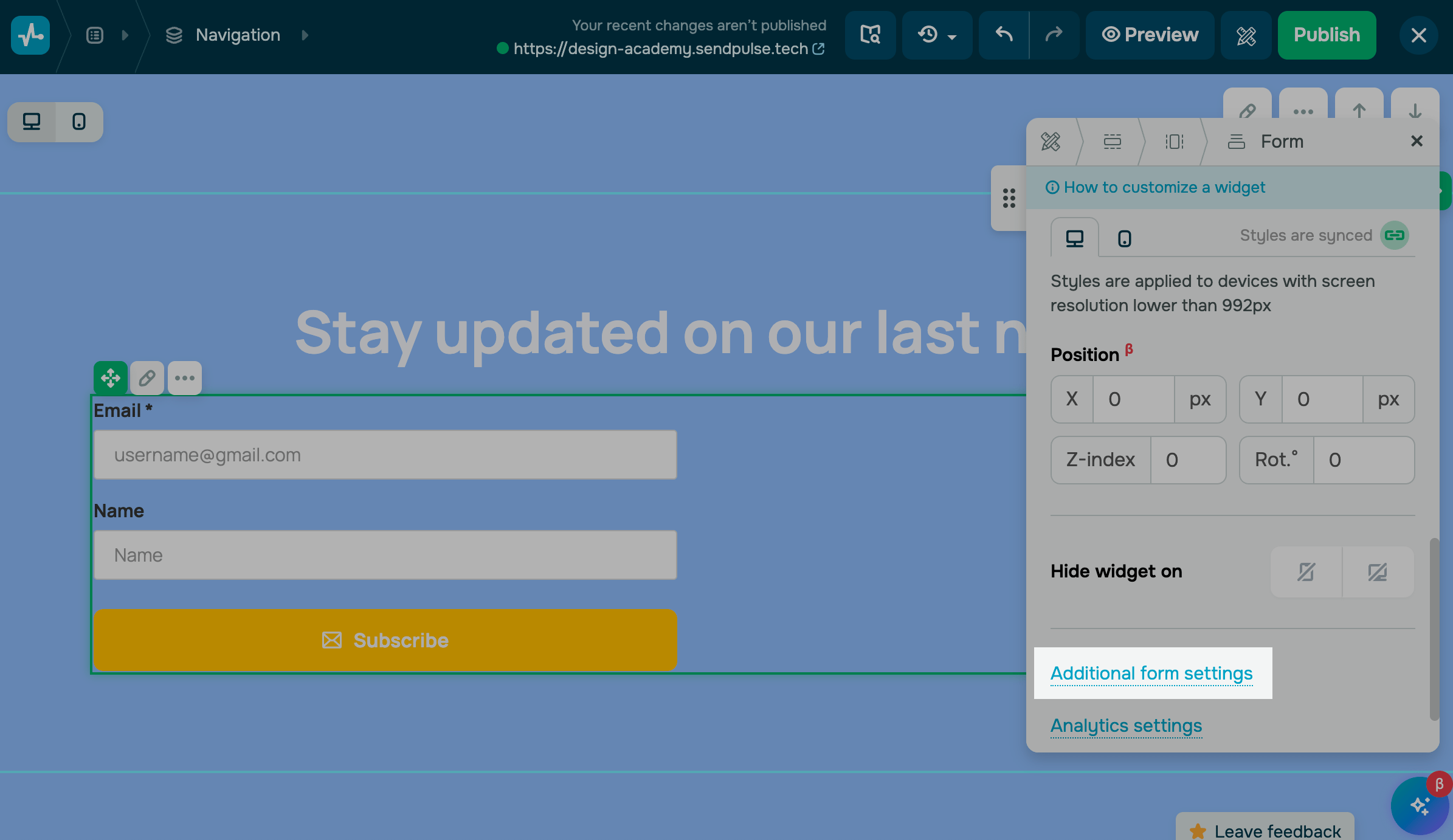
Доступні дві опції: відобразити повідомлення подяки за підписки та перенаправити користувача на вказаний URL. Наприклад, ви можете створити свою сторінку підтвердження і додати посилання або перекинути користувача на сторінку з додатковими матеріалами.
Ви можете використовувати перенаправлення для PayPal, Fondy, Stripe, Mercado Pago, Wayforpay, Flutterwave, але воно недоступне для LiqPay.
Показ повідомлення
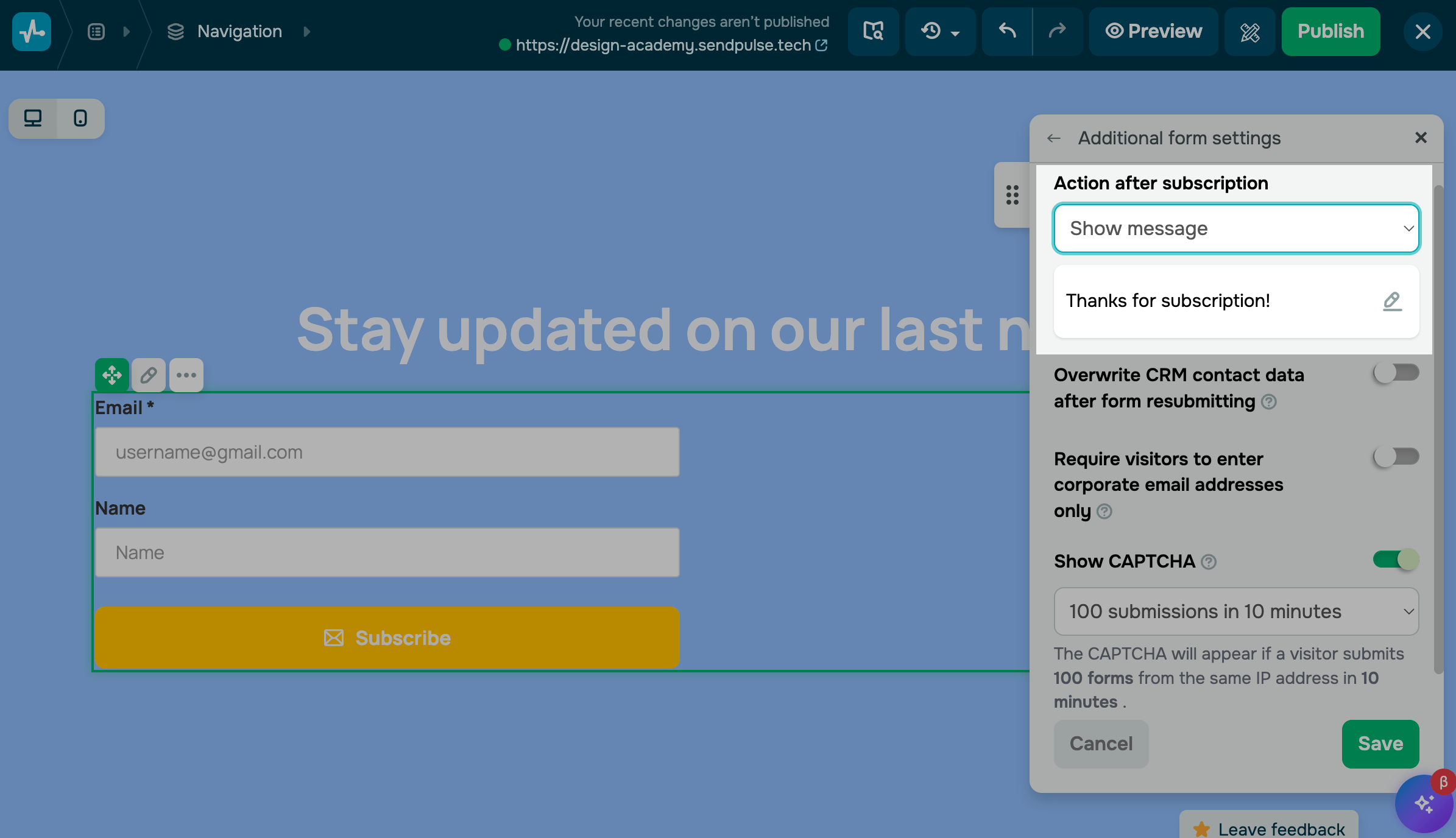
Для відображення повідомлення виберіть опцію Показати повідомлення (Show message) у секції Дія після пвдписки (Action after subscription).
Щоб змінити текст, натисніть на іконку олівця праворуч і відкриється панель редагування. Перейдіть до потрібного тексту, виберіть колір та форматування. Ви також можете додавати списки, гіперпосилання або додаткові елементи через код.
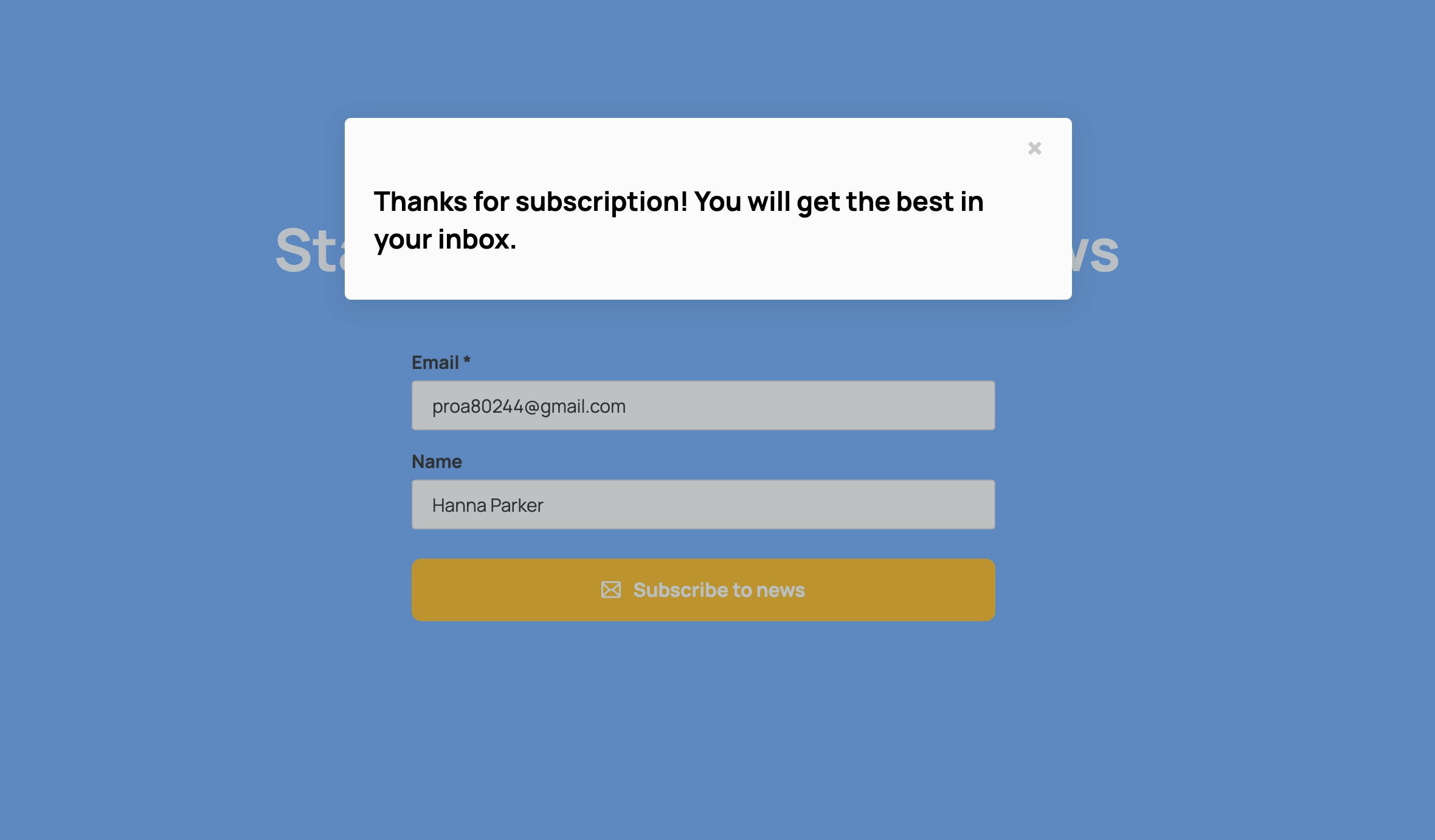
Після підписки користувач побачить ваше повідомлення у вигляді модального вікна.
Перехід на сторінку
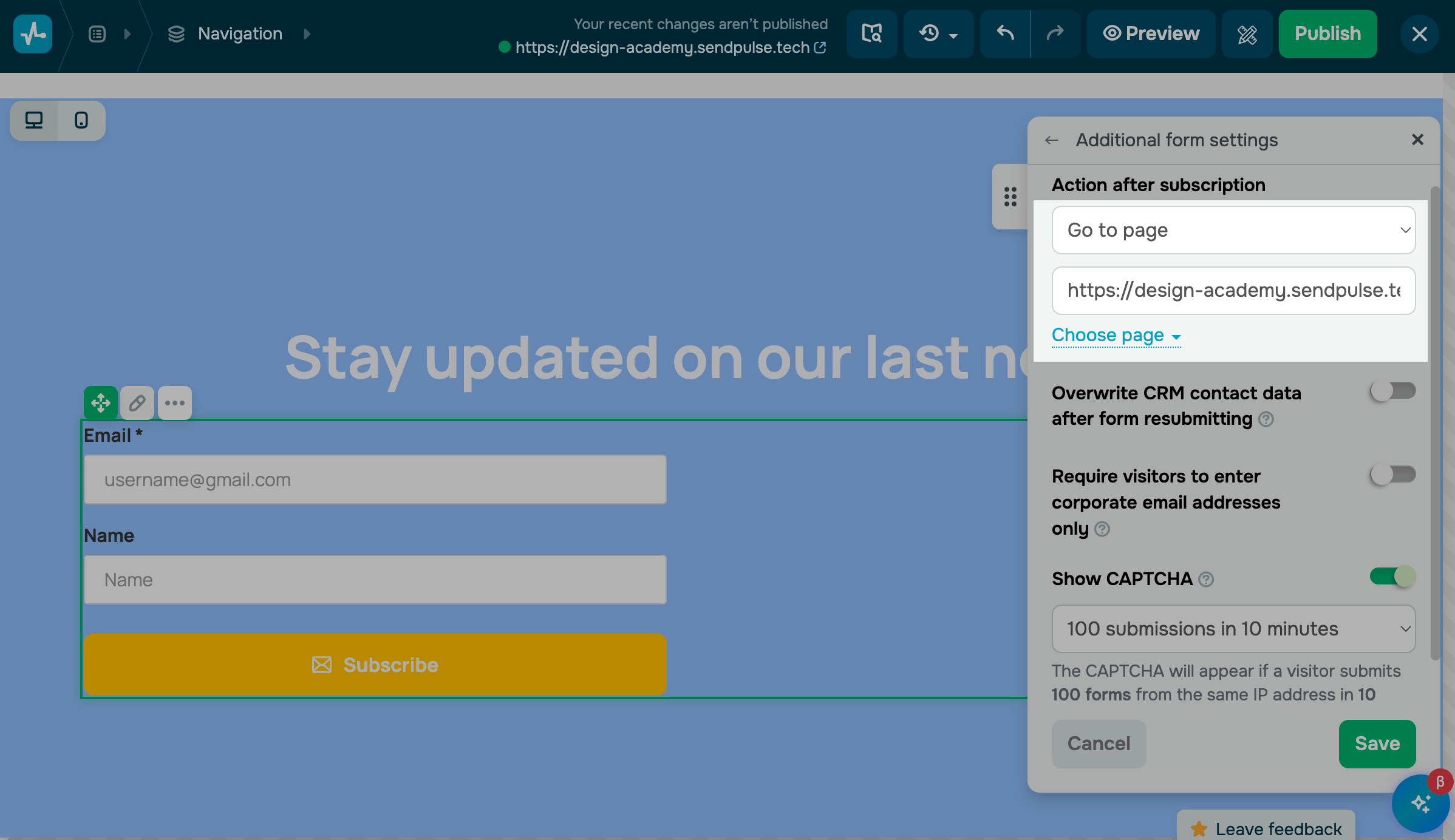
Виберіть опцію Перейти на сторінку (Go to page).
Посилання на сайт
Ви можете задати URL-адресу для переходу або вибрати пов'язану сторінку, створену в розділі Сайти (Websites).
Чат-бот SendPulse
Ви можете додати посилання на чат-бот, щоб відвідувач зміг підписатися та продовжити спілкування. Також можна налаштувати збереження даних підписника, які можна використовувати під час реєстрації на вебінар, видачі лід-магніту або підписки на новини компанії.
Читайте докладніше: Як передати дані підписників з форми на сайті у чат-бот.
 Оновлено: 22.12.2025
![No-code конструктори чат-ботів для Telegram: 7 найкращих сервісів [2026]](https://www.spcdn.org/blog/wp-content/uploads/2025/10/telegram-bot-builder-cover-255x167.png)




або