Как создать опрос
Опросы помогают собирать ценные отзывы пользователей о деятельности компании, что помогает улучшать качество ваших товаров или сервисов. В SendPulse вы можете создать опрос на сайте с помощью попапов.
В статье рассмотрим, как создать опрос и просматривать результаты.
Создайте попап опрос
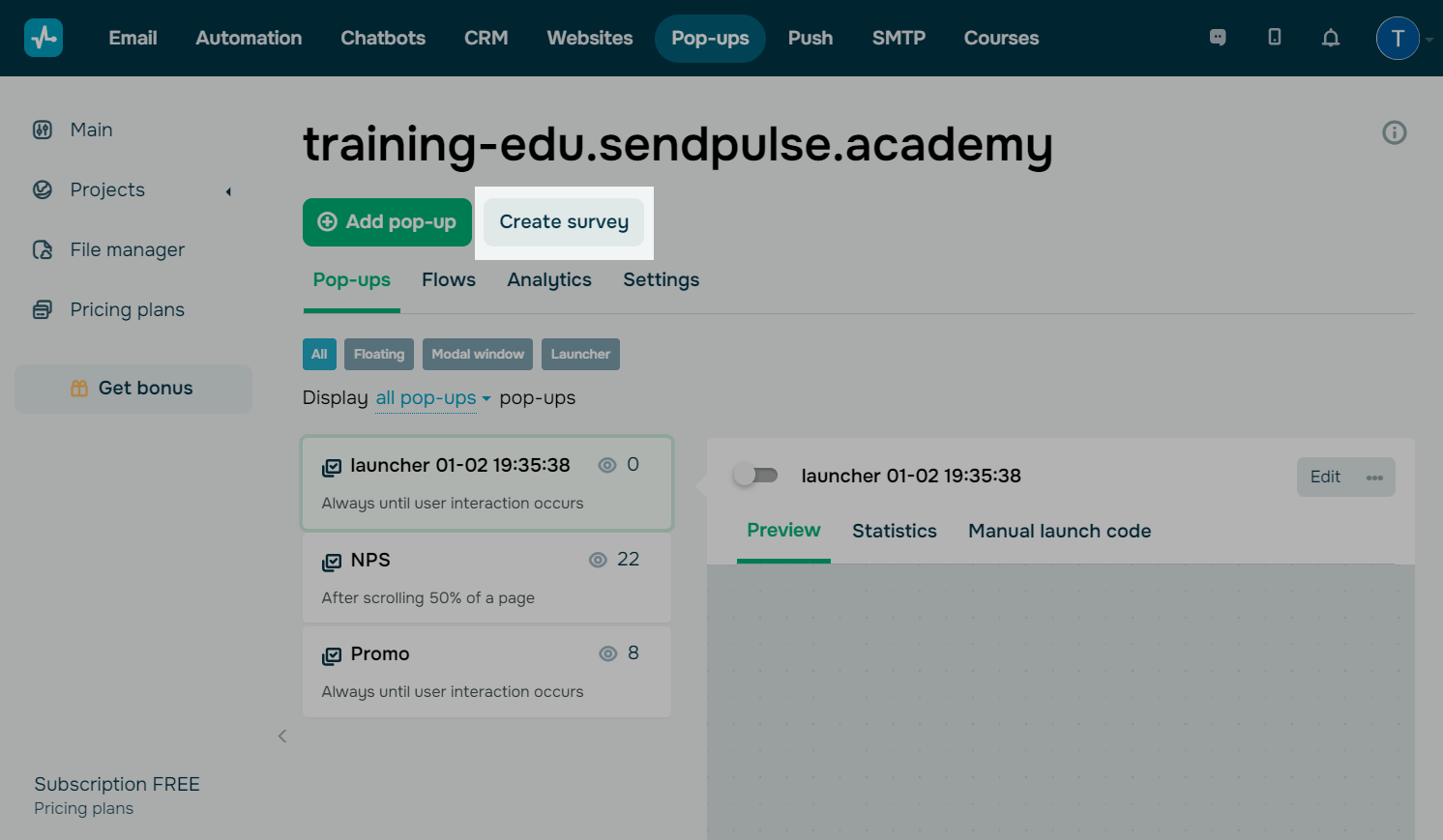
Перейдите в нужный сайт и нажмите Создать опрос (Create survey).
Укажите тип формы попапа, при необходимости выберите шаблон из списка или создайте дизайн с нуля.
Добавьте шаги опроса
Опрос — это несколько связанных между собой попапов, которые будут показываться один за другим после выполнения действий пользователем, предусмотренных в настройках. Каждый такой попап называется шаг в конструкторе, и вы можете их добавлять в соответствии с вашим сценарием или количеством вопросов.
Перед началом создания опроса важно определить цель, создать список вопросов, возможные варианты ответа и структурировать их. Также рекомендуем проинформировать посетителей, будут ли использоваться их данные, с какой целью вы хотите узнать их мнение, а в конце поблагодарить за уделенное время.
По умолчанию добавлено минимальное количество шагов – два. Нажмите + в верхней панели справа от шагов, чтобы добавить новый шаг.
Также вы можете изменить порядок шагов — для этого зажмите необходимый шаг левой кнопкой мыши и перетащите его в нужное место. Номер шага при перестановке будет изменяться в соответствии с порядком в цепочке.
Чтобы удалить шаг, нажмите x.
Настройте контент каждого шага
Переключайтесь между шагами, чтобы добавить необходимые элементы и настроить их внешний вид в правой панели настроек.
Добавьте элементы
Во вкладке Элементы вы можете добавить фоновое изображение и элементы, которые подходят для вашего опроса.
Фоновое изображение будет использовано для всех шагов.
Вы можете использовать такие элементы как Текст, Поле ввода, Мультивыбор, Чекбокс, NPS-опрос и другие.
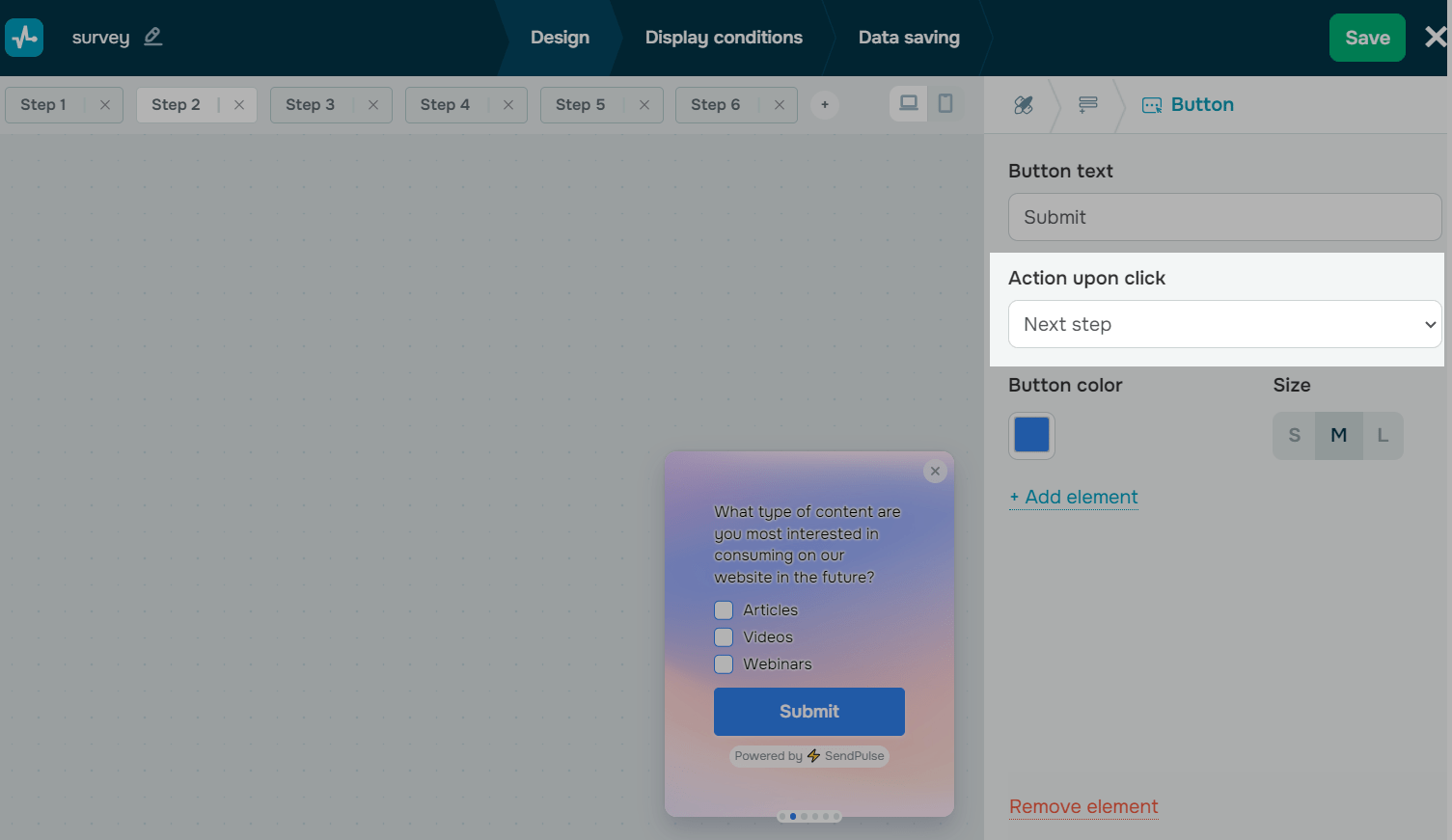
Для того чтобы пользователь мог перейти к другому шагу, добавьте элемент Кнопка. Выберите Следующий шаг (Next step) в поле Действие после нажатия (Action upon click).
Настройте внешний вид
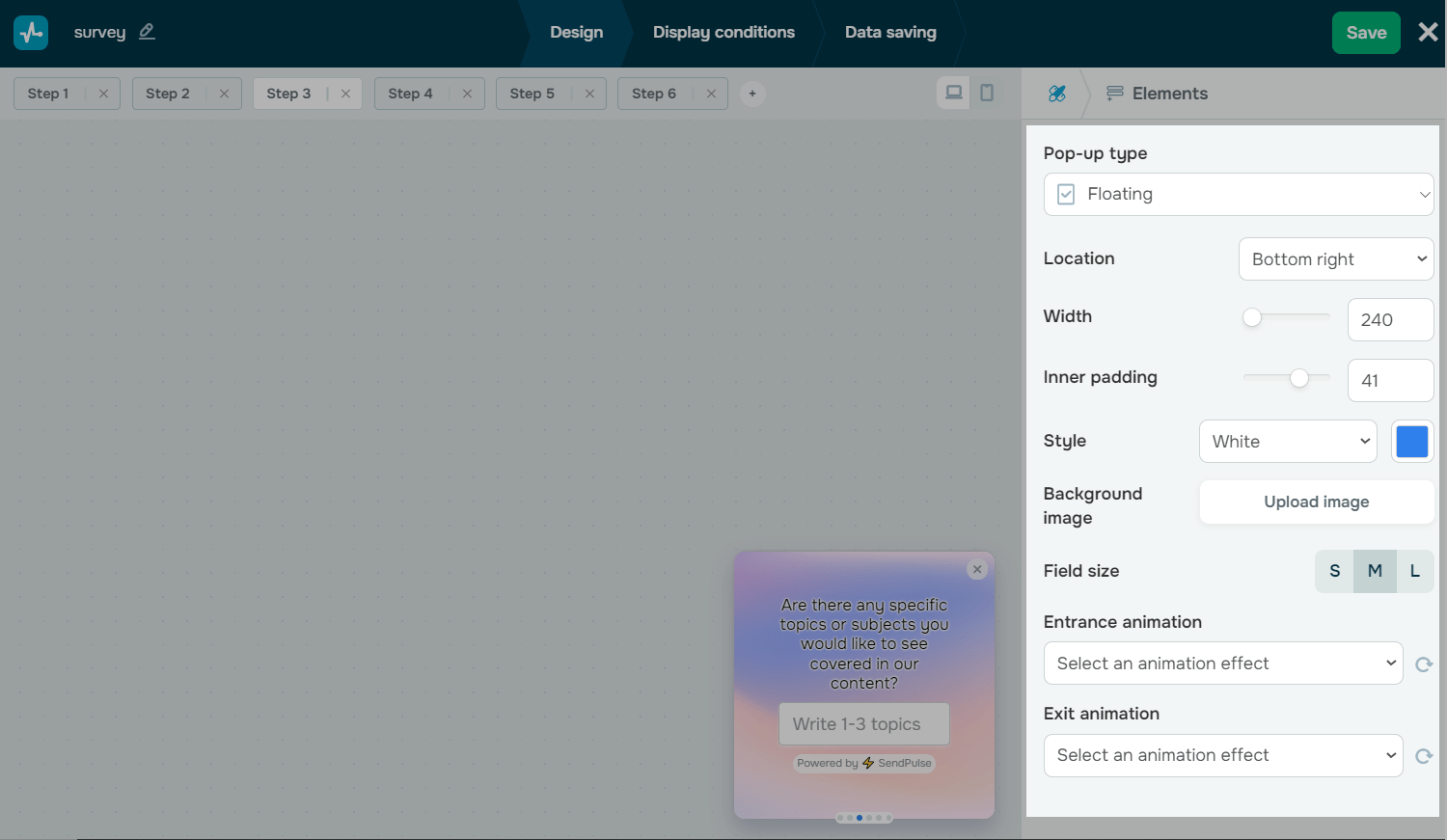
Перейдите во вкладку Стиль, чтобы настроить внешний вид.
Вы можете выбрать тип попапа, его расположение, настроить ширину и интервалы, выбрать фон и цвет, размер, а также настроить эффекты.
После всех настроек нажмите Далее (Next).
Продолжите настройку
После того как настроили дизайн попапа, нажмите Далее (Next).
Во вкладке Условия отображения (Display conditions) выберите сценарий показа виджета.
Во вкладке Сохранение данных (Data saving) выберите, где сохранять данные подписчиков в других сервисах.
Когда настроите попап, нажмите Сохранить и опубликовать (Save and publish) или Сохранить и закрыть.
После создания в секции Попапы вы можете просмотреть внешний вид попапа, отслеживать статистику и отредактировать любую настройку.
Используйте лендинг с опросом
При создании попап-опроса сервис автоматически генерирует отдельный лендинг в сервисе Сайты. Такую страницу не нужно настраивать дополнительно — она уже содержит ваш опрос и открывается по прямой ссылке.
Просматривайте результаты
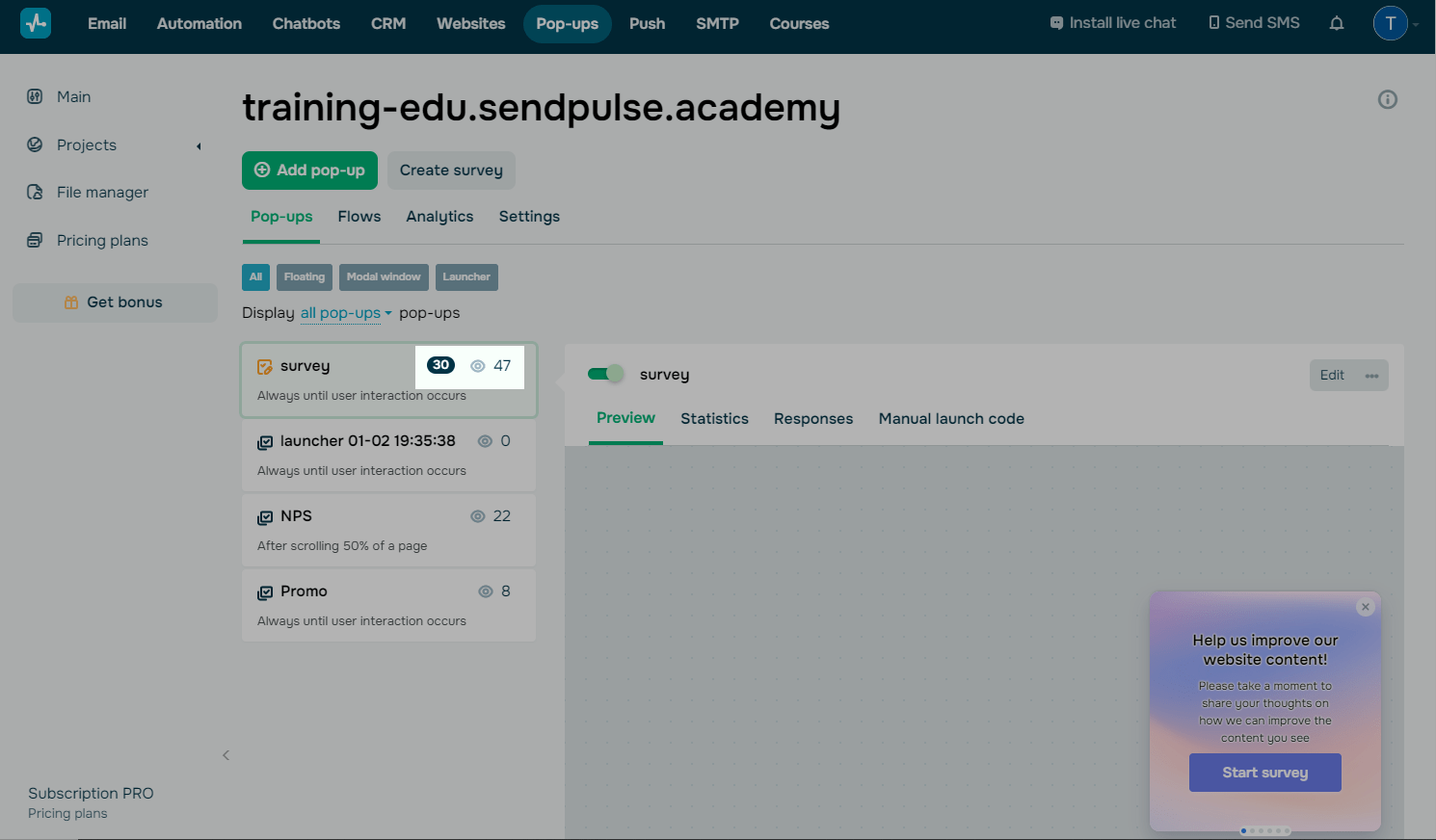
Чтобы просмотреть результаты, перейдите в ваш проект и нажмите на опрос. Напротив названия будет отображаться общее количество ответов и просмотров.
Во вкладке Статистика
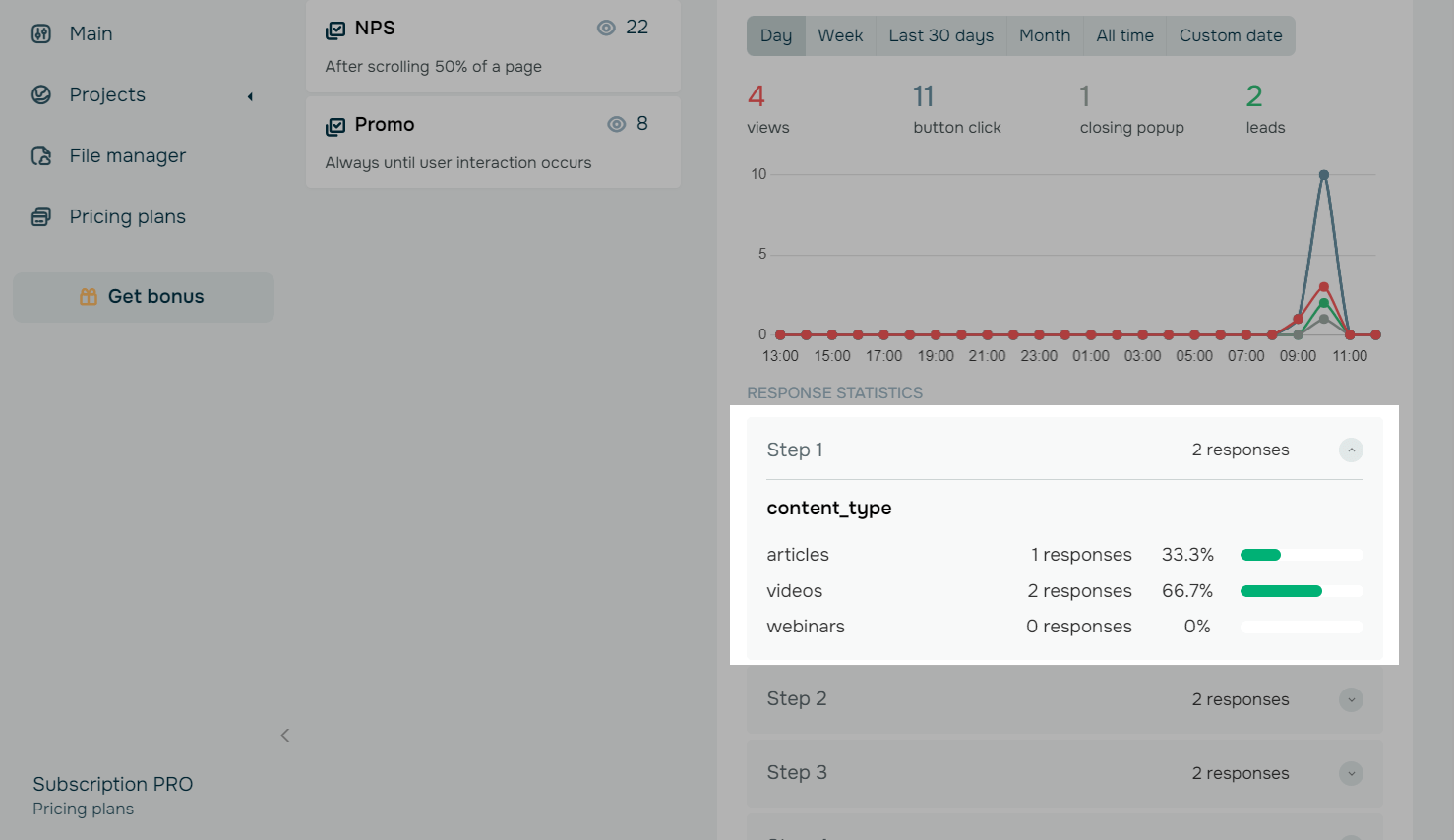
Перейдите во вкладку Статистика и выберите период отображения данных. На графике вы увидите следующие показатели:
- просмотры;
- нажатие на кнопки;
- закрытие попапа;
- лиды (пользователи, которые оставили свои контактные данные).

Ниже вы увидите статистику по каждому шагу опроса за выбранный период — что чаще всего выбирали пользователи среди ответов.
Чтобы просмотреть данные о следующих шагах, нажмите на стрелку справа напротив нужного шага.
Во вкладке Ответы
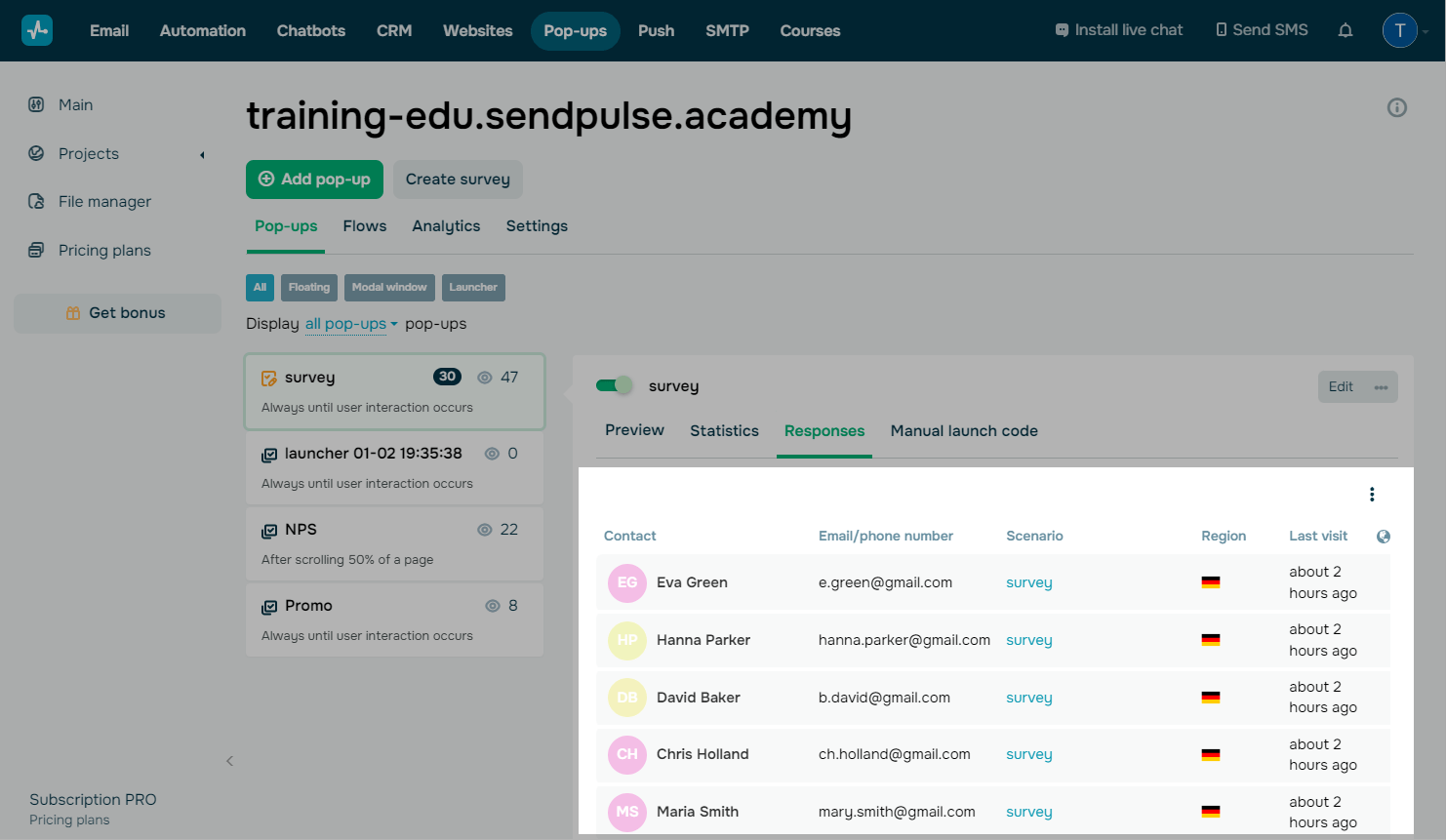
Перейдите во вкладку Ответы для просмотра списка лидов за весь период опроса.
В таблице вы увидите имя респондента, почту или номер телефона, название сценария попапа, время посещения сайта. Если у вас платный тариф, вы также увидите регион пользователя.
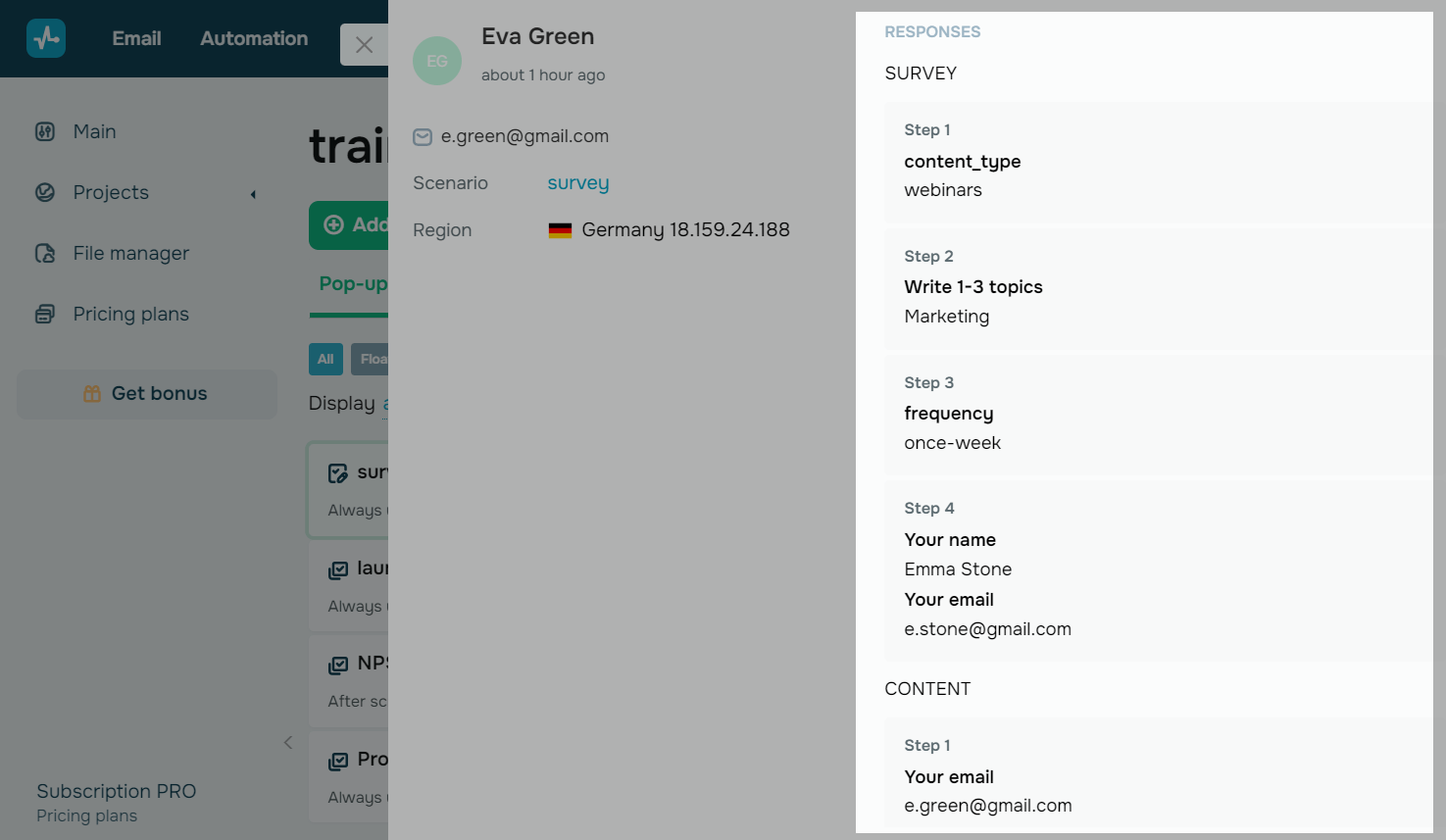
Чтобы просмотреть больше деталей об ответах, нажмите на имя респондента. В боковой панели слева вы увидите контактные данные, название опроса и регион, а справа все ответы, которые были на каждом шаге опроса.
По умолчанию первым показывается опрос, в котором вы просматриваете статистику. Если вы проводили несколько опросов и респондент участвовал в них, ответы по другому сценарию будут ниже.
Читайте также: Как просматривать статистику попапов.
 Обновлено: 14.06.2024

![Лучшие конструкторы Telegram чат-ботов без программирования [2026]](https://www.spcdn.org/blog/wp-content/uploads/2025/10/telegram-bot-builder-cover-255x167.png)


![Лучшие альтернативы Manychat: сравнение цен и возможностей [2026]](https://www.spcdn.org/blog/wp-content/uploads/2023/09/manychat-alternatives-cover-255x167.png)
или