Как управлять цепочками чат-бота
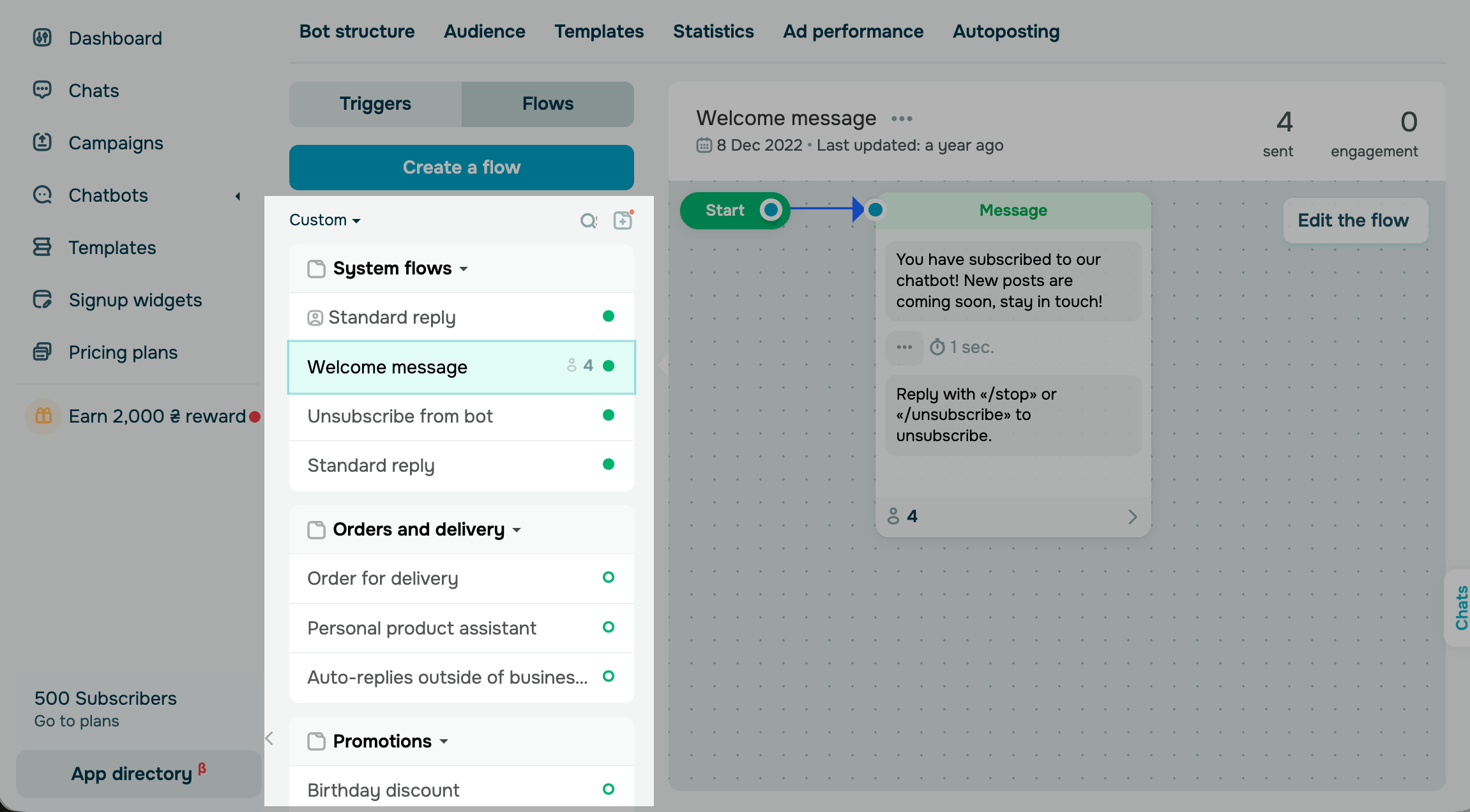
Все цепочки чат-бота собраны на вкладке Цепочки (Flows) раздела Структура бота (Bot structure). Вкладка Триггеры (Triggers) определяет, когда запускается цепочка, а на вкладке Цепочки хранятся сами цепочки: системные, собственные и те, которые еще не привязаны к триггеру.
Чем больше цепочек вы добавляете, тем длиннее становится список. На вкладке Цепочки вы можете группировать цепочки в папки, искать, сортировать, тестировать, переименовывать, копировать и удалять их.
Предположим, у вас чат-бот ресторана. Цепочки для бронирования, доставки и акций вы можете хранить в разных папках. Цепочки, которые команда запускает вручную из чатов, вы можете вынести в отдельную папку в начале списка.
Рассмотрим, как управлять цепочками чат-бота.
Как просмотреть цепочки
Перейдите в чат-бот и откройте Структура бота > Цепочки.
SendPulse распределяет цепочки по следующим папкам:
| Системные цепочки (System flows) |
Цепочки по умолчанию, например, Приветственная серия, Стандартный ответ и Отписка от бота. Вы не можете удалить или переместить эти цепочки, а также добавить в эту папку собственные цепочки. |
| Собственные папки (Custom folders) | Папки, которые вы создаете, чтобы упорядочить цепочки, например, цепочки, которые запускаются после покупки. |
| Несортированные (Unsorted) | Цепочки, которые не входят ни в одну папку. |
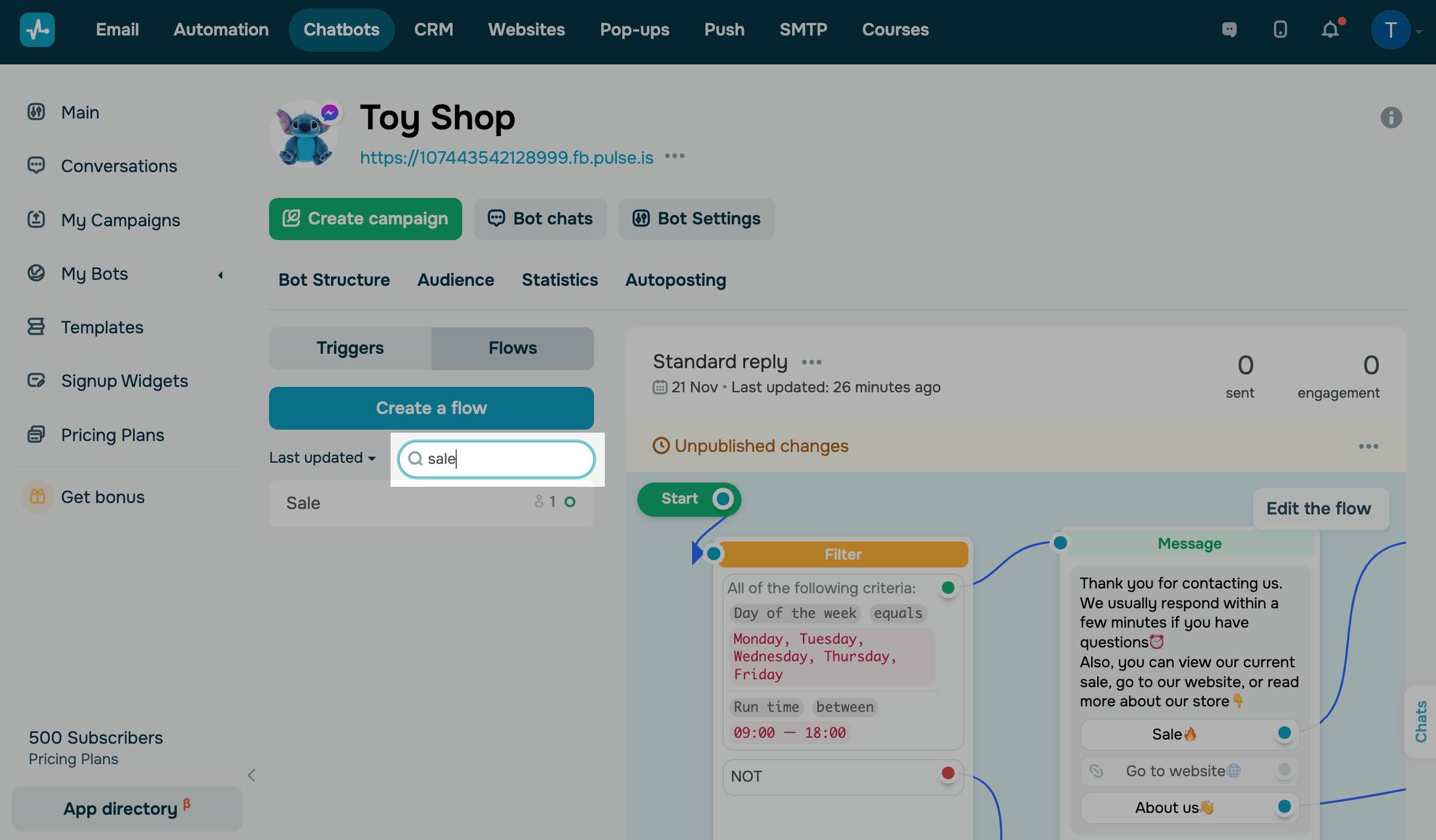
Чтобы найти цепочку, нажмите иконку поиска и введите ее название.
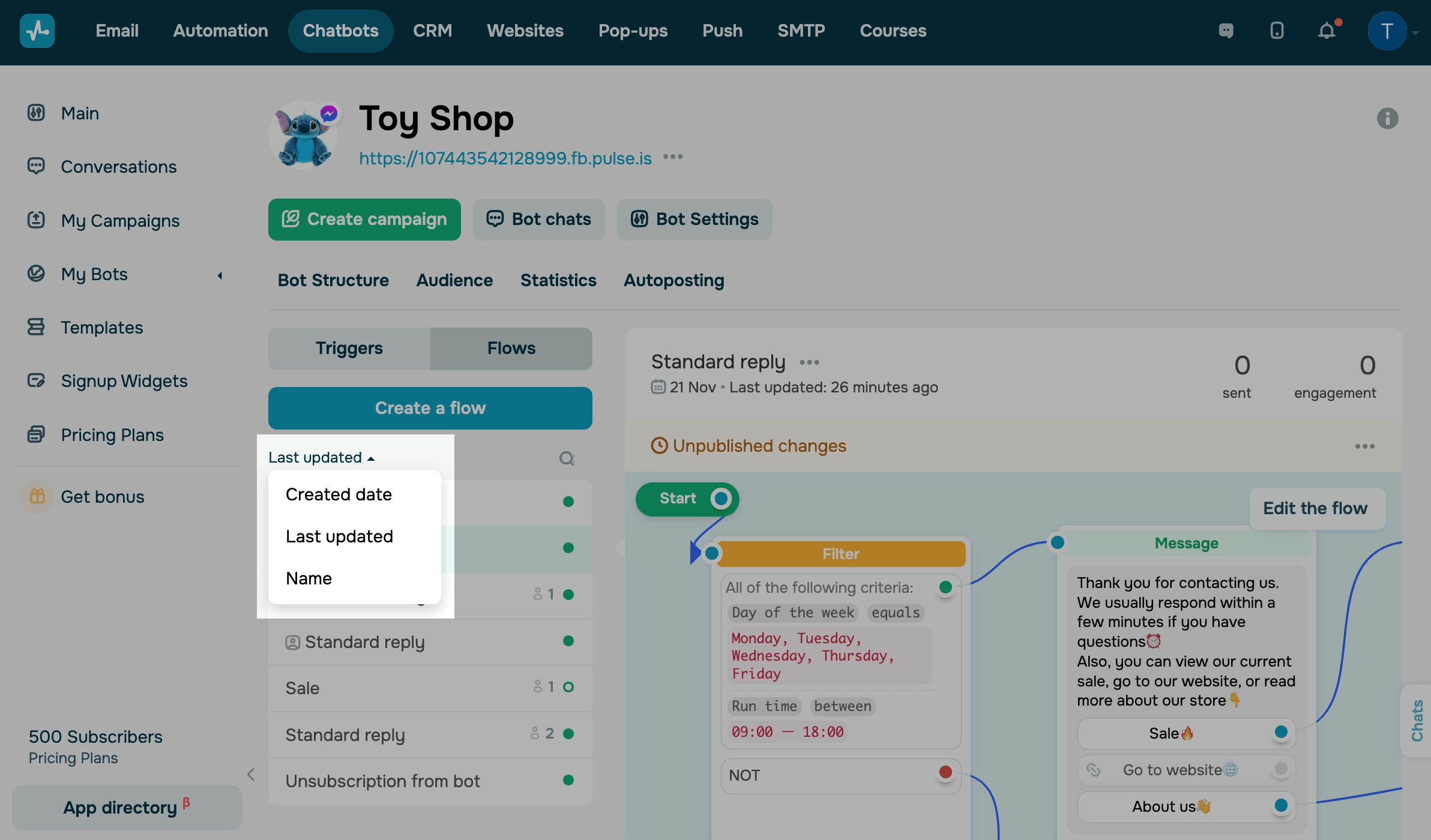
Чтобы отсортировать цепочки по дате создания, дате последнего обновления или названию, нажмите Дата создания (Date created) и выберите нужный вариант.
Как сгруппировать цепочки в папки
Чтобы создать папку, нажмите иконку папки и введите ее название. Папки помогают упорядочить цепочки и упрощают навигацию. Например, вы можете создать папку с цепочками, которые запускаются после покупки или другого события.
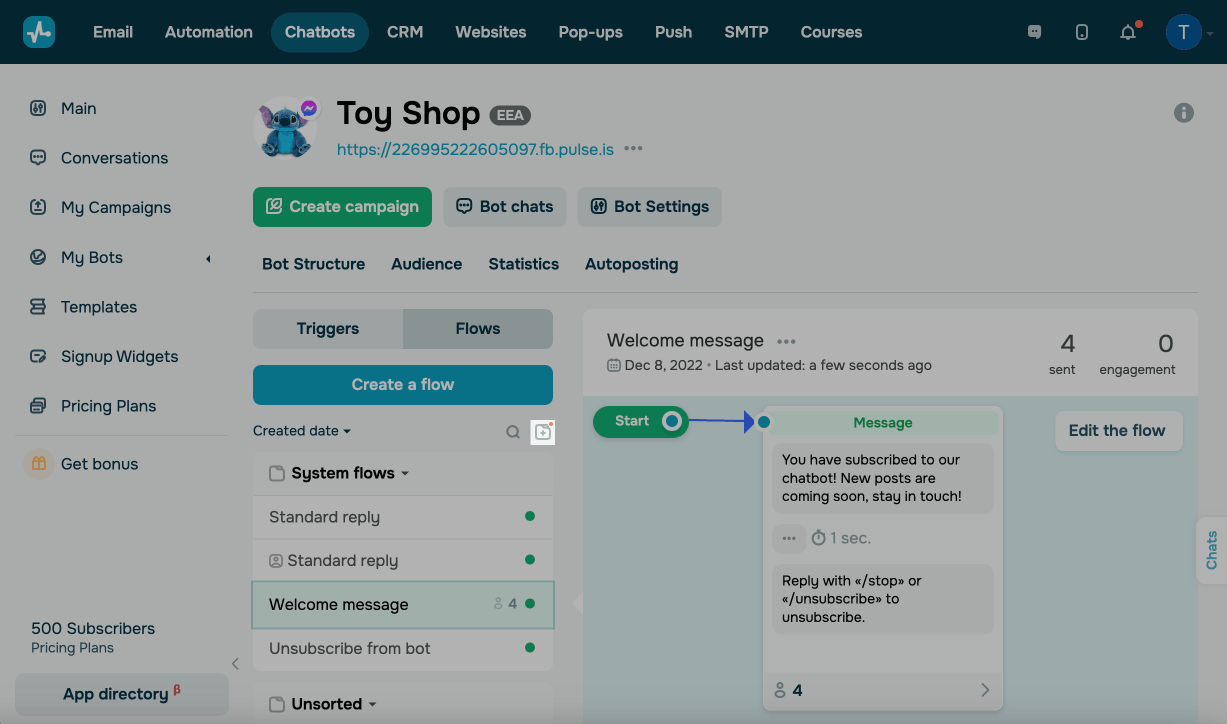
Чтобы переместить цепочку в папку, перетащите ее за маркер рядом с названием и отпустите под нужной папкой.
Как управлять цепочкой
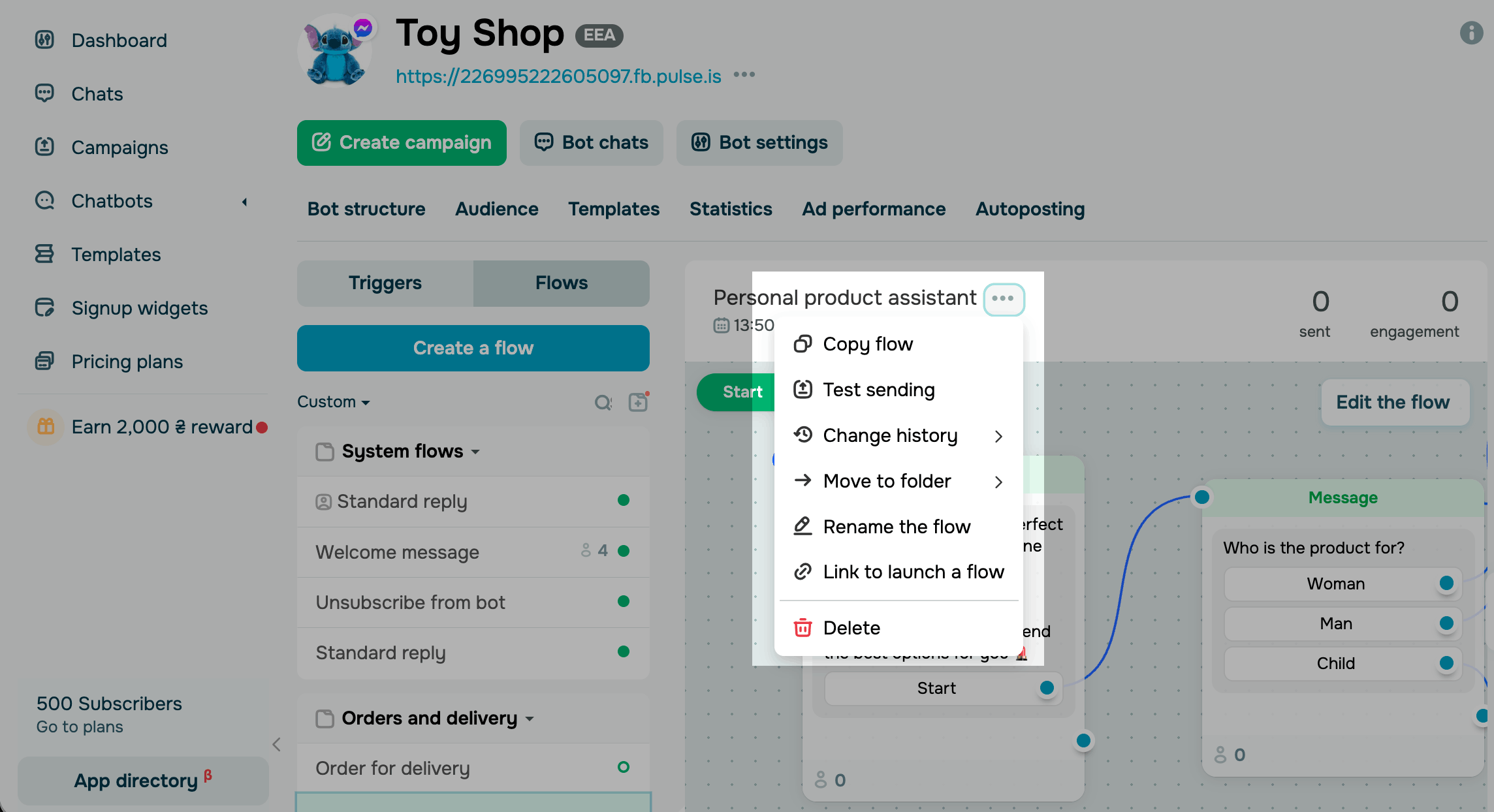
Чтобы управлять цепочкой, выберите ее на вкладке Цепочки, нажмите иконку с тремя точками рядом с названием цепочки и выберите одно из действий:
| Копировать цепочку (Copy flow) |
Копирует цепочку в другой чат-бот. Читайте подробнее: Как копировать цепочку в новый чат-бот и Как перенести цепочку чат-бота из одного мессенджера в другой. |
| Тестовая отправка (Test sending) | Отправляет вам цепочку в мессенджер. |
| История изменений (Change history) | Показывает сохраненные версии цепочки. |
| Переместить в папку (Move to folder) | Перемещает цепочку в другую папку. |
| Переименовать цепочку (Rename the flow) | Изменяет название цепочки. |
| Ссылка на запуск цепочки (Link to launch a flow) |
Копирует ссылку для запуска цепочки или создает публичный просмотр цепочки, которым вы можете поделиться. Читайте подробнее: Как запустить бота по ссылке или QR-коду и Как сделать просмотр структуры цепочки публичным. |
| Удалить (Delete) | Безвозвратно удаляет цепочку. |
 Обновлено: 13.10.2026


![Как создать бот для TikTok и собирать лиды 24/7: подробный гайд [2026]](https://www.spcdn.org/blog/wp-content/uploads/2025/04/money-tiktok-cover-255x167.png)
![Как сделать рекламу: образец, шаблоны, советы и пошаговая инструкция [2026]](https://www.spcdn.org/blog/wp-content/uploads/2022/03/ppc-trends-cover-255x167.png)
![10+ лучших альтернатив и конкурентов Webflow [2026]](https://www.spcdn.org/blog/wp-content/uploads/2024/03/webflow-alternative-cover-1-255x167.png)
или