Як керувати ланцюжками чат-бота
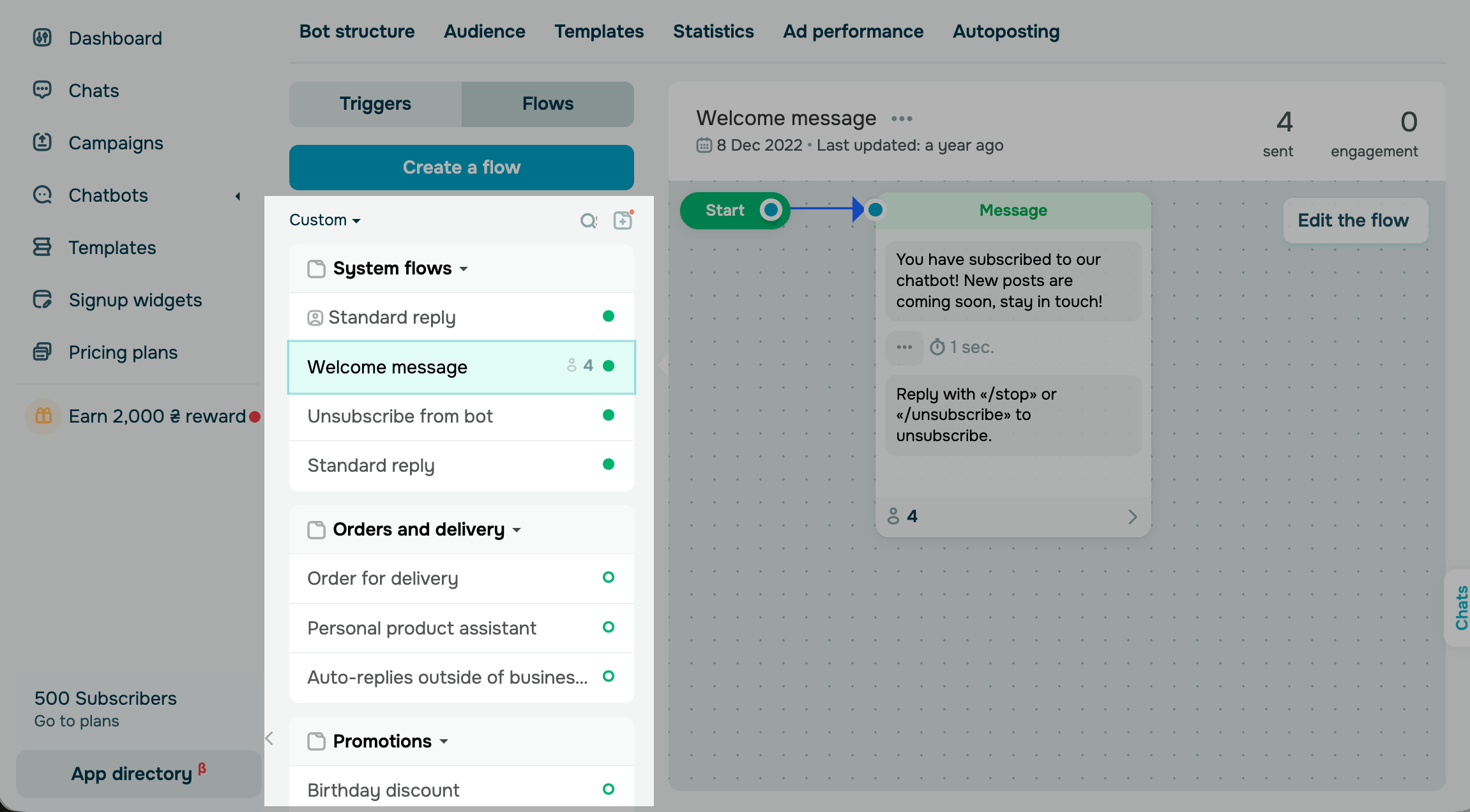
Усі ланцюжки чат-бота зібрано на вкладці Ланцюжки (Flows) розділу Структура бота (Bot structure). Вкладка Тригери (Triggers) визначає, коли запускається ланцюжок, а на вкладці Ланцюжки зберігаються самі ланцюжки: системні, власні та ті, які ще не прив'язано до тригера.
Що більше ланцюжків ви додаєте, то довшим стає список. На вкладці Ланцюжки можна групувати ланцюжки в папки, шукати, сортувати, тестувати, перейменовувати, копіювати та видаляти їх.
Припустімо, у вас чат-бот ресторану. Ланцюжки для бронювання, доставки та акцій можна зберігати в різних папках. Ланцюжки, які команда запускає вручну з чатів, можна винести в окрему папку на початку списку.
Розглянемо, як керувати ланцюжками чат-бота.
Як переглянути ланцюжки
Перейдіть до чат-бота та відкрийте Структура бота > Ланцюжки.
SendPulse розподіляє ланцюжки за такими папками:
| Системні ланцюжки (System flows) |
Ланцюжки за замовчуванням, як-от Вітальна серія, Стандартна відповідь і Відписка від бота. Ці ланцюжки не можна видалити чи перемістити, а власні ланцюжки не можна додати до цієї папки. |
| Власні папки (Custom folders) | Папки, які ви створюєте, щоб упорядкувати ланцюжки, наприклад ланцюжки, що запускаються після покупки. |
| Несортовані (Unsorted) | Ланцюжки, які не входять до жодної папки. |
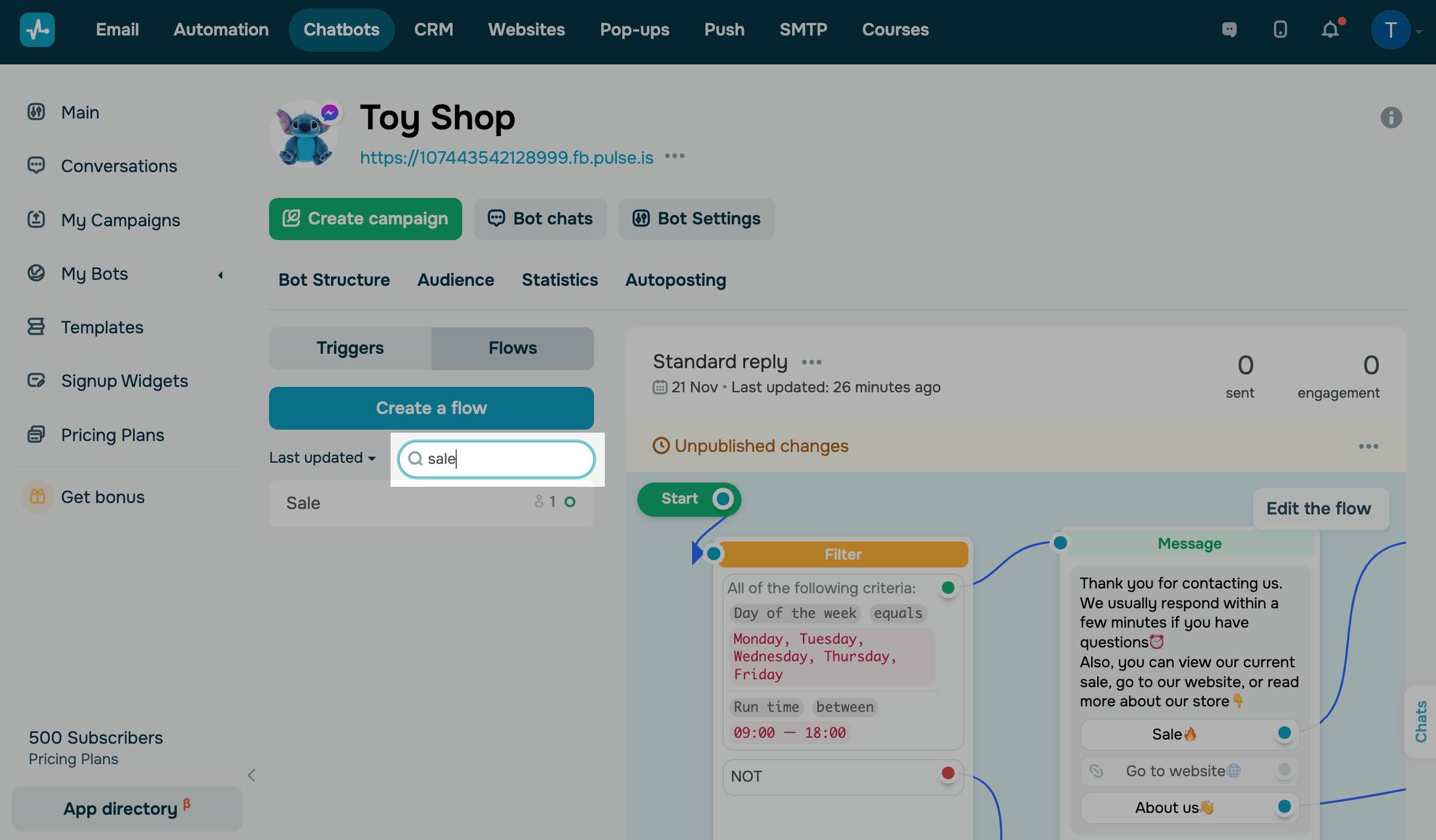
Щоб знайти ланцюжок, натисніть іконку пошуку та введіть його назву.
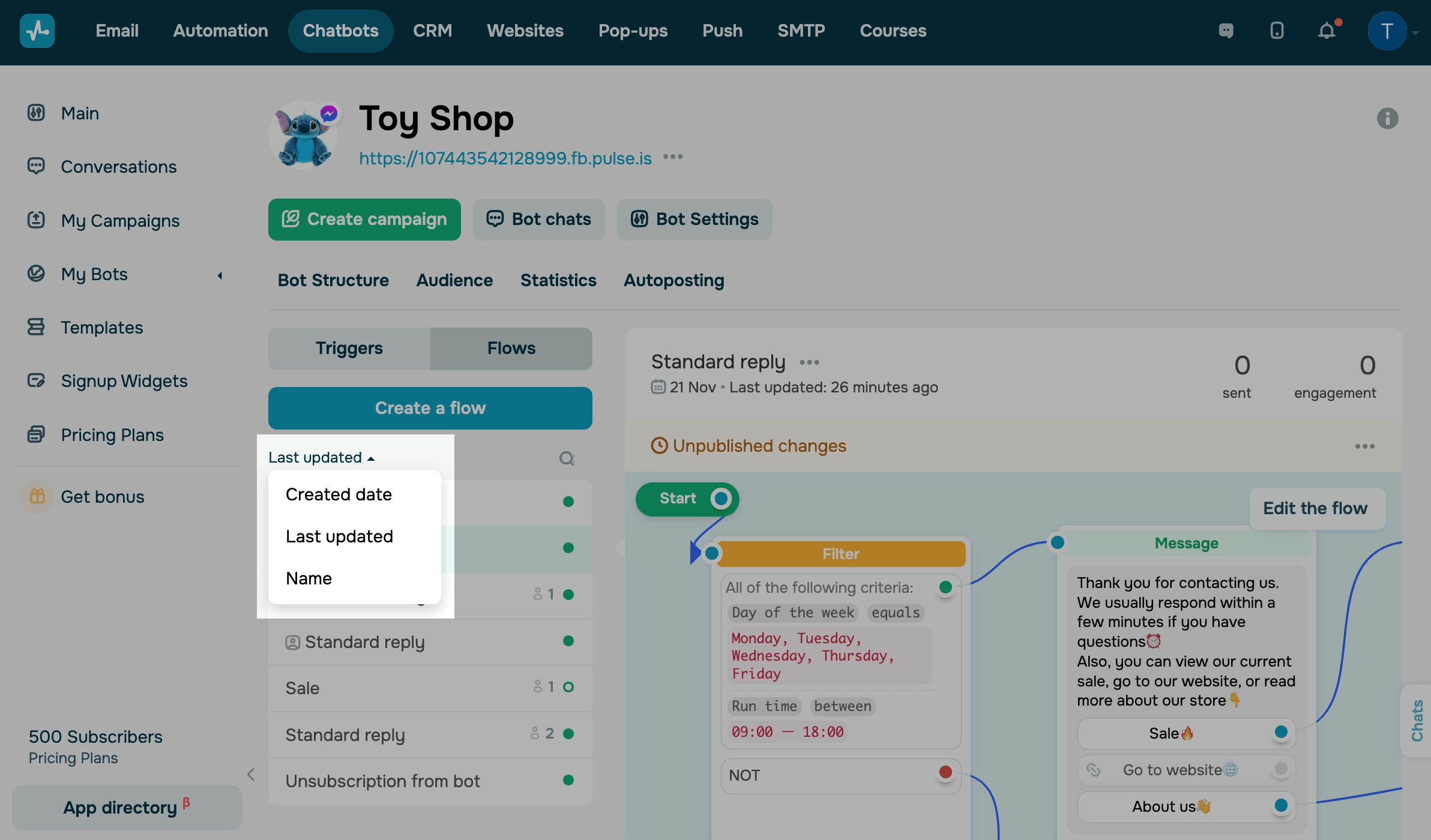
Щоб відсортувати ланцюжки за датою створення, датою останнього оновлення або назвою, натисніть Дата створення (Date created) і виберіть потрібний варіант.
Як згрупувати ланцюжки в папки
Щоб створити папку, натисніть іконку папки та введіть її назву. Папки допомагають упорядкувати ланцюжки та спрощують навігацію. Наприклад, можна створити папку з ланцюжками, які запускаються після покупки або іншої події.
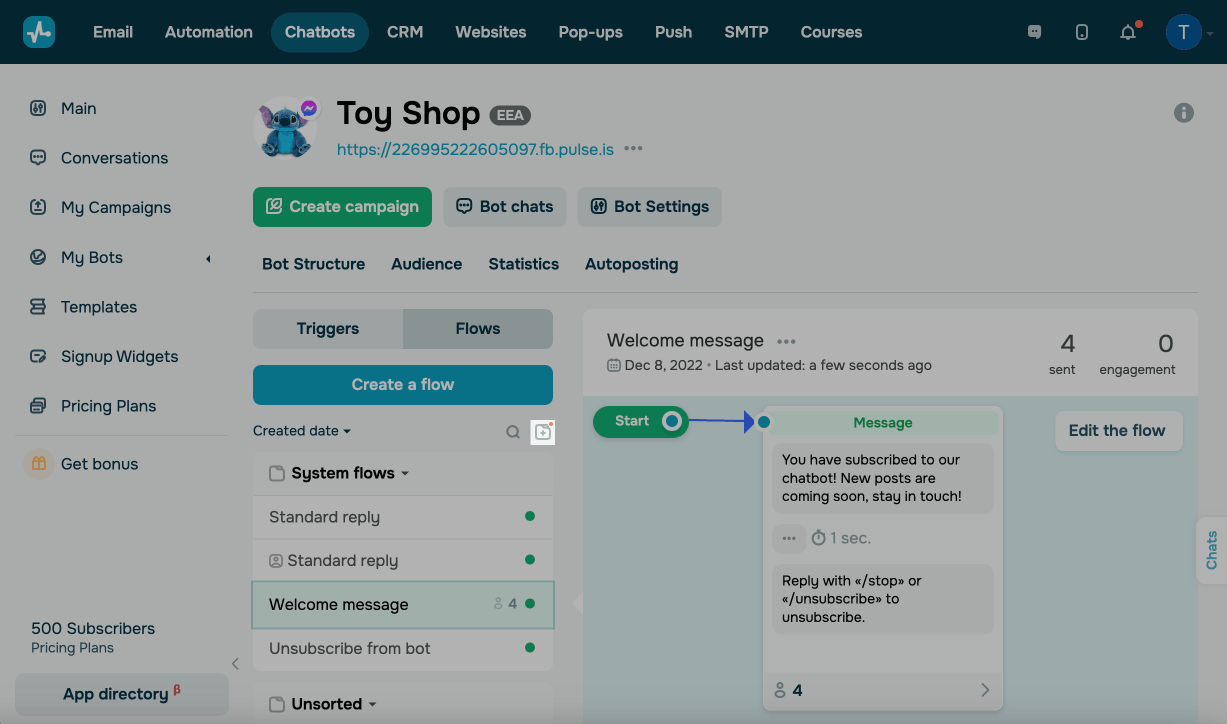
Щоб перемістити ланцюжок у папку, перетягніть його за маркер біля назви та відпустіть під потрібною папкою.
Як керувати ланцюжком
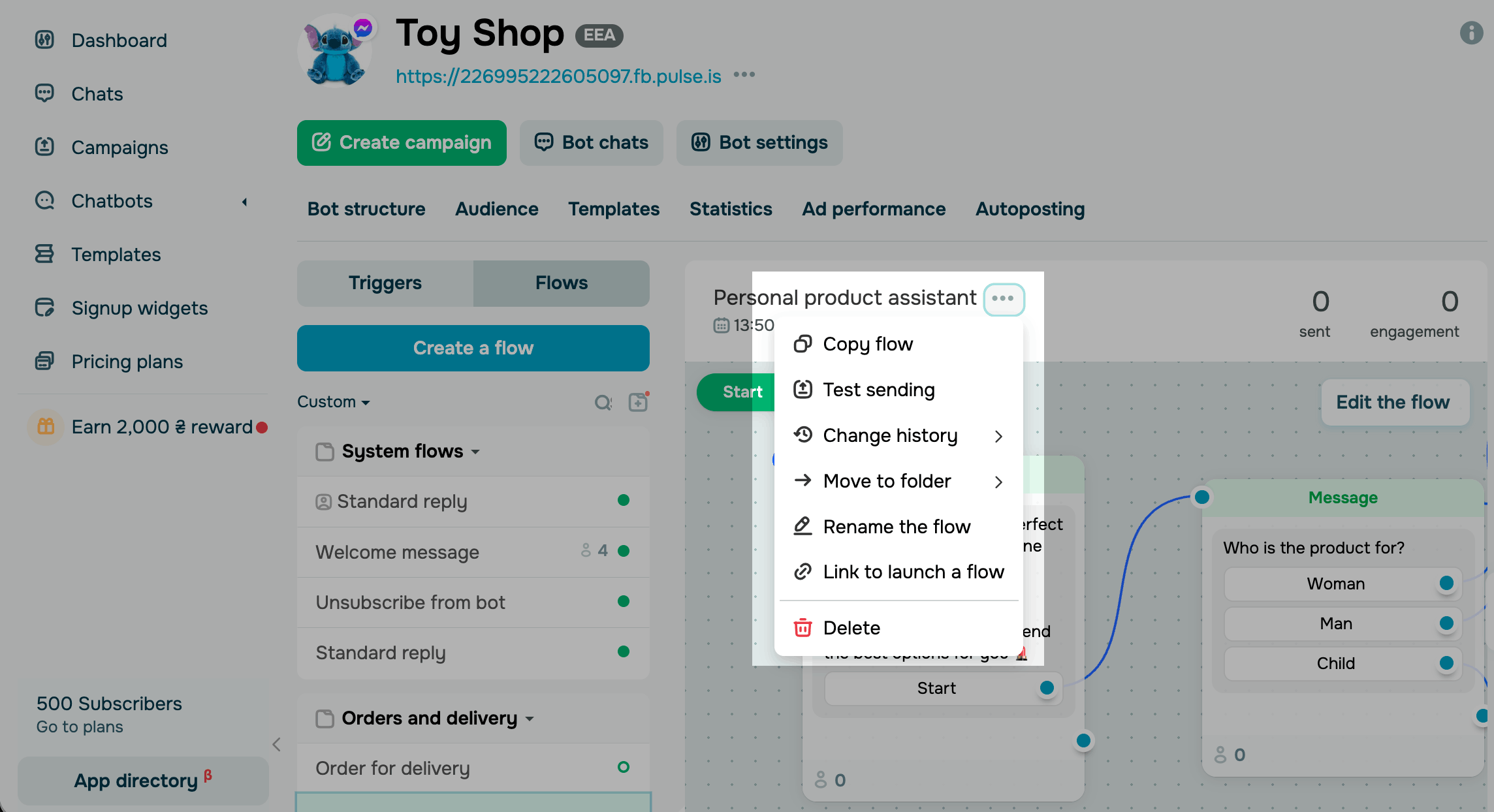
Щоб керувати ланцюжком, виберіть його на вкладці Ланцюжки, натисніть іконку з трьома крапками біля назви ланцюжка та виберіть одну з дій:
| Копіювати ланцюжок (Copy flow) |
Копіює ланцюжок в інший чат-бот. Читайте докладніше: Як копіювати сценарій ланцюжка та Як перенести ланцюжок чат-бота з одного месенджера в інший. |
| Тестова відправка (Test sending) | Надсилає вам ланцюжок у месенджер. |
| Історія змін (Change history) | Показує збережені версії ланцюжка. |
| Перемістити в папку (Move to folder) | Переміщує ланцюжок до іншої папки. |
| Перейменувати ланцюжок (Rename the flow) | Змінює назву ланцюжка. |
| Посилання на запуск ланцюжка (Link to launch a flow) |
Копіює посилання для запуску ланцюжка або створює публічний перегляд ланцюжка, яким можна поділитися. Читайте докладніше: Як запустити бота за посиланням або QR-кодом та Як зробити перегляд структури ланцюжка публічним. |
| Видалити (Delete) | Остаточно видаляє ланцюжок. |
 Оновлено: 13.10.2026
![Як створити бот для TikTok і збирати ліди 24/7: практичний гайд [2026]](https://www.spcdn.org/blog/wp-content/uploads/2025/04/money-tiktok-cover-255x167.png)

![Як зробити рекламу: зразок, шаблони, поради та покрокова інструкція [2026]](https://www.spcdn.org/blog/wp-content/uploads/2022/03/ppc-trends-cover-255x167.png)
![10+ найкращих альтернатив і конкурентів Webflow [2026]](https://www.spcdn.org/blog/wp-content/uploads/2024/03/webflow-alternative-cover-1-255x167.png)
або