Як працювати з конструктором ланцюжків чат-бота
За допомогою сервісу SendPulse можна створювати автоматизовані ланцюжки повідомлень для ваших чат-ботів, які будуть запускатися за встановленими тригерами, та відповідати на запитання або збирати інформацію користувачів за заздалегідь заданим сценарієм.
У статті розглянемо, як створити ланцюжок для тригера, зберегти його, керувати, а також як повернути попередню версію та протестувати.
Як створити ланцюжок
Ланцюжки чат-бота запускаються після отримання від користувача тригерної дії чи слова — команди. За попередньою опцією доступні ланцюжки Привітальна серія (Welcome message), Стандартна відповідь (Standard reply) та Після відписки (Unsubscribe from bot). Ви також можете створювати свої.
Щоб створити новий ланцюжок, перейдіть у Структура бота > Ланцюжки та натисніть Створити ланцюжок. Щоб змінити наявний ланцюжок, натисніть Редагувати ланцюжок.
Додайте елементи з лівої бічної панелі. Ви також можете скористатися меню швидкого додавання, перетягнувши конектор від елемента до порожньої області конструктора та вибравши елемент, з яким він буде пов’язаний.
Меню швидкого додавання також з’являється, якщо клацнути правою кнопкою миші в будь-якому місці робочої області.
Більше про елементи конструктора ви можете дізнатися в статті Як використовувати елементи конструктора ланцюжків чат-бота.
Також ви можете вирівняти блоки автоматично — для цього натисніть на іконку вирівнювання в правому верхньому кутку. Блоки вирівнюються за сценарієм, тобто в тій самій послідовності, в якій і будуть виконуватися блоки або надсилатися повідомлення.
Ви можете зв'язати необмежену кількість елементів, які очікують відповіді користувача, і зв'язати до 100 елементів з кнопкою Продовжити.
Ланцюжки, у яких ви видалили тригер, зберігаються в меню Збережені ланцюжки (Saved Flows).
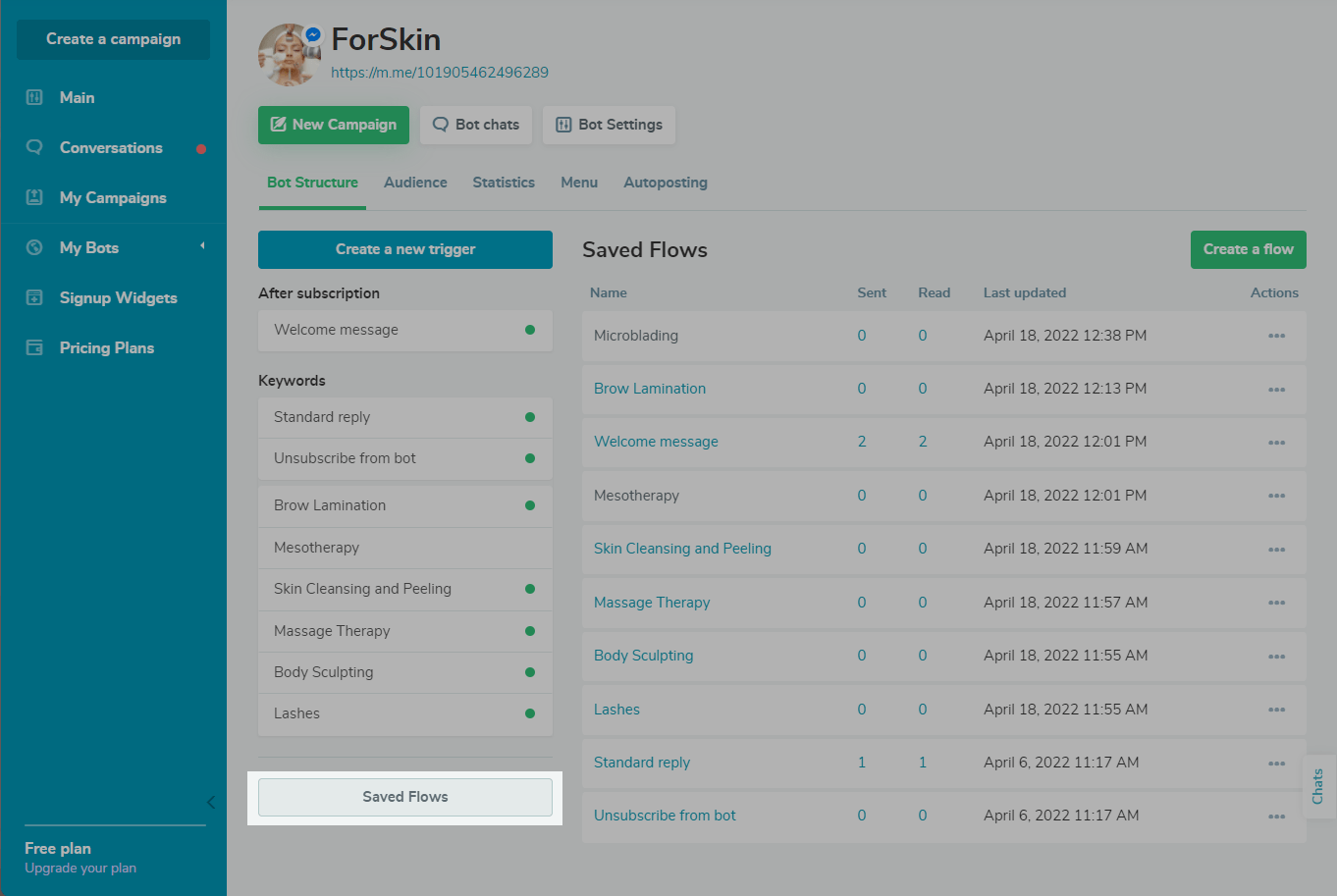
Щоб запустити ланцюжок із цього списку, ви можете скопіювати посилання на нього й запропонувати користувачеві перейти за ним безпосередньо або вказати ланцюжок під час створення нового тригера.
Зверніть увагу, що для Instagram і WhatsApp чат-ботів ви не зможете відправити вільне повідомлення в ланцюжку поза 24-годинним вікном.
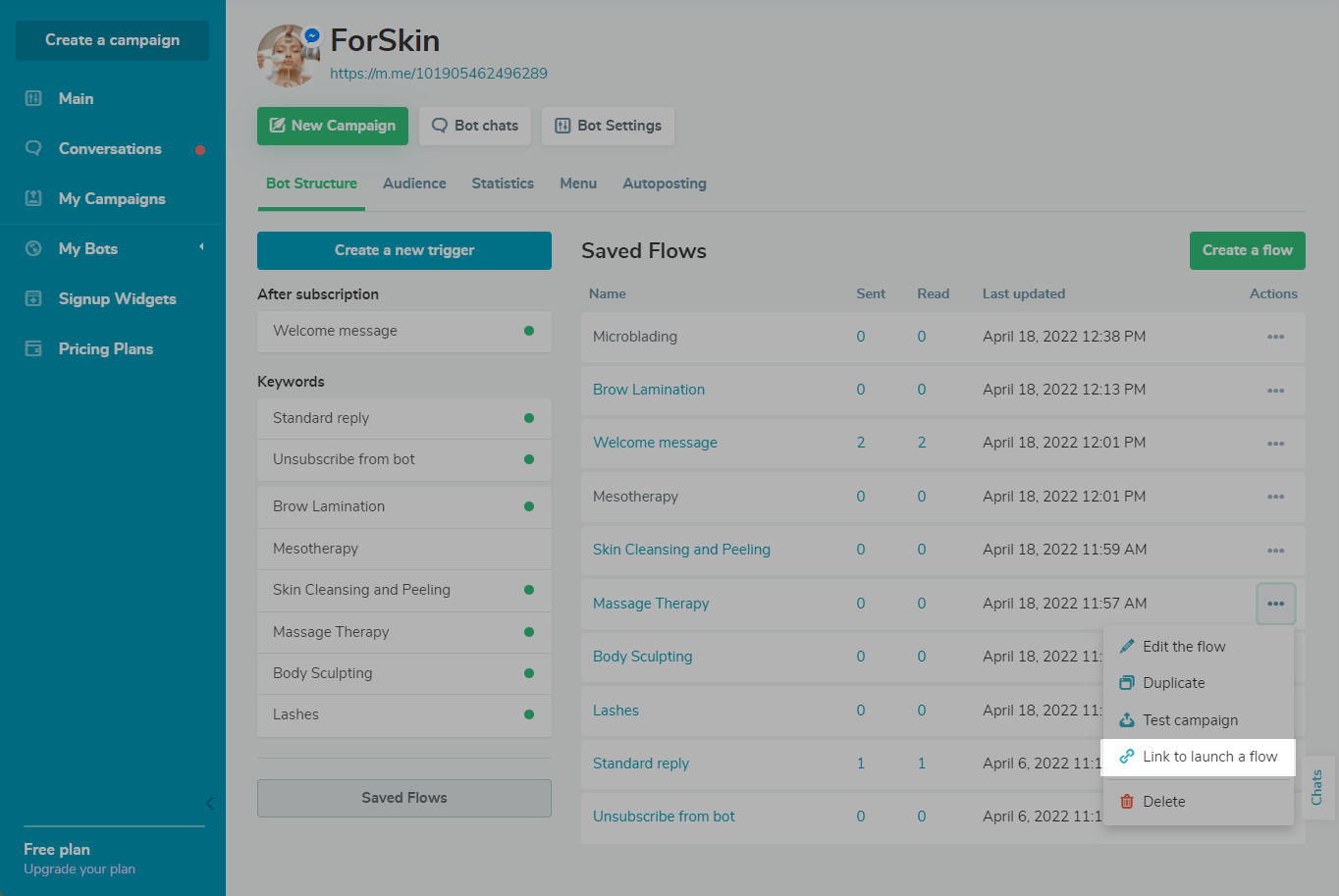
Як перейти в меню чат-ботів
Щоб перейти в меню чат-ботів із конструктора ланцюжка, натисніть на логотип у верхній лівій частині екрана та виберіть потрібний пункт меню.
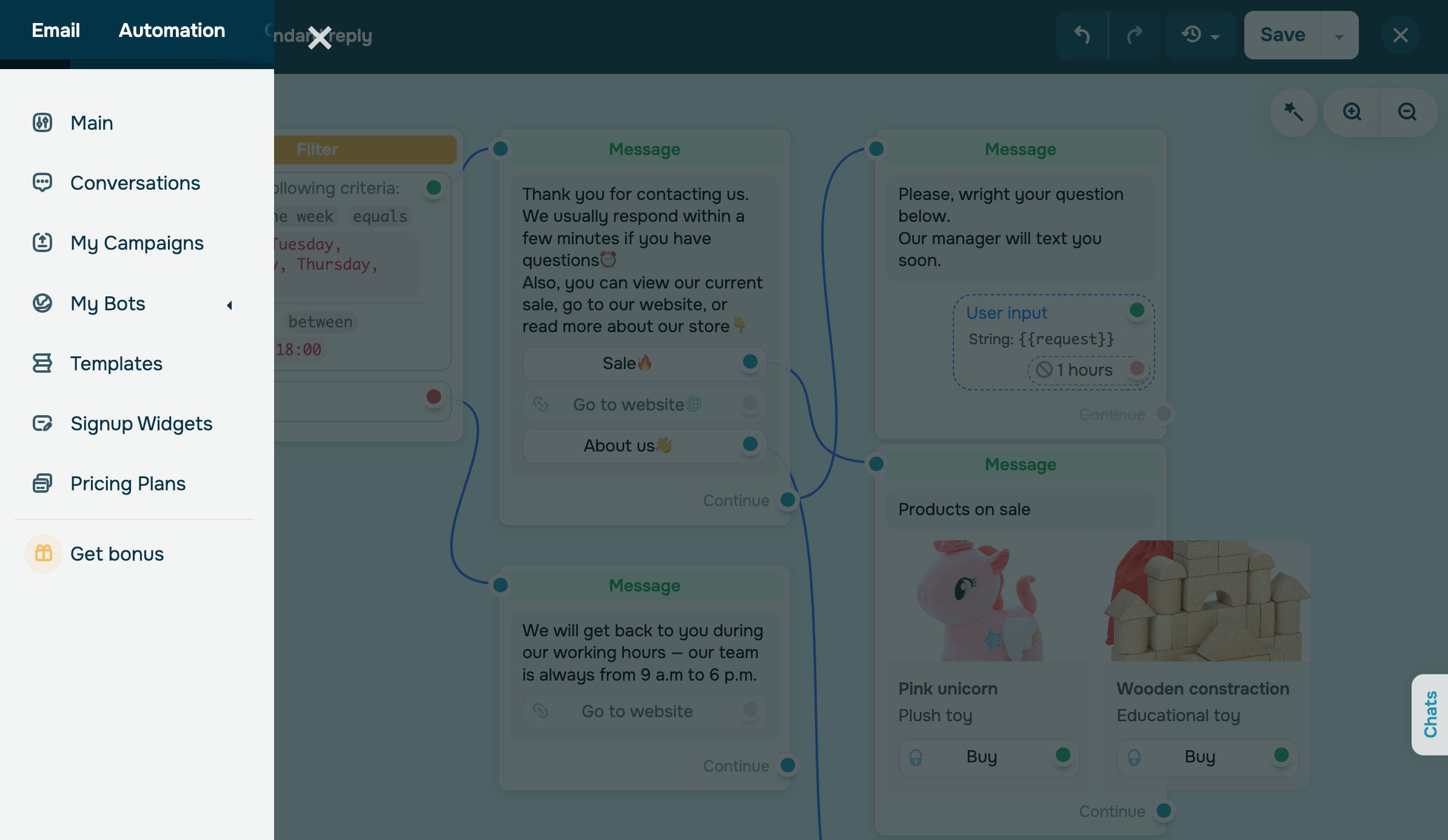
Як зберегти ланцюжок
Коли закінчите редагувати ланцюжок, натисніть Зберегти (Save) або виберіть Зберегти та вийти (Save and exit) у меню, що випадає. Поточна версія ланцюжка збережеться в історії ланцюжків.
Також ви можете зберегти оновлену версію ланцюжка, залишивши поточну версію без змін. Для цього натисніть Зберегти ланцюжок як новий (Save as a new flow). Новий ланцюжок збережеться в розділі Ланцюжки (Flows).
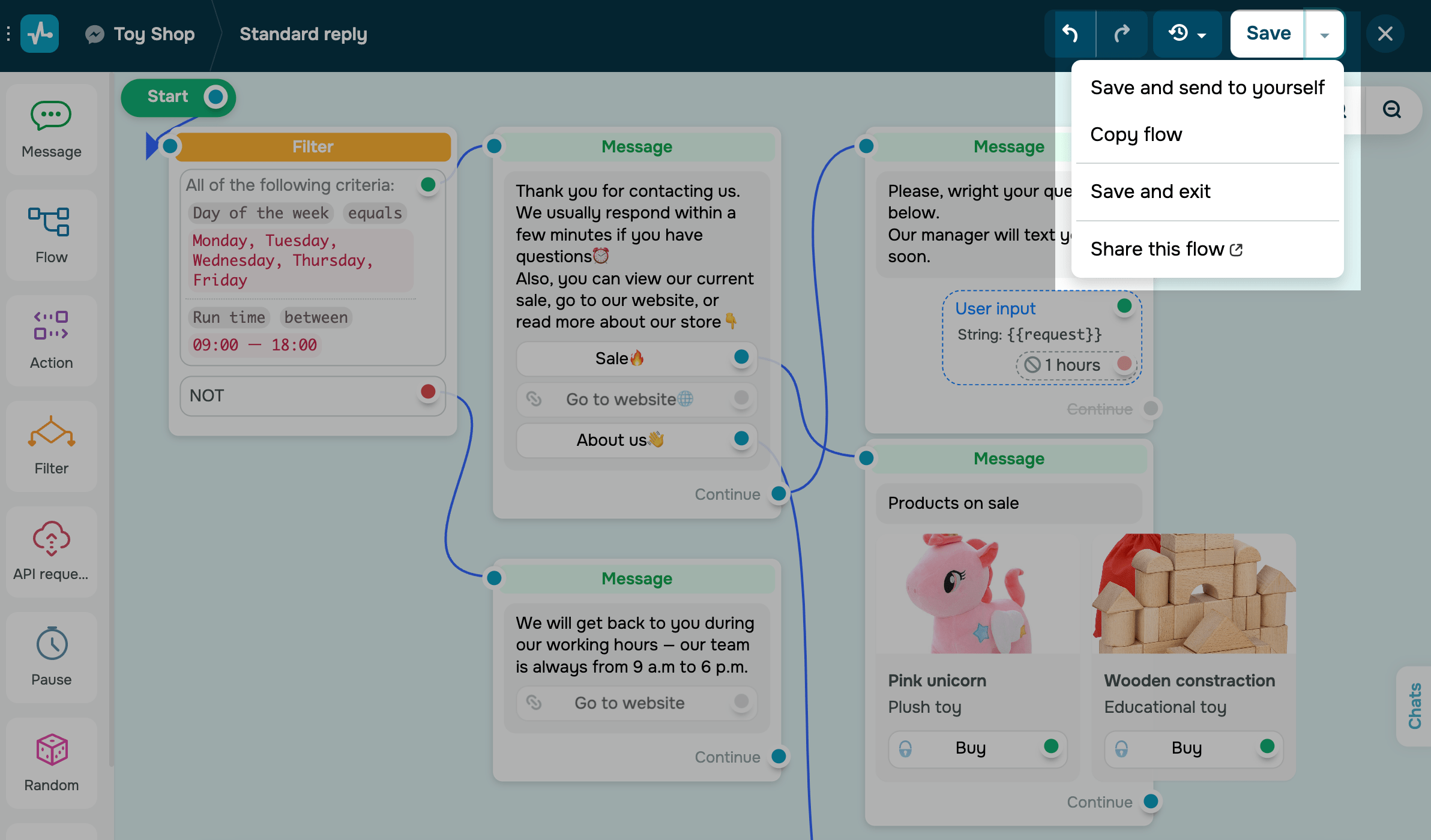
Якщо вийшли з конструктора й не зберегли ланцюжок, поточна версія збережеться в чернетці. Коли ви зайдете в конструктор наступного разу, то зможете вибрати, яку версію редагувати: чернетку або останню збережену версію ланцюжка.
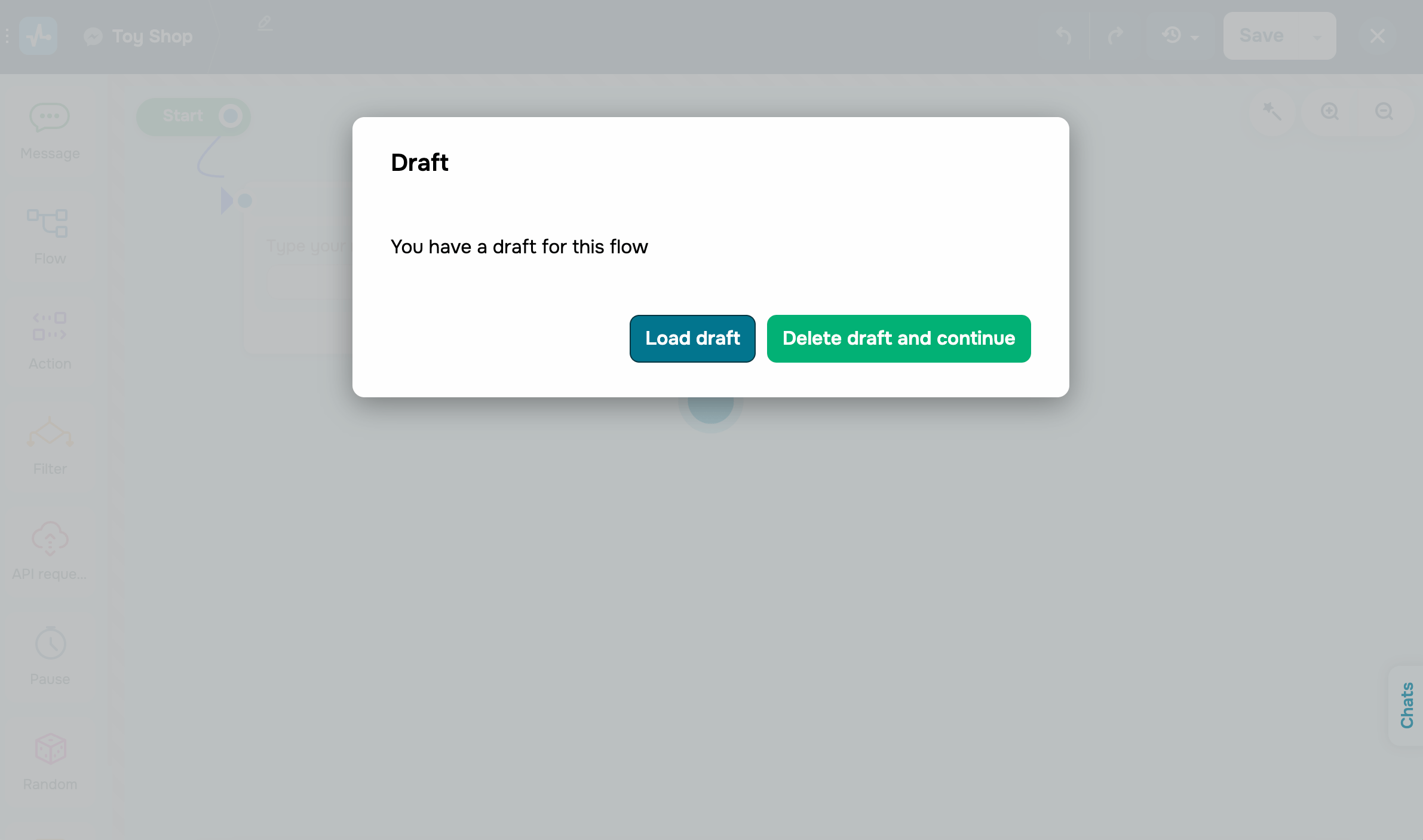
На сторінці редагування ланцюжків можна переглянути, які зміни були збережені, а які ні.
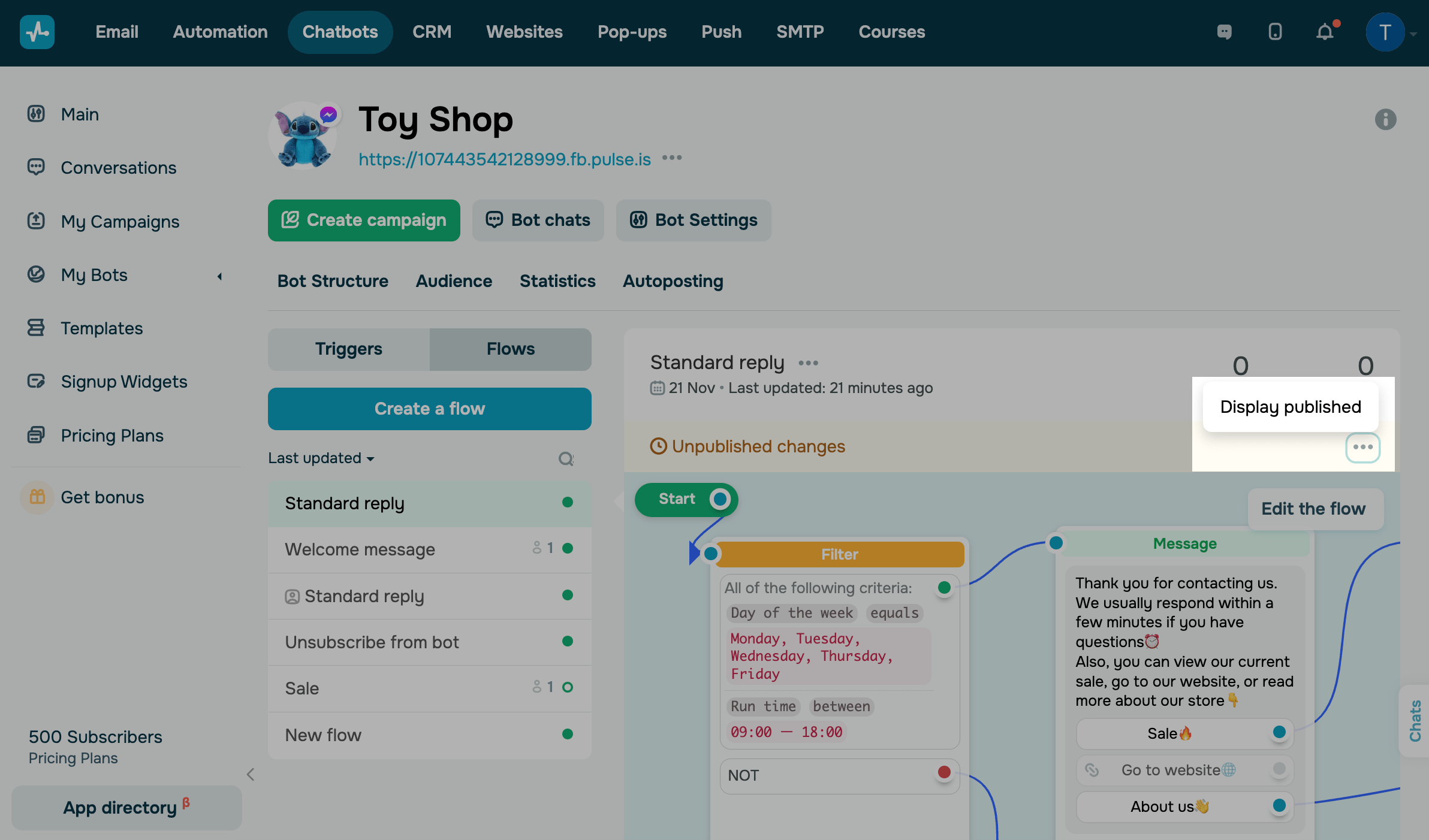
Як переглянути збережені ланцюжки
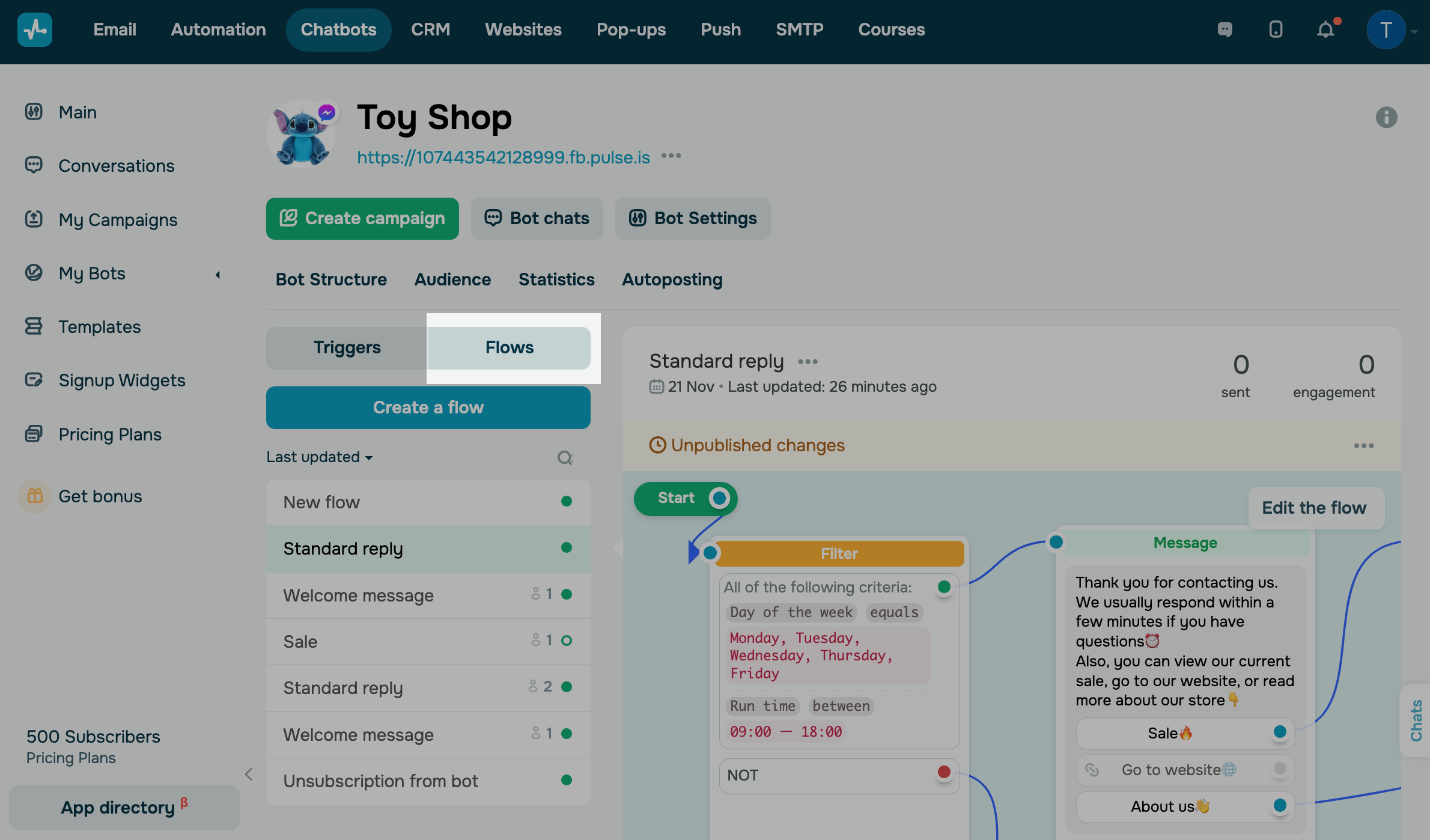
Також ви можете переглянути список ланцюжків, для яких немає тригера. Для цього перейдіть у вкладку Ланцюжки (Flows).
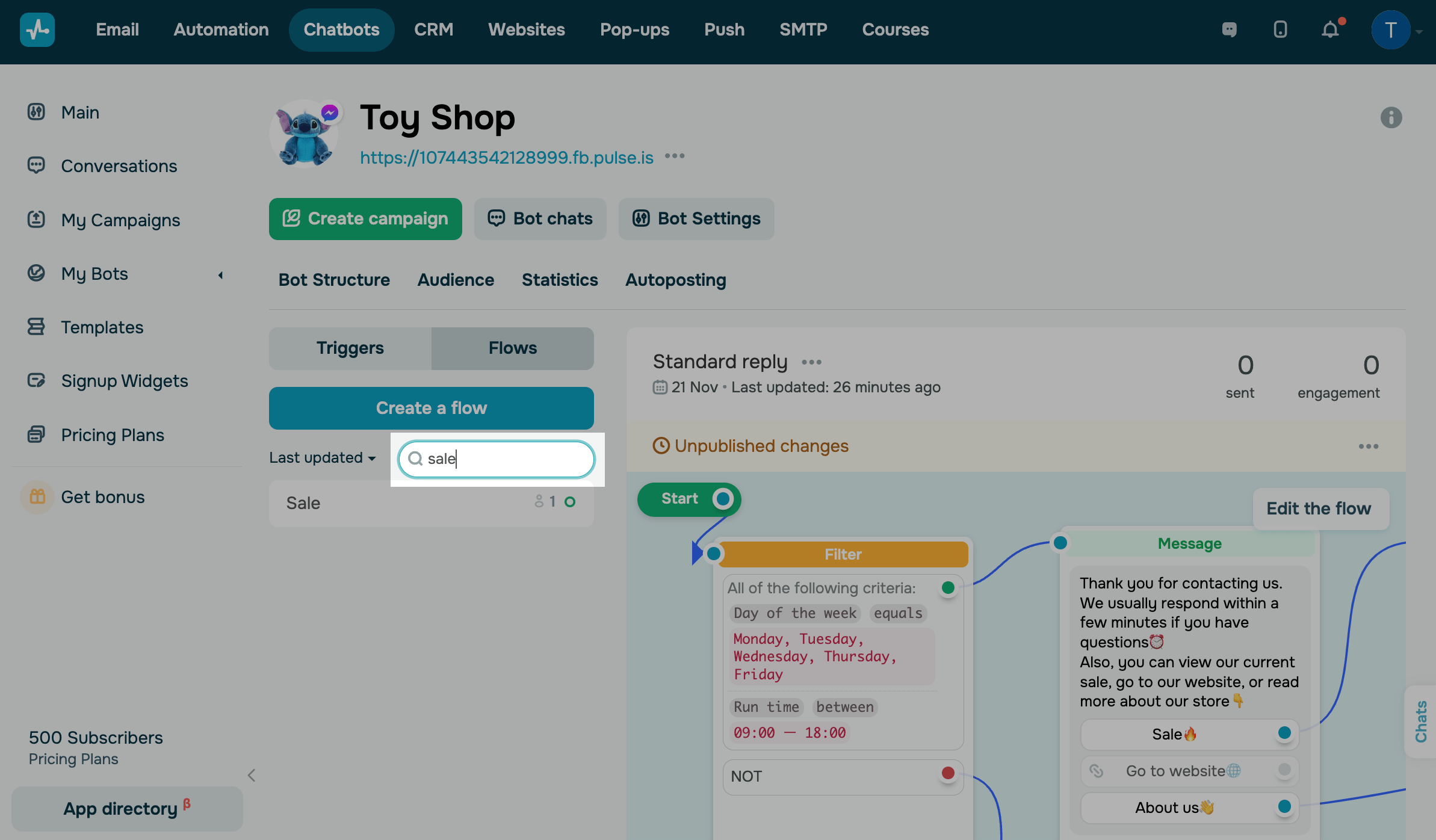
Щоб знайти конкретний ланцюжок, натисніть на значок пошуку та введіть назву ланцюжка в рядку.
Додатково можна відсортувати ланцюжки за датою створення, останнім оновленням та ім’ям.
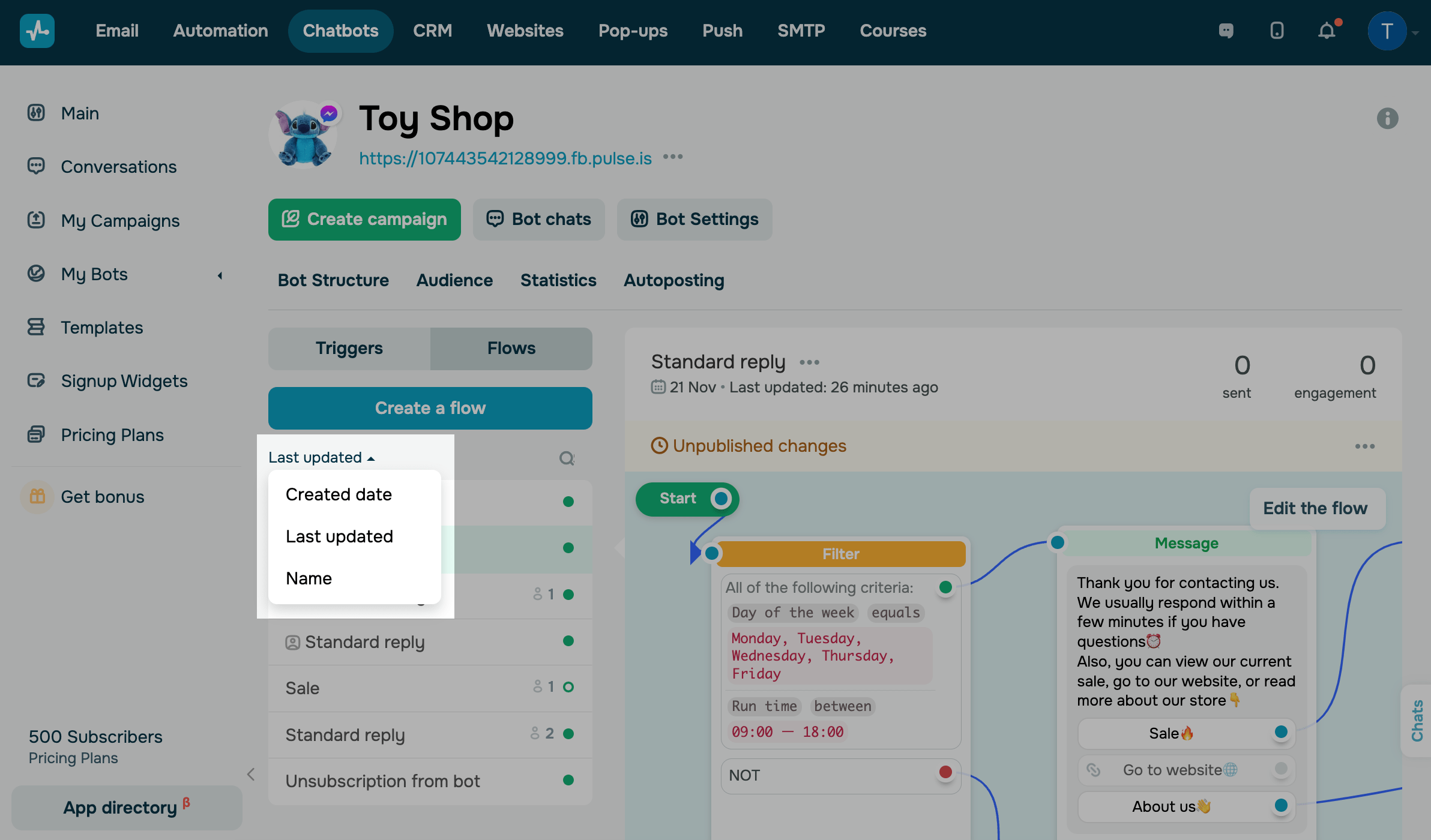
Для зручності навігації та пошуку ланцюжків створіть папки та розподіліть ланцюжки між ними. Наприклад, папка для ланцюжків, що запускаються після покупки або за іншою подією.

Ви можете також переглядати та переходити до інших збережених ланцюжків безпосередньо у конструкторі ланцюжка чат-бота.
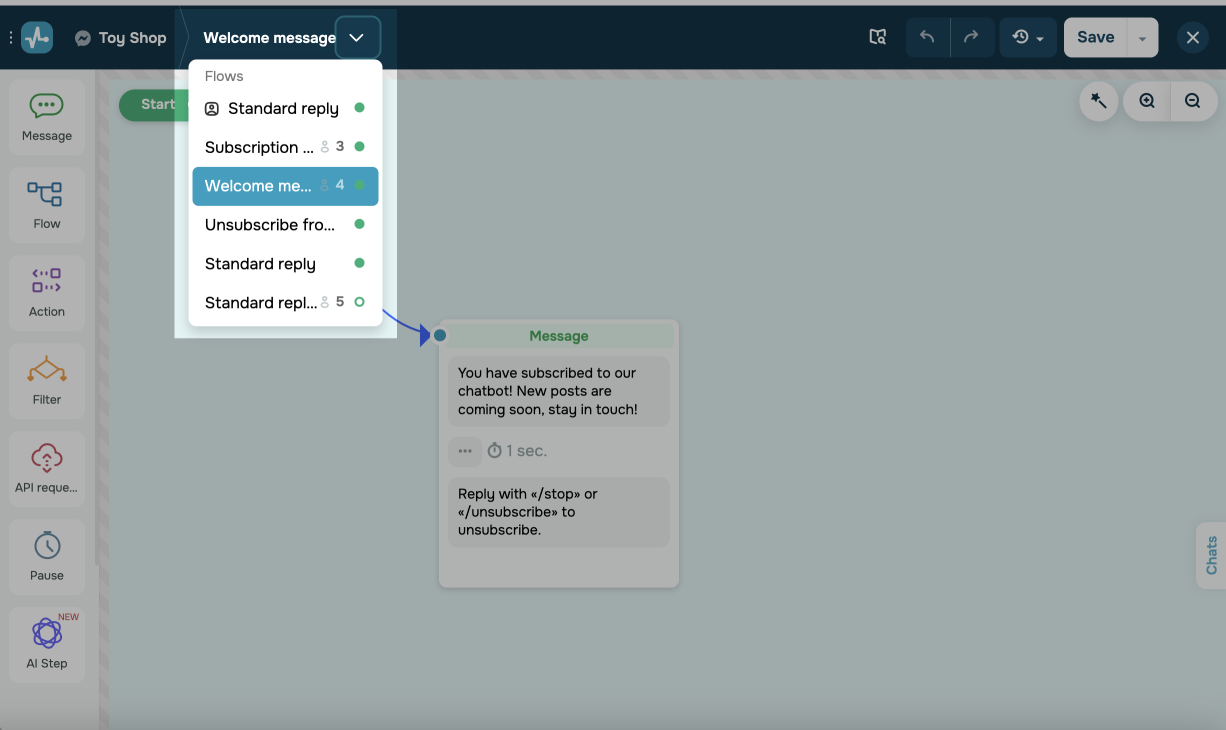
Як керувати історією ланцюжка
Під час редагування ланцюжка ви можете скасувати або повернути останні зміни до його збереження. Для цього виберіть дії Undo та Redo.
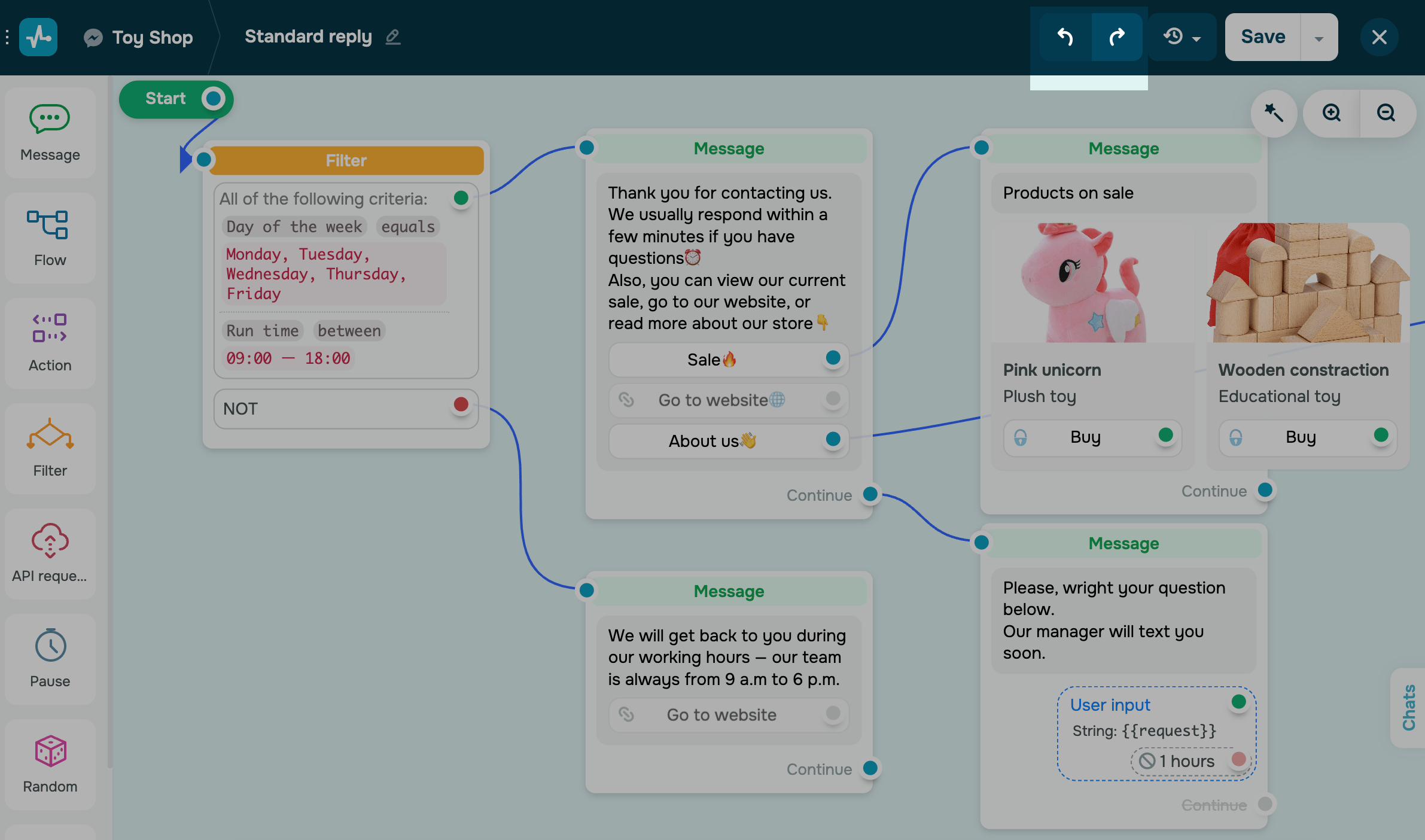
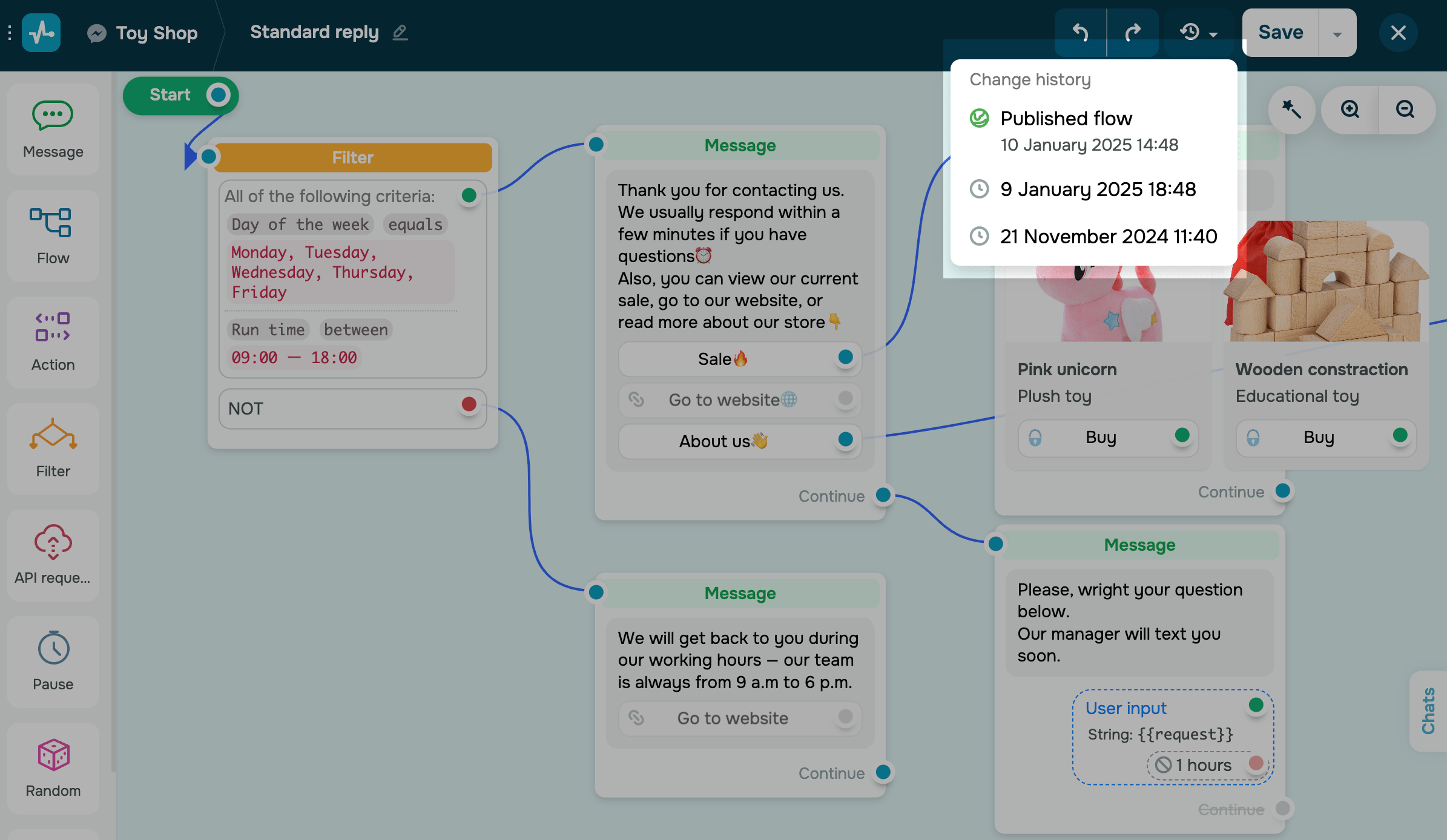
Коли збережете ланцюжок, ви не зможете використовувати дії Undo та Redo, але можна повернутися до попередніх опублікованих версій вашого ланцюжка. Для цього в меню, що випадає, виберіть іншу збережену версію. Конструктор оновиться, і ви зможете далі працювати з обраним ланцюжком.
В історії може зберігатися максимум 20 версій ланцюжка. Поряд із датою та часом зміни ви можете переглянути автора кожної версії. Історія ланцюжків доступна на платному тарифі.
Як керувати ланцюжком
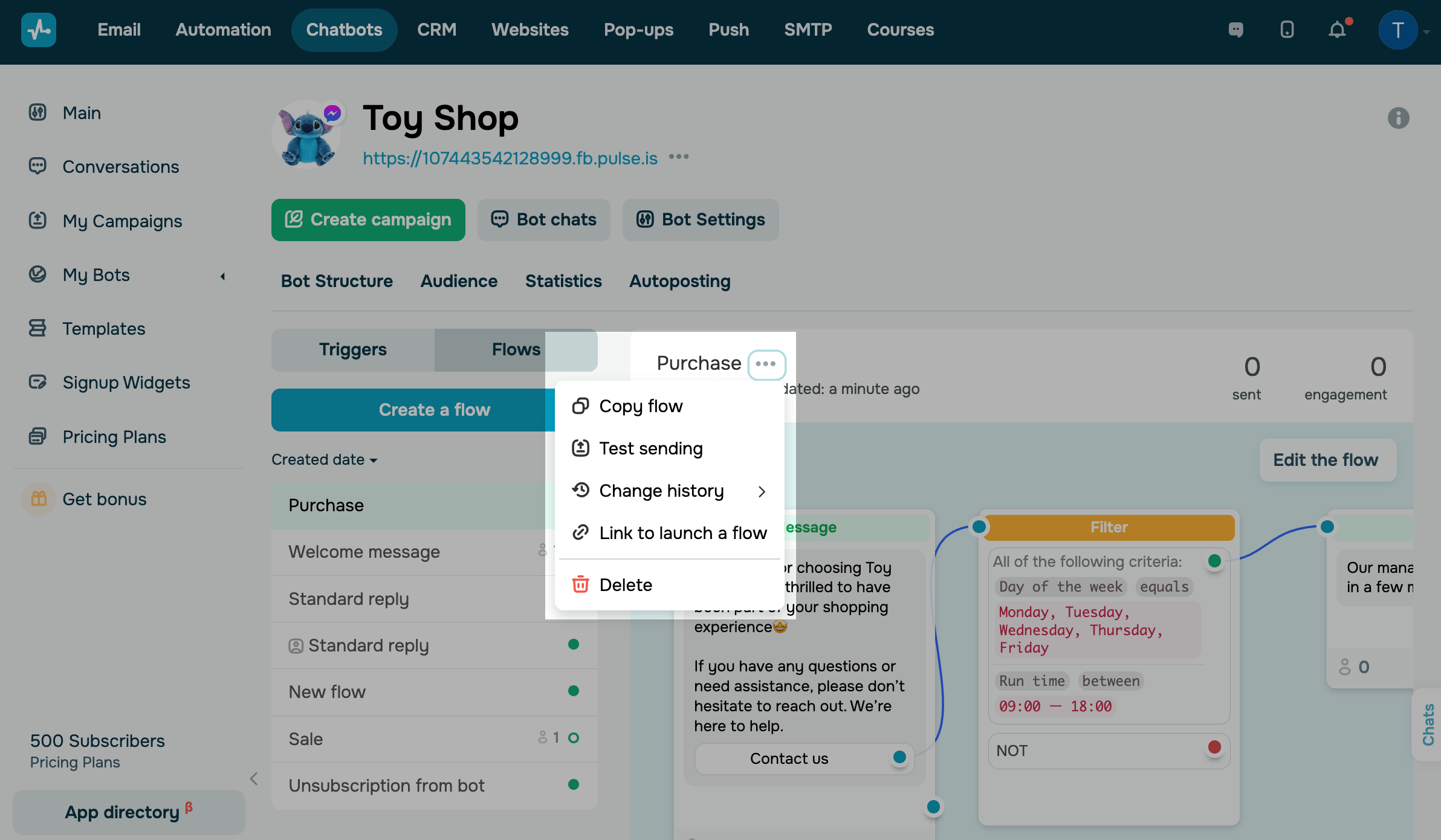
У меню, що випадає під назвою команди, можна вибрати дії:
- копіювати ланцюжок — скопіювати ланцюжок в іншого чат-бота;
- тестове розсилання — надіслати собі повідомлення за сценарієм ланцюжка;
- посилання на запуск ланцюжка — скопіювати посилання на ланцюжок;
- відв’язати тригер від ланцюжка — відв’язати збережений ланцюжок від тригера;
- видалити — видалити ланцюжок.
Cкопіювати ланцюжок ви можете для чат-бота того ж каналу, з якого його копіюєте. Наприклад, якщо у вас ланцюжок був для Telegram чат-бота, його не можна перенести у Facebook чат-бот.
Як протестувати ланцюжок
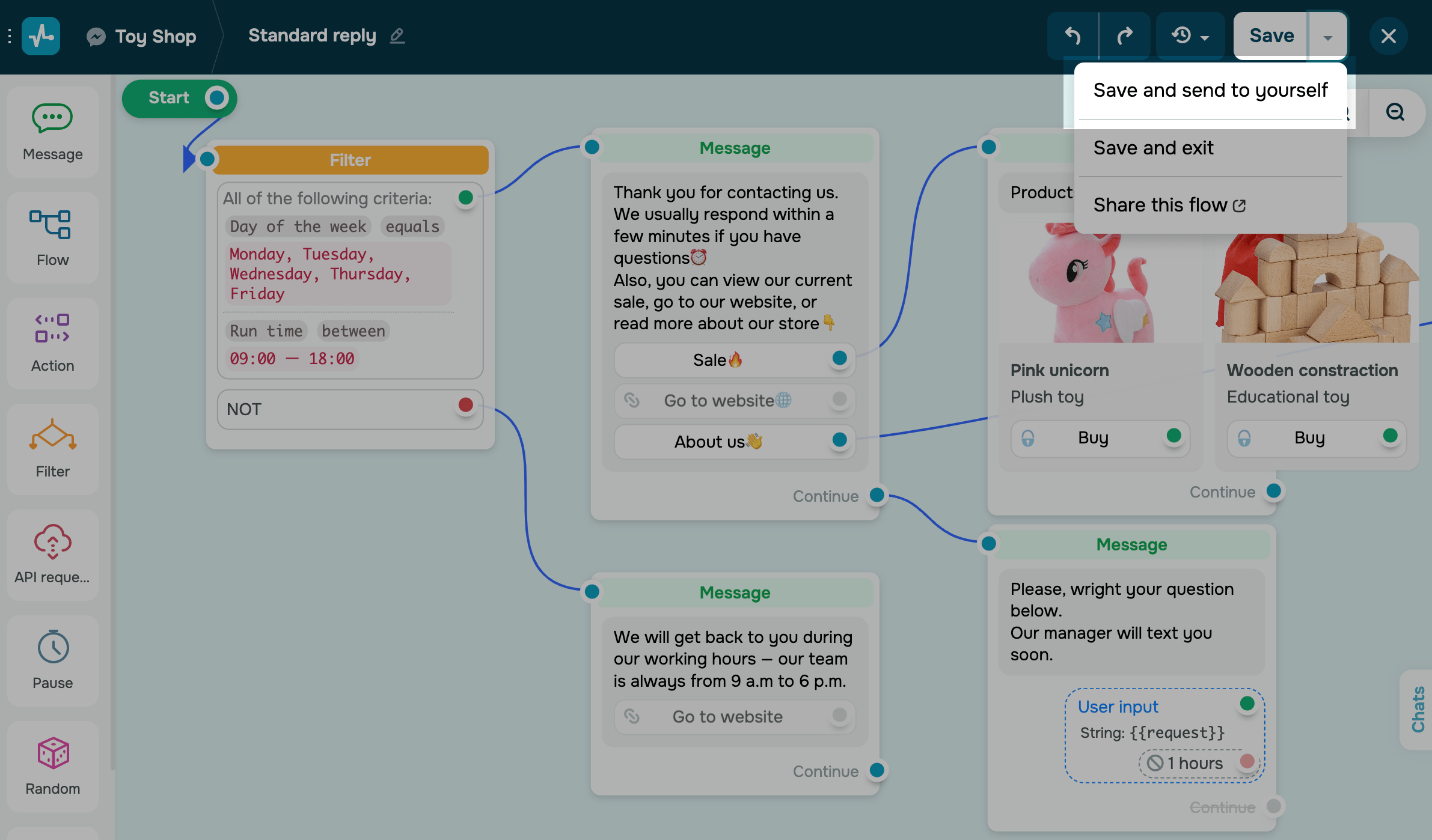
Ви можете протестувати й відправити собі ланцюжок, щоб перевірити, чи все налаштовано і працює відповідно до сценарію. Для цього в конструкторі натисніть Зберегти та відправити собі (Save and send to yourself).
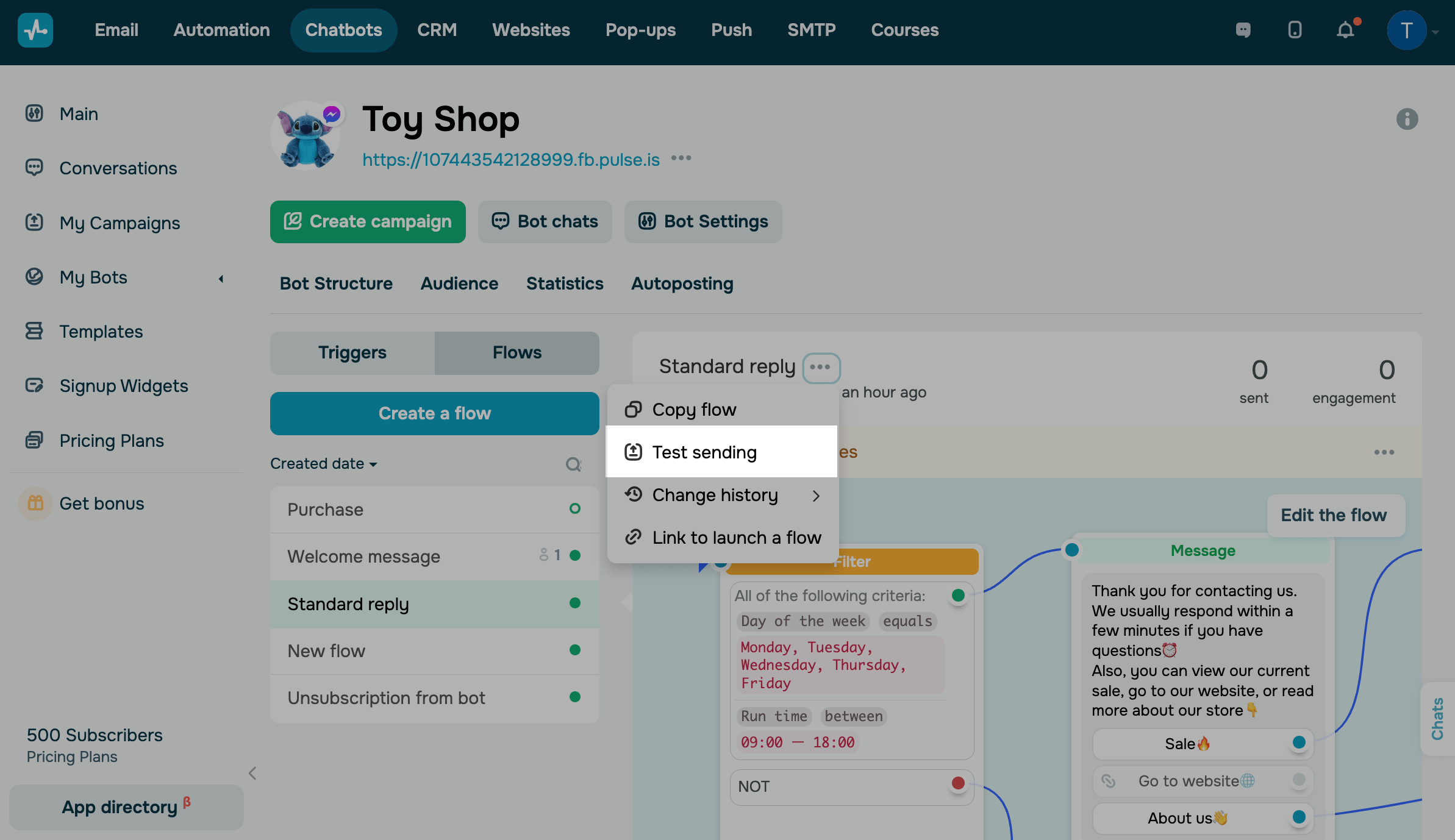
Надіслати собі повідомлення ви можете зі сторінки управління ланцюжками. Для цього в меню, що випадає, виберіть Тестове розсилання (Test campaign).
 Оновлено: 01.07.2024
![No-code конструктори чат-ботів для Telegram: 7 найкращих сервісів [2026]](https://www.spcdn.org/blog/wp-content/uploads/2025/10/telegram-bot-builder-cover-255x167.png)




або