Как использовать пресеты API-запросов
SendPulse предлагает пресеты для более чем 30 инструментов. Каждый пресет уже содержит правильный метод, URL и заголовки для конкретного действия. Вам остается только добавить свои данные.
Пресеты помогают подключить чат-бот к остальным вашим сервисам и автоматизировать рабочие процессы в диалогах. Например, чат-бот может создать сделку в CRM-системе, запустить автоматизацию в n8n и отправить уведомление в Slack — все в рамках одной цепочки.
Вы также можете создавать свои пресеты. Подробнее: Как создать свой пресет запроса API.
Как пользоваться пресетами
Все пресеты работают одинаково. Вы выбираете инструмент и метод, SendPulse заполняет запрос, а вы добавляете свои значения.
Чтобы применить пресет, добавьте элемент Запрос API и нажмите Выбрать API-пресет (Select API Preset). Выберите инструмент и метод.
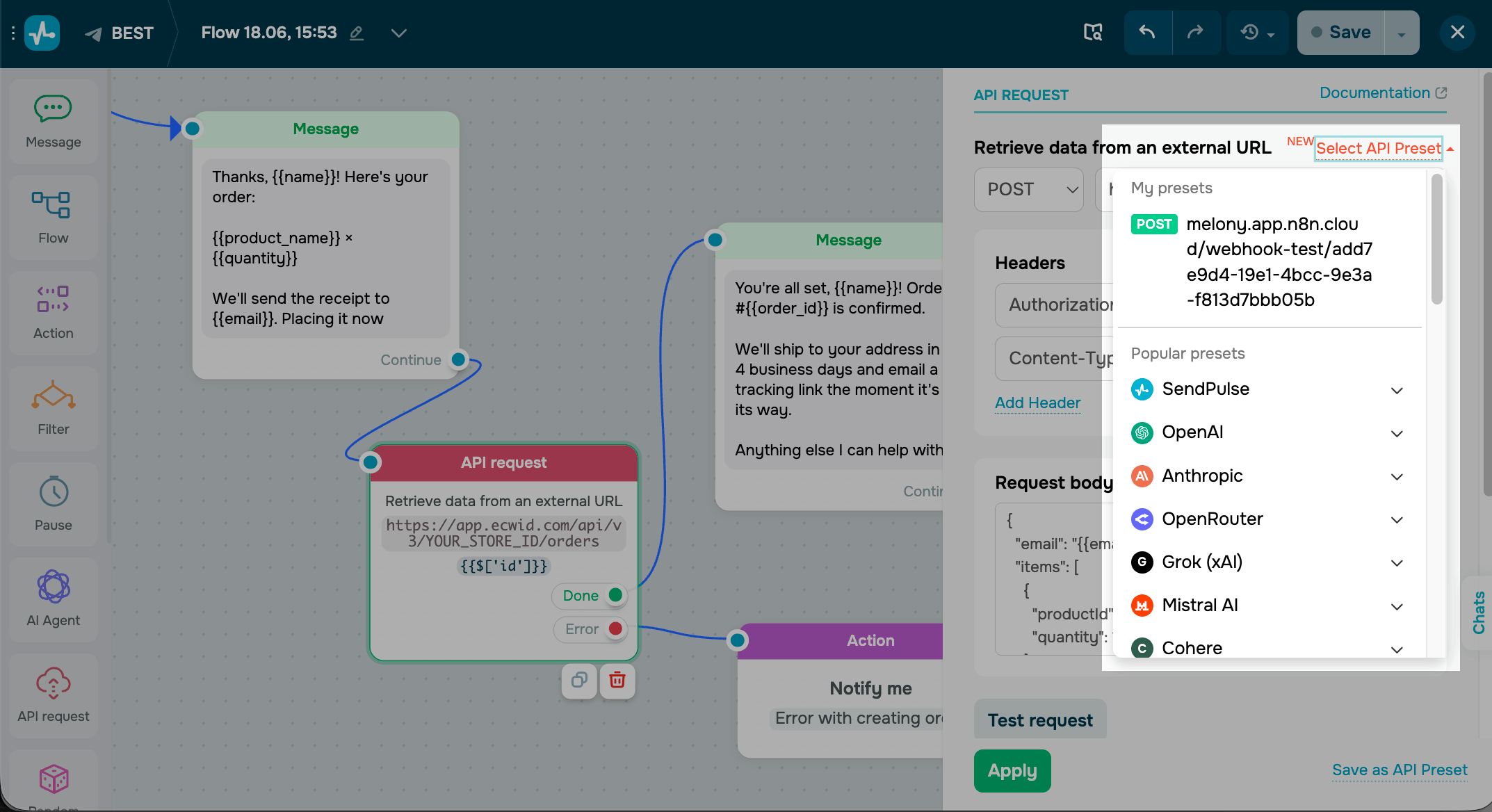
SendPulse заполнит метод, URL, заголовки и образец тела запроса. Заполнители, такие как YOUR_API_KEY или YOUR_STORE_ID, обозначают значения, которые нужно заменить.
Замените заполнители переменными контакта. Их также можно модифицировать.
Обратите внимание: некоторым пресетам нужны значения, специфичные для вашего аккаунта, в URL — например, ID магазина или URL проекта. Замените их, прежде чем запускать запрос.
Рекомендуем хранить API-ключи в глобальных переменных, а не вписывать их в общие пресеты.
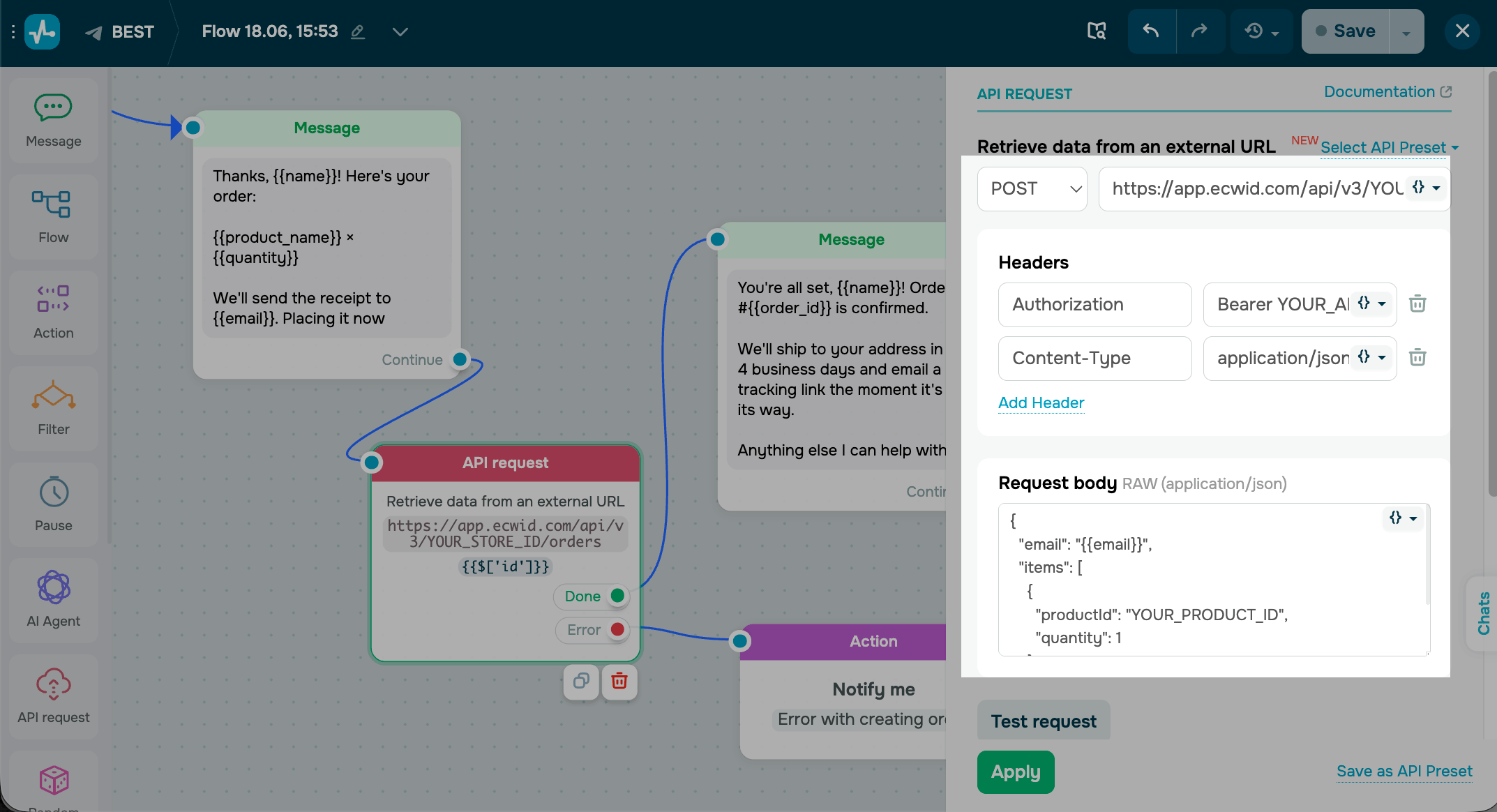
Чтобы проверить запрос, нажмите Протестировать запрос (Test request). После успешного запроса сохраните ответ в переменные или используйте полученные данные с помощью выражения JSONPath.
Подробнее: Как использовать полученные данные.
Список пресетов
Найдите инструмент, который хотите подключить, и добавьте свои данные для доступа. Для каждого инструмента приведены действия, которые могут выполнять его пресеты.
Список пресетов постоянно обновляется. Актуальный перечень смотрите в своем аккаунте.
SendPulse
Пресеты SendPulse подключают чат-бот к вашему собственному аккаунту SendPulse через его REST API. Например, вы можете создать сделку в CRM, когда контакт отправляет сообщение, добавить подписчика в адресную книгу, зарегистрировать пользователя на курс или отправить SMS-подтверждение — все в рамках одной цепочки.
Чтобы получить API-ключ, перейдите в Настройки > API > API-ключи (Settings > API > API keys) и нажмите Сгенерировать (Generate). Подробнее: Справочник SendPulse API.
Вы можете использовать следующие методы:
| Чат-боты | |
| Отправить сообщение | Отправляет сообщение подписчику по ID контакта, даже вне текущей цепочки. |
| Запустить цепочку | Запускает для подписчика другую цепочку (например, чтобы начать онбординг). |
| Получить сообщения чата | Загружает последние сообщения подписчика для использования в качестве контекста. |
| Получить контакт | Получает профиль подписчика, его теги и переменные. |
| Удалить контакт | Удаляет подписчика и все его данные из аудитории. |
| CRM | |
| Список воронок | Показывает ваши воронки и стадии. |
| Создать сделку | Создает сделку в выбранной воронке с данными из чата. |
| Получить сделки | Находит и выводит сделки, соответствующие фильтру (например, по контакту или стадии). |
| Создать контакт | Добавляет контакт с именем, email и телефоном, которые вы собрали. |
| Найти контакты | Ищет контакты, чтобы получить существующую запись или избежать дубликатов. |
| Добавить примечание к сделке | Прикрепляет к сделке примечание (например, о том, что запросил клиент). |
| Курсы | |
| Список курсов | Выводит список ваших курсов, чтобы бот мог предложить нужный. |
| Получить тарифы курса | Показывает доступные варианты стоимости курса. |
| Зарегистрировать студента | Регистрирует студента на курс. |
| Получить студентов курса | Выводит список тех, кто записан на курс. |
| Получить прогресс студента | Показывает, насколько продвинулся студент, чтобы напомнить ему или поощрить. |
| Отметить студентов как оплативших | Отмечает регистрацию как оплаченную после успешного платежа. |
| Список адресных книг | Выводит ваши адресные книги, чтобы вы выбрали нужную. |
| Создать адресную книгу | Создает адресную книгу (например, одну на каждую рассылку). |
| Добавить контакт в адресную книгу | Добавляет email подписчика в адресную книгу для будущих рассылок. |
| Отправить email-рассылку | Создает и отправляет email-рассылку на выбранную адресную книгу. |
| SMTP | |
| Отправить письмо | Отправляет транзакционное письмо (например, чек или подтверждение). |
| Список адресов отправителя | Выводит ваши подтвержденные адреса отправителя. |
| Получить информацию об отправленном письме | Показывает статус доставки отправленного письма. |
| Список отписавшихся адресов | Выводит список тех, кто отписался, чтобы ваши рассылки соответствовали требованиям. |
| SMS | |
| Отправить SMS | Отправляет SMS вашим получателям (например, код или напоминание). |
| Добавить телефоны в адресную книгу | Добавляет собранные номера телефонов в адресную книгу для рассылок. |
| Automation 360 | |
| Запустить событие Automation360 | Отправляет событие, которое запускает цепочку Automation 360. |
| Web push | |
| Отправить web push | Отправляет web push уведомление вашим подписчикам. |
| Аккаунт | |
| Получить баланс | Показывает баланс вашего аккаунта (например, чтобы предупредить, когда он почти исчерпан). |
OpenAI
OpenAI предоставляет модели GPT, которые генерируют и понимают текст. Например, ваш бот может ответить на открытый вопрос, кратко пересказать длинную жалобу или перевести ответ на язык клиента — то есть обработать сообщения, которые невозможно прописать заранее.
Чтобы получить API-ключ, перейдите в раздел API keys в панели OpenAI и нажмите Create new secret key. Введите название, нажмите Create secret key и скопируйте ключ из диалогового окна. Подробнее: Где найти ваш API-ключ OpenAI.
Вы можете использовать следующие методы:
| Получить модели | Показывает модели, доступные вашему аккаунту. |
| Создать completion | Генерирует обычный текстовый ответ через стандартный Chat Completions API от OpenAI. |
| Создать response | Генерирует ответ через более новый Responses API, который добавляет встроенные инструменты, такие как веб-поиск, и помнит предыдущие реплики. |
| Список векторных хранилищ | Выводит список ваших векторных хранилищ, чтобы получить сохраненную информацию. |
| Создать векторное хранилище | Создает векторное хранилище для сохранения информации из чата. |
Anthropic
Anthropic создает модели Claude, которые хорошо работают с длинными естественными диалогами и документами. Например, ваш бот может отвечать на детальные вопросы из вашей базы знаний, кратко пересказать присланный клиентом файл или переписать ответ в более дружелюбном тоне.
Чтобы получить API-ключ, перейдите в Settings > API keys в Claude Console и нажмите Create Key. Скопируйте ключ из диалогового окна. Подробнее: Обзор Claude API.
Вы можете использовать следующие методы:
| Создать сообщение | Генерирует ответ Claude на основе вашего запроса и контекста. |
| Список моделей | Возвращает модели Claude, которые вы можете вызвать. |
OpenRouter
OpenRouter направляет один запрос к моделям от OpenAI, Anthropic, Google, Mistral и других. Например, вы можете протестировать, какая модель лучше всего отвечает вашим клиентам, а затем сменить провайдера, не перестраивая цепочку.
Чтобы получить API-ключ, перейдите в Settings > Keys в вашем аккаунте OpenRouter и нажмите Create Key. Назовите ключ и скопируйте его из диалогового окна. Подробнее: Аутентификация OpenRouter.
Вы можете использовать следующие методы:
| Список моделей | Показывает все модели, доступные через OpenRouter. |
| Chat completion | Генерирует ответ от выбранной вами модели. |
Grok (xAI)
Grok — это семейство моделей xAI для генерации и понимания текста. Например, с его помощью можно написать ответ, определить, о чем спрашивает клиент, или кратко пересказать длинный разговор в коротком ответе.
Чтобы получить API-ключ, перейдите в API Keys в xAI Console и нажмите Create API key. Скопируйте ключ из диалогового окна. Подробнее: Быстрый старт xAI.
Вы можете использовать следующие методы:
| Chat completion | Генерирует ответ от модели Grok. |
| Список моделей | Загружает модели Grok. |
Mistral AI
Mistral AI предлагает быстрые и более доступные языковые модели, а также модели эмбеддингов — специального формата, который помогает ИИ понимать смысл и контекст ваших текстов. Например, вы можете массово генерировать ответы или переводить статьи справки в такие эмбеддинги. Это позволит боту отвечать пользователям строго на основе вашей личной базы знаний.
Чтобы получить API-ключ, перейдите в API Keys в Mistral Studio и нажмите Create new key. Скопируйте ключ из диалогового окна. Подробнее: API-ключи Mistral.
Вы можете использовать следующие методы:
| Chat completion | Генерирует ответ от модели Mistral. |
| Создать эмбеддинги | Превращает текст в векторы для поиска или сопоставления. |
Cohere
Cohere предоставляет модели для работы с текстом, а также эмбеддинги и переранжирование, ориентированные на поиск. Например, ваш бот может найти единственную самую релевантную статью справки для вопроса и предоставить ее первой.
Чтобы получить API-ключ, перейдите в API keys в Cohere Dashboard, а затем скопируйте свой Trial key или нажмите New Production key для платного ключа. Подробнее: Платформа Cohere.
Вы можете использовать следующие методы:
| Chat | Генерирует ответ от модели Command. |
| Создать эмбеддинги | Превращает текст в числовое представление его смысла для сравнения или поиска текста. |
| Переранжировать документы | Сортирует набор документов по тому, насколько они соответствуют запросу. |
n8n
n8n — это инструмент автоматизации рабочих процессов, который соединяет сотни приложений. Запустите цепочку n8n из своего бота, чтобы выполнить шаги, которые иначе пришлось бы делать вручную. Например, вы можете создать счет, обновить таблицу и уведомить команду как только клиент сделает заказ.
Чтобы получить данные для доступа, откройте узел Webhook и скопируйте его Production URL. Для остальных пресетов перейдите в Settings > n8n API и нажмите Create an API key. Подробнее: Аутентификация n8n API.
Вы можете использовать следующие методы:
| Запустить вебхук | Отправляет данные вашей цепочки в цепочку n8n, чтобы запустить ее. |
| Список цепочек | Показывает цепочки в вашем n8n. |
| Список запусков | Показывает последние запуски (например, чтобы подтвердить успешное выполнение). |
Airtable
Airtable хранит ваши данные в общих таблицах — как удобная база данных. Например, вы можете фиксировать каждого нового лида как запись, проверять статус заказа прямо во время чата или обновлять бронирование — и команда сразу видит это в таблице.
Чтобы получить API-ключ, перейдите в Personal access tokens в центре разработчика Airtable и нажмите Create token. Добавьте Scopes и базу в разделе Access, затем нажмите Create token и скопируйте его. Подробнее: Создание персональных токенов доступа.
Вы можете использовать следующие методы:
| Список записей | Показывает записи из таблицы с возможностью фильтрации. |
| Создать запись | Добавляет запись, сформированную из данных вашей цепочки. |
| Получить запись | Показывает одну запись. |
| Обновить запись | Обновляет информацию в полях существующей записи. |
| Удалить запись | Удаляет запись из таблицы. |
Supabase
Supabase предоставляет базу данных PostgreSQL с мгновенным API. Например, вы можете сохранить заказ как строку, получить профиль вернувшегося клиента или вызвать функцию для расчета цены во время разговора.
Чтобы получить API-ключ, перейдите в Project Settings > API Keys и скопируйте свой Publishable или Secret key. URL проекта вы найдете в Project Settings > Data API. Подробнее: API-ключи Supabase.
Вы можете использовать следующие методы:
| Получить строки | Показывает строки из таблицы с возможностью фильтрации. |
| Вставить строку | Добавляет строку, сформированную из данных вашей цепочки. |
| Обновить строки | Изменяет строки, соответствующие фильтру. |
| Upsert строки | Добавляет строку или обновляет ее, если она уже существует. |
| Удалить строки | Удаляет строки, соответствующие фильтру. |
| Вызвать функцию (RPC) | Запускает функцию Postgres (например, чтобы рассчитать итог). |
Notion
Notion хранит заметки, документы и базы данных вашей команды. Например, вы можете добавлять каждый запрос как новую страницу, фиксировать отзывы в базе данных или подтягивать ответ из вашей базы знаний в ответ бота.
Чтобы получить API-ключ, перейдите в My integrations, нажмите New integration и скопируйте Internal Integration Secret. Откройте свою страницу, нажмите меню, перейдите в Connections и добавьте интеграцию. Подробнее: Создание внутренней интеграции.
Вы можете использовать следующие методы:
| Запрос к источнику данных | Показывает страницы базы данных, соответствующие вашему фильтру. |
| Создать страницу | Добавляет страницу в базу данных или рабочее пространство из данных вашей цепочки. |
Meta Conversions API
Meta Conversions API отправляет события напрямую в Meta с вашего сервера, без пикселя в браузере. Например, вы можете сообщить о покупке или забронированном звонке из бота, чтобы Meta оценивала результаты вашей рекламы и оптимизировала, кто ее видит.
Чтобы получить токен доступа, перейдите в Events Manager, выберите свой набор данных и откройте вкладку Settings. В разделе Conversions API нажмите Generate access token. Подробнее: Conversions API.
Вы можете использовать следующие методы:
| Отправить событие конверсии | Сообщает о серверной конверсии в ваш набор данных Meta. |
| Отправить событие пикселя (click ID) | Сообщает о событии с click ID для более точной атрибуции. |
Google Analytics 4
Google Analytics 4 (GA4) измеряет, как люди пользуются вашими сайтами и приложениями. Например, вы можете отправить завершенный заказ или пройденный квиз из бота в GA4, чтобы маркетологи видели, как чат-бот приводит конверсии, и формировали на этой основе аудитории.
Чтобы получить API secret, перейдите в Admin > Data streams и выберите свой поток данных. В разделе Measurement Protocol API secrets нажмите Create, назовите secret и скопируйте Secret value. Measurement ID вы найдете вверху страницы потока. Подробнее: Measurement Protocol для GA4.
Вы можете использовать следующие методы:
| Отправить событие (Measurement Protocol) | Сообщает о событии в ваш ресурс GA4. |
| Проверить событие (debug) | Проверяет payload события, прежде чем вы отправите его по-настоящему. |
TikTok Events API
TikTok Events API отправляет события конверсий в TikTok с вашего сервера. Например, вы можете сообщить о лиде или продаже из бота, чтобы TikTok оценивал результаты вашей рекламы и улучшал таргетинг.
Чтобы получить токен доступа, перейдите в Tools > Events в TikTok Ads Manager, откройте источник данных Web event и на вкладке Settings нажмите Generate access token. Pixel ID скопируйте из того же источника данных. Подробнее: Начало работы с Events API.
Вы можете использовать следующие методы:
| Отследить событие | Отправляет событие конверсии (например, лид или продажу) в TikTok. |
| Отследить событие пикселя (click ID) | Отправляет событие с click ID рекламы, чтобы TikTok мог сопоставить его с рекламой, которая привела пользователя. |
HubSpot
HubSpot — это CRM, которая помогает управлять контактами, сделками и маркетингом в одном месте. Например, вы можете создать контакт как только кто-то напишет, найти вернувшегося клиента по email или открыть сделку.
Чтобы получить токен доступа, перейдите в Settings > Integrations > Private apps и нажмите Create a private app. Откройте вкладку Auth и скопируйте Access token. Подробнее: Private apps.
Вы можете использовать следующие методы:
| Создать контакт | Добавляет контакт в вашу CRM с именем, email и телефоном из чата. |
| Найти контакты | Находит существующий контакт по email или другому свойству (например, чтобы распознать вернувшегося клиента). |
| Создать сделку | Создает сделку в воронке для квалифицированного лида. |
Pipedrive
Pipedrive — это CRM для продаж, которая помогает управлять сделками через визуальную воронку. Например, вы можете создать сделку, когда лид квалифицируется, добавить связанное с ней лицо или просмотреть открытые сделки для дальнейшей работы.
Чтобы получить API-токен, перейдите в Settings > Personal preferences > API и скопируйте значение в поле Your personal API token. Подробнее: Как найти персональный API-ключ.
Вы можете использовать следующие методы:
| Создать сделку | Добавляет новую сделку в воронку, используя данные из чата. |
| Создать лицо | Добавляет контакт с именем и email из чата. |
| Список сделок | Возвращает сделки из вашего аккаунта. |
Monday
monday.com организует работу в виде досок и элементов. Например, вы можете добавлять каждого нового лида или запрос на доску как элемент, чтобы команда могла назначить его и провести через свой рабочий процесс.
Чтобы получить API-токен, нажмите на аватар и перейдите в Developers > My Access Tokens, затем нажмите Show, чтобы скопировать токен. Администраторы аккаунта также могут воспользоваться Administration > Connections. Подробнее: Аутентификация monday.com
Вы можете использовать следующие методы:
| Создать элемент | Добавляет новый элемент (строку на доске) из данных вашей цепочки. |
| Список элементов | Выводит элементы на доске (например, чтобы найти нужный). |
Attio
Attio — это гибкая CRM, которая помогает управлять контактами и связями вокруг них. Например, вы можете создать лицо как только новый контакт напишет, или найти существующее по имени или email.
Чтобы получить токен доступа, перейдите в Workspace settings > Developers и нажмите Create an access token. Задайте Scopes и скопируйте токен. Подробнее: Аутентификация Attio
Вы можете использовать следующие методы:
| Создать лицо | Добавляет контакт с именем и email из чата. |
| Список людей | Показывает список ваших контактных записей. |
Freshsales
Freshsales — это CRM для продаж от Freshworks, которая помогает управлять контактами и сделками. Например, вы можете создать контакт, когда кто-то напишет, открыть сделку или найти контакт по email, чтобы поприветствовать вернувшегося клиента.
Чтобы получить API-ключ, нажмите на иконку профиля, перейдите в Settings > API Settings и скопируйте значение в поле Your API key. Подробнее: Как найти ваш API-ключ
Вы можете использовать следующие методы:
| Создать контакт | Добавляет контакт с именем и email из чата. |
| Найти контакт по email | Ищет контакт по email (например, чтобы распознать вернувшегося клиента). |
| Создать сделку | Создает сделку для контакта с данными из чата. |
Odoo
Odoo — это бизнес-пакет с открытым кодом, а его CRM помогает управлять контактами и лидами продаж. Например, вы можете создать контакт или лид из чата, обновить существующий контакт или найти его по email или телефону.
Чтобы получить API-ключ, нажмите на аватар, перейдите в Preferences > Account Security и нажмите New API Key. Введите название, нажмите Generate Key и скопируйте его. Подробнее: Внешний API Odoo.
Вы можете использовать следующие методы:
| Контакты | |
| Создать контакт | Добавляет контакт из чата. |
| Найти контакт по email | Ищет контакт по email. |
| Найти контакт по телефону | Ищет контакт по номеру телефона. |
| Обновить контакт | Изменяет данные существующего контакта. |
| Список контактов | Показывает контакты, соответствующие вашим критериям. |
| Лиды / Сделки | |
| Создать лид / возможность | Создает лид продажи или возможность (потенциальную сделку) в вашей воронке. |
| Найти лид по email | Ищет контакт по email. |
| Найти лид по телефону | Ищет контакт по номеру телефона. |
Telegram Bot API
Telegram Bot API дает вашей цепочке прямой доступ к собственным возможностям Telegram — за пределами встроенных элементов. Например, вы можете отправить счет на оплату, который клиент оплатит прямо в Telegram, проверить, есть ли пользователь в вашем канале, прежде чем ответить, или работать с Telegram Stars.
Чтобы получить токен бота, откройте чат с @BotFather и отправьте /mybots. Выберите своего бота и нажмите API Token. Подробнее: Туториал Telegram Bot.
Вы можете использовать следующие методы:
| Отправить сообщение | Отправляет текстовое сообщение в чат или канал. |
| Отправить фото | Отправляет фото (например, чек или изображение товара). |
| Получить информацию о боте | Показывает данные профиля вашего бота. |
| Получить чат | Загружает информацию о конкретном чате. |
| Получить участника чата | Проверяет статус участника (например, подписан ли пользователь на ваш канал). |
| Отправить счет | Отправляет счет на оплату от вашего бота в чат, чтобы клиент мог оплатить прямо в Telegram. |
| Получить баланс Stars | Показывает текущий баланс Telegram Stars вашего бота. |
| Получить транзакции Stars | Выводит историю транзакций Telegram Stars вашего бота. |
Slack
Slack — это приложение для командного обмена сообщениями, организованное в каналы. Например, вы можете опубликовать уведомление о новом лиде в ваш канал продаж, обновлять его при изменении статуса сделки или просмотреть каналы, чтобы выбрать, куда публиковать.
Чтобы получить токен, откройте свое приложение на странице Your Apps, перейдите в OAuth & Permissions и скопируйте Bot User OAuth Token. Для вебхука откройте Incoming Webhooks и скопируйте URL. Подробнее: Токены Slack.
Вы можете использовать следующие методы:
| Опубликовать сообщение | Отправляет сообщение в канал. |
| Обновить сообщение | Редактирует ранее опубликованное сообщение, например чтобы обновить показанный в нем статус заказа. |
| Список каналов | Показывает каналы рабочего пространства. |
Discord
Discord размещает ваше сообщество или команду в каналах. Например, вы можете публиковать новые регистрации или уведомления в канал через вебхук, держа всех в курсе без ручных обновлений.
Чтобы получить URL вебхука, откройте настройки канала, перейдите в Integrations > Webhooks и нажмите New Webhook. Нажмите Copy Webhook URL. Подробнее: Вебхуки Discord
Вы можете использовать следующие методы:
| Отправить сообщение через вебхук | Отправляет сообщение в канал через вебхук. |
| Отправить embed-сообщение | Отправляет насыщенную форматированную карточку через вебхук. |
| Получить информацию о вебхуке | Выводит данные вебхука, такие как его название и канал. |
Trello
Trello — это Kanban-инструмент, который организует работу в доски, списки и карточки. Например, вы можете создавать карточку для каждого нового запроса или лида или просмотреть свои доски и их списки, чтобы выбрать, куда поместить карточку.
Чтобы получить ключ и токен, откройте страницу Power-Ups admin, откройте свой Power-Up и на вкладке API Key нажмите Generate a new API Key. Нажмите ссылку Token, нажмите Allow и скопируйте токен. Подробнее: Авторизация Trello.
Вы можете использовать следующие методы:
| Создать карточку | Добавляет карточку в список, используя данные вашей цепочки. |
| Список досок | Показывает доступные вам доски. |
| Список списков на доске | Выводит списки (столбцы) на доске. |
ClickUp
ClickUp управляет задачами и проектами в одном месте. Например, вы можете создать задачу из разговора — дальнейшую поддержку или заказ, который нужно выполнить, — чтобы ни один запрос клиента не потерялся.
Чтобы получить API-токен, нажмите на аватар, перейдите в Settings > Apps и в разделе API Token нажмите Generate. Нажмите Copy. Подробнее: Аутентификация ClickUp
Вы можете использовать следующие методы:
| Создать задачу | Добавляет задачу в список с деталями. |
Asana
Asana отслеживает задачи и проекты вашей команды. Например, вы можете создавать задачу каждый раз, когда клиенту нужно дальнейшее взаимодействие, чтобы запрос автоматически попадал в нужный проект и к ответственному.
Чтобы получить токен доступа, перейдите в My apps в консоли разработчика Asana и нажмите Create new token. Назовите токен и скопируйте его. Подробнее: Персональный токен доступа
Вы можете использовать следующие методы:
| Создать задачу | Добавляет задачу в проект с деталями. |
Linear
Linear — это трекер задач для продуктовых и инженерных команд. Например, вы можете превратить сообщенную клиентом ошибку в задачу, просмотреть связанные задачи или добавить комментарий — чтобы отзывы становились отслеживаемой работой.
Чтобы получить API-ключ, перейдите в Settings > Account > Security & access и в разделе Personal API keys нажмите New API key. Задайте область действия и скопируйте ключ. Подробнее: Linear API.
Вы можете использовать следующие методы:
| Создать задачу | Открывает задачу на основе ошибки или запроса. |
| Список задач | Возвращает задачи, соответствующие вашим критериям. |
| Создать комментарий | Добавляет комментарий к задаче. |
Shopify
Shopify — это платформа eCommerce, которая помогает управлять интернет-магазином — его товарами, клиентами и заказами. Например, вы можете показать товары из каталога, проверить статус заказа клиента или создать клиента из чата.
Чтобы получить токен доступа, откройте Dev Dashboard, создайте приложение и настройте области Admin API. Установите приложение в вашем магазине и скопируйте Admin API access token. Подробнее: Создание токенов доступа
Вы можете использовать следующие методы:
| Список товаров | Выводит товары для показа в чате. |
| Создать товар | Добавляет товар в ваш магазин. |
| Найти товар по названию | Ищет товары по названию. |
| Получить товар по ID | Показывает один товар по его ID. |
| Список клиентов | Показывает клиентов вашего магазина. |
| Найти клиентов | Находит клиентов по вашим критериям. |
| Создать клиента | Добавляет клиента из чата. |
| Список заказов | Выводит последние заказы. |
| Получить заказ | Показывает детали и статус одного заказа. |
WooCommerce
WooCommerce — это плагин eCommerce, который превращает сайт на WordPress в интернет-магазин. Например, вы можете создать заказ из чата, зарегистрировать клиента, проверить статус заказа или показать товары из каталога.
Чтобы получить ключи, перейдите в WooCommerce > Settings > Advanced > REST API в админ-панели WordPress и нажмите Add key. Задайте разрешения, нажмите Generate API key и скопируйте Consumer key и Consumer secret. Подробнее: WooCommerce REST API
Вы можете использовать следующие методы:
| Создать заказ | Оформляет заказ с данными из чата. |
| Создать клиента | Добавляет клиента в ваш магазин. |
| Получить заказ | Выводит детали и статус одного заказа. |
| Список товаров | Загружает товары для показа в чате. |
| Найти товар по названию | Ищет товары по названию. |
| Получить товар по ID | Показывает один товар по его ID. |
Square
Square — это платформа для платежей и коммерции, которая позволяет принимать платежи и управлять клиентами. Например, вы можете создать клиента, найти его по email или просмотреть последние платежи, чтобы подтвердить покупку.
Чтобы получить токен доступа, откройте свое приложение в Developer Console, выберите вкладку Credentials, переключитесь на Production и скопируйте Access token. Подробнее: Токены доступа Square.
Вы можете использовать следующие методы:
| Создать клиента | Добавляет клиента с контактными данными. |
| Найти клиента по email | Ищет клиента по email. |
| Список платежей | Показывает последние платежи, например, чтобы подтвердить один из них. |
Ecwid
Ecwid — это платформа eCommerce, которая добавляет интернет-магазин на любой сайт. Например, вы можете создать заказ из чата, найти прошлые заказы клиента по email или показать товары из каталога.
Чтобы получить токен доступа, откройте страницу Manage your apps в админ-панели Ecwid и скопируйте свой Secret access token. Store ID вы найдете в левом нижнем углу админ-панели. Подробнее: Ecwid API
Вы можете использовать следующие методы:
| Создать заказ | Оформляет заказ с данными из чата. |
| Найти заказы по email | Ищет заказы клиента по email. |
| Список товаров | Возвращает товары для показа в чате. |
Calendly
Calendly позволяет вашим клиентам бронировать время в вашем календаре. Например, вы можете показать клиенту доступные слоты и дать ему возможность выбрать время встречи прямо в разговоре.
Чтобы получить токен доступа, перейдите в Integrations > API & Webhooks и в разделе Personal access tokens нажмите Generate new token. Назовите его, нажмите Create token и скопируйте. Подробнее: Аутентификация с помощью персональных токенов доступа.
Вы можете использовать следующие методы:
| Список типов событий | Возвращает ваши типы встреч, чтобы бот мог их предложить. |
| Список запланированных событий | Возвращает забронированные встречи. |
```
 Обновлено: 03.07.2026
![Лучшие альтернативы Manychat: сравнение цен и возможностей [2026]](https://www.spcdn.org/blog/wp-content/uploads/2023/09/manychat-alternatives-cover-255x167.png)
![Лучшие платформы для SMS-маркетинга [2026]](https://www.spcdn.org/blog/wp-content/uploads/2023/06/sms-platform-cover-255x167.png)
![Выбираем лучший конструктор лендингов: обзор 11 платформ [2026]](https://www.spcdn.org/blog/wp-content/uploads/2019/06/constructors-255x167.png)
![Аналоги Taplink: лучшие сервисы мультиссылок [2026]](https://www.spcdn.org/blog/wp-content/uploads/2022/05/cover-taplink-analogues-255x167.png)

или