Элемент Запрос API в чат-ботах
Автоматизировать процесс стало еще проще с API запросами. C помощью этого функционала вы сможете, например по названию города сообщать погоду, по названию товара осуществлять поиск и выводить результат в чат-бот, по данным подписчика регистрировать его на мероприятие или создавать заказ.
Это работает так: вы отправляете запросы данных во внешние системы о любой информации, которой интересуется ваш пользователь или создаете новый объект. В ответ вы получаете данные, которые можно сразу выдавать в сообщении пользователю или записывать в переменную чат-бота.
Как отправить запрос на получение данных
Элемент Запрос API (API Request) отправляет запрос на внешний сервер, используя данные вашего чат-бота. Добавьте URL-адрес запроса, заголовки и тело, а затем укажите, как обрабатывать ответ.
Настройка запроса
Перетащите элемент Запрос API на рабочее поле, соедините его с элементом, после которого вам нужно получить информацию.
Выберите тип запроса:
- GET запрос обычно используют для получения уже существующих данных;
- POST запрос обычно используют для создания нового объекта в системе и получения информации о нем.
Введите URL, на который отправится запрос. В запросе можете использовать пользовательские и глобальные переменные вашего чат-бота и модифицировать их. Чтобы выбрать переменные, нажмите {} в правом верхнем углу текстового поля. Чтобы найти переменную, в верхней части дропдауна переменных введите ее название в поле поиска Поиск по названию (Find by name).
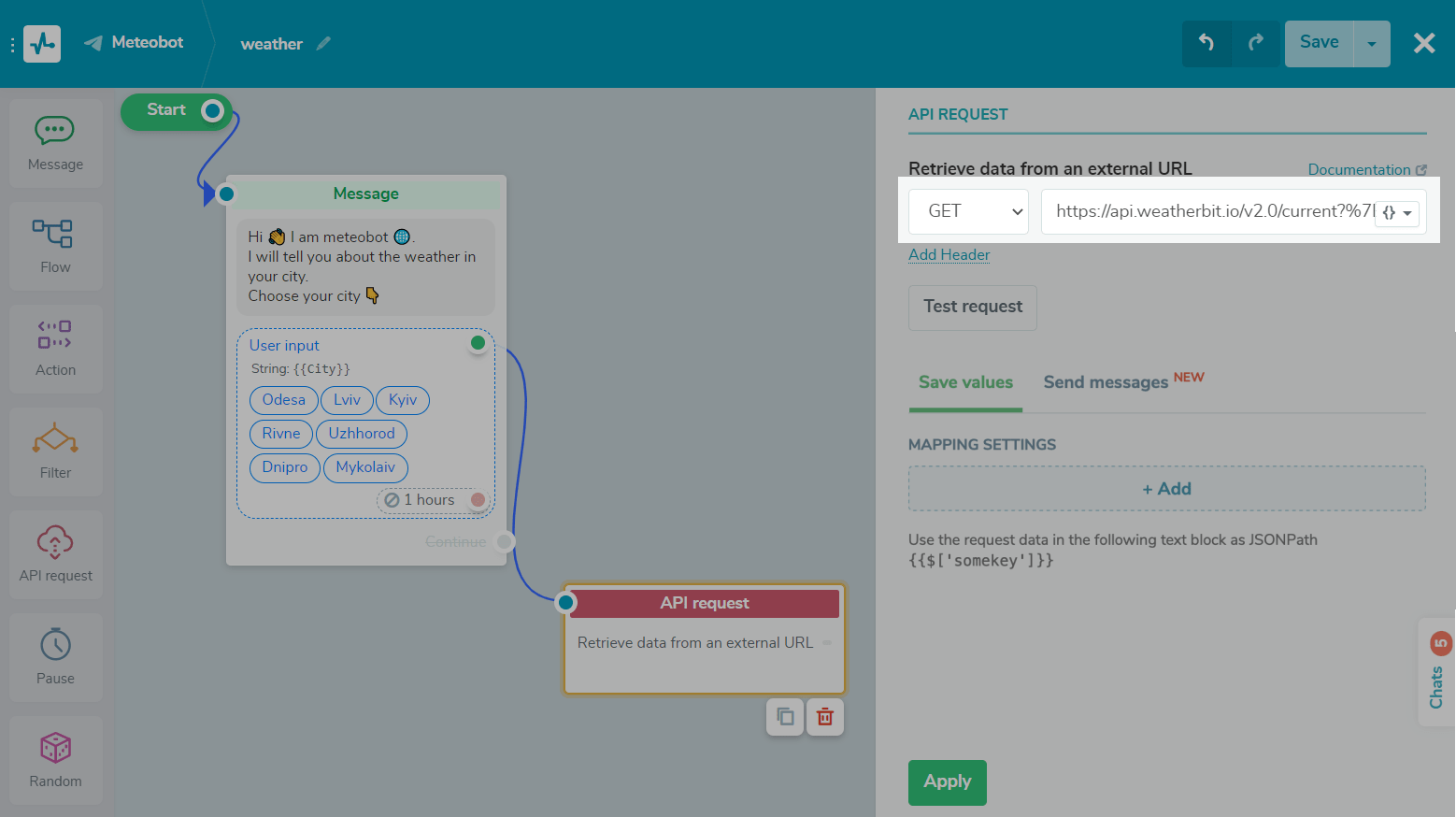
Вы можете добавлять заголовки запроса, например для авторизации запросов. Также вы можете использовать переменные бота в заголовках запроса.
Если используете POST запрос, в нужном поле введите тело запроса в JSON с параметрами. Вы также можете модифицировать тело запроса.
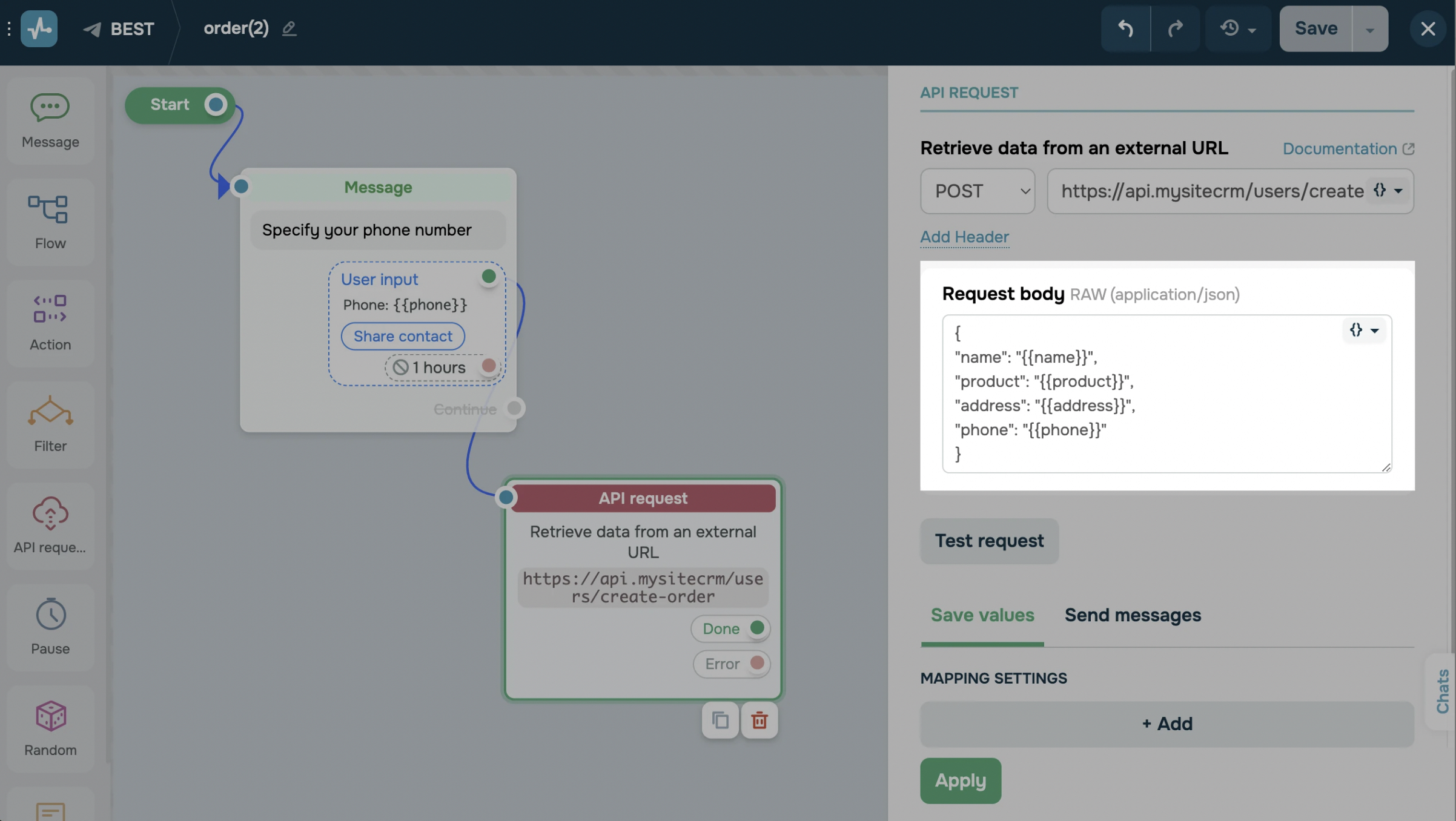
Нажмите Проверить запрос для проверки отправки данных. Также проверка пригодится для распознавания данных при последующей настройке.
Конвертация типов данных переменных в теле запроса
Когда вы вставляете переменную чат-бота в тело запроса, чат-бот по умолчанию оборачивает ее в кавычки и отправляет как строку. Если API ожидает другой тип данных — число, булево значение или вложенный объект — используйте модификатор тела запроса.
Модификатор тела запроса — это индикатор типа с двоеточием, который ставится после имени переменной: {{variable_name}}::type. Он конвертирует значение в указанный тип данных и убирает окружающие кавычки в JSON-выводе.
Доступны следующие модификаторы:
::int |
Конвертирует значение в целое число. |
::float |
Конвертирует значение в число с плавающей запятой. |
::bool |
Конвертирует значение в булево (true или false). |
::object |
Конвертирует значение в JSON-объект. |
Например, если вы используете следующее тело запроса:
{
  "name": "{{full_name}}",
  "id": "{{crm_id}}::int",
  "stage_id": 2
}
Ваш чат-бот заменит переменные на их значения и отправит:
{
  "name": "John",
  "id": 123,
  "stage_id": 2
}
Чат-боты отправляют значение id как число. Окружающие кавычки убираются автоматически.
Модификаторы тела запроса отличаются от модификаторов переменных. Запись с двоеточием применяется только в элементе Запрос API (API Request) и используется для конвертации типов данных в JSON.
Если вы введете переменную в тело запроса без кавычек — например, "key": {{var}} — редактор чат-бота пометит тело как невалидный JSON.
Как использовать полученные данные
В случае успешного запроса вы получите тело ответа, и пользователь пройдет по ветке Выполнено. Полученные данные можно использовать один раз в следующем текстовом блоке, записать в переменную чат-бота для многократного использования или отправить карточки сообщений на основе указанного массива.
По ветке Выполнено будут идти все ответы запросов со статусом 2хх. Ответы запросов с другими статусами пойдут по ветке Ошибка и данные нельзя будет использовать. Читайте подробнее: Как продолжить цепочку в случае ошибки запроса.
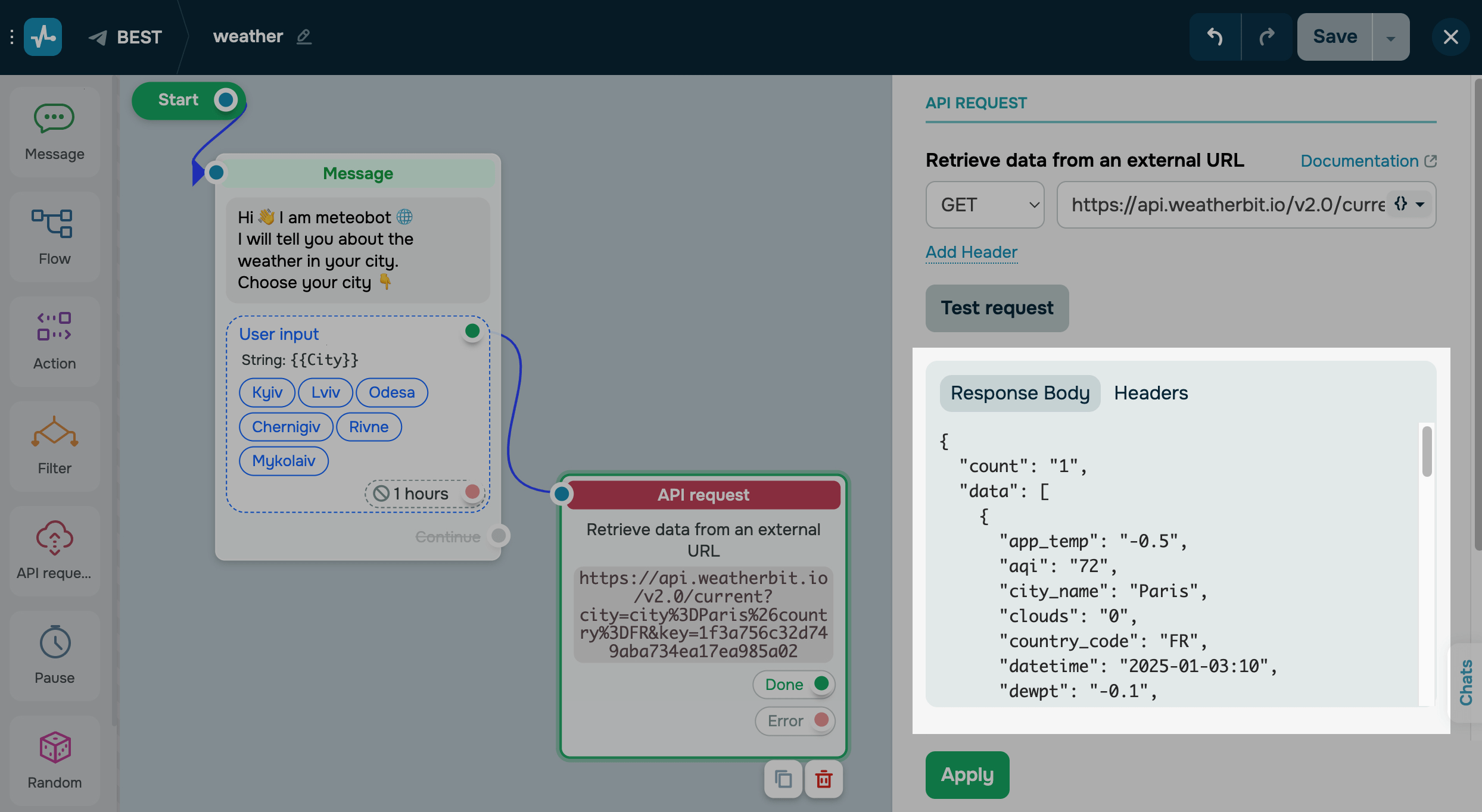
API может возвращать ответ размером до 65 КБ Временной лимит на обработку запроса составляет 60 секунд.
Использование данных с сохранением в переменную
Чтобы сохранить данные в переменные для дальнейшего использования, в элементе Запрос API перейдите во вкладку Сохранять значения и в настройках соответствий нажмите Добавить.
Из поля ответа выберите ключ, значение переменной которой вам нужно использовать.
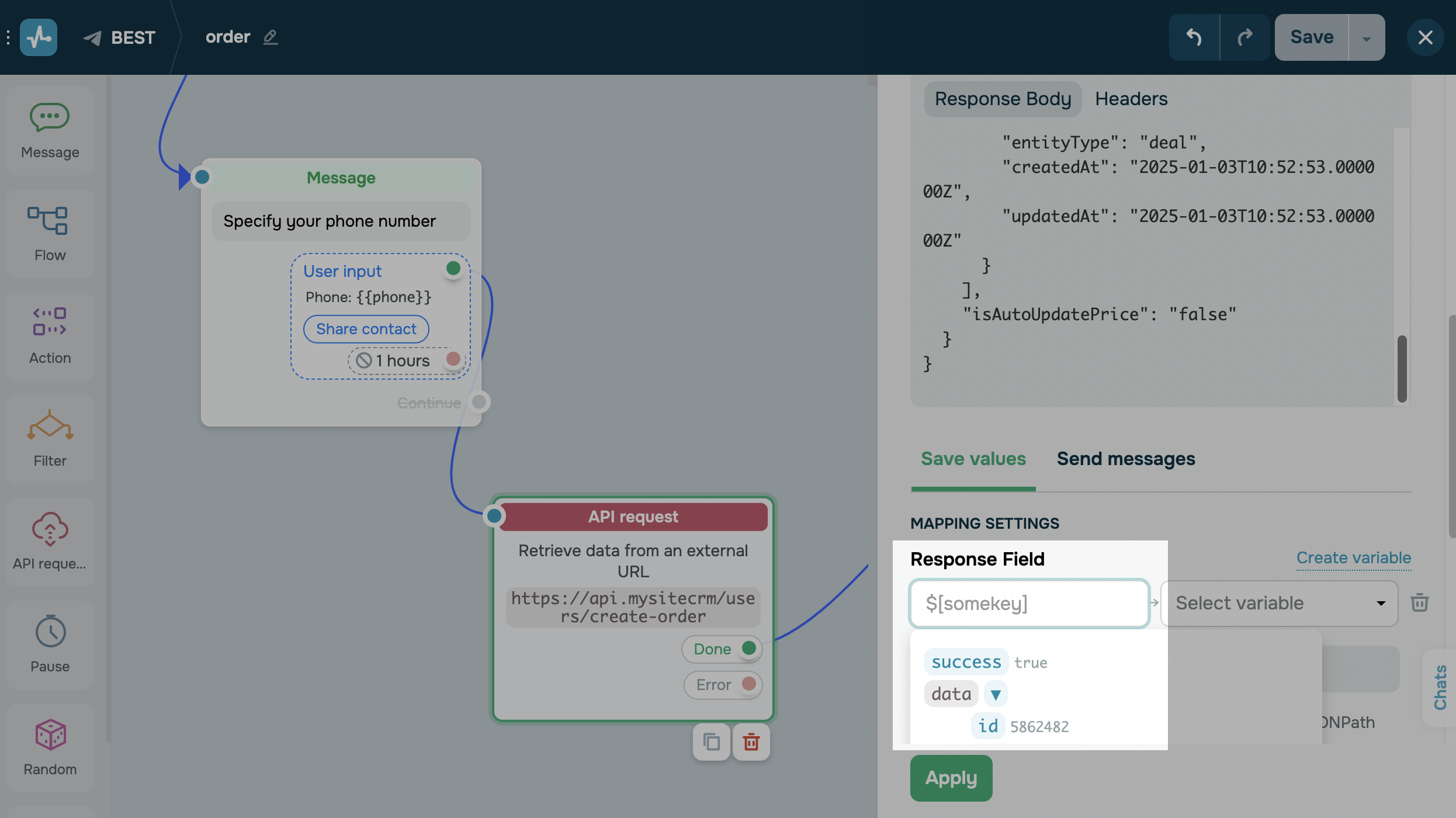
Выберите переменную, в которую сохранять значение. Вы можете сохранить значение до 1024 символов из поля в ответе.
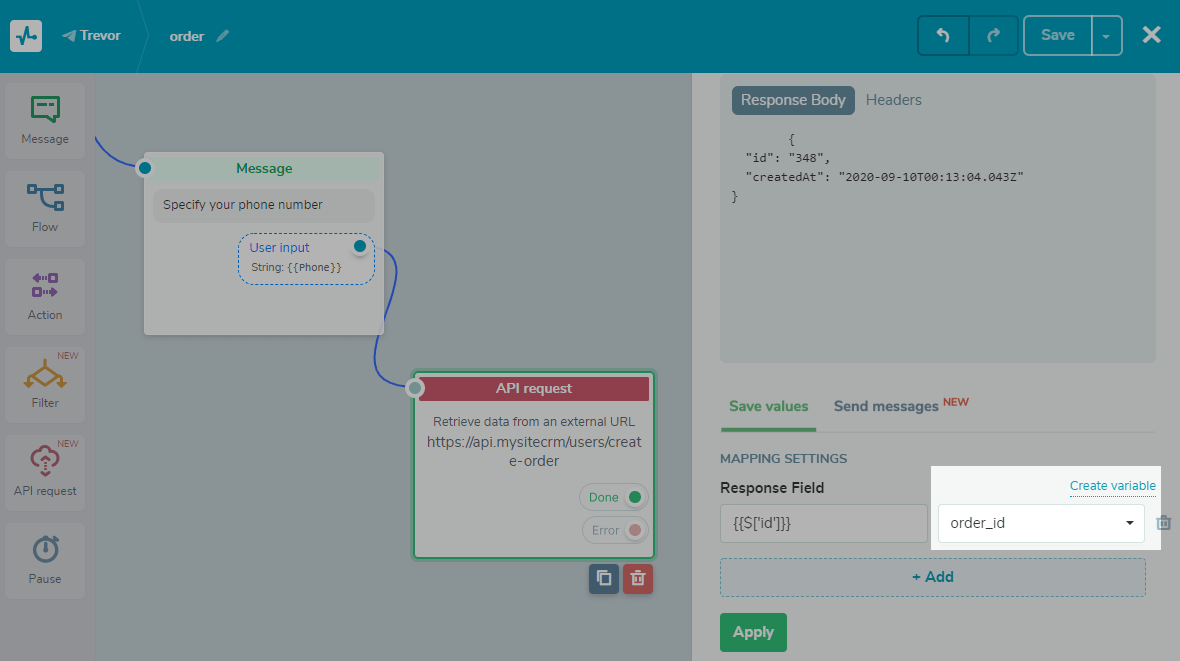
Когда вы сохранили необходимое количество переменных, нажмите Применить и перейдите к созданию следующего блока.
В этом примере мы создали заказ, получили данные в ответ из нашей CRM, сохранили их в переменные и сообщаем пользователю для быстрой идентификации заказанной услуги или товара.
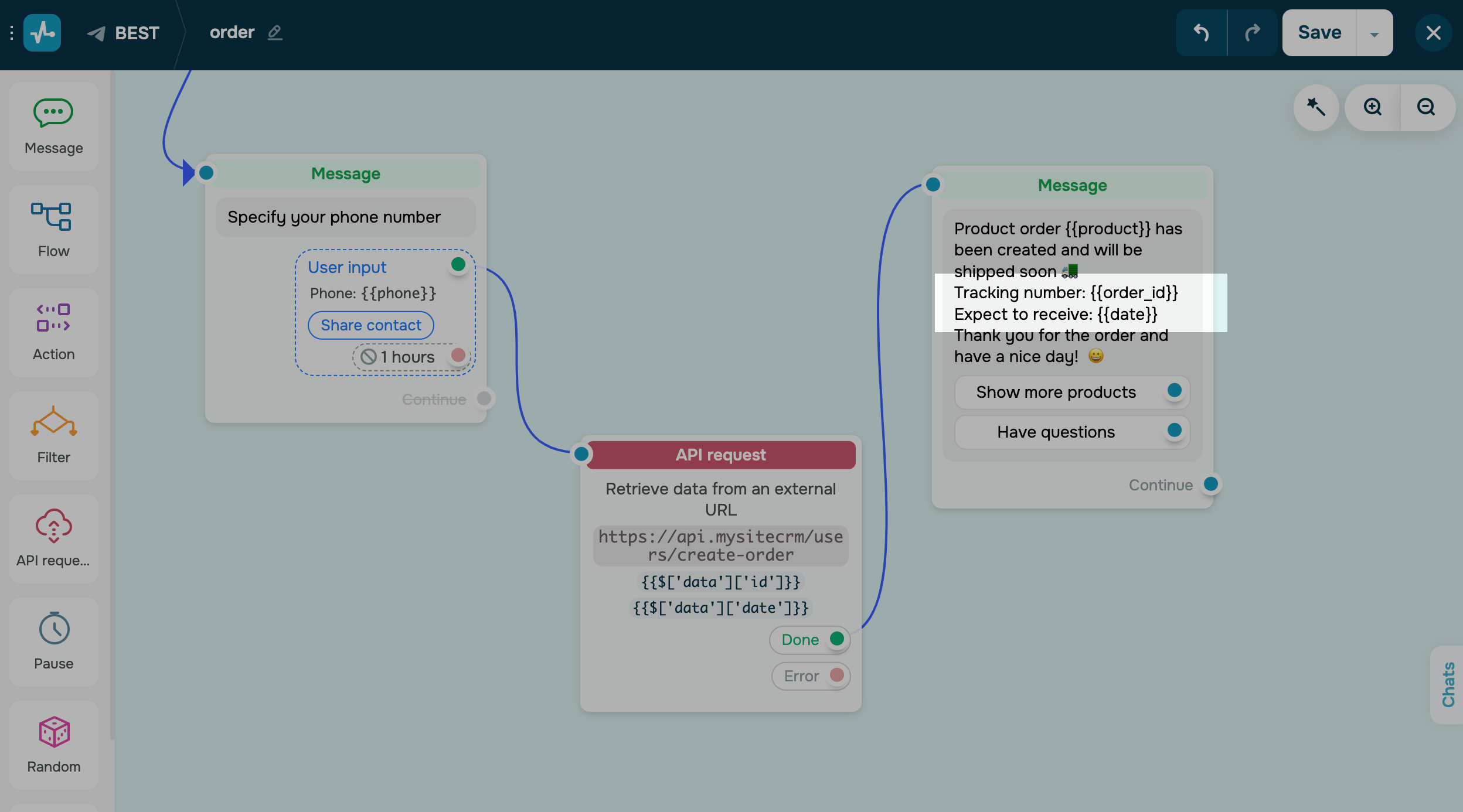
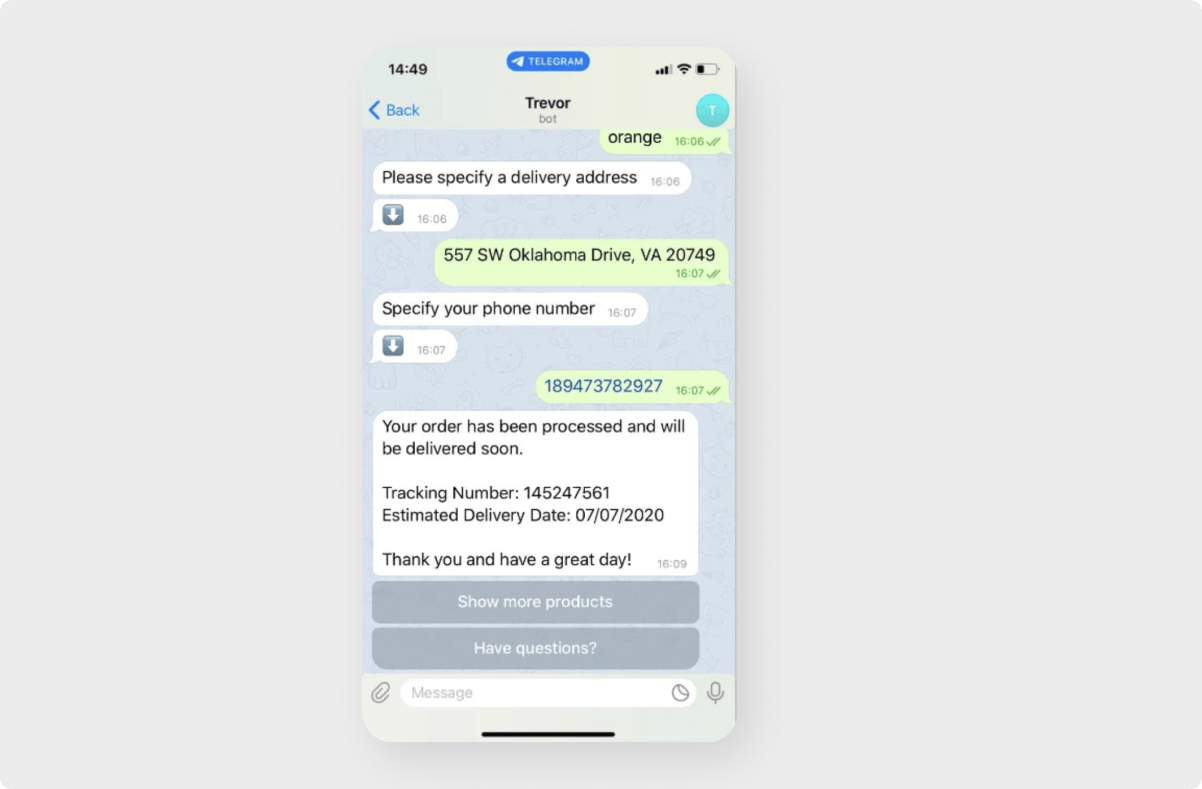
Пользователю общение с вашим чат-ботом выглядит вот так:
Использование данных в виде выражения JSON Path
Если вам не нужно записывать данные в переменные, можете использовать полученную информацию вставкой выражения пути JSON структуры.
Обратите внимание, что данные, которые вы не записываете, можно использовать только один раз в следующем текстовом блоке.
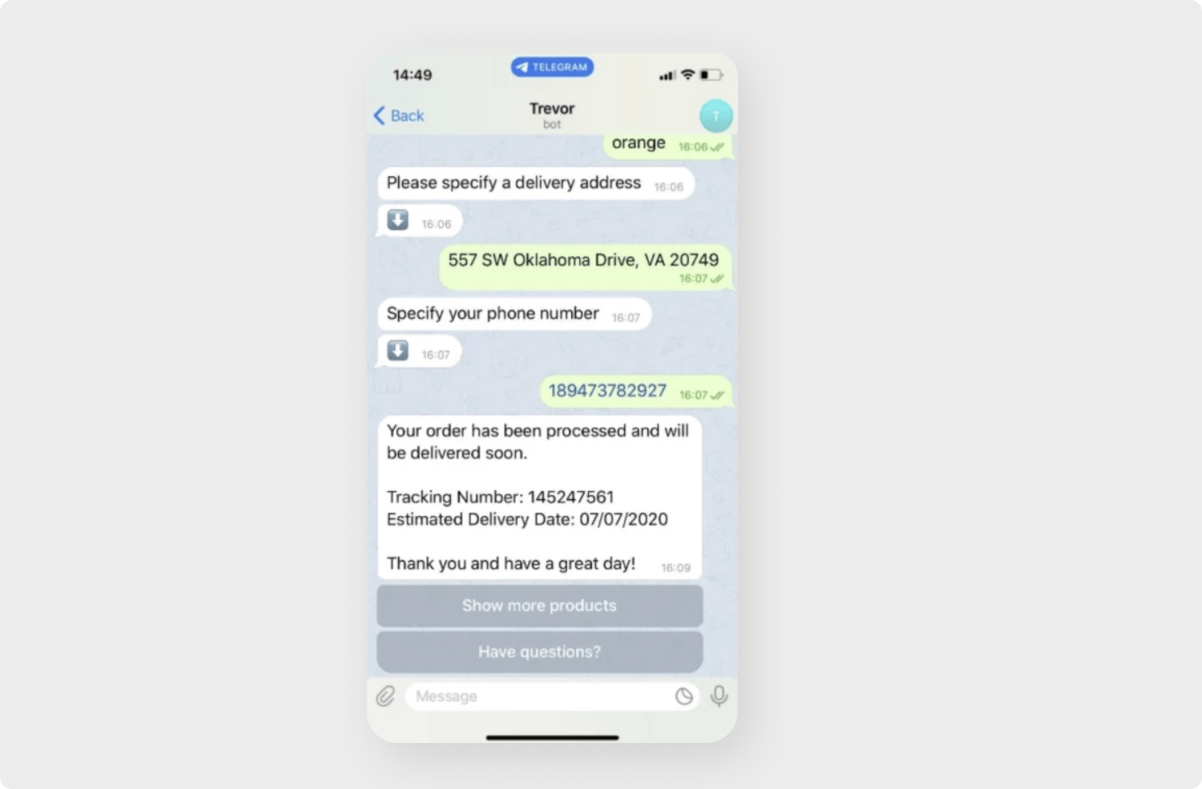
В тексте сообщения добавьте JSON Path {{$['somekey']['nestedkey']}}.
Чтобы использовать заголовки, cookies, статус-коды и другую системную информацию, полученную в результате запроса, укажите эти данные в виде {{$$['headers']}}, {{$$['cookies']}} или {{$$['data']}} в сообщении.
Таким образом вы можете использовать интеграции с сервисами, требующими данных авторизации, передаваемых через cookies.
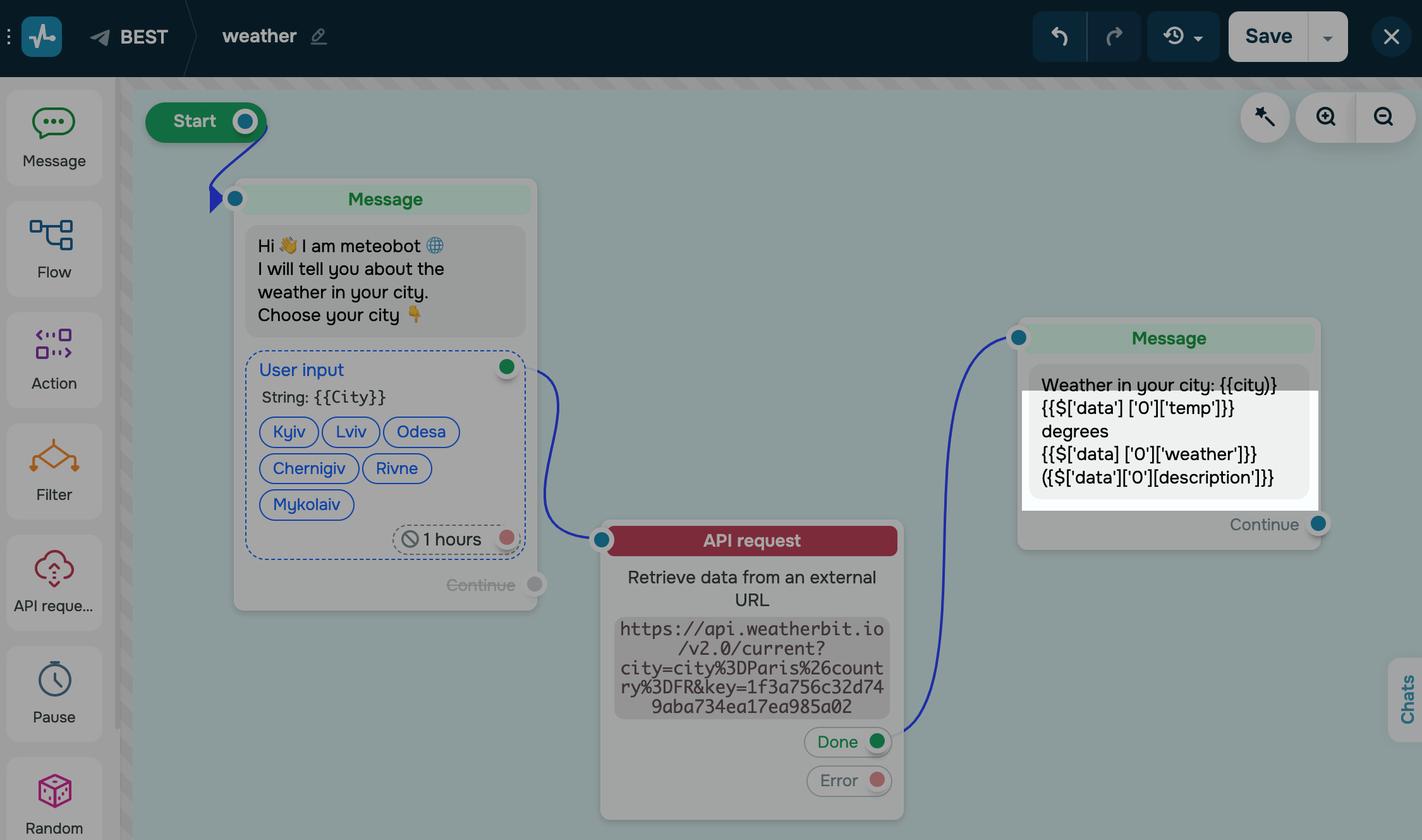
Пользователю общение с вашим чат-ботом этого примера выглядит вот так:
Чтобы использовать заголовки, cookies, статус-коды и другую системную информацию, полученную в результате запроса, укажите эти данные в виде {{$$['headers']}}, {{$$['cookies']}} или {{$$['data']}} в сообщении.
Таким образом вы можете использовать интеграции с сервисами, требующими данных авторизации, передаваемых через cookies.
Использование для отправки карточки
На платном тарифе доступна также отправка карточек, сформированных из данных, которые будут получены в ответ на запрос. Для этого перейдите во вкладку Отправлять сообщения и заполните поля формы данными из полученного массива.
Читайте подробнее: Как отправлять карточки сообщений в чат-ботах.

Как продолжить цепочку в случае ошибки запроса
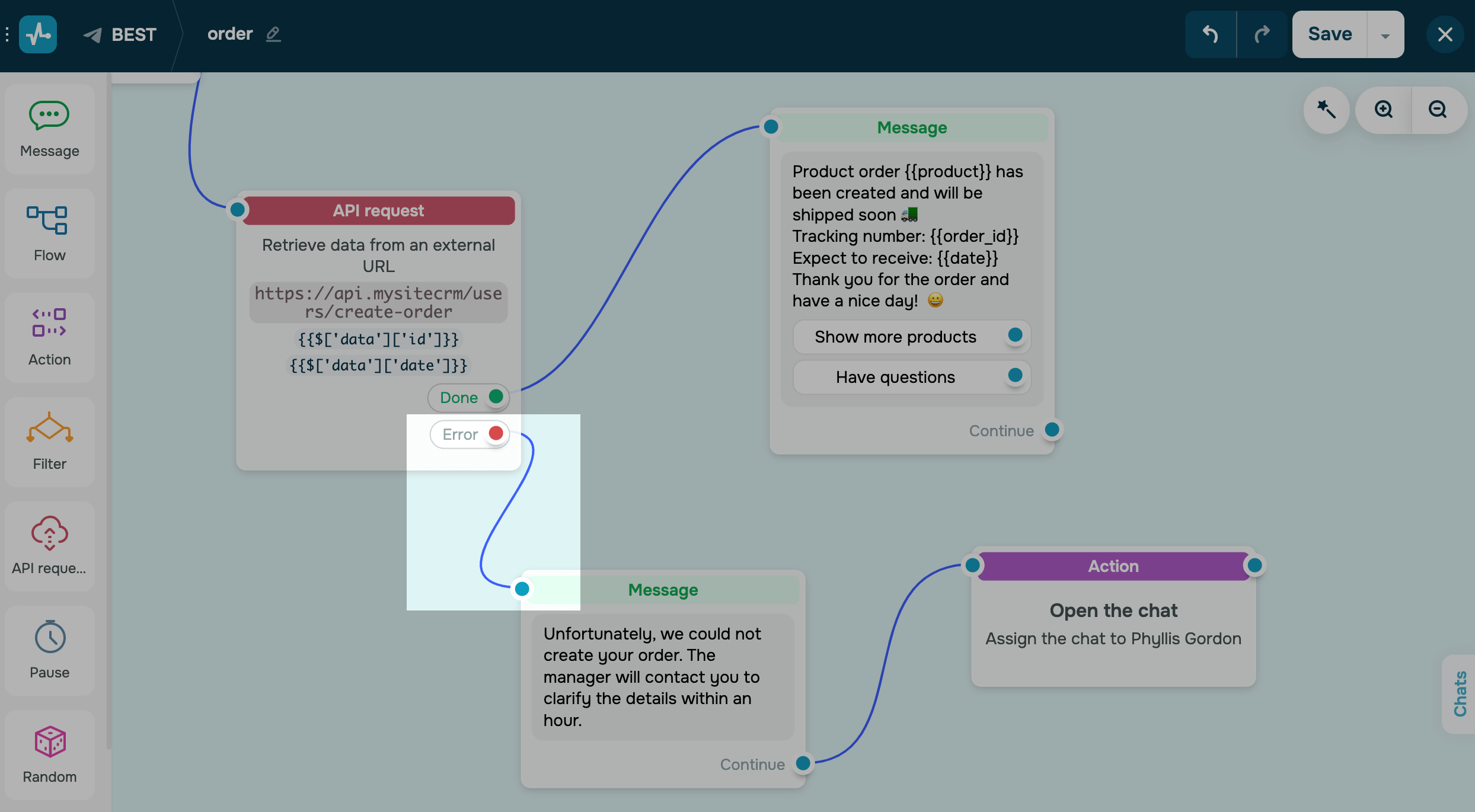
Разветвите сценарий и в случае неуспешного API запроса продолжить цепочку по ветке Ошибка. К примеру, вы можете сообщить об ошибке и переспросить необходимые данные, если они не совпадают, или позвать менеджера.
Вы также можете передать ответ сервера с ошибкой. Это помогает показывать пользователям сообщение об ошибке или записывать детали ошибки для отладки. Чтобы сослаться на конкретное поле в ответе с ошибкой, используйте выражение JSON Path, например {{$['status_code']}}.
 Обновлено: 12.07.2024

![Лучшие конструкторы Telegram чат-ботов без программирования [2026]](https://www.spcdn.org/blog/wp-content/uploads/2025/10/telegram-bot-builder-cover-255x167.png)


![Лучшие альтернативы Manychat: сравнение цен и возможностей [2026]](https://www.spcdn.org/blog/wp-content/uploads/2023/09/manychat-alternatives-cover-255x167.png)
или