Как отслеживать эффективность операторов
Профиль оператора содержит полную информацию об участнике команды: текущие чаты, показатели работы, группы, в которые он входит, лимиты чатов и доступ к диалогам чат-ботов.
Используйте профиль, чтобы оценивать работу оператора, проверять его нагрузку перед изменением лимитов и видеть, в каких группах он состоит.
Рассмотрим, как просмотреть чаты, статистику и лимиты оператора.
Как зайти в профиль оператора
Чтобы просмотреть показатели работы оператора, перейдите в раздел Чаты (Chats) > Командная работа (Teamwork), нажмите иконку с тремя точками рядом с оператором и выберите Настройки (Settings).
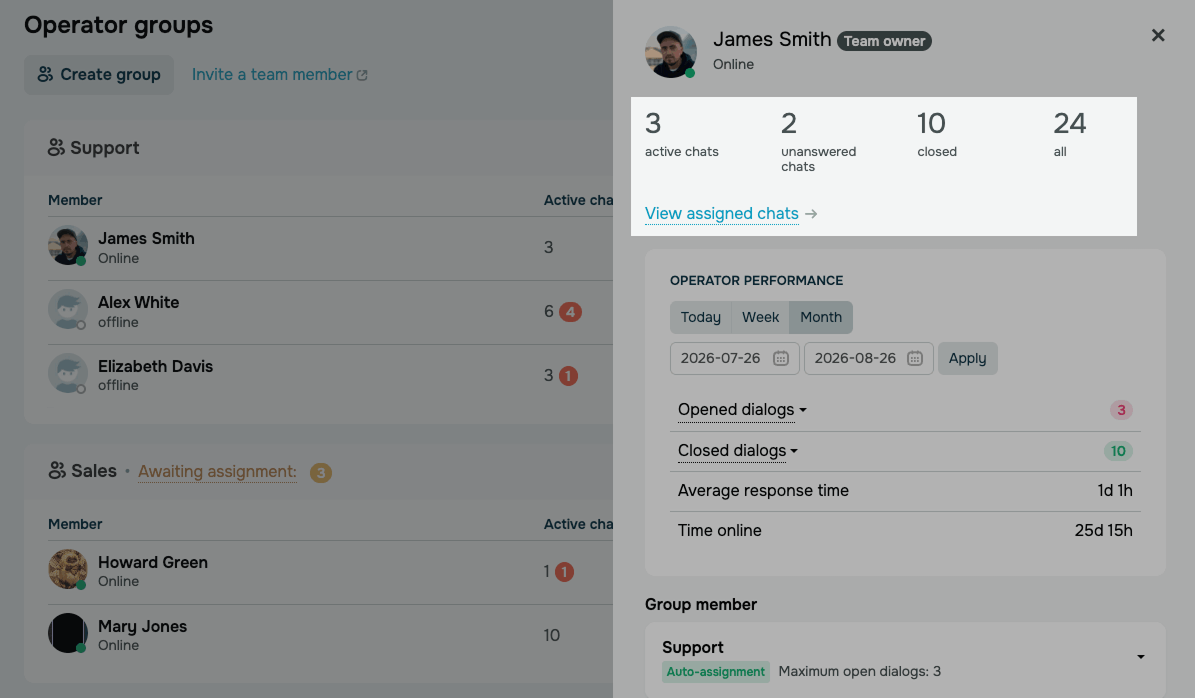
Счетчики в верхней части профиля показывают текущие чаты оператора: Активные чаты (Active chats), Чаты без ответа (Unanswered chats), Закрытые (Closed) и Все (All). Чтобы просмотреть список этих чатов, нажмите Просмотреть назначенные чаты (View assigned chats).
Читайте также: Как просмотреть назначенные чаты.
Как отслеживать показатели оператора
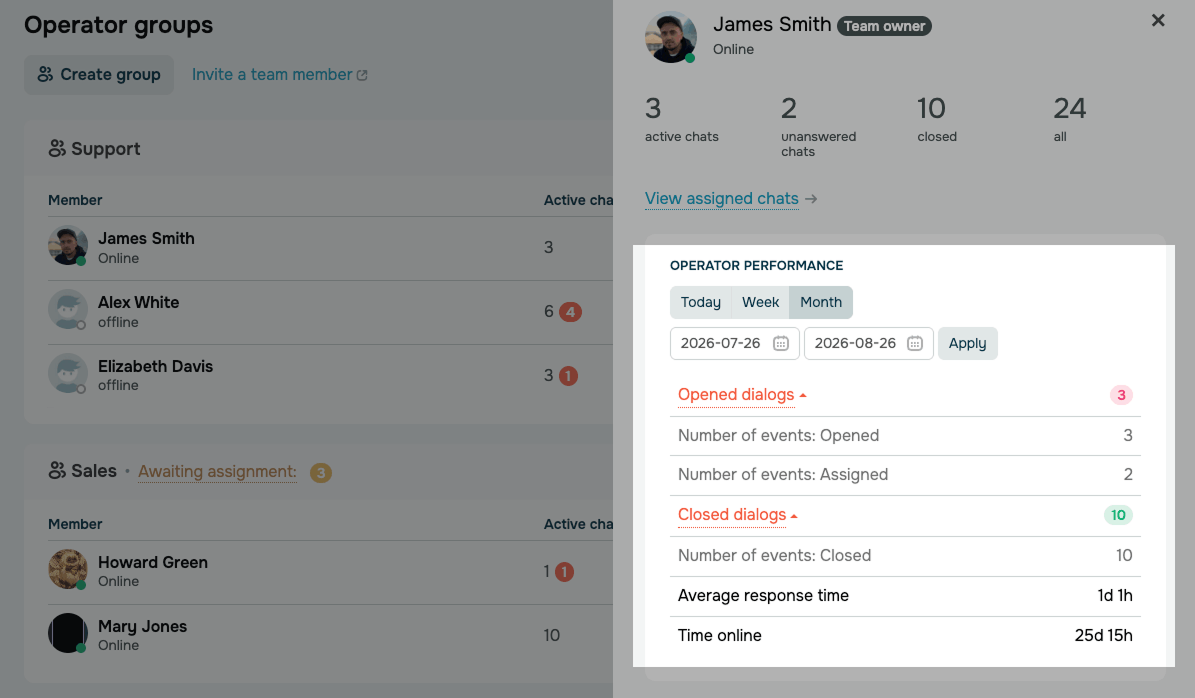
Показатели работы отражают нагрузку оператора и скорость его ответов за выбранный период. Используйте их, чтобы сравнивать нагрузку операторов, подбирать лимиты чатов и видеть, когда оператору может понадобиться более высокий лимит или помощь.
В разделе Показатели работы оператора (Operator performance) выберите период: Сегодня (Today), Неделя (Week), Месяц (Month) или собственный диапазон дат. Вы увидите следующие показатели:
| Открытые диалоги (Opened dialogs) | Количество чатов, которые оператор взял в работу. Разверните показатель, чтобы увидеть распределение чатов на Открытые (Opened) и Назначенные (Assigned). |
| Закрытые диалоги (Closed dialogs) | Количество чатов, которые оператор завершил. |
| Среднее время ответа (Average response time) | Среднее время между сообщением подписчика и ответом оператора, рассчитанное по всем ответам за выбранный период. |
| Время онлайн (Time online) | Время, которое оператор провел онлайн. |
SendPulse начинает собирать статистику после того, как вы создадите группу и добавите в нее операторов. Операторы видят только собственную статистику, а владелец аккаунта — статистику всей команды.
Как проверить группы оператора
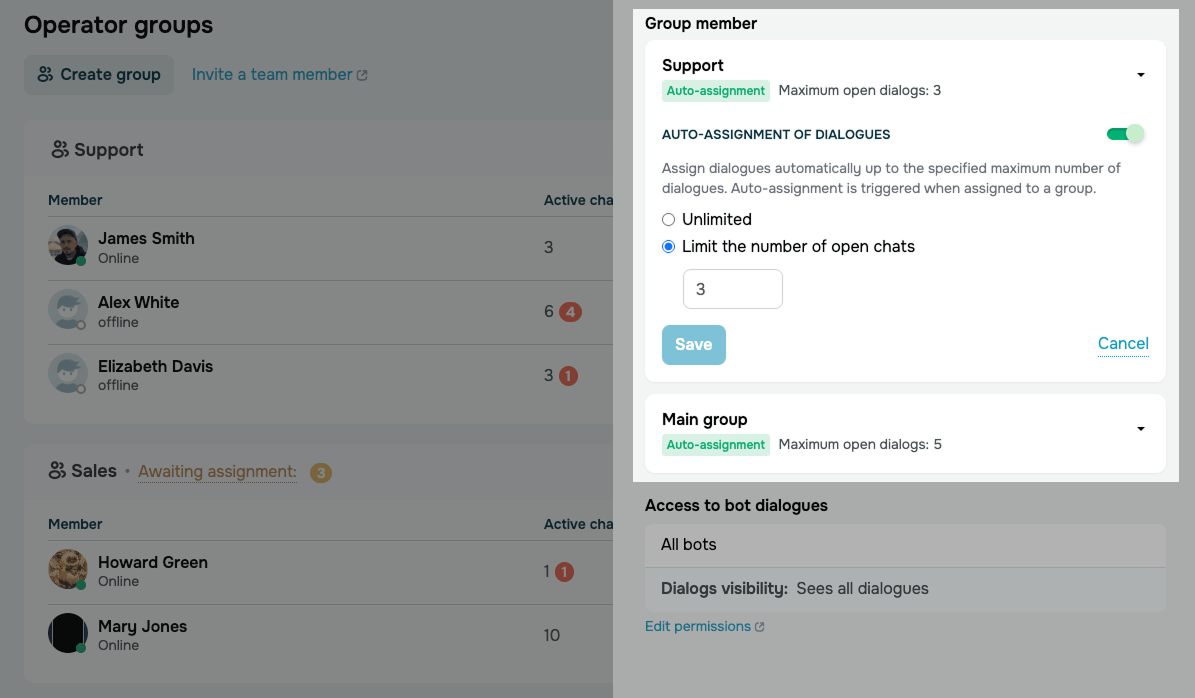
Раздел Участник группы (Group member) показывает группы, в которые входит оператор, и его настройки автоматического назначения в каждой группе. Чтобы изменить лимит чатов оператора, нажмите на группу — ее настройки развернутся.
Читайте также: Как установить лимит чатов для операторов.
Как проверить доступ оператора к чатам
Профиль также показывает роль оператора и доступные ему чат-боты. Так вы можете проверить, есть ли у оператора доступ к диалогам, которые он должен обрабатывать.
Чтобы проверить доступ оператора к чатам, перейдите в раздел Чаты (Chats) > Командная работа (Teamwork) и нажмите на оператора в списке участников группы.
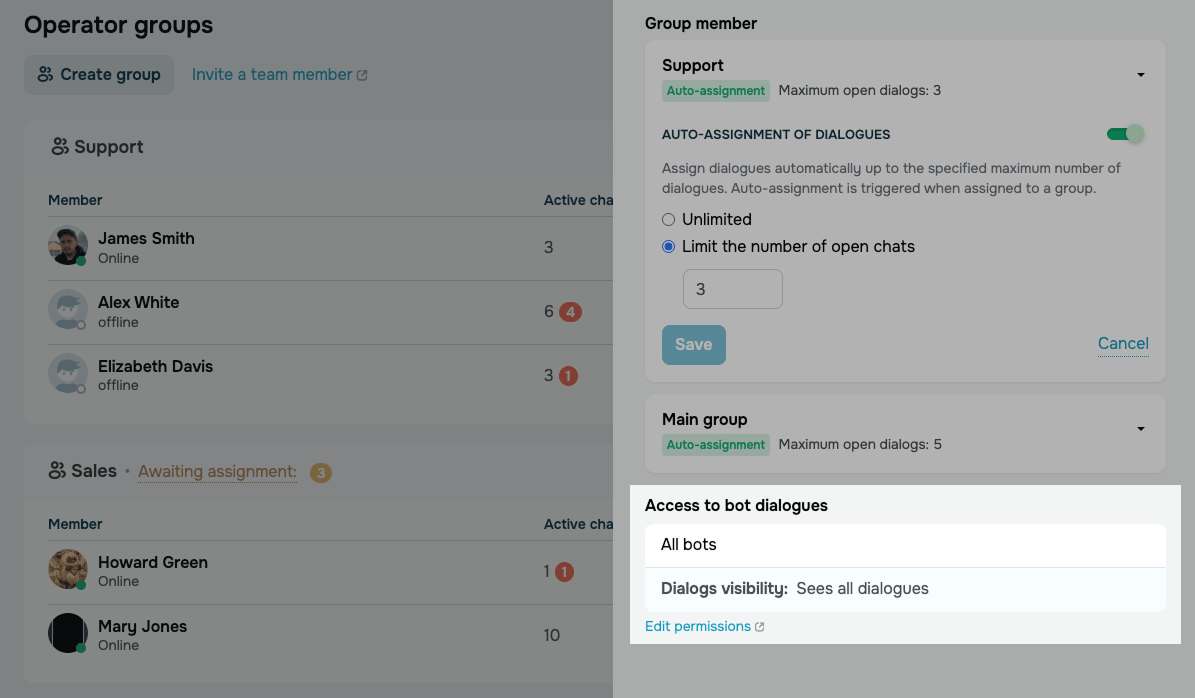
В разделе Доступ к диалогам бота (Access to bot dialogues) вы увидите:
- Боты (Bots) — чат-боты, к диалогам которых у оператора есть доступ.
- Видимость диалогов (Dialogs visibility) — диалоги чат-ботов, которые видит оператор: например, все чаты или только назначенные ему.
Чтобы изменить настройки доступа, нажмите Редактировать права доступа (Edit permissions). Вы можете выбрать другую роль или изменить список чат-ботов, доступных оператору.
Читайте также: Как управлять доступом операторов к чатам.
 Обновлено: 15.09.2026

![Как сделать рекламу: образец, шаблоны, советы и пошаговая инструкция [2026]](https://www.spcdn.org/blog/wp-content/uploads/2022/03/ppc-trends-cover-255x167.png)
![10+ лучших альтернатив и конкурентов Webflow [2026]](https://www.spcdn.org/blog/wp-content/uploads/2024/03/webflow-alternative-cover-1-255x167.png)


или