Як відстежувати ефективність операторів
Профіль оператора містить повну інформацію про учасника команди: поточні чати, показники роботи, групи, до яких він входить, ліміти чатів і доступ до діалогів чат-ботів.
Використовуйте профіль, щоб оцінювати роботу оператора, перевіряти його навантаження перед зміною лімітів і бачити, до яких груп він належить.
Розглянемо, як переглянути чати, статистику та ліміти оператора.
Як зайти у профіль оператора
Щоб переглянути показники роботи оператора, перейдіть до розділу Чати (Chats) > Командна робота (Teamwork), натисніть іконку з трьома крапками біля оператора та виберіть Налаштування (Settings).
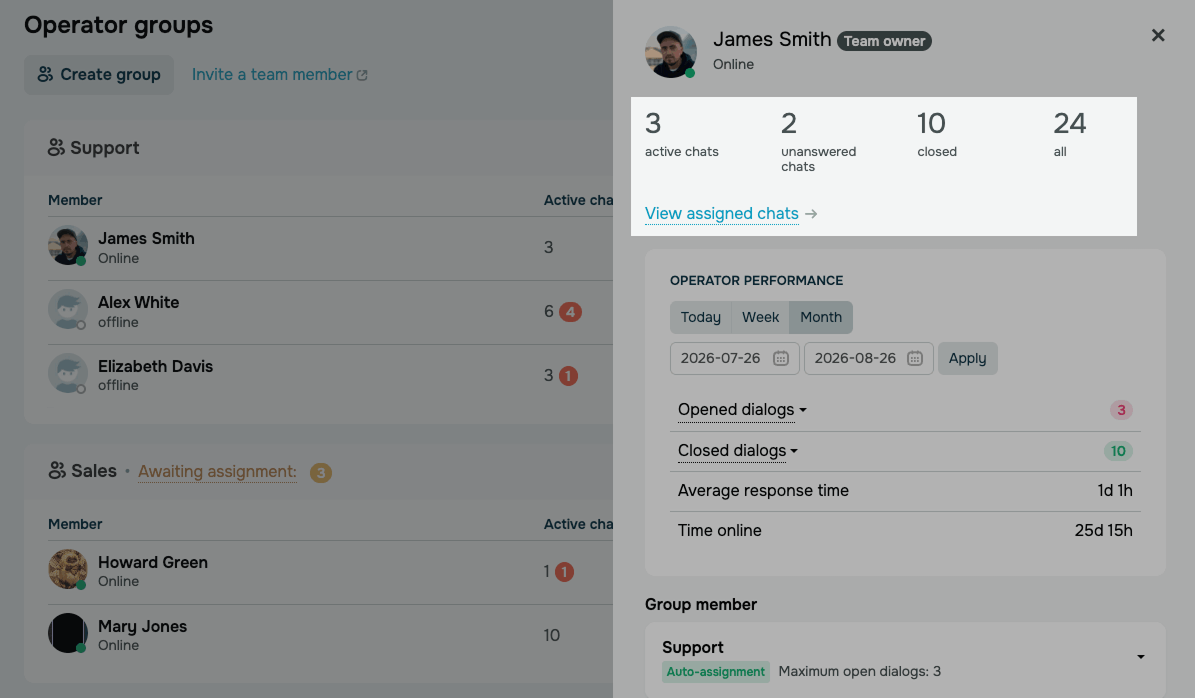
Лічильники у верхній частині профілю показують поточні чати оператора: Активні чати (Active chats), Чати без відповіді (Unanswered chats), Закриті (Closed) та Усі (All). Щоб переглянути список цих чатів, натисніть Переглянути призначені чати (View assigned chats).
Читайте також: Як переглянути призначені чати.
Як відстежувати показники оператора
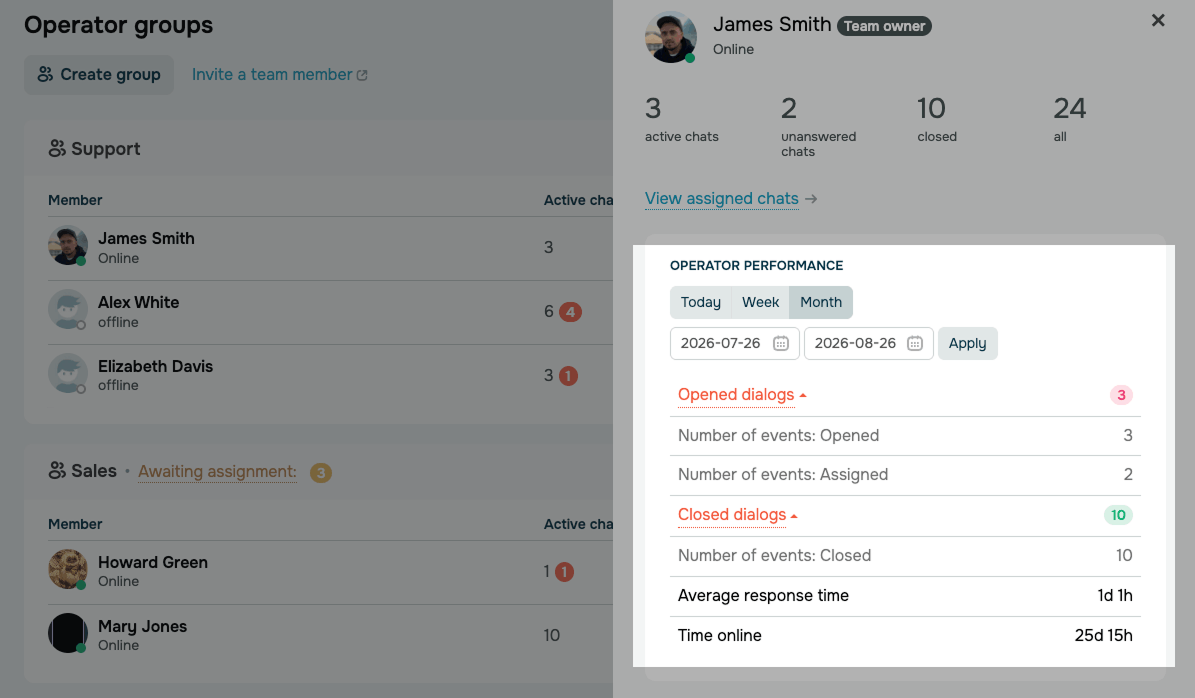
Показники роботи відображають навантаження оператора та швидкість його відповідей за вибраний період. Використовуйте їх, щоб порівнювати навантаження на операторів, добирати ліміти чатів і бачити, коли оператору може знадобитися вищий ліміт або допомога.
У розділі Показники роботи оператора (Operator performance) виберіть період: Сьогодні (Today), Тиждень (Week), Місяць (Month) або власний діапазон дат. Ви побачите такі показники:
| Відкриті діалоги (Opened dialogs) | Кількість чатів, які оператор узяв у роботу. Розгорніть показник, щоб побачити розподіл чатів на Відкриті (Opened) та Призначені (Assigned). |
| Закриті діалоги (Closed dialogs) | Кількість чатів, які оператор завершив. |
| Середній час відповіді (Average response time) | Середній час між повідомленням підписника та відповіддю оператора, розрахований за всіма відповідями за вибраний період. |
| Час онлайн (Time online) | Час, який оператор провів онлайн. |
SendPulse починає збирати статистику після того, як ви створите групу й додасте до неї операторів. Оператори бачать лише власну статистику, а власник акаунта — статистику всієї команди.
Як переглянути групи оператора
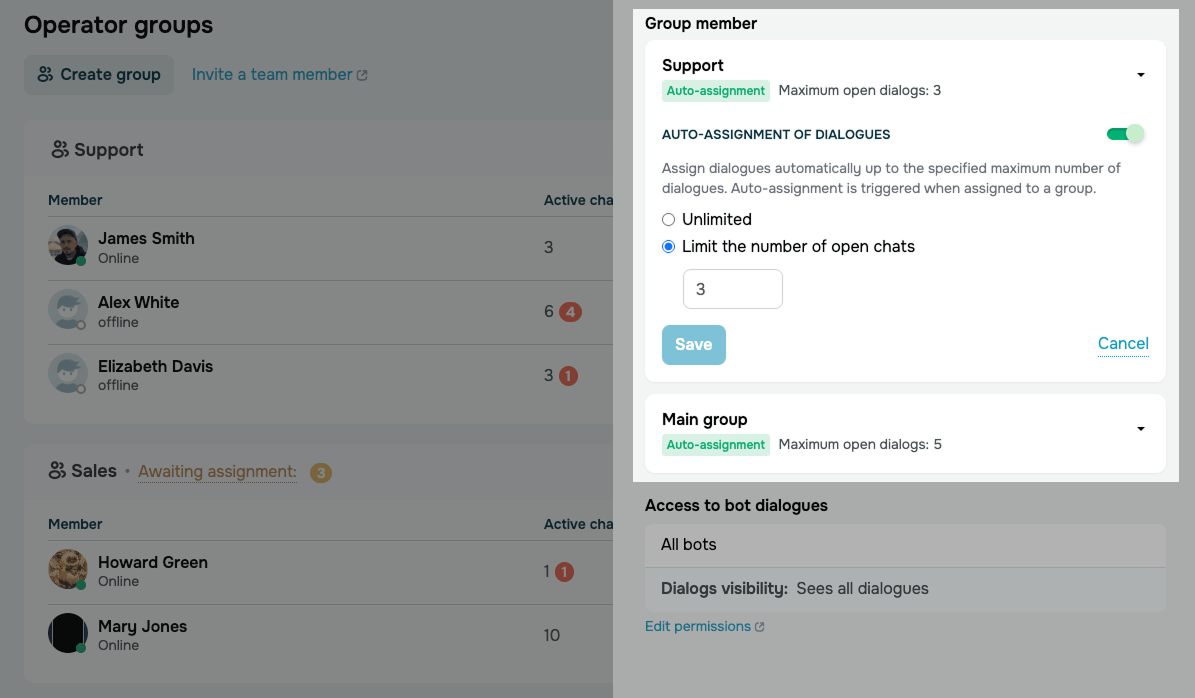
У розділі Учасник групи (Group member) показано групи, до яких входить оператор, і його налаштування автопризначення в кожній групі. Щоб змінити ліміт чатів оператора, натисніть на групу — її налаштування розгорнуться.
Читайте також: Як установити ліміт чатів для операторів.
Як перевірити доступ оператора до чатів
У профілі також показано роль оператора та доступні йому чат-боти. За цією інформацією можна перевірити, чи має оператор доступ до діалогів, які він повинен опрацьовувати.
Щоб перевірити доступ оператора до чатів, перейдіть до розділу Чати (Chats) > Командна робота (Teamwork) і натисніть на оператора в списку учасників групи.
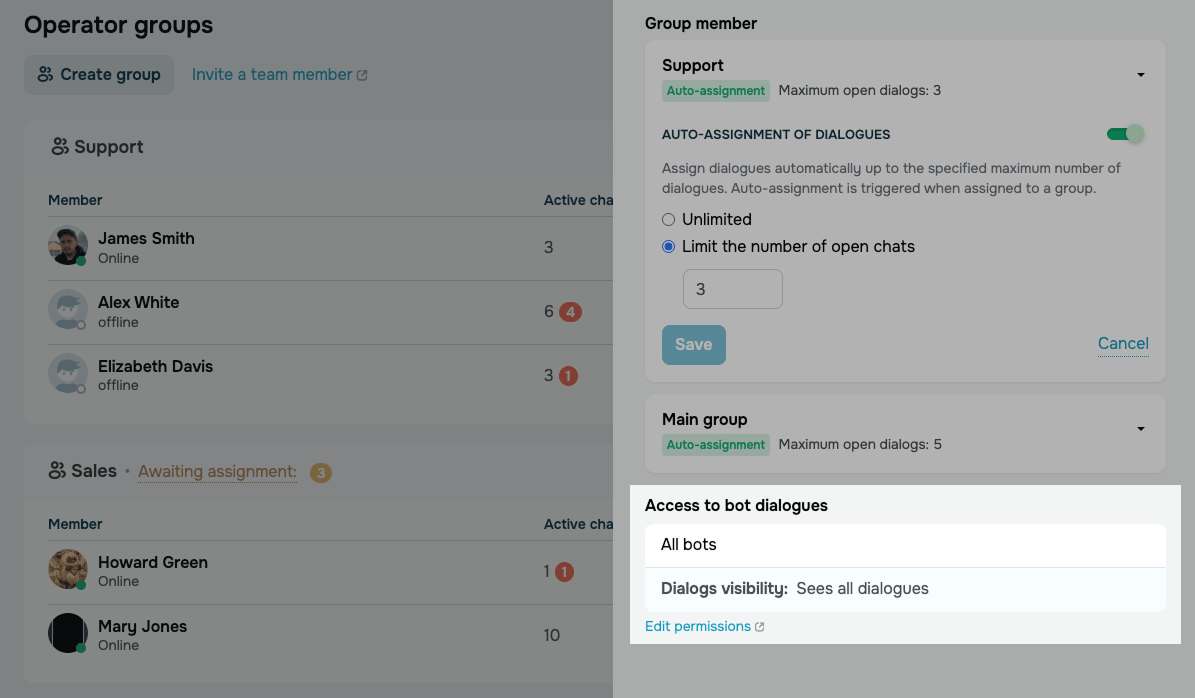
У розділі Доступ до діалогів бота (Access to bot dialogues) ви побачите:
- Боти (Bots) — чат-боти, до діалогів яких оператор має доступ.
- Видимість діалогів (Dialogs visibility) — діалоги чат-ботів, які бачить оператор: наприклад, усі чати або лише призначені йому.
Щоб змінити налаштування доступу, натисніть Редагувати права доступу (Edit permissions). Ви можете вибрати іншу роль або змінити список чат-ботів, доступних оператору.
Читайте також: Як керувати доступом операторів до чатів.
 Оновлено: 15.09.2026

![Як зробити рекламу: зразок, шаблони, поради та покрокова інструкція [2026]](https://www.spcdn.org/blog/wp-content/uploads/2022/03/ppc-trends-cover-255x167.png)
![10+ найкращих альтернатив і конкурентів Webflow [2026]](https://www.spcdn.org/blog/wp-content/uploads/2024/03/webflow-alternative-cover-1-255x167.png)


або