Як розподіляти чати між операторами
Розподіл чатів визначає, який оператор отримає наступний чат, призначений групі. Система враховує два чинники: хто з операторів зараз онлайн і скільки активних чатів уже має кожен із них.
Ліміт чатів — це максимальна кількість активних чатів, які оператор може отримати через автопризначення.
Коли оператор досягає ліміту, система призначає нові чати іншим доступним операторам групи. Якщо всі учасники групи досягли ліміту, чати очікують у черзі.
Розглянемо, як працює автопризначення та як встановити ліміт чатів для кожного оператора.
Як працює автопризначення
Автопризначення запускається, коли ви призначаєте чат групі. Для цього виберіть групу з випадного списку відповідальних у чаті або додайте до ланцюжка дію Відкрити чат.
Чат отримує оператор цієї групи, який зараз онлайн і ще не досяг ліміту чатів. Якщо всі учасники групи досягли ліміту, чати очікують у черзі Очікують призначення.
Система порівнює ліміт оператора в кожній групі із загальною кількістю його активних чатів, а не лише з чатами цієї групи.
Припустімо, Марія входить до двох груп і має ліміт 10 чатів. У неї 6 активних чатів з однієї групи та 4 з іншої — загалом 10. Новий чат не надійде їй у жодній із груп, доки вона не завершить один із поточних чатів.
Коли оператор завершує чат, система може призначити йому наступний. У дії Закрити чат також можна позначити чекбокс Зняти чат з відповідального оператора, щоб прибрати завершений чат зі списку оператора. Коли оператор змінює статус на Не на місці, система припиняє призначати йому чати автоматично.
Як встановити ліміт чатів для оператора
Щоб встановити ліміт, перейдіть до розділу Чати > Командна робота (Chats > Teamwork), натисніть іконку з трьома крапками поруч з оператором і виберіть Налаштування (Settings).
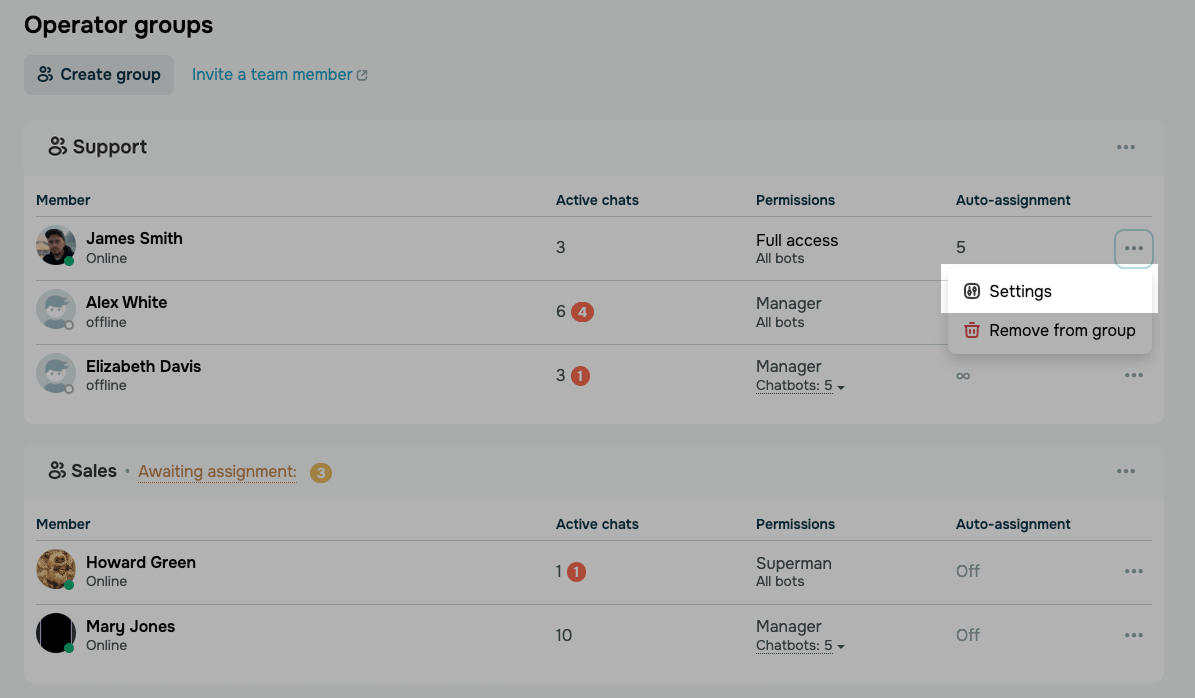
Прокрутіть сторінку до розділу Учасник групи (Group member) та активуйте перемикач Автопризначення діалогів (Auto-assignment of dialogues) для оператора в потрібній групі. Виберіть один із варіантів і натисніть Зберегти (Save):
| Без обмежень (Unlimited) | Оператор отримує чати без обмежень. |
| Обмежити кількість відкритих чатів (Limit the number of open chats) | Оператор отримує чати, доки не досягне ліміту, наприклад, 10. Нові чати очікують у черзі або надходять іншим учасникам групи. |
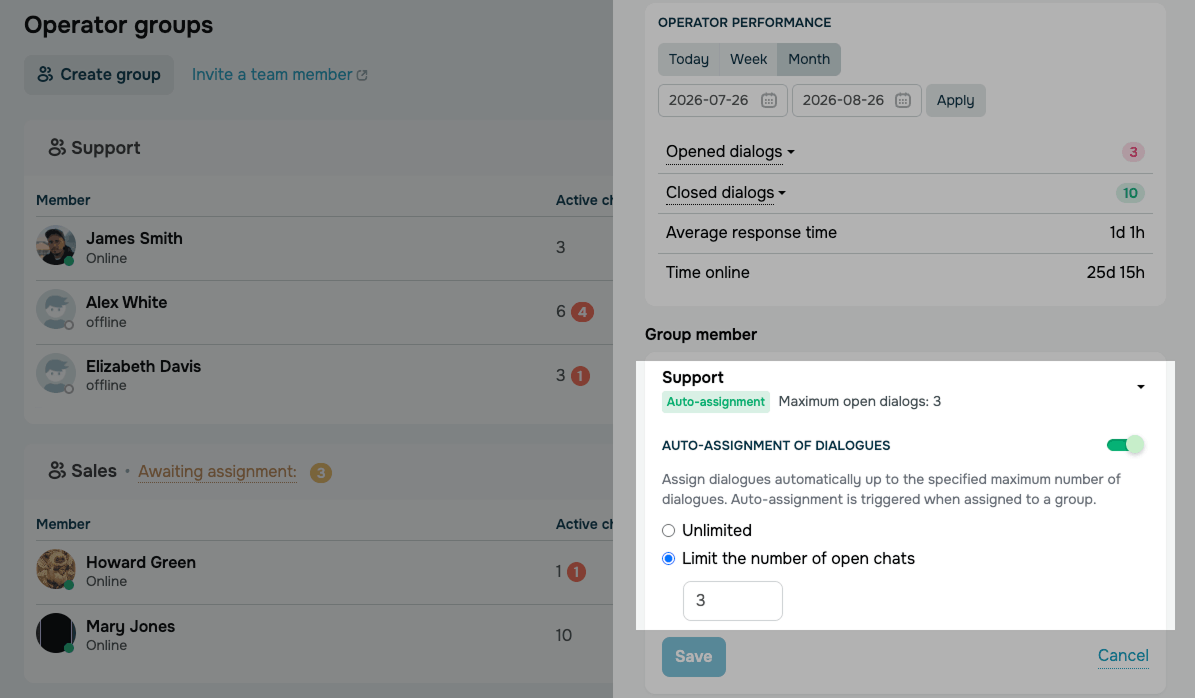
Щоб виключити оператора з автопризначення, наприклад, керівника команди, який лише відстежує чати, вимкніть для нього перемикач Автопризначення діалогів (Auto-assignment of dialogues). Призначати йому чати вручну можна й далі.
Рекомендуємо встановлювати нижчі ліміти для нових учасників команди та підвищувати їх, коли оператори набувають досвіду.
Як переглянути чергу чатів
Черга Очікують призначення може з'являтися в години пік, коли вхідних чатів більше, ніж може опрацювати команда, або коли доступні оператори перейшли в статус Не на місці чи досягли ліміту чатів.
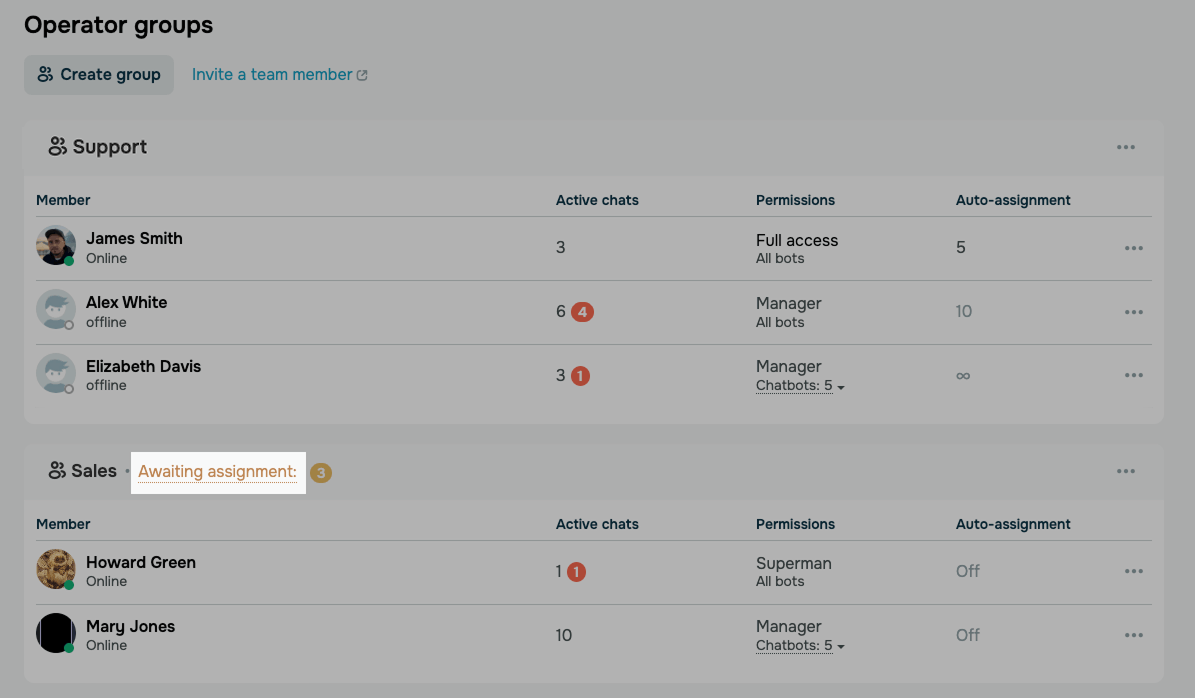
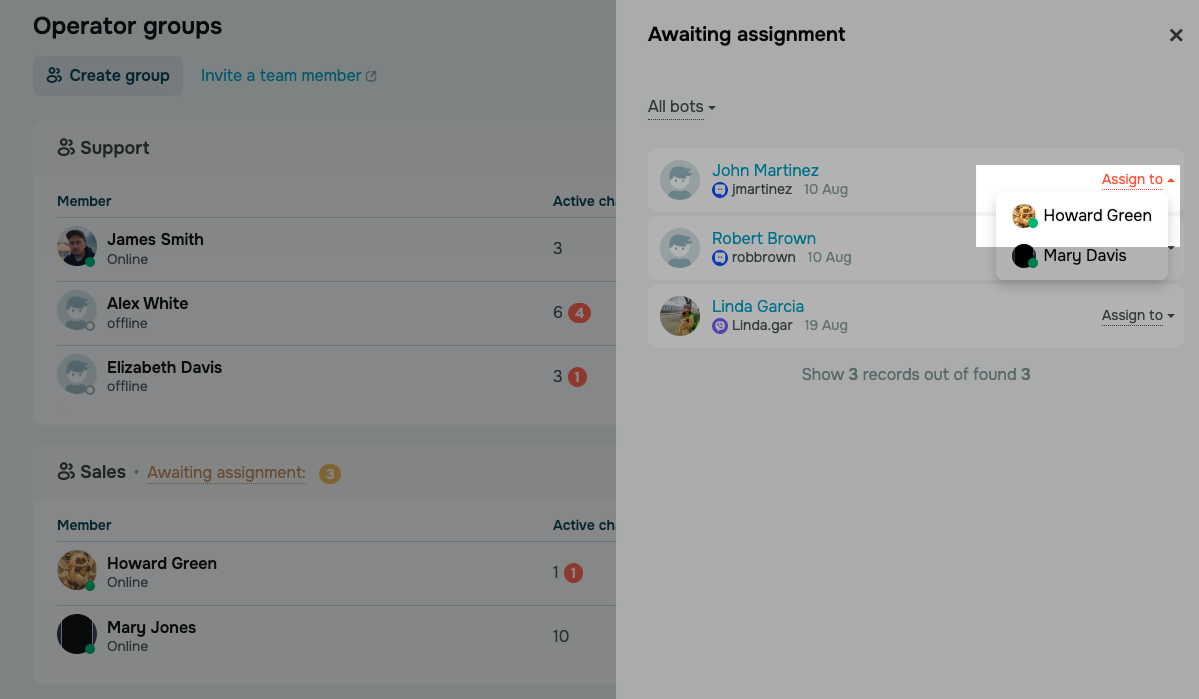
Щоб переглянути чергу, перейдіть до розділу Чати > Командна робота (Chats > Teamwork) і в розділі групи натисніть лічильник Очікують призначення (Awaiting assignment).
У черзі відображаються чати, що очікують призначення, і чат-боти, до яких вони належать. Щоб переглянути чати з певного бота, виберіть його з випадного списку Усі боти (All bots).
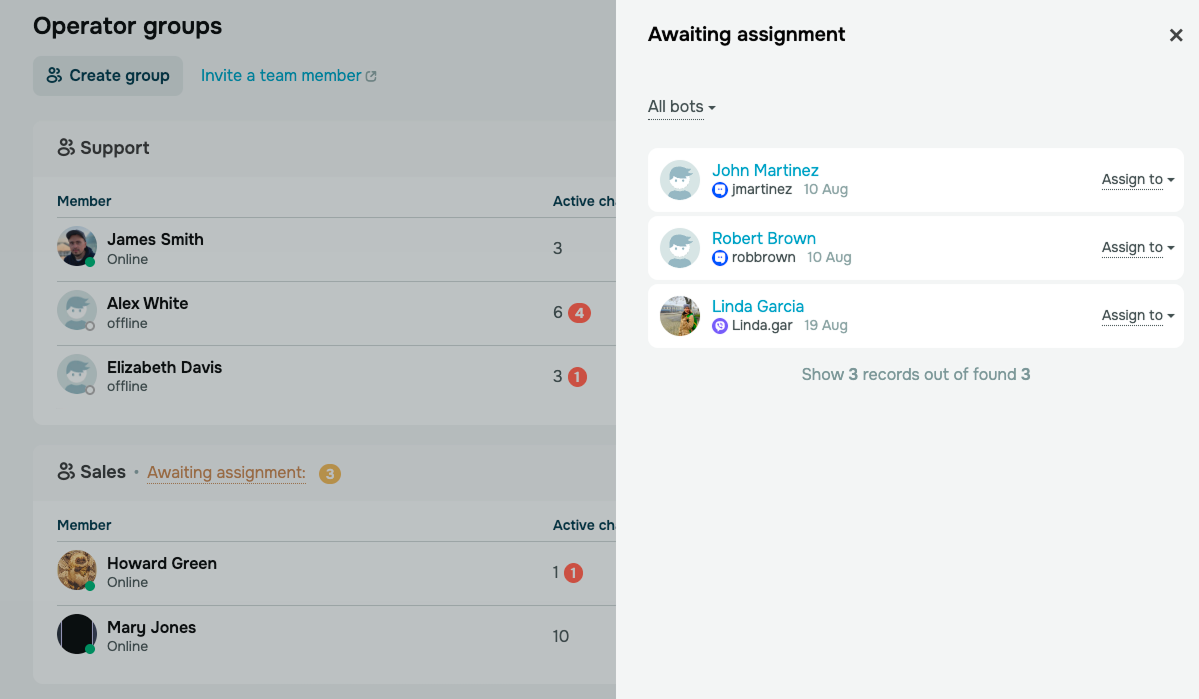
Щоб призначити чат вручну, натисніть Призначити (Assign to) поруч із чатом і виберіть учасника команди. Це працює, навіть якщо оператор уже досяг ліміту. Оператор може взяти чат самостійно, або менеджер може призначити його іншому оператору.
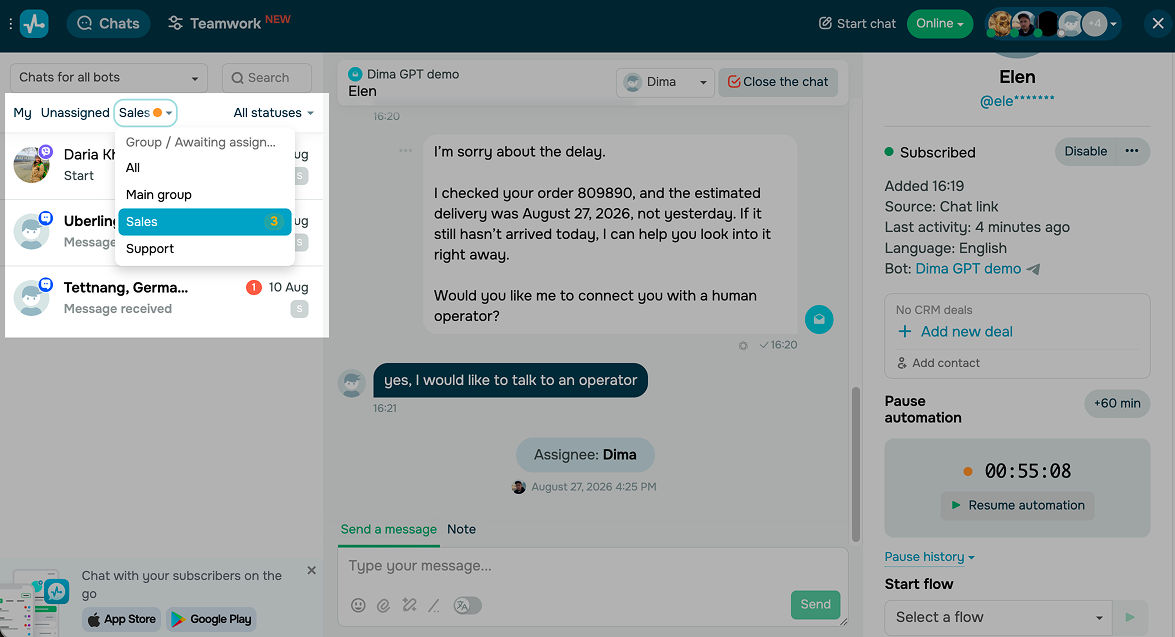
Також ви можете переглянути чати з черги групи операторів у розділі Чати (Chats). Для цього натисніть Усі (All) у списку й виберіть групу.
Як переглянути призначені чати та змінити відповідального
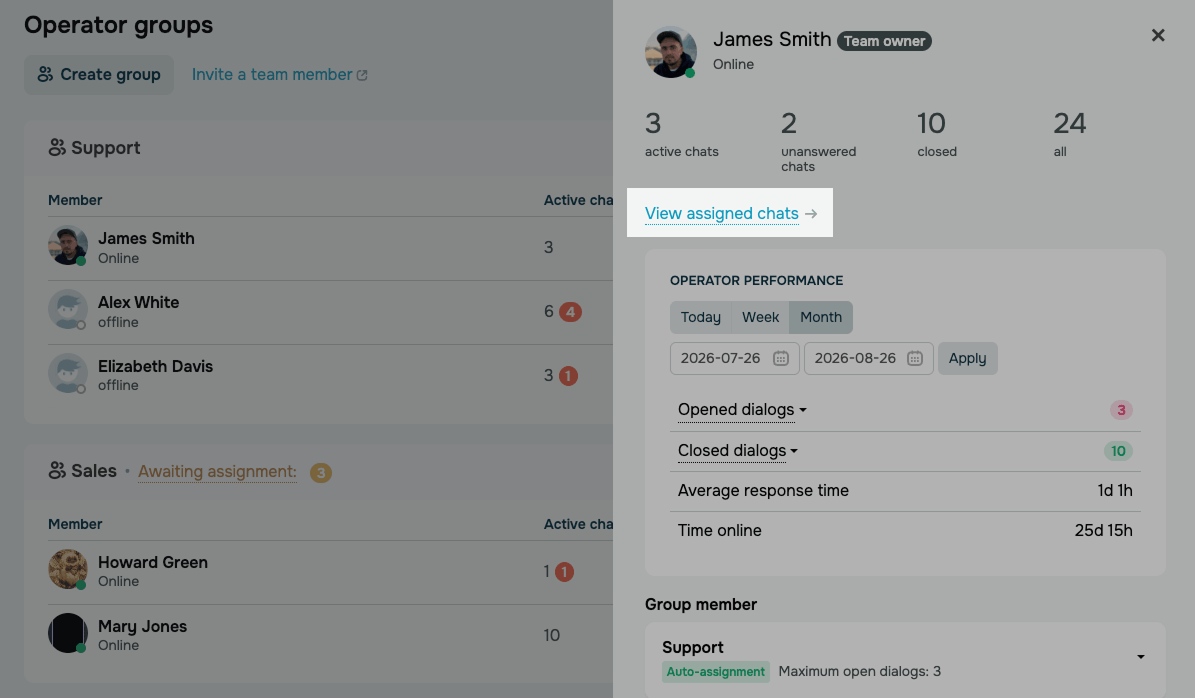
Усі чати, призначені оператору, можна переглянути в його профілі. Перейдіть до розділу Чати > Командна робота (Chats > Teamwork), виберіть оператора, а потім натисніть Переглянути призначені чати (View assigned chats).
Переглядати чати можна, лише якщо ваша роль користувача надає доступ до діалогів чат-ботів.
Діалог відкривається з вибраною вкладкою Мої чати (My chats). У верхній панелі чату показано, кому він зараз призначений. Щоб перепризначити чат, виберіть іншого учасника команди або групу з випадного списку.
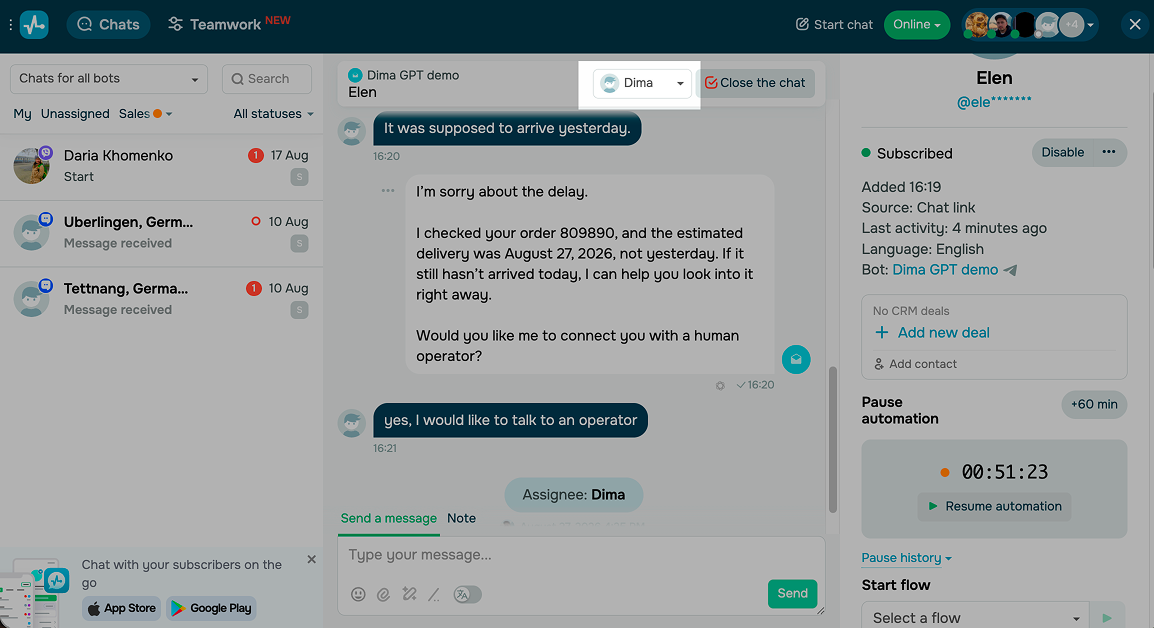
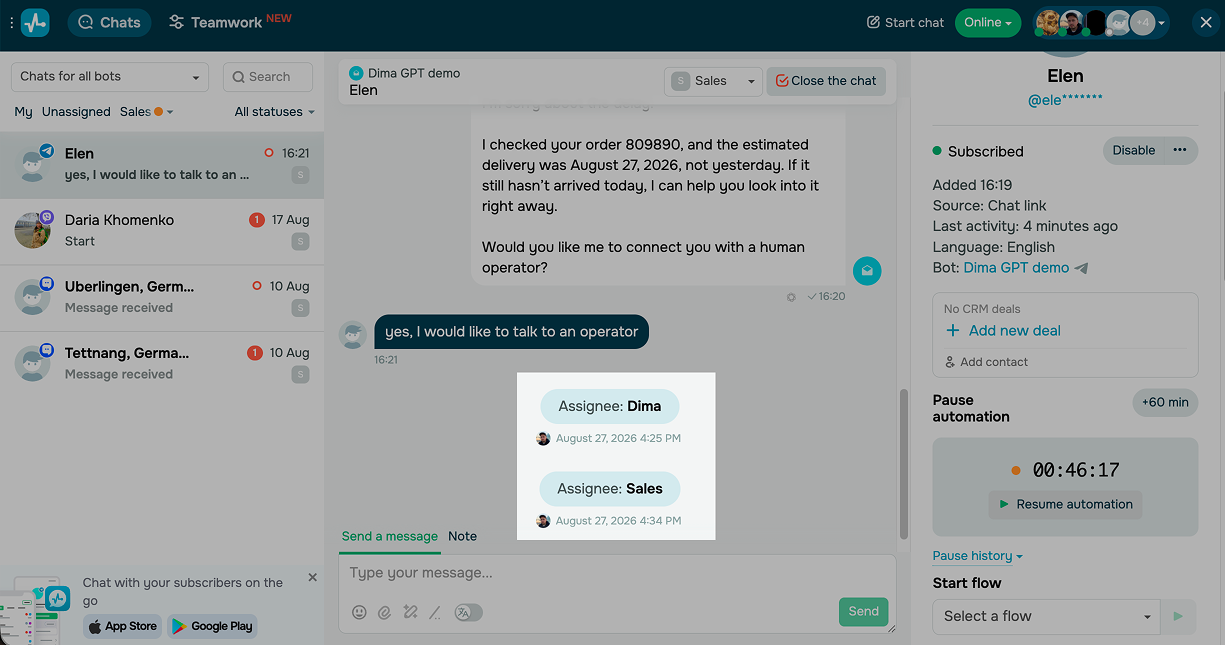
Щоб переглянути попередні призначення, прокрутіть чат до події Відповідальний: Ім'я (Assignee: Name). Історія чату фіксує кожне призначення, зокрема призначення групі та автопризначення оператору.
 Оновлено: 08.10.2026

![Як зробити рекламу: зразок, шаблони, поради та покрокова інструкція [2026]](https://www.spcdn.org/blog/wp-content/uploads/2022/03/ppc-trends-cover-255x167.png)
![10+ найкращих альтернатив і конкурентів Webflow [2026]](https://www.spcdn.org/blog/wp-content/uploads/2024/03/webflow-alternative-cover-1-255x167.png)


або