Як переглядати чати
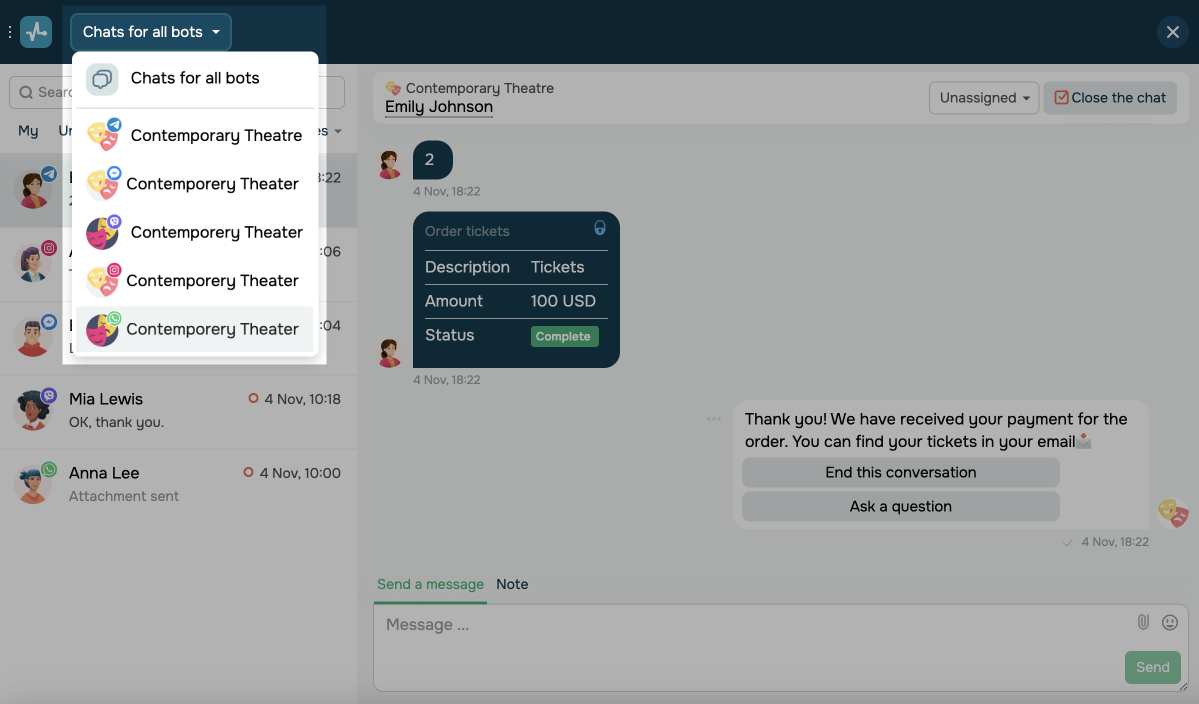
Чати з різних ботів знаходяться в одному списку, який ви можете відсортувати за різними параметрами: канал чат-боту, тип чату, відповідальний. На вкладці кожного бота можна переглянути значок каналу, до якого він підключений.
Канал чат-бота
Щоб переглянути чати певного каналу, виберіть потрібний з випадного списку в секції Чати по усім ботам (Chats for all bots).
Відповідальні за чати
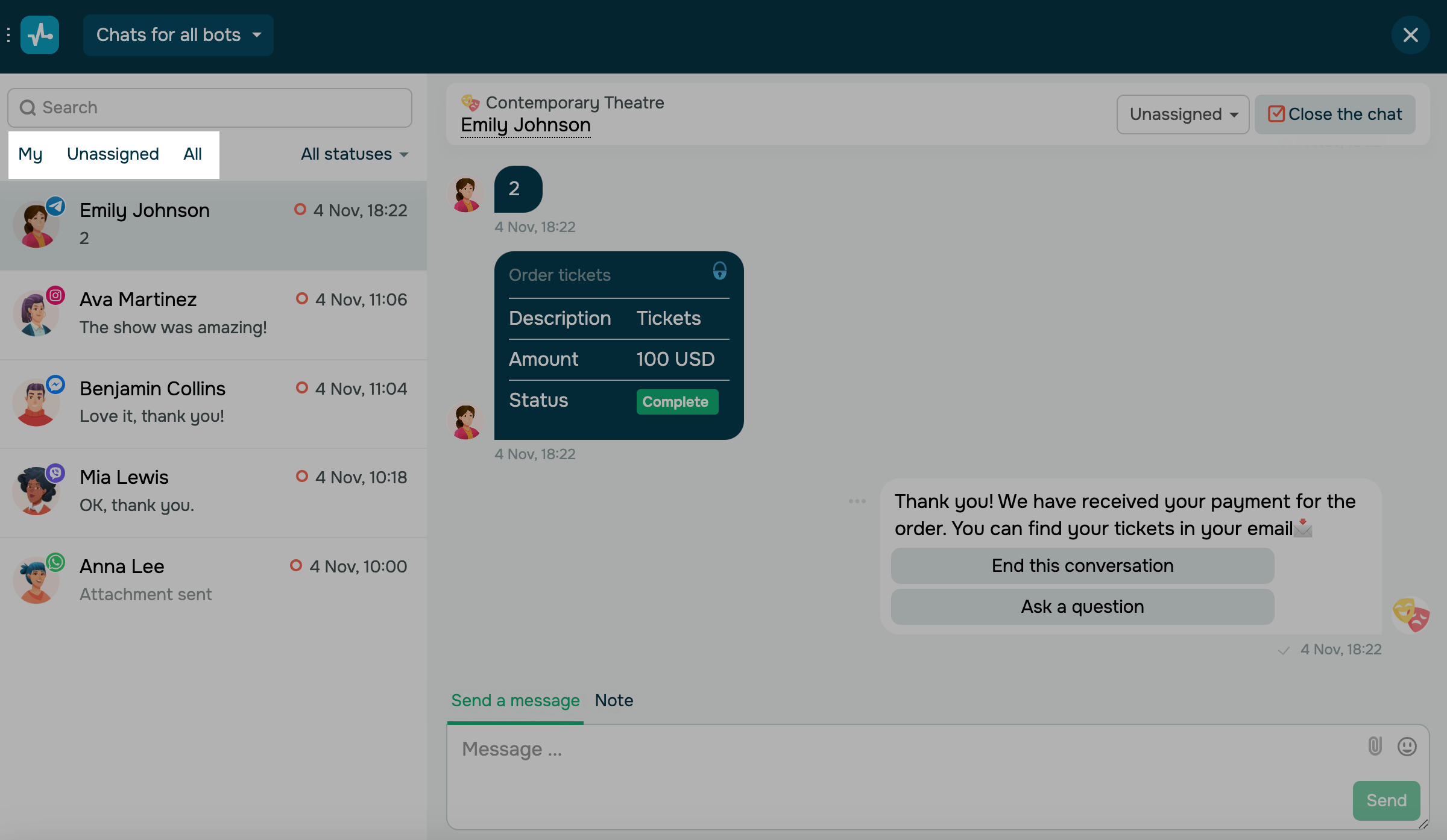
Ви можете відфільтрувати чати відповідно до відповідального менеджера: мої, без відповідального або всі.
Статус чату
Чати бота показані у трьох списках: відкриті, непрочитані, закриті та всі чати.
| Відкриті (Open) | Чати, в яких ви не завершили діалог із підписниками. Статус позначений червоним незаповненим кружечком.
Чати відкриваються при запуску Стандартної відповіді, проходженні контакту через елемент Дія або при відкритті з чатів вручну. |
| Відкриті непрочитані (Opened unread) | Чати, які вже були відкриті, але в яких наявні непрочитані повідомлення.
Статус позначений червоним заповненим кружечком. Також текст повідомлень в діалогах, в яких вхідне повідомлення надійшло після останньої відповіді виділяється жирним шрифтом у списку. |
| Закриті (Closed) | Чати, які ви закрили. Статус позначений сірим незаповненим кружечком. |
Під статусами ви також можете переглянути кількість непрочитаних чатів та відмітити їх прочитаними.

Щоб відмітити чат непрочитаним, натисніть на три точки навпроти чату та виберіть Відмітити непрочитаним.
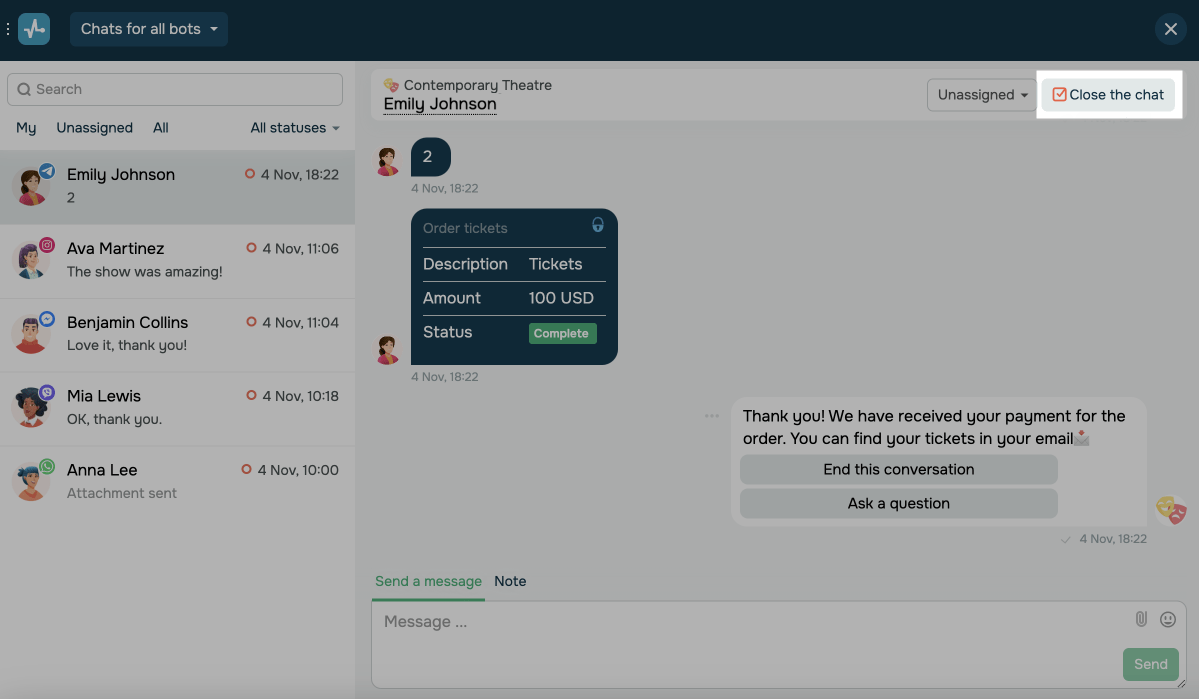
Щоб закрити чат, перейдіть до потрібного чату, та натисніть Закрити чат.
Фільтр та пошук підписника
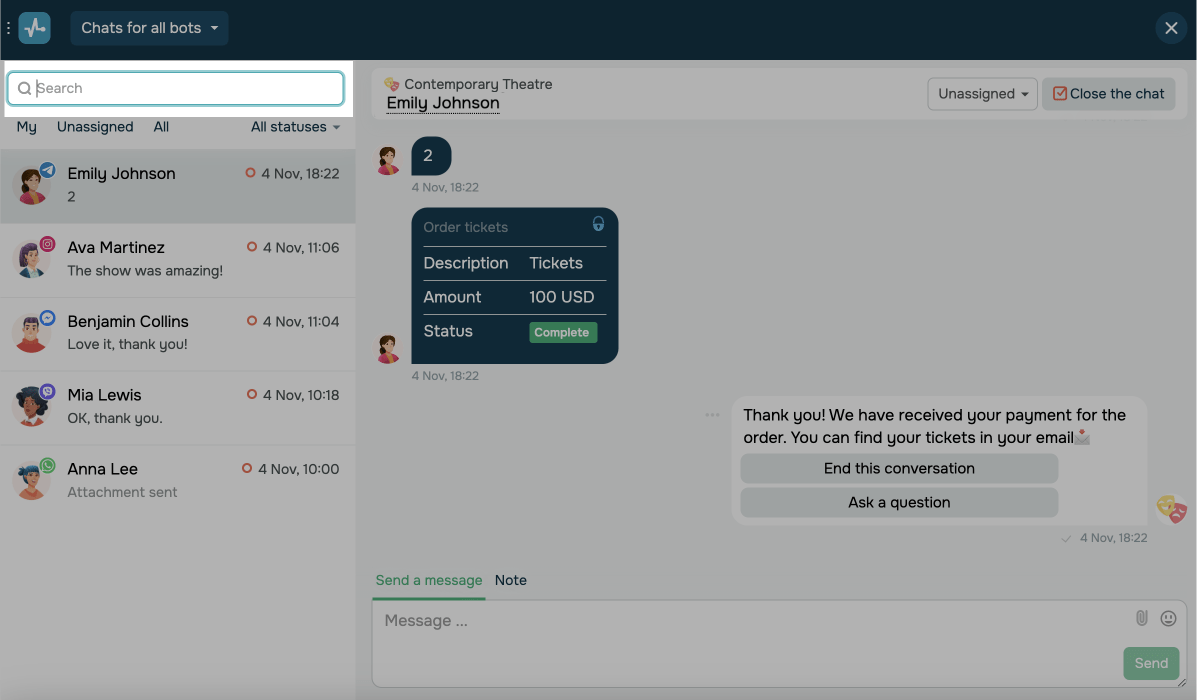
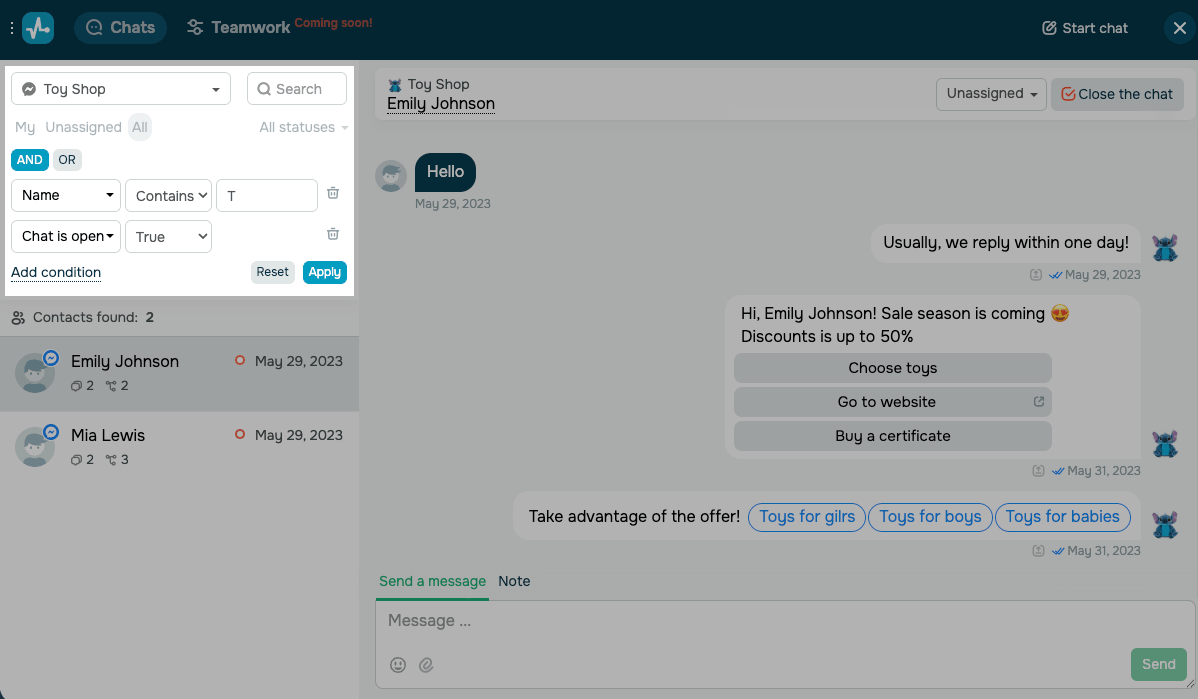
Ви також можете знайти підписника за ім'ям, скориставшись пошуком. Щоб знайти підписника за ім'ям, введіть його у поле Пошук (Search) над списком чатів. Щоб звузити список за атрибутами контакту, скористайтеся дропдауном Виберіть умову (Select condition) поруч. Доступні умови залежать від обраного боту. Щоб застосувати обрані фільтри, натисніть Застосувати (Apply).
Фільтр у всіх ботах
Коли обрано Чати по усім ботам (Chats for all bots), у дропдауні доступні умови, спільні для всіх каналів.
Доступні умови:
| Відповідальний (Assignee) |
Фільтрує чати за командним учасником, відповідальним за розмову. Оберіть учасника команди в дропдауні Виберіть значення (Select value) або Непризначені (Unassigned), щоб показати лише чати без відповідального. |
| Остання активність (Last activity) |
Фільтрує чати за датою останнього повідомлення. Оберіть оператор порівняння і виберіть дату в календарі. Доступні оператори порівняння: Після (After) показує дати строго пізніші за обрану. Є перед (Before) показує дати строго ранішні за обрану. Між (Between) показує діапазон дат. |
| Дата підписки (Subscription date) |
Фільтрує чати за датою підписки контакту на бот. Оберіть оператор порівняння і виберіть дату в календарі. Доступні оператори порівняння: Дорівнює (Equals) показує точну дату. Не дорівнює (Not equals) показує всі дати, крім обраної. Між (Between) показує діапазон дат. Після (After) показує дати строго пізніші за обрану. Є перед (Before) показує дати строго ранішні за обрану. |
Фільтр у конкретному боті
Коли ви обираєте конкретний бот у верхньому дропдауні, дропдаун Виберіть умову (Select condition) розширюється додатковими полями, прив'язаними до каналу й аудиторії цього бота.
Доступні умови:
| Загальні умови розмови | Фільтруйте список чатів за полями Ім'я (Name), Теги (Tags), Джерело (Source), Був у ланцюжку (Was in flow), Був у кампанії (Was in campaign), Чат відкрито (Chat is open), Вхідних повідомлень (Incoming messages), Непрочитаних повідомлень (Unread messages). |
| Ідентифікатори, специфічні для каналу |
Фільтруйте список чатів залежно від платформи обраного бота. Наприклад, @username для ботів Telegram, Instagram і TikTok, Telegram ID для Telegram, Телефон (Phone) і Країна (Country) для WhatsApp, Поточна URL-адреса сторінки (Current page URL) для Live chat. Відкрийте дропдаун, щоб побачити, які умови доступні для вашого бота. |
| Кастомні змінні контакту |
Фільтруйте за будь-якою змінною, визначеною на вкладці Аудиторія (Audience) обраного бота. Наприклад, |
Для ботів Telegram пошук можна виконати за @username або за оригінальним числовим Telegram ID. Використовуйте Telegram ID як найнадійніший спосіб пошуку — він не змінюється, якщо користувач прибере або змінить @-ім'я.
Додатково можна застосувати кілька умов фільтрації. Щоб додати ще одну умову, натисніть Додати умову (Add condition) під рядком фільтрів.
Коли активні дві або більше умов, у верхній частині панелі фільтрів використовуйте перемикач AND, щоб шукати чати, які відповідають усім умовам. Перемикач OR знайде чати, які відповідають хоча б одній з умов.
Фільтр за групою операторів
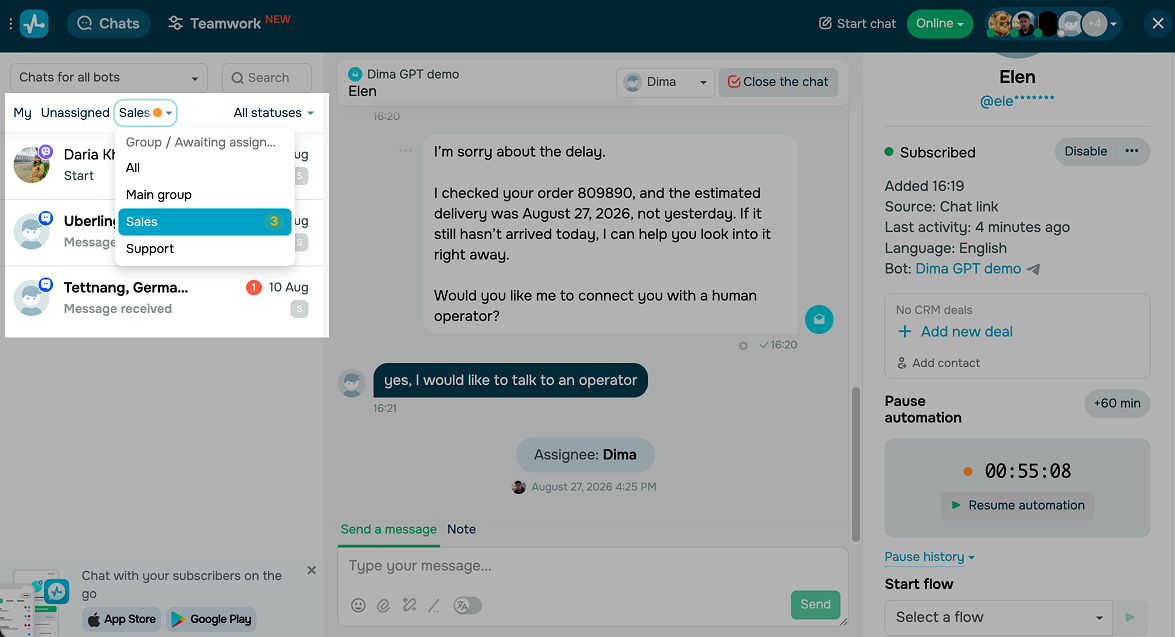
Якщо ваша команда розподіляє чати через групи операторів, ви можете переглядати чати, які очікують на призначення в певній групі. Так оператори знаходять непризначені чати своєї групи та беруть їх у роботу.
Щоб переглянути чати групи, натисніть Усі (All) у списку чатів і виберіть групу у випадному списку. Після цього відображаються лише чати групи з черги Очікують на призначення (Awaiting assignment). Щоб повернутися до всіх чатів, знову відкрийте випадний список і виберіть Усі.
Коли в групі є непризначені чати, поруч із Усі з'являється помаранчева точка. У випадному списку лічильник поруч із кожною групою показує кількість таких чатів.
Фільтр за групою не показує чати, які SendPulse уже призначив оператору групи. Щоб знайти чати, призначені конкретному оператору, використовуйте умову Відповідальний (Assignee) у фільтрі підписників.
 Оновлено: 08.10.2026


![No-code конструктори чат-ботів для Telegram: 7 найкращих сервісів [2026]](https://www.spcdn.org/blog/wp-content/uploads/2025/10/telegram-bot-builder-cover-255x167.png)


або