Як переглядати та редагувати дані про користувача в чаті
В картці підписника ви можете переглядати та зберігати основні дані користувача, щоб вести діалог більш персоналізовано.
Наприклад, якщо під час спілкування користувач повідомив зацікавленість у певному продукті, ви можете зберегти цю інформацію у змінній або додати відповідний тег. Ви можете також оновлювати дані в CRM, щоб запускати автоматизації.
Контактні дані
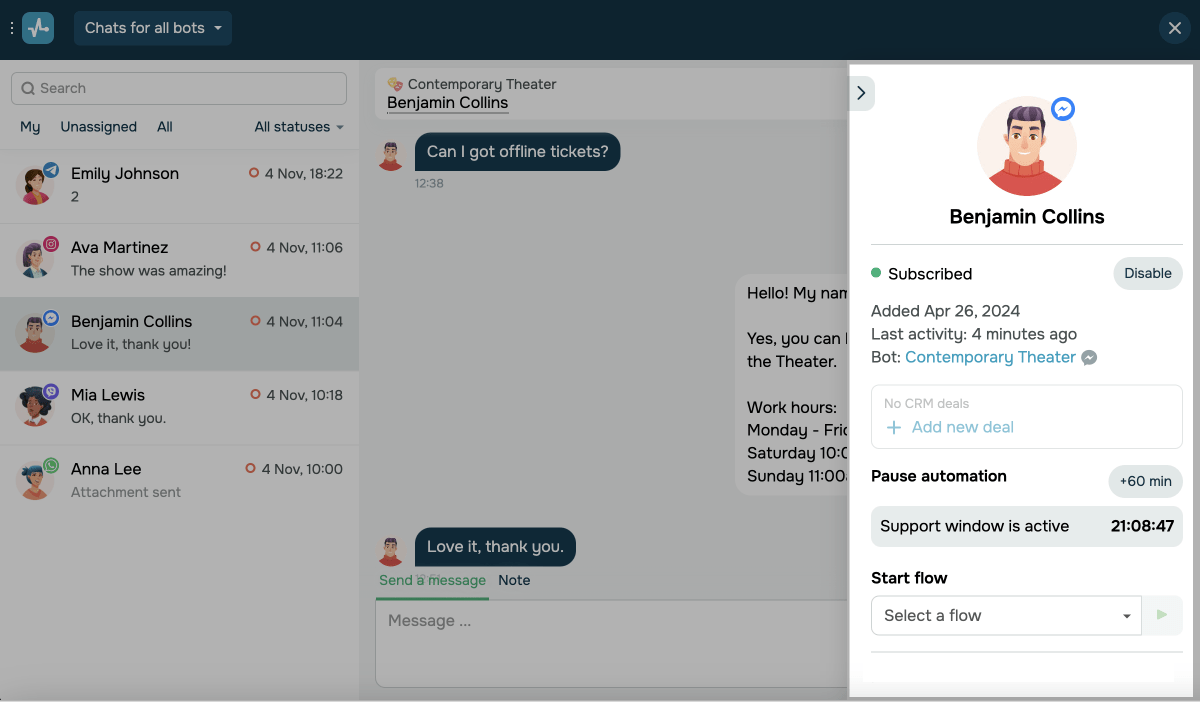
Щоб дізнатися більше даних про підписника, ви можете відкрити та переглянути його картку праворуч.
Залежно від каналу, ви можете переглянути такі дані.
| Контактні дані |
Вгорі відображається аватарка, ім'я та нікнейм у соціальній мережі. Email та телефон записуються в змінні. У чаті з вашою групою або каналом Telegram можна переглянути кількість підписаних учасників, а також скопіювати публічне посилання на підписку або запрошення. |
| Статус користувача | Під аватаркою та ім'ям ви можете переглянути статус підписки, дату додавання та час останньої активності. |
| Статус підписки в Instagram | У чатах з користувачами чат-ботів Instagram ви можете переглянути статус їх підписки на ваш Instagram профіль, а також вашу підписку на сторінки користувачів. |
| Рекламна кампанія у Facebook |
В чатах Facebook Messenger, Telegram та Instagram ви можете дізнатися, з якої рекламної кампанії прийшов підписник. У полі Рекламна кампанія ви побачите назву рекламної кампанії, яка вказана у вашому кабінеті Facebook. При переході на посилання вам відкриється сторінка, де ви можете переглянути рекламний пост. Якщо підписник написав повідомлення після перегляду реклами у Facebook або Instagram, його повідомлення у чаті відобразиться як відповідь на рекламну кампанію. Читайте детальніше: Як створити рекламу у Facebook з переходом у Messenger та запустити чат-бота Як створити рекламу в Instagram і запустити чат-бота Як створити рекламу в WhatsApp і запустити чат-бота. |
Змінні та теги
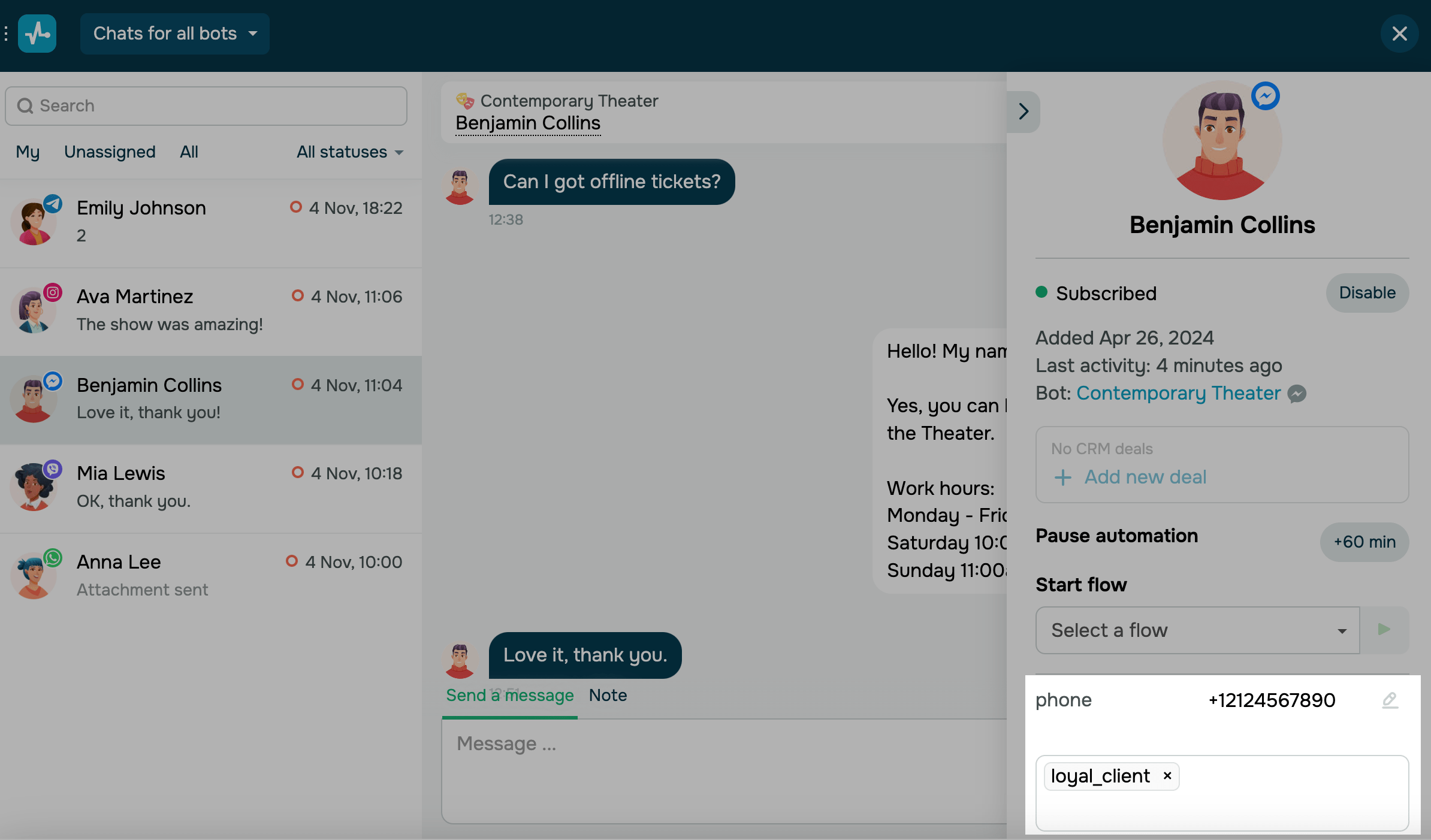
Якщо в ході особистого спілкування ви виявили певні переваги клієнта, ви можете присвоїти йому змінні та теги, щоб персоналізувати спілкування з ним надалі.
| Редагування змінної | Щоб змінити значення змінної, натисніть на олівець навпроти змінної та додайте нове значення. |
| Присвоєння тега | Щоб призначити тег, натисніть поле і виберіть тег. |
Дані в CRM
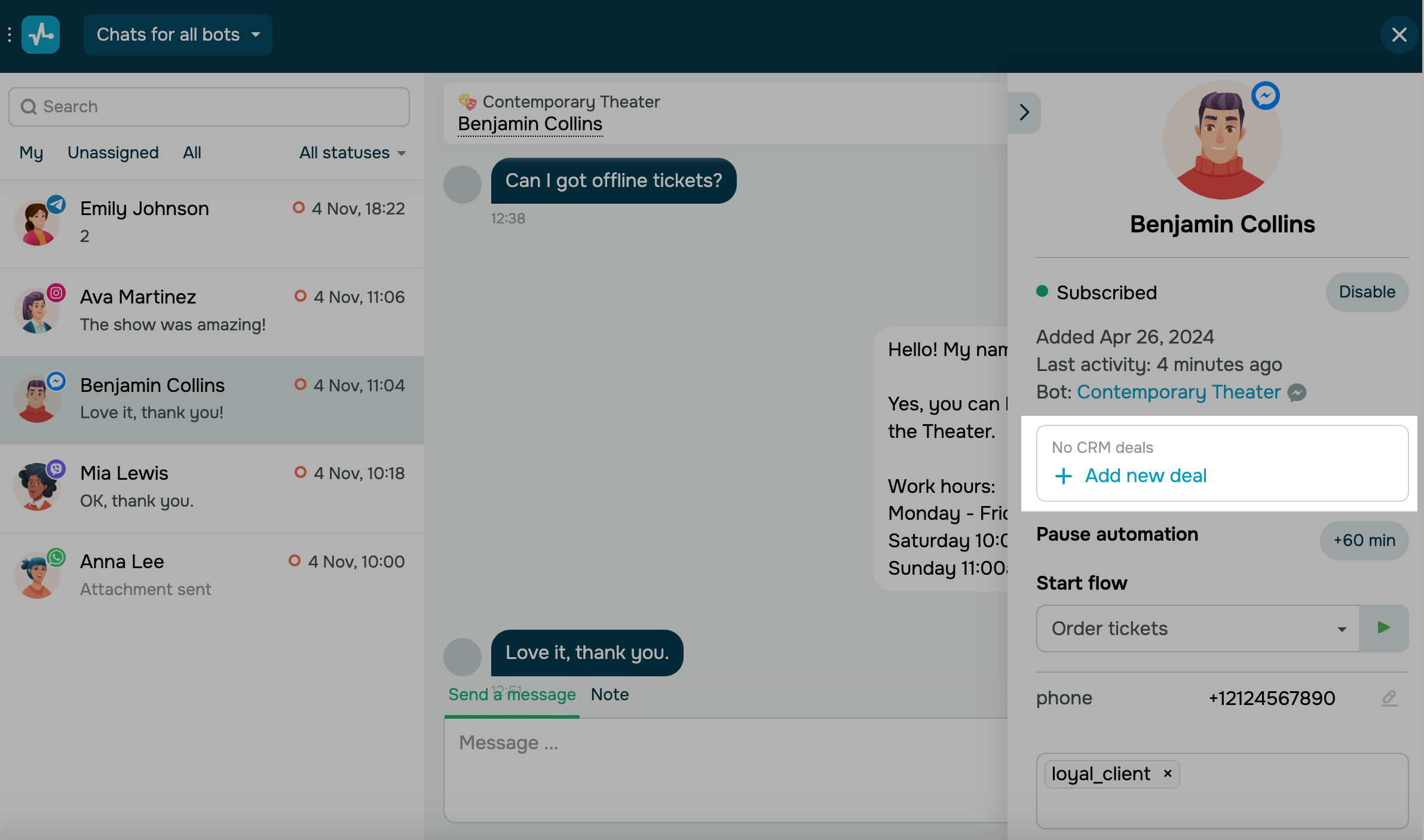
Якщо в процесі взаємодії з користувачем ви отримали нову інформацію, ви можете змінити дані про угоду та контактну інформацію клієнта в CRM.
Угоди
Щоб додати нову угоду, натисніть Додати угоду, виберіть воронку, статус угоди, введіть назву та суму угоди та виберіть відповідального. Щоб відредагувати дані наявної угоди, наведіть на неї зліва та натисніть на олівець. Ви можете змінити статус, назву та суму. Щоб перейти до картки угоди, натисніть відповідну піктограму.
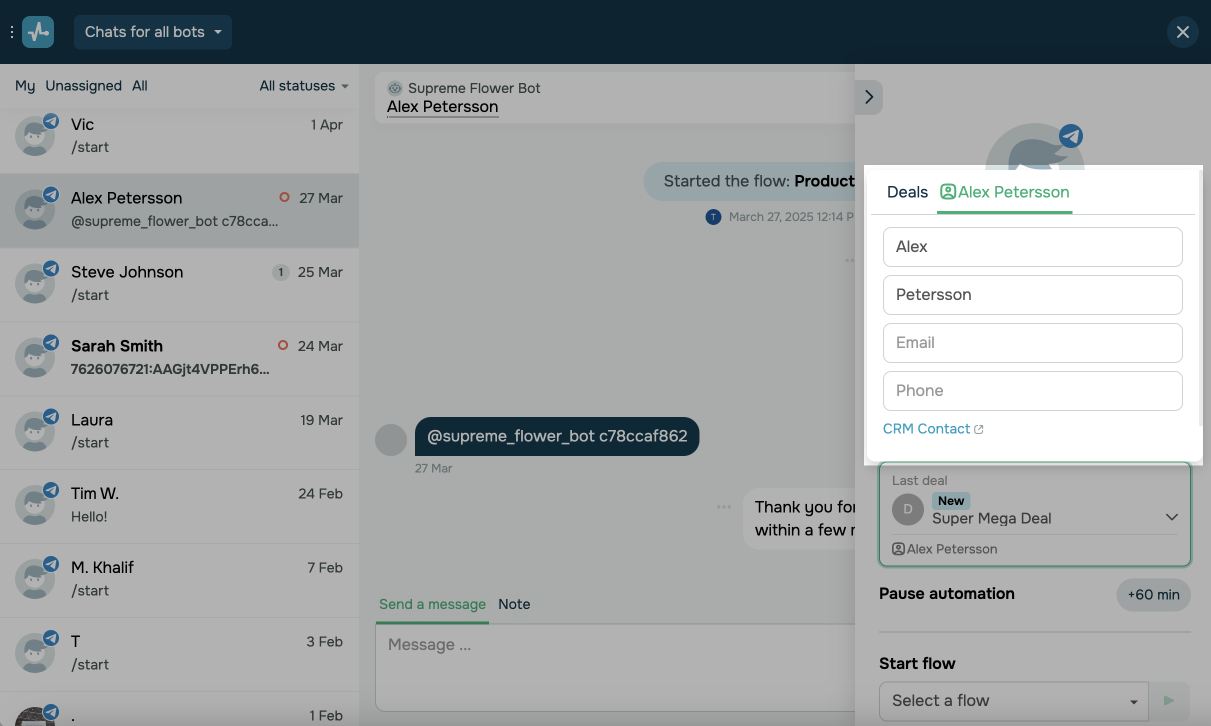
Контакти
Щоб створити або оновити контакт, перейдіть на вкладку Додати контакт, введіть імʼя та контакті дані та натисніть Зберегти контакт. Щоб перейти до картки контакта, натисніть відповідну піктограму. Якщо у наявного контакту в CRM заповнені додаткові поля, їх можна переглянути натисканням кнопки Показати всі.
Якщо користувач використовував чат-бот для здійснення покупки, то вже буде створено відповідну угоду.
Ви також можете запустити воронку автоматизації при створенні або зміні статусу угоди або її поля.
Дізнайтесь більше: Створення угоди, Зміна статусу угоди та Зміна поля угоди.
 Оновлено: 01.07.2025


![No-code конструктори чат-ботів для Telegram: 7 найкращих сервісів [2026]](https://www.spcdn.org/blog/wp-content/uploads/2025/10/telegram-bot-builder-cover-255x167.png)


або