Як переглядати історію повідомлень
Щоб відповідати підписникам у чаті та контролювати, як бот взаємодіє з аудиторією, важливо бачити повну історію спілкування. Це допомагає зрозуміти контекст, перевірити правильність сценарію та за потреби втрутитися вручну.
Наприклад, якщо користувач скаржиться, що бот не відповів на його питання, менеджер може переглянути історію чату, побачити, на які дії була реакція, чи спрацювали всі ланцюжки, чи є реакції на повідомлення, а також чи втручався хтось інший із команди.
У статті розглянемо, яка інформація доступна в історії чату та як вона може відрізнятися залежно від соцмережі.
Огляд історії
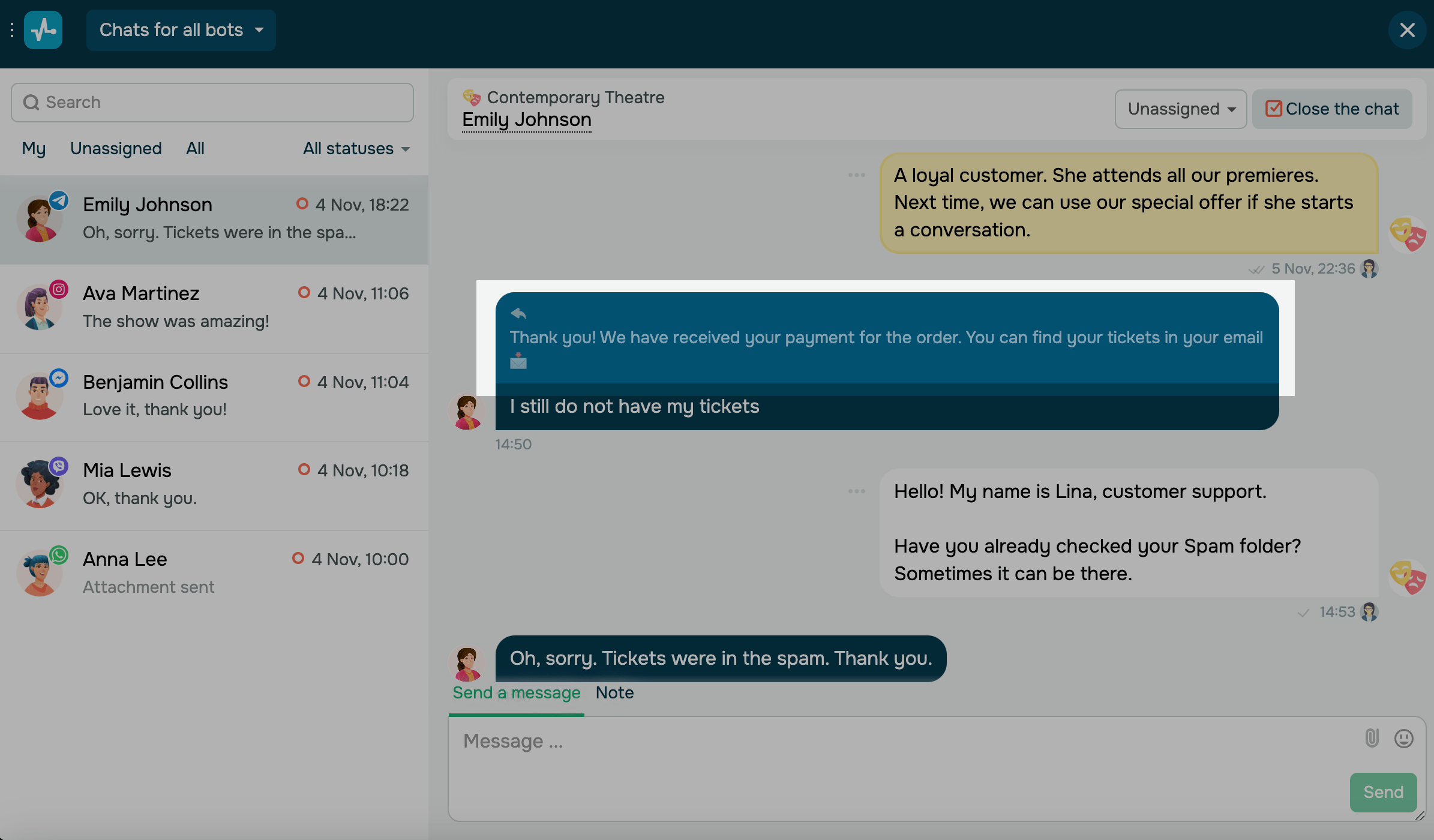
У вікні кожного чату вам буде доступне все листування з користувачами, включаючи відповіді бота на взаємодію користувача з ботом. Це допомагає зрозуміти, на які саме дії бот відреагував, чи були збої в сценарії, і які саме питання ставив підписник.
Історія включає:
- повідомлення від користувача — запити, відповіді, реакції, кнопки;
- відповіді бота — усі повідомлення, які надіслав бот у відповідь на дії підписника. Поруч із такими повідомленнями буде підпис назви бота;
- відповіді менеджера – усі повідомлення, які менеджер надіслав вручну через чат. Поруч із повідомленням буде ім’я менеджера.
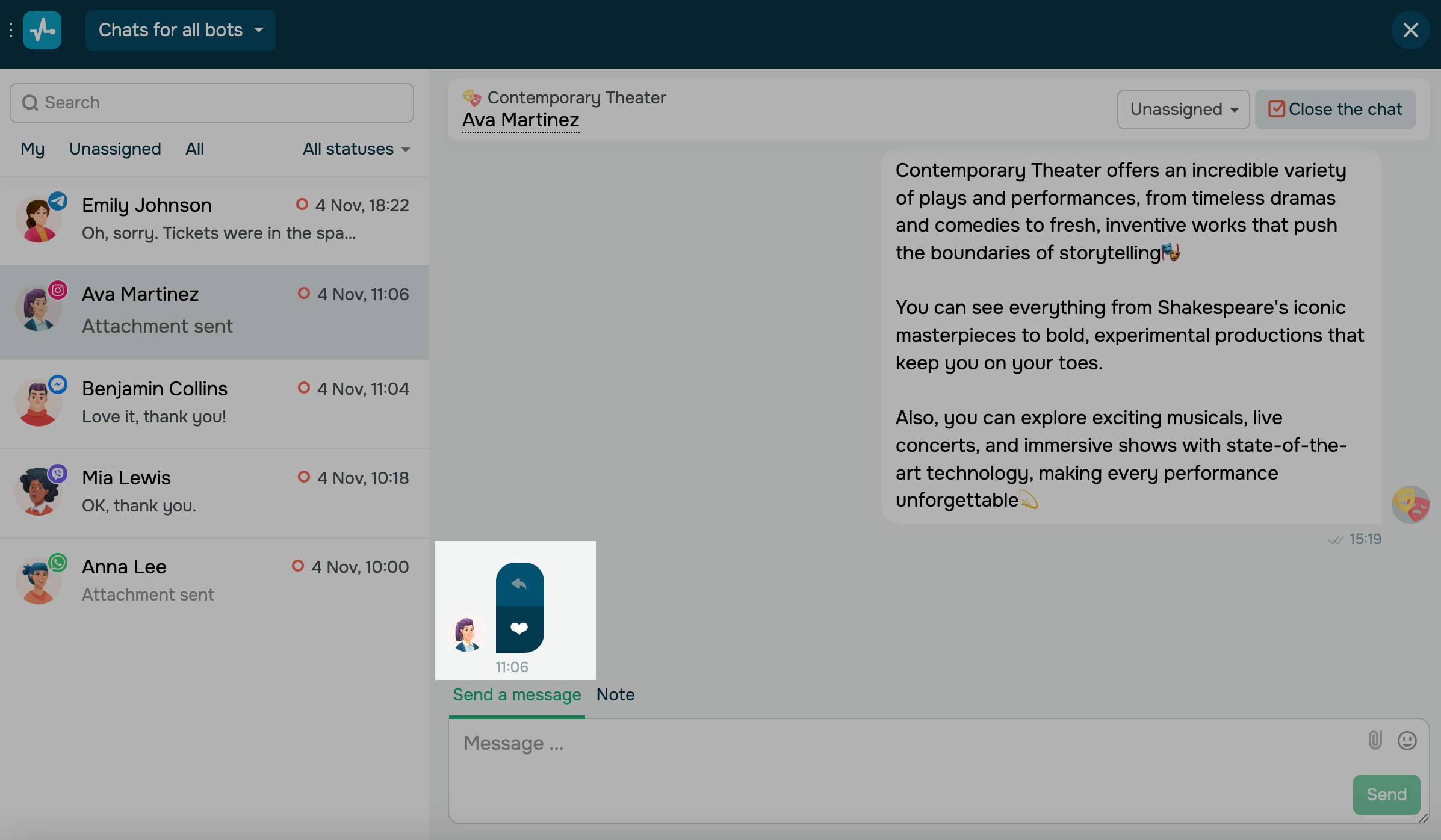
- взаємодії з елементами — наприклад, якщо підписник натиснув кнопку в повідомленні, це також буде відображено в історії як надіслане від підписника повідомлення з назвою кнопки;
- системні повідомлення — залежно від платформи можуть показуватись технічні деталі (наприклад, джерело переходу, згадка в сторіс, тема діалогу тощо).
Статус повідомлень
У чат-ботах Instagram, WhatsApp, Facebook та Чаті для сайту під повідомленням ви можете відстежити статус повідомлення.
| Відправлено | Одна сіра галочка. |
| Доставлено | Дві сірих галочки. |
| Прочитано | Дві сині галочки. |
Також у бота WhatsApp та Telegram ви можете побачити статус Відхилено та причину, з якої повідомлення не було доставлене.
Ви можете побачити іконку ланцюжка поряд зі статусом повідомлення, а також датою та часом. Щоб перейти до елемента ланцюжка, з якого було надіслано повідомлення, натисніть на неї.
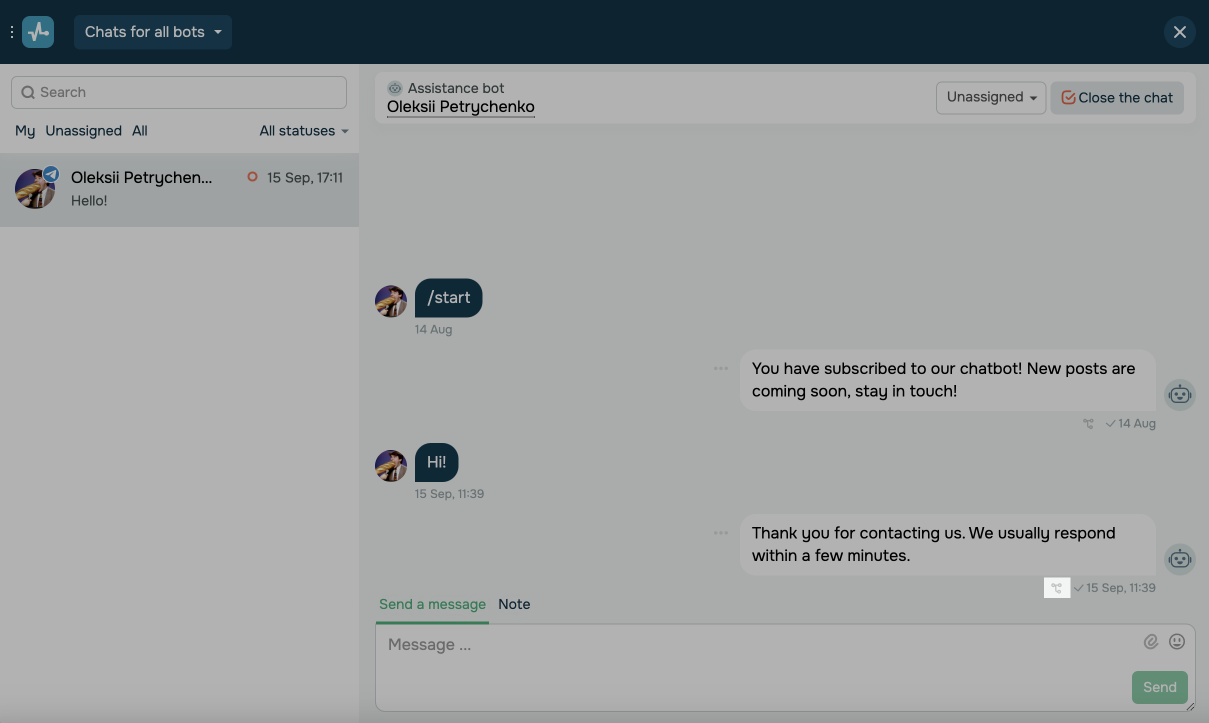
Якщо бот відповів користувачеві в елементі ШІ Агент, це повідомлення також буде позначатися відповідно.
Особливості різних соцмереж
В діалогах залежно від соціальної мережі доступна додаткова інформація для перегляду та додаткові дії при відправці повідомлень.
| Telegram | Чат для сайту | Viber | ||||
| Перегляд в повідомленні від підписника: | ||||||
| Відображення реакцій | ✓ | ✓ | ✓ | ✓ | × | × |
| Мітка редагування | ✓ | × | × | × | × | × |
| Перехід з реклами | × | ✓ | ✓ | ✓ | × | × |
| Коментарі в постах | × | ✓ | ✓ | × | × | × |
| Відображення цитат | ✓ | ✓ | ✓ | ✓ | × | × |
| Замовлення з каталогу WhatsApp Business | × | × | × | ✓ | × | × |
| Тема групового чату в Telegram | ✓ | × | × | × | × | × |
| Згадка в сторіс Instagram | × | × | ✓ | × | × | × |
| Доступні дії для менеджера: | ||||||
| Видалення повідомлень | Протягом 48 годин | × | × | × | × | × |
| Редагування повідомлень | ✓1 | × | × | × | × | × |
| Поставити реакцію | ✓ | × | × | ✓2 | × | × |
| Цитування повідомлення підписника | ✓ | × | × | ✓2 | × | × |
1 Редагувати можна тільки ті повідомлення, які були відправлені з чату.
2 Доступно тільки в межах відкритого вікна підтримки.
Джерело вихідного повідомлення
Також повідомлення можуть відправлятися з інших сервісів, наприклад, Facebook Bussiness Inbox. Щоб обмежити такі повідомлення, вам необхідно зайти в їхні налаштування та відключити автоматичні відповіді.
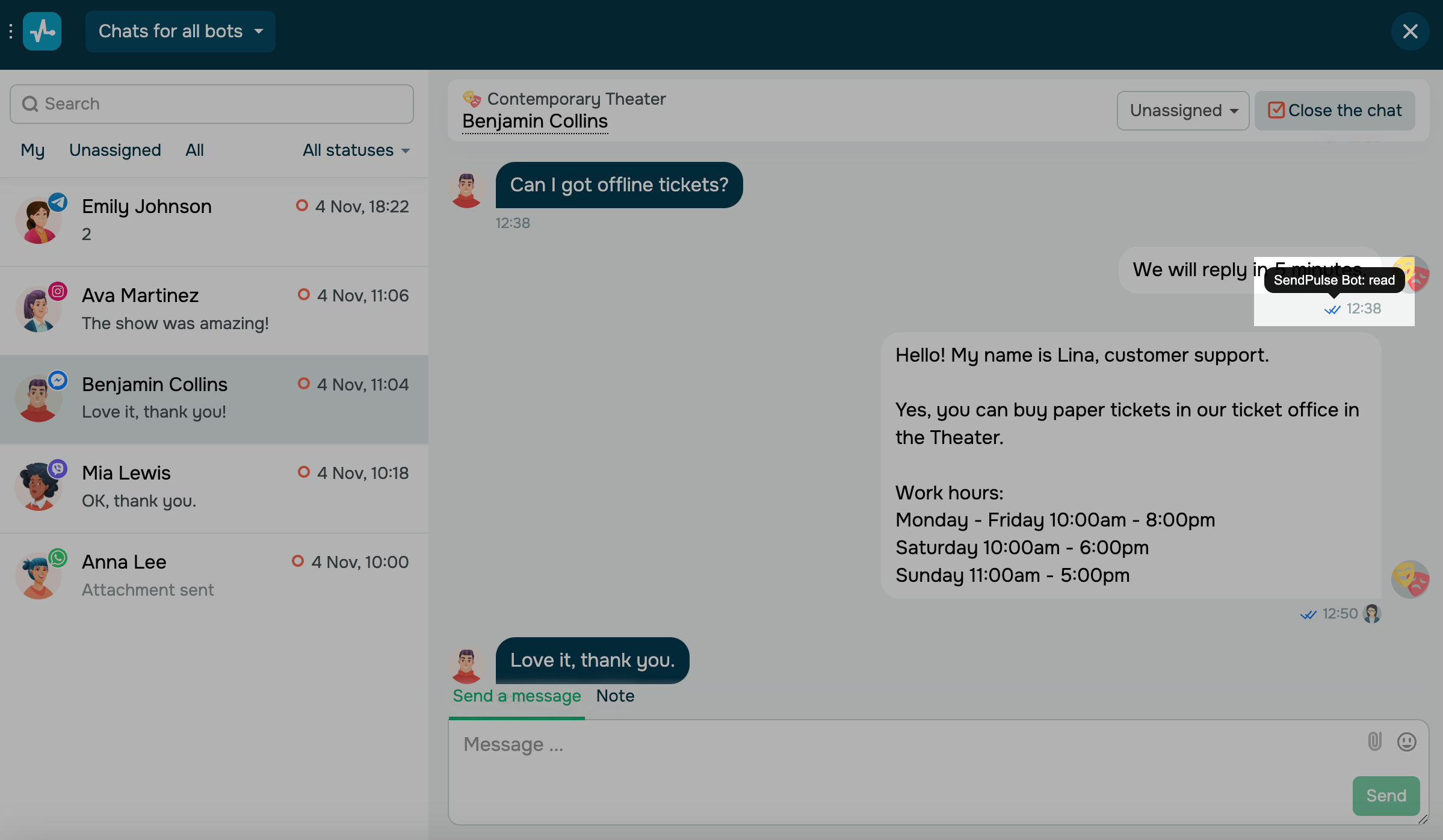
Щоб перевірити, від кого відправляються повідомлення, відкрийте діалог з підписником та наведіть на знак доставки повідомлення.
Якщо повідомлення було відправлене через SendPulse, ви побачите підказку SendPulse Bot. Якщо від менеджера – імʼя менеджера.
Якщо ви побачите підказку Відправлено зі стороннього додатку, це означає, що повідомлення було відправлене від іншого сервісу. Якщо це повідомлення написав член команди — буде показано його ім'я та аватарка.
 Оновлено: 01.07.2025


![No-code конструктори чат-ботів для Telegram: 7 найкращих сервісів [2026]](https://www.spcdn.org/blog/wp-content/uploads/2025/10/telegram-bot-builder-cover-255x167.png)


або