Як керувати доступом оператора до чатів
Доступ до чатів залежить від прав доступу до розділу Чат-боти (Chatbots) у ролі користувача. Щоб надати оператору доступ до чатів, запросіть його в акаунт, призначте роль користувача з доступом до цього розділу та виберіть чат-боти, з якими він працюватиме.
Ви також можете обмежити операторам доступ до інших функцій чат-ботів: ланцюжків, розсилок, налаштувань і тарифів. Так оператори отримають лише ті інструменти, які потрібні їм для роботи. Наприклад, якщо оператор займається тільки підтримкою, відкрийте йому доступ лише до діалогів вибраних чат-ботів — без ланцюжків, розсилок і налаштувань.
Доступ до чатів налаштовують окремо від доступу до інших сервісів SendPulse. Якщо оператору підтримки потрібно також переглядати угоди клієнтів, відкрийте йому доступ до розділу CRM, а в чат-ботах залиште лише доступ до діалогів.
Це працює і навпаки. Якщо в акаунті вже є маркетолог, який працює з email розсилками, закрийте йому доступ до чатів, щоб він не впливав на роботу в них і не потрапляв у розподіл чатів.
Розглянемо, як налаштувати доступ операторів до чатів і змінити його у разі потреби.
Як запросити оператора з доступом до чатів
Перш ніж запрошувати операторів, перегляньте стандартні ролі користувачів із заздалегідь визначеними правами доступу. Ви можете використати одну з них або створити кастомну роль з урахуванням обов’язків учасників команди.
Права доступу залежать від вибраної ролі, і змінити їх у формі запрошення не можна. Щоб надати інший набір прав, виберіть іншу роль або змініть її користувачеві пізніше.
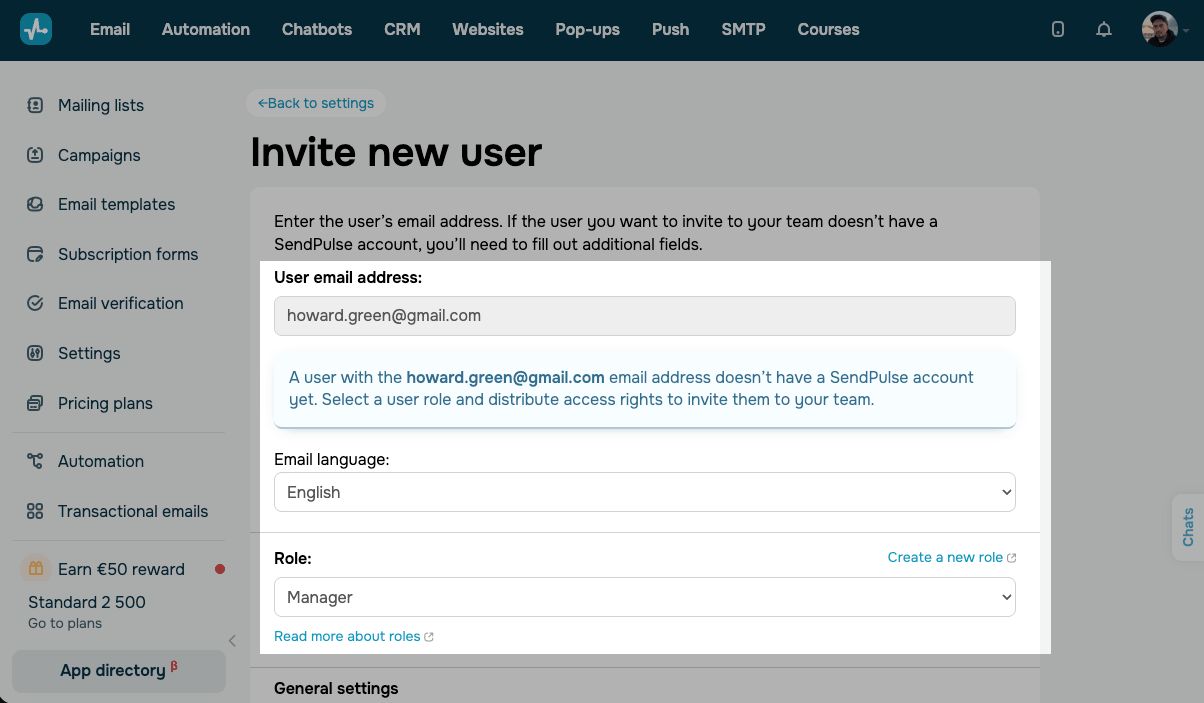
Щоб додати оператора, перейдіть до розділу Налаштування акаунта > Команда (Account settings > Team) і натисніть Запросити нового користувача (Invite a new user). Введіть email адресу оператора, вкажіть мову листа та виберіть роль із доступом до чат-ботів.
Як вибрати доступні оператору чат-боти
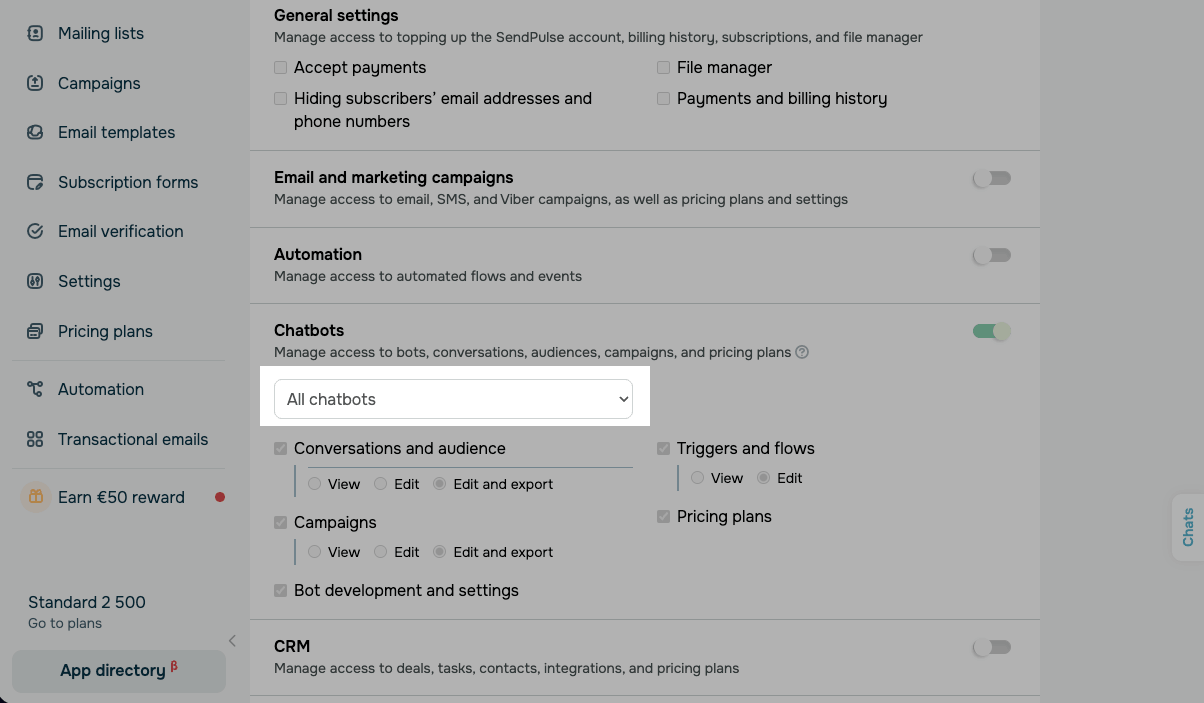
Прокрутіть сторінку вниз до розділу Чат-боти (Chatbots) і виберіть чат-боти, які будуть доступні оператору.
Як надіслати запрошення
Коли все налаштуєте, натисніть Надіслати запрошення (Send an invitation). Оператор приєднається до команди, щойно його прийме.
Після цього додайте оператора до групи. SendPulse почне автоматично призначати йому чати та вести його статистику.
Як вибрати діалоги, які бачитиме оператор
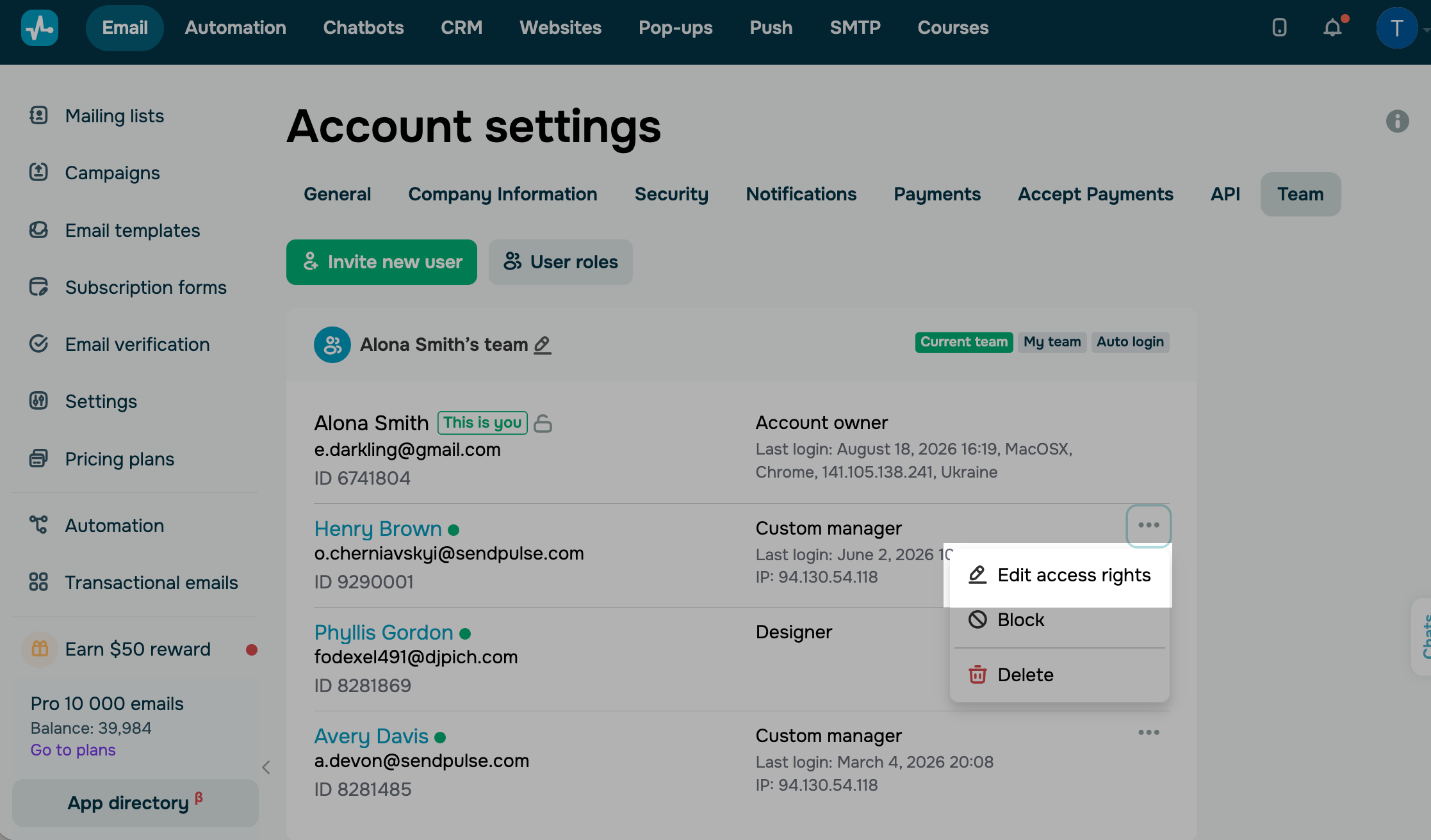
Коли оператор прийме запрошення, визначте, які діалоги він бачитиме. Перейдіть до розділу Налаштування акаунта > Команда (Account settings > Team), натисніть іконку з трьома крапками навпроти оператора й виберіть Редагувати права доступу (Edit access rights).
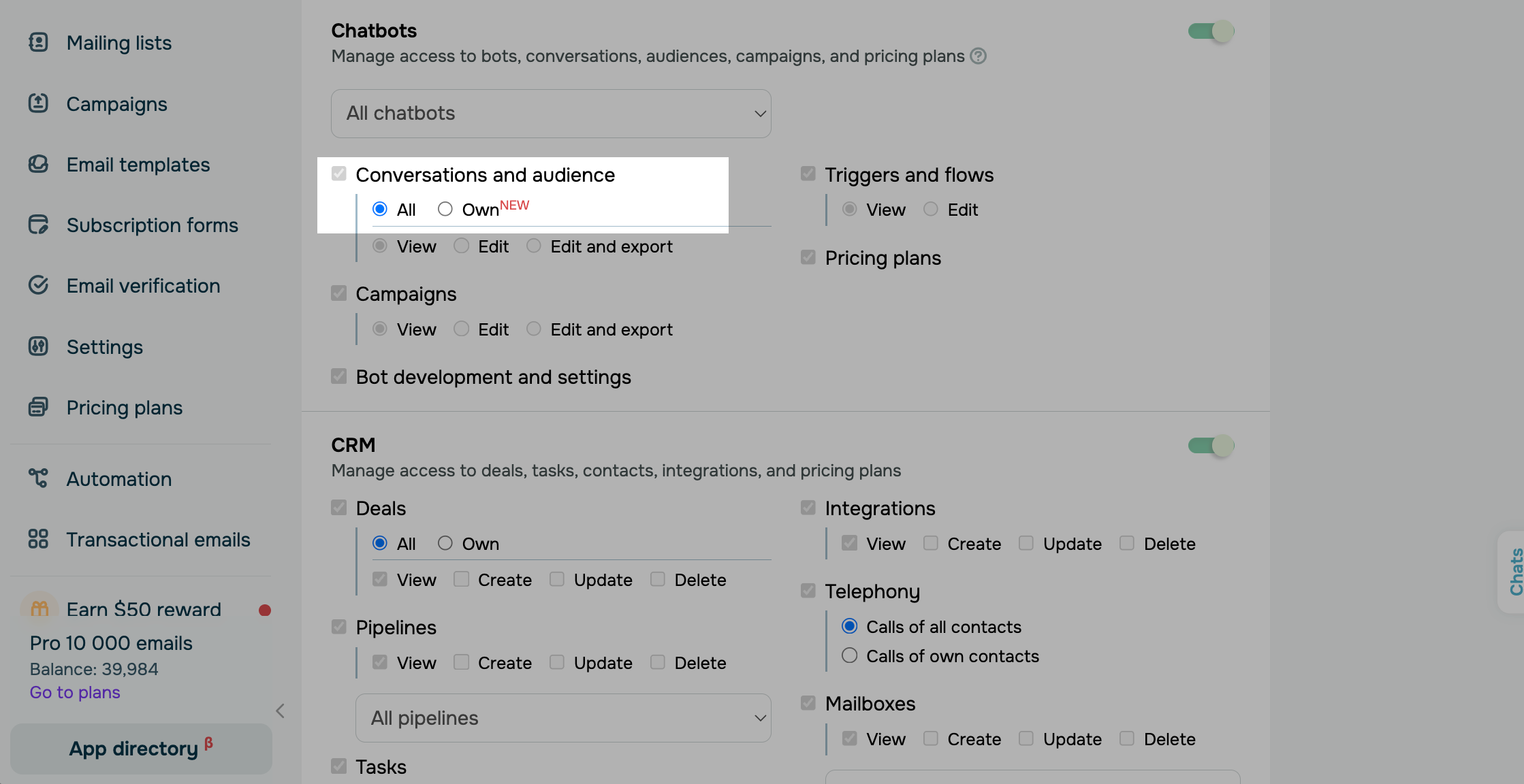
Прокрутіть сторінку вниз до розділу Чат-боти (Chatbots). У розділі Діалоги та аудиторія (Conversations and audience) виберіть один із варіантів:
| Усі (All) | Оператор бачить усі діалоги й контакти вибраних чат-ботів. |
| Власні (Own) | Оператор бачить лише призначені йому діалоги й контакти. |
Рекомендуємо ширший варіант доступу для операторів, які беруть чати з черги або підміняють одне одного. Вужчий варіант підійде, якщо оператори мають працювати тільки зі своїми клієнтами: наприклад, сторонні оператори або кілька менеджерів з продажів, які працюють з одним чат-ботом.
 Оновлено: 15.09.2026

![Як зробити рекламу: зразок, шаблони, поради та покрокова інструкція [2026]](https://www.spcdn.org/blog/wp-content/uploads/2022/03/ppc-trends-cover-255x167.png)
![10+ найкращих альтернатив і конкурентів Webflow [2026]](https://www.spcdn.org/blog/wp-content/uploads/2024/03/webflow-alternative-cover-1-255x167.png)


або