Как распределять чаты между операторами
Распределение чатов определяет, какой оператор получит следующий чат, назначенный группе. Система учитывает два фактора: кто из операторов сейчас онлайн и сколько активных чатов уже есть у каждого из них.
Лимит чатов — это максимальное количество активных чатов, которые оператор может получить через автоматическое назначение.
Когда оператор достигает лимита, система назначает новые чаты другим доступным операторам группы. Если все участники группы достигли лимита, чаты ожидают в очереди.
Рассмотрим, как работает автоматическое назначение и как установить лимит чатов для каждого оператора.
Как работает автоматическое назначение
Автоматическое назначение запускается, когда вы назначаете чат группе. Для этого выберите группу из выпадающего списка ответственных в чате или добавьте в цепочку действие Открыть чат.
Чат получает оператор этой группы, который сейчас онлайн и еще не достиг лимита чатов. Если все участники группы достигли лимита, чаты ожидают в очереди ожидания назначения.
Система сравнивает лимит оператора в каждой группе с общим количеством его активных чатов, а не только с чатами этой группы.
Предположим, Мария входит в две группы и имеет лимит 10 чатов. У нее 6 активных чатов из одной группы и 4 из другой — всего 10. Новый чат не поступит ей ни в одной из групп, пока она не завершит один из текущих чатов.
Когда оператор завершает чат, система может назначить ему следующий. В действии Закрыть чат также можно отметить чекбокс Снять чат с ответственного оператора, чтобы убрать завершенный чат из списка оператора. Когда оператор меняет статус на Нет на месте, система перестает назначать ему чаты автоматически.
Как установить лимит чатов для оператора
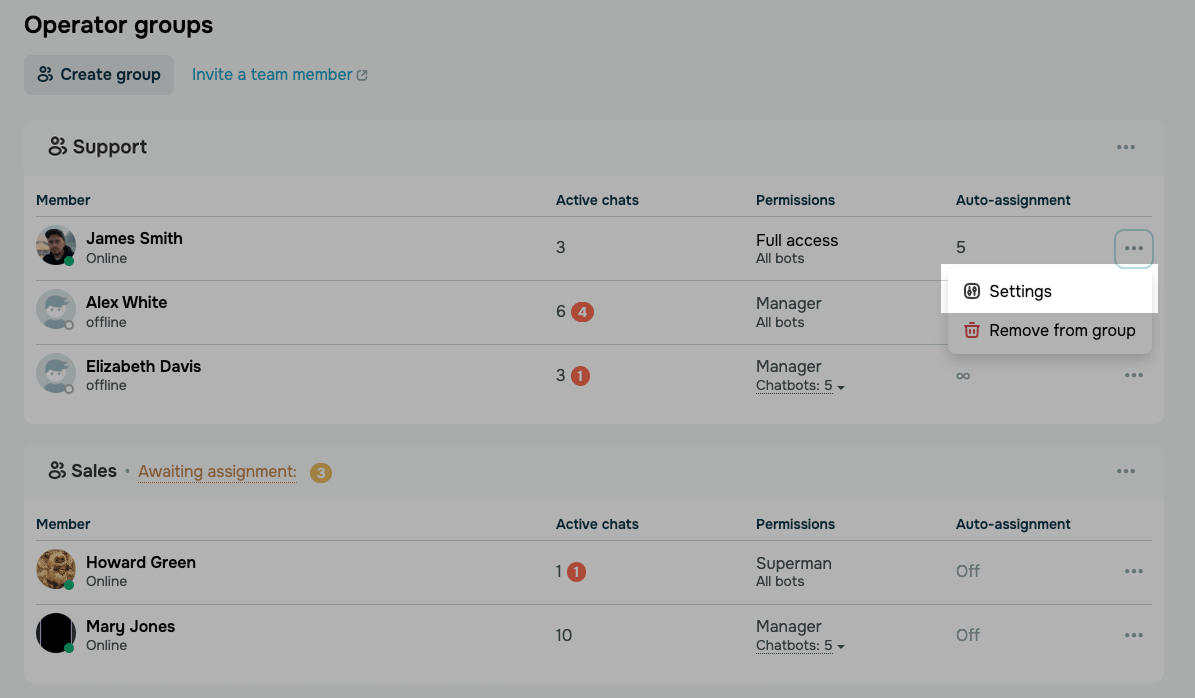
Чтобы установить лимит, перейдите в раздел Чаты (Chats) > Командная работа (Teamwork), нажмите иконку с тремя точками рядом с оператором и выберите Настройки (Settings).
Прокрутите страницу до раздела Участник группы (Group member) и активируйте переключатель Автоматическое назначение диалогов (Auto-assignment of dialogues) для оператора в нужной группе. Выберите один из вариантов и нажмите Сохранить (Save):
| Без ограничений (Unlimited) | Оператор получает чаты без ограничений. |
| Ограничить количество открытых чатов (Limit the number of open chats) | Оператор получает чаты, пока не достигнет лимита, например 10. Новые чаты ожидают в очереди или поступают другим участникам группы. |
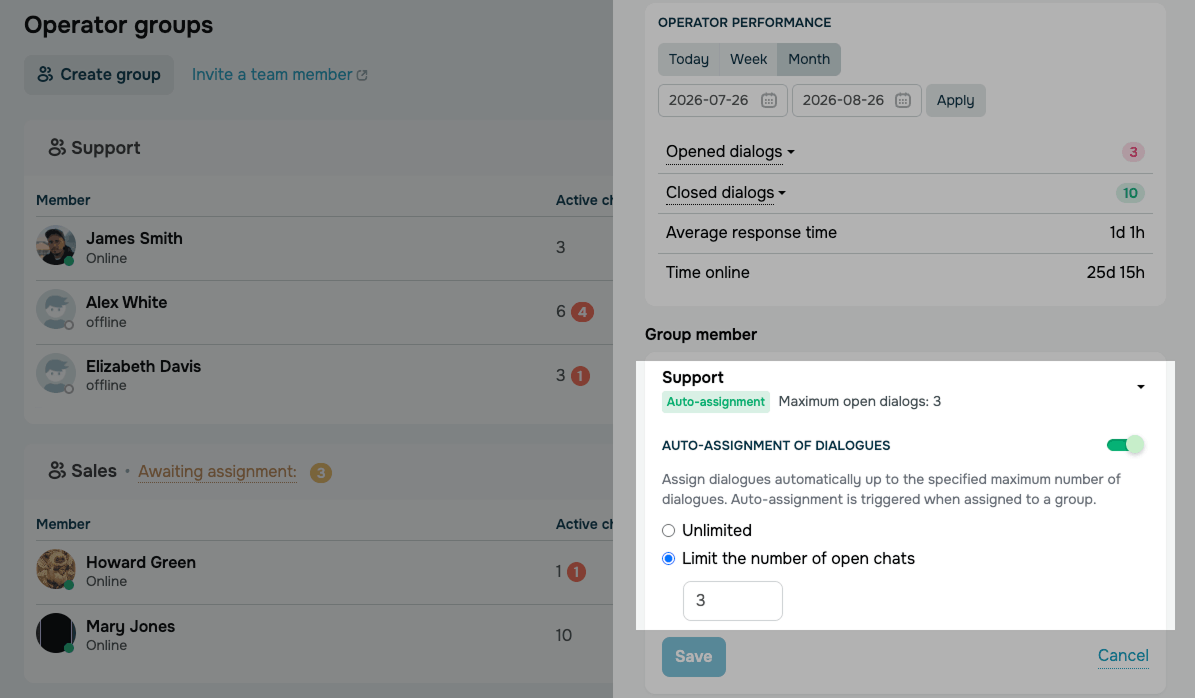
Чтобы исключить оператора из автоматического назначения, например руководителя команды, который только отслеживает чаты, выключите для него переключатель Автоматическое назначение диалогов (Auto-assignment of dialogues). Назначать ему чаты вручную можно и дальше.
Рекомендуем устанавливать более низкие лимиты для новых участников команды и повышать их по мере того, как операторы набирают опыт.
Как просмотреть очередь чатов
Очередь ожидания назначения может появляться в часы пик, когда входящих чатов больше, чем может обработать команда, или когда доступные операторы перешли в статус Нет на месте либо достигли лимита чатов.
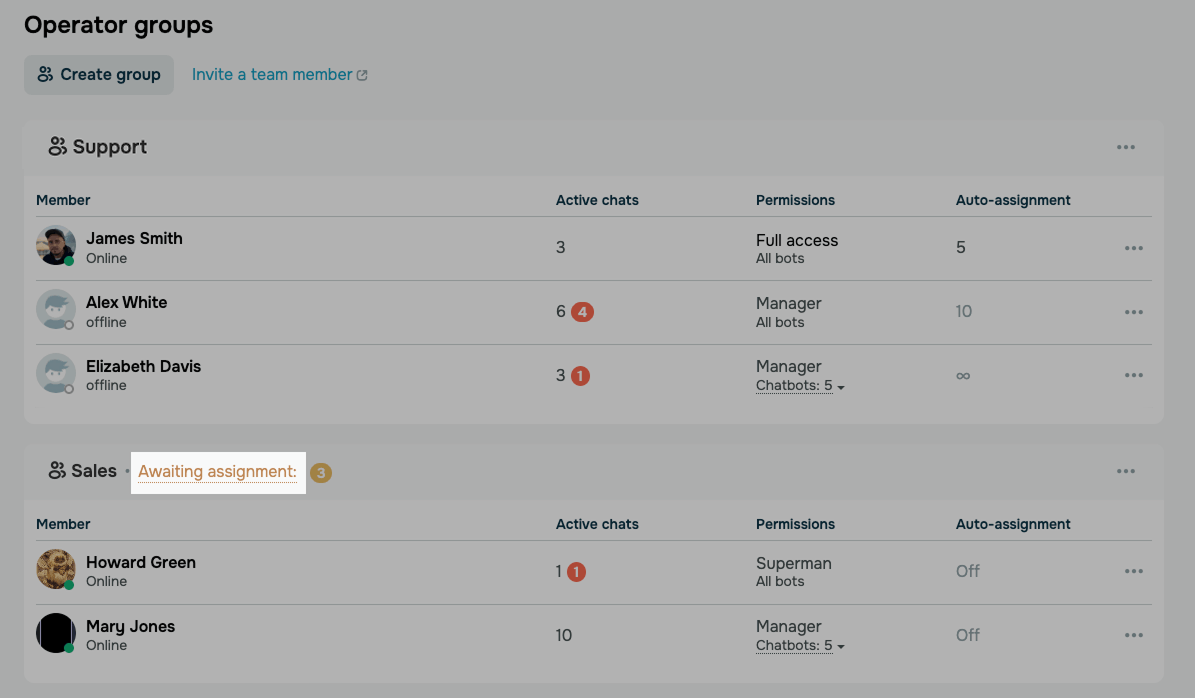
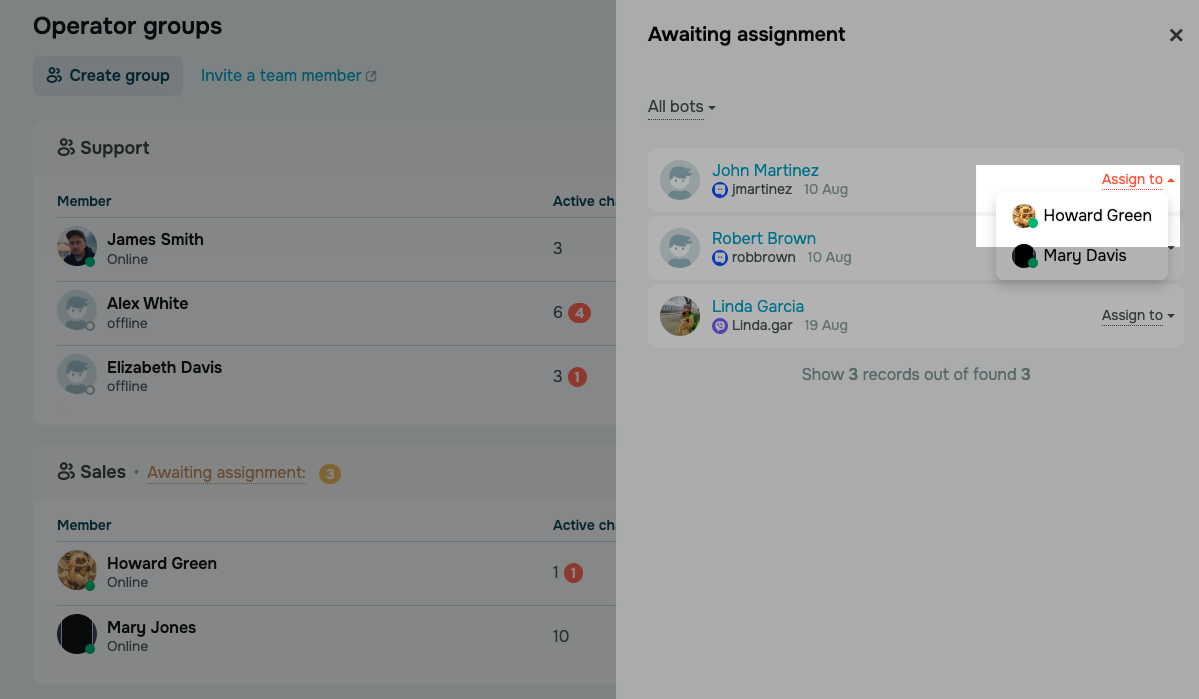
Чтобы просмотреть очередь, перейдите в раздел Чаты (Chats) > Командная работа (Teamwork) и в разделе группы нажмите на счетчик Очередь ожидания назначения (Awaiting assignment queue).
В очереди отображаются чаты, ожидающие назначения, и чат-боты, к которым они относятся. Чтобы просмотреть чаты определенного бота, выберите его из выпадающего списка Все боты (All bots).
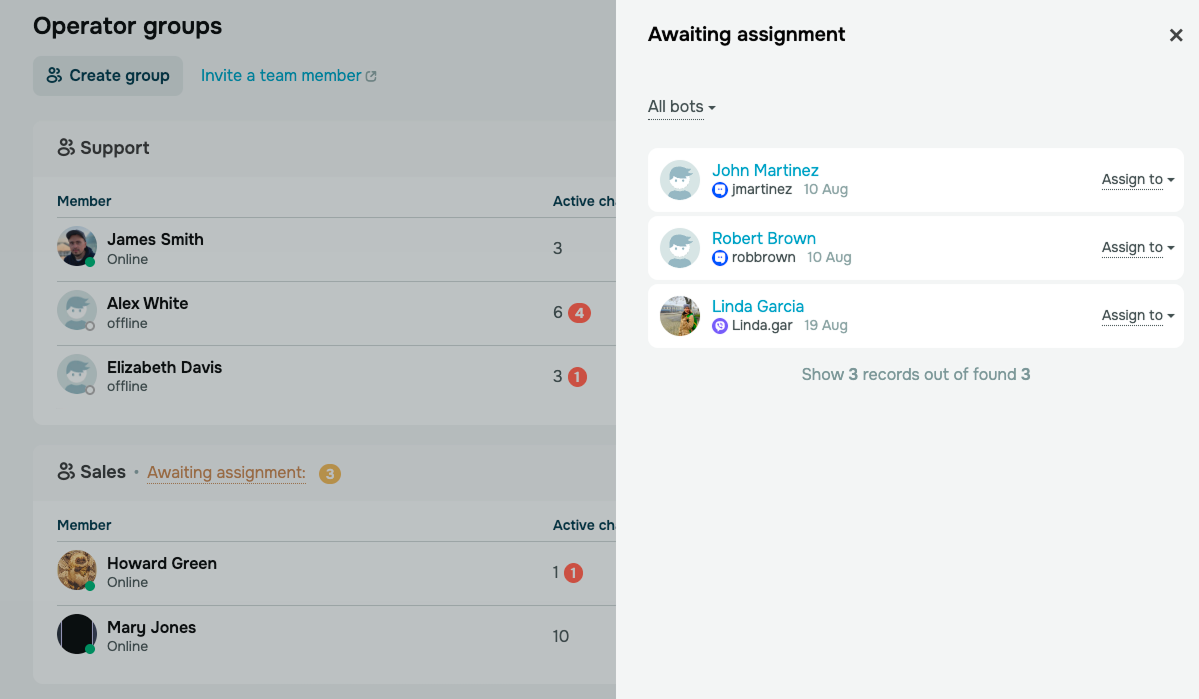
Чтобы назначить чат вручную, нажмите Назначить (Assign to) рядом с чатом и выберите участника команды. Это работает, даже если оператор уже достиг лимита. Оператор может взять чат сам, или менеджер может назначить его другому оператору.
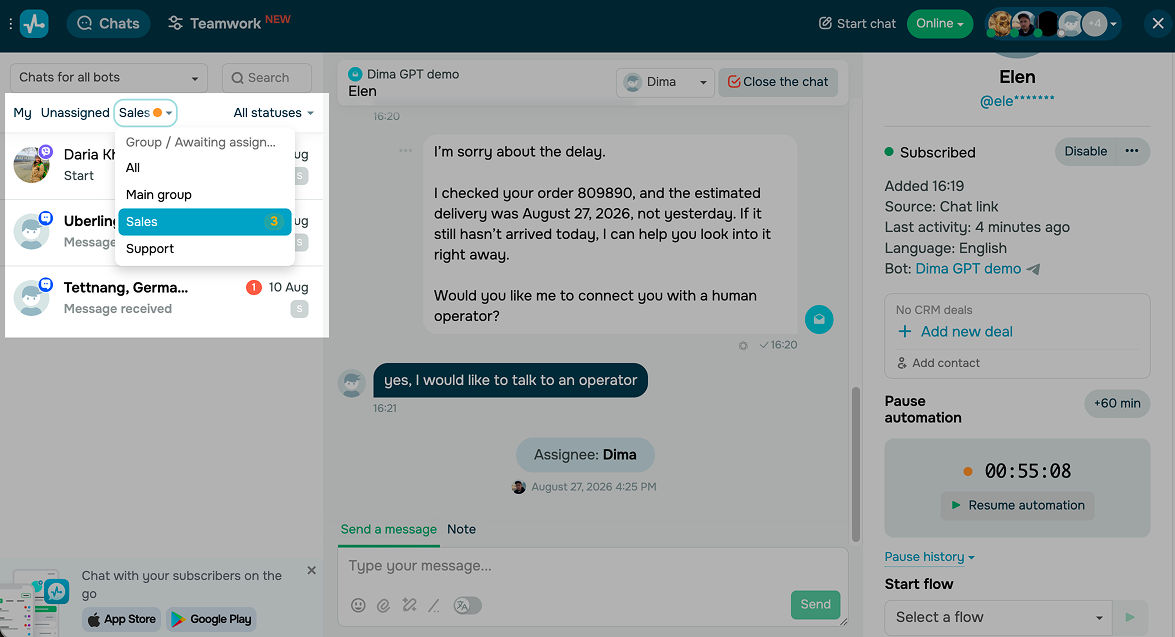
Вы также можете просмотреть чаты из очереди группы операторов в разделе Чаты (Chats). Для этого нажмите Все (All) в списке и выберите группу.
Как просмотреть назначенные чаты и изменить ответственного
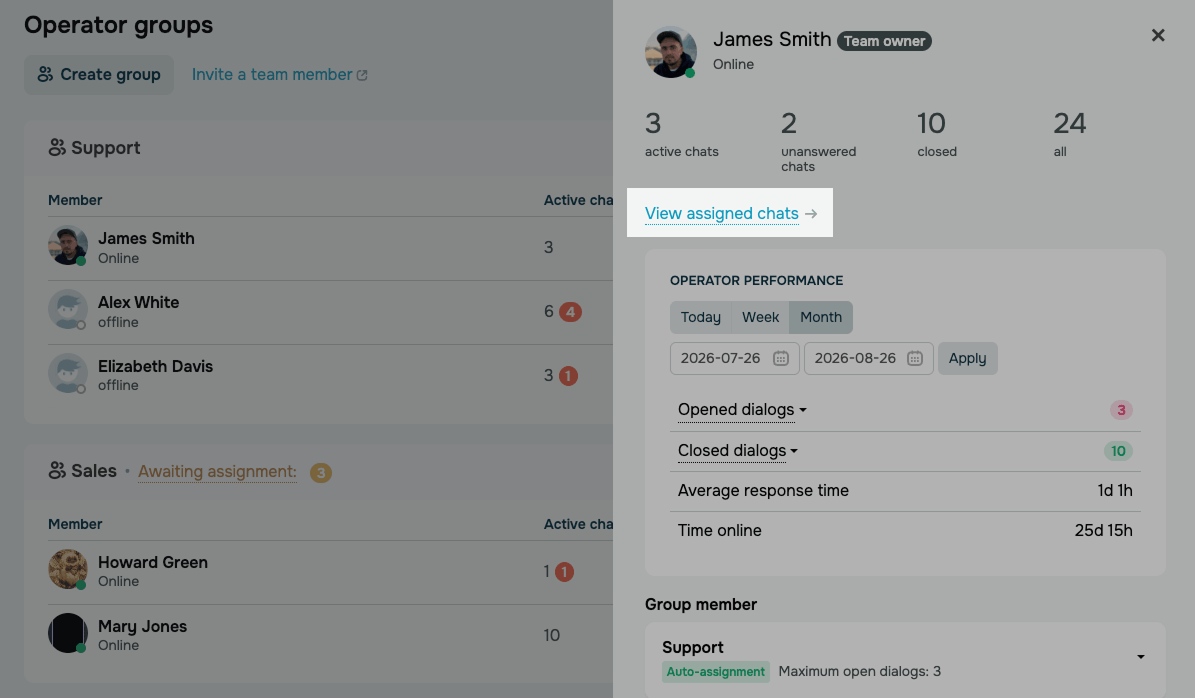
Все чаты, назначенные оператору, можно просмотреть в его профиле. Перейдите в раздел Чаты (Chats) > Командная работа (Teamwork), выберите оператора, а затем нажмите Просмотреть назначенные чаты (View assigned chats).
Просматривать чаты можно, только если ваша роль пользователя дает доступ к диалогам чат-ботов.
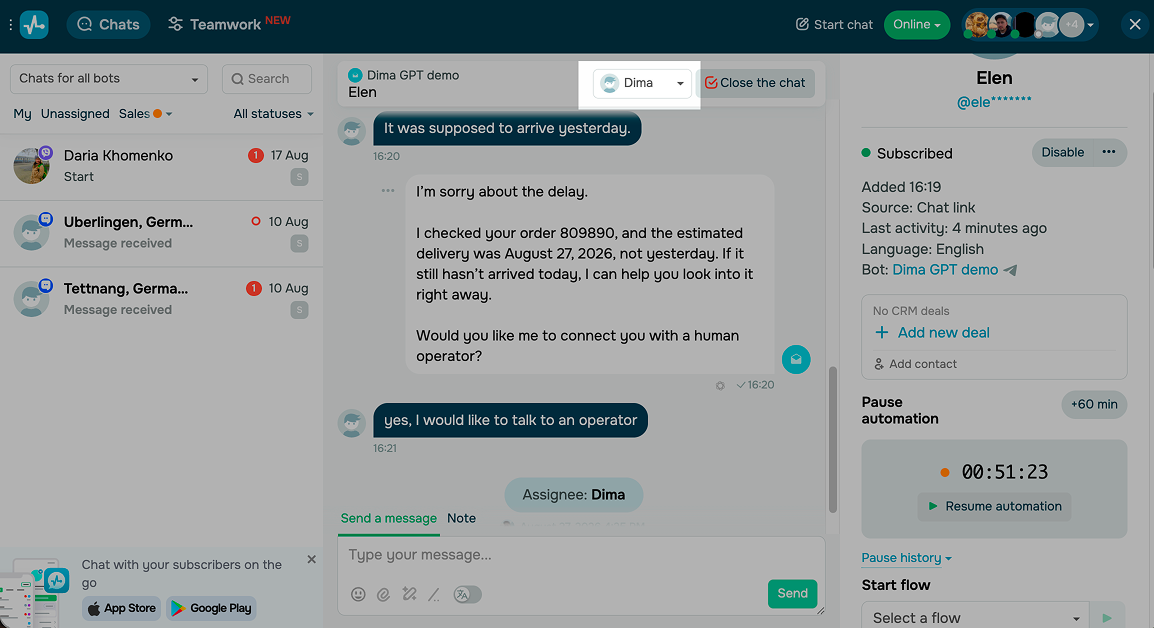
Диалог открывается с выбранной вкладкой Мои чаты (My chats). В верхней панели чата показано, кому он сейчас назначен. Чтобы переназначить чат, выберите другого участника команды или группу из выпадающего списка.
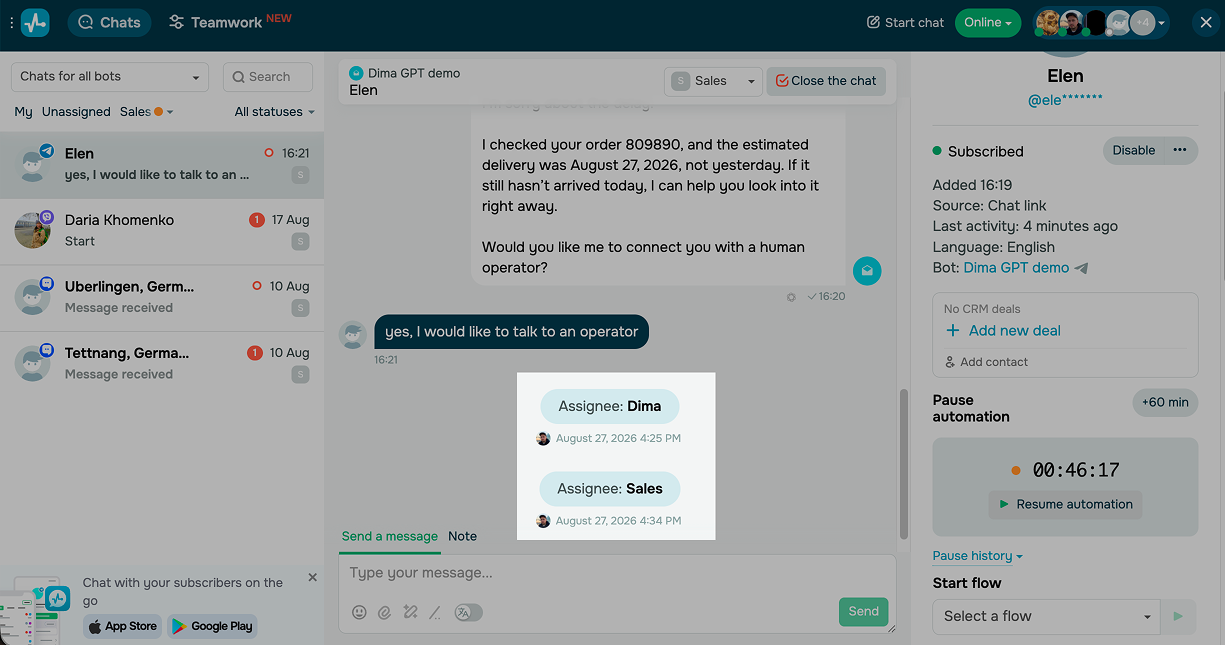
Чтобы просмотреть предыдущие назначения, прокрутите чат до события Ответственный: Имя (Assignee: Name). История чата фиксирует каждое назначение, включая назначение группе и автоматическое назначение оператору.
 Обновлено: 08.10.2026

![Как сделать рекламу: образец, шаблоны, советы и пошаговая инструкция [2026]](https://www.spcdn.org/blog/wp-content/uploads/2022/03/ppc-trends-cover-255x167.png)
![10+ лучших альтернатив и конкурентов Webflow [2026]](https://www.spcdn.org/blog/wp-content/uploads/2024/03/webflow-alternative-cover-1-255x167.png)


или