Как редактировать сделку
Чтобы работа со сделками была эффективной, важно поддерживать информацию о них в актуальном состоянии. Для этого вы можете менять название сделки, сумму, срок выполнения, поля, контактную информацию, а также редактировать файлы.
Чтобы отредактировать данные сделки, нажмите на нее.
Название
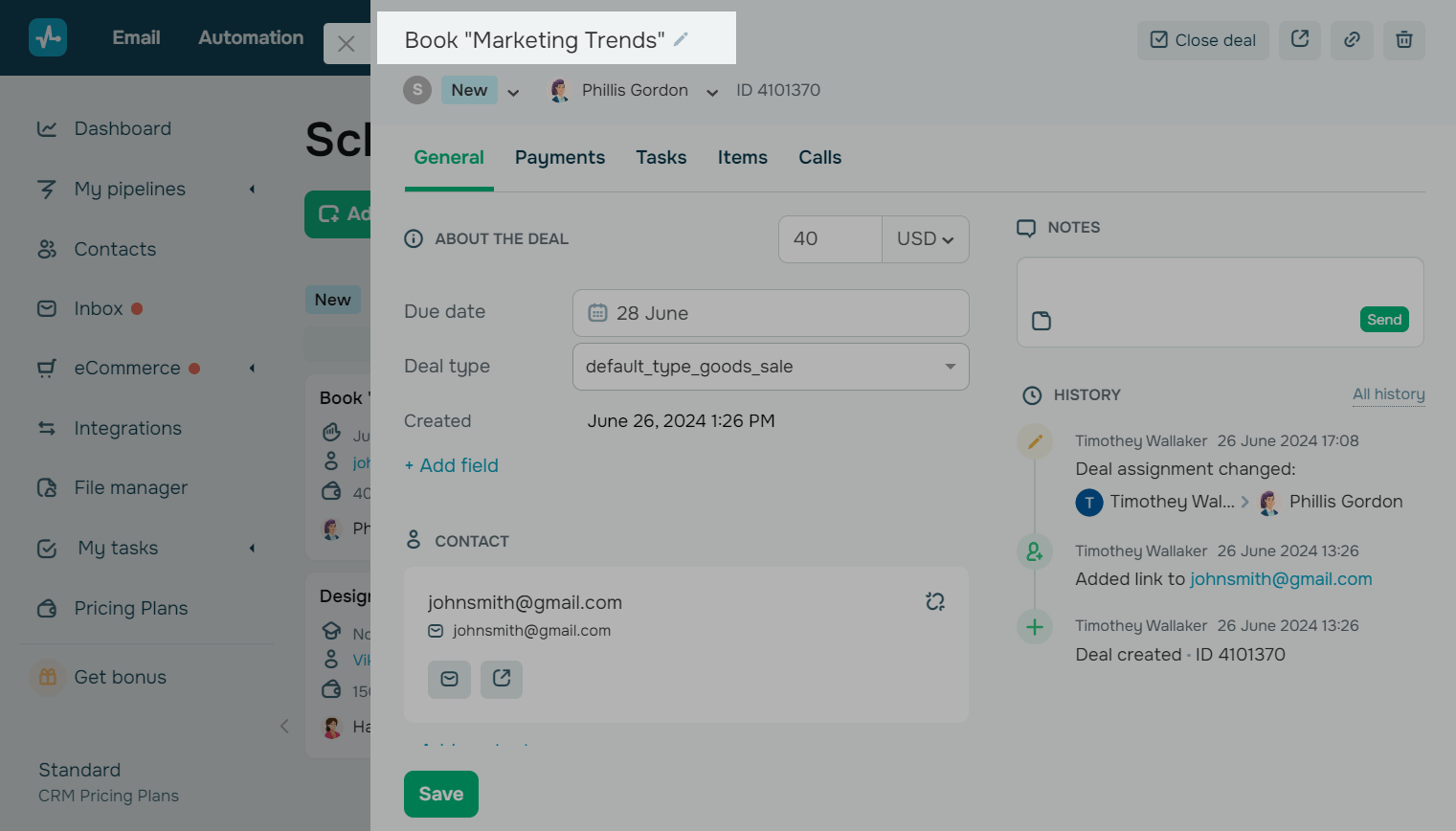
Сверху карточки сделки находится ее название — его можно менять с помощью иконки карандаша. Для названия вы можете использовать до 120 символов, цифр и букв.
Основная информация
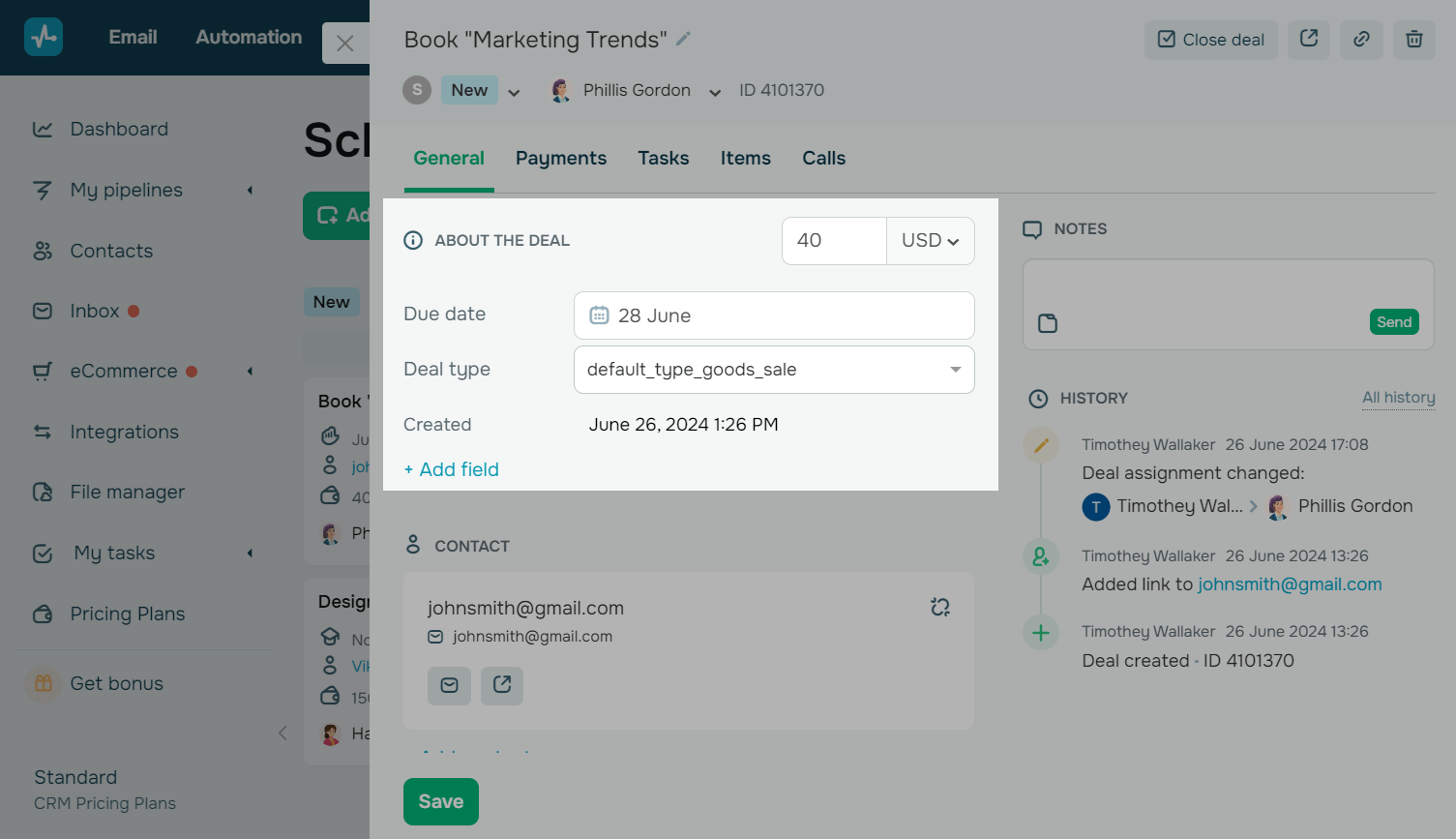
В секции О сделке (About the deal) можно отредактировать данные в соответствующих полях:
| (Сумма и валюта) | Введите нужное число и выберите валюту из списка. |
| Срок выполнения (Due date) |
Нажмите на поле, выберите дату из календаря и установите время. Также вы можете установить напоминание о сделке, чтобы не пропустить срок выполнения. Для этого в поле Напоминание выберете, за сколько дней оно должно сработать. Чтобы удалить срок, нажмите Сбросить. |
| Тип сделки (Deal type) | Нажмите на тип и выберите нужный. |
| <Ваше поле сделки> |
Вы можете добавлять и редактировать информацию по сделкам в созданных полях. Для этого нажмите на нужное поле и введите или выберите новое значение. Чтобы создать новое поле, нажмите + Добавить поле. Введите название поля и выберите его тип. Затем нажмите напротив поля и введите значение. |
Вы можете настроить просмотр сделки без пустых полей для удобства работы с информацией. Для этого в любой карточке сделки нажмите Скрыть пустые поля (Hide empty fields). После этого вы будете видеть только заполненные поля во всех сделках. Ваши настройки не повлияют на показ информации у других пользователей CRM.
Чтобы вернуть скрытые поля, нажмите Показать пустые поля.
Данные о сделке также находятся во вкладках — переключайтесь между ними, чтобы просмотреть и отредактировать нужную информацию.
Контакт
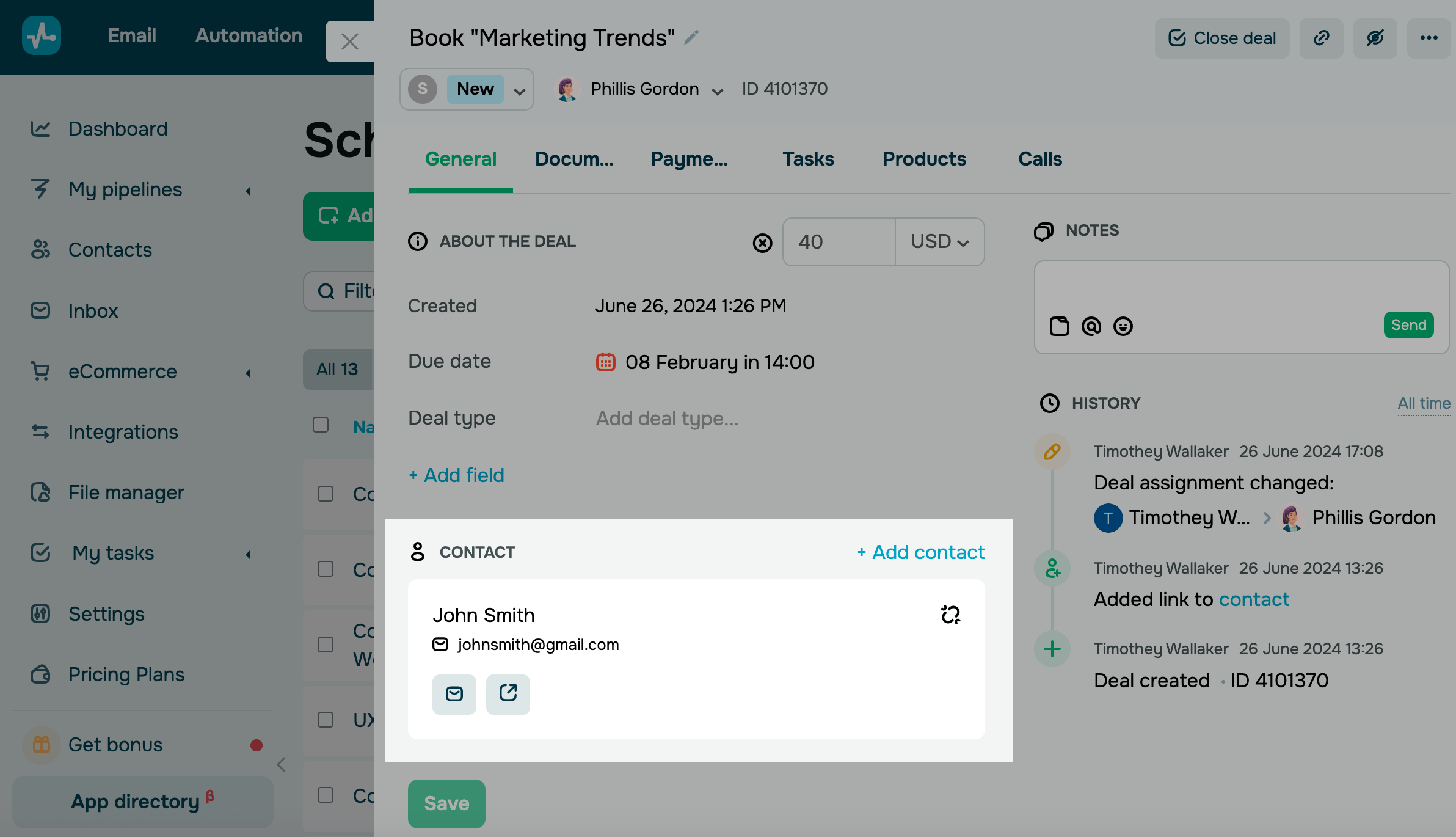
Содержит контактные данные клиентов, которые привязаны к сделке.
Вы можете отвязывать или привязывать контакты. Информацию о них можно редактировать — нажмите на нужный контакт и вы перейдете в его карточку.
Файл
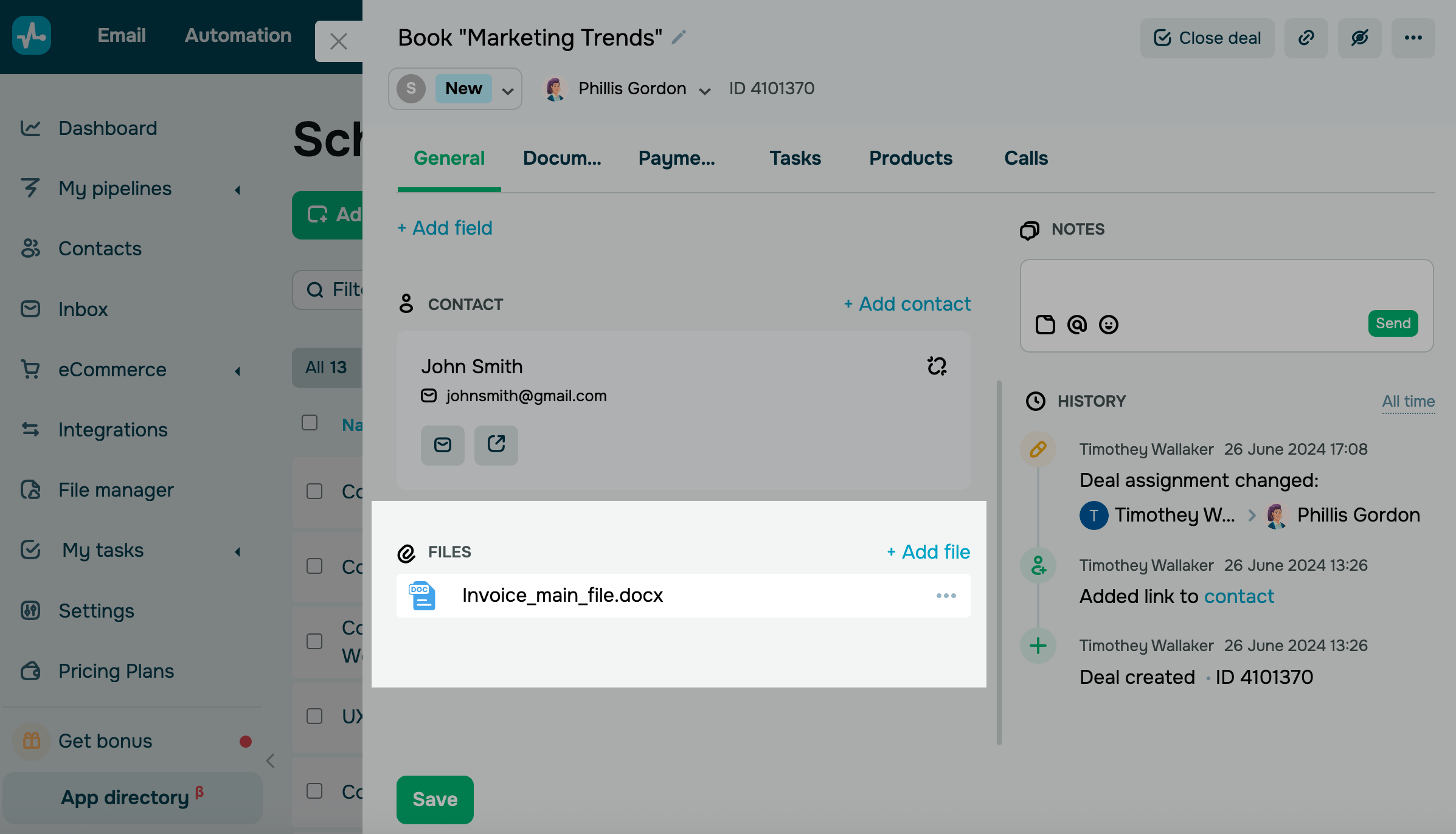
Содержит файлы, которые привязаны к сделке.
Вы можете добавить новые файлы или управлять загруженными. По нажатию на иконку редактирования доступны следующие действия с файлом после загрузки:
| Скачать (Download) | Скачать файл на устройство. |
| Показать в папке (Show in folder) | Показать, где расположен файл в хранилище SendPulse. |
| Убрать из сделки (Remove from deal) | Удалить этот файл из этой сделки, но не из хранилища SendPulse. |
| Удалить (Delete) | Удалить этот файл из сделки и хранилища SendPulse. |
Читайте также: Как просмотреть информацию о сделке и Как управлять сделками.
 Обновлено: 28.11.2025

![Лучшие конструкторы Telegram чат-ботов без программирования [2026]](https://www.spcdn.org/blog/wp-content/uploads/2025/10/telegram-bot-builder-cover-255x167.png)


![Лучшие альтернативы Manychat: сравнение цен и возможностей [2026]](https://www.spcdn.org/blog/wp-content/uploads/2023/09/manychat-alternatives-cover-255x167.png)
или