Как создать подписку
Подписки автоматизируют регулярные платежи за цифровые товары и услуги. Они позволяют управлять подписками, отслеживать активность подписчиков и синхронизировать данные о подписках с CRM.
Читайте также: Основы подписок.
Рассмотрим, как создавать подписки.
Создайте цифровой товар
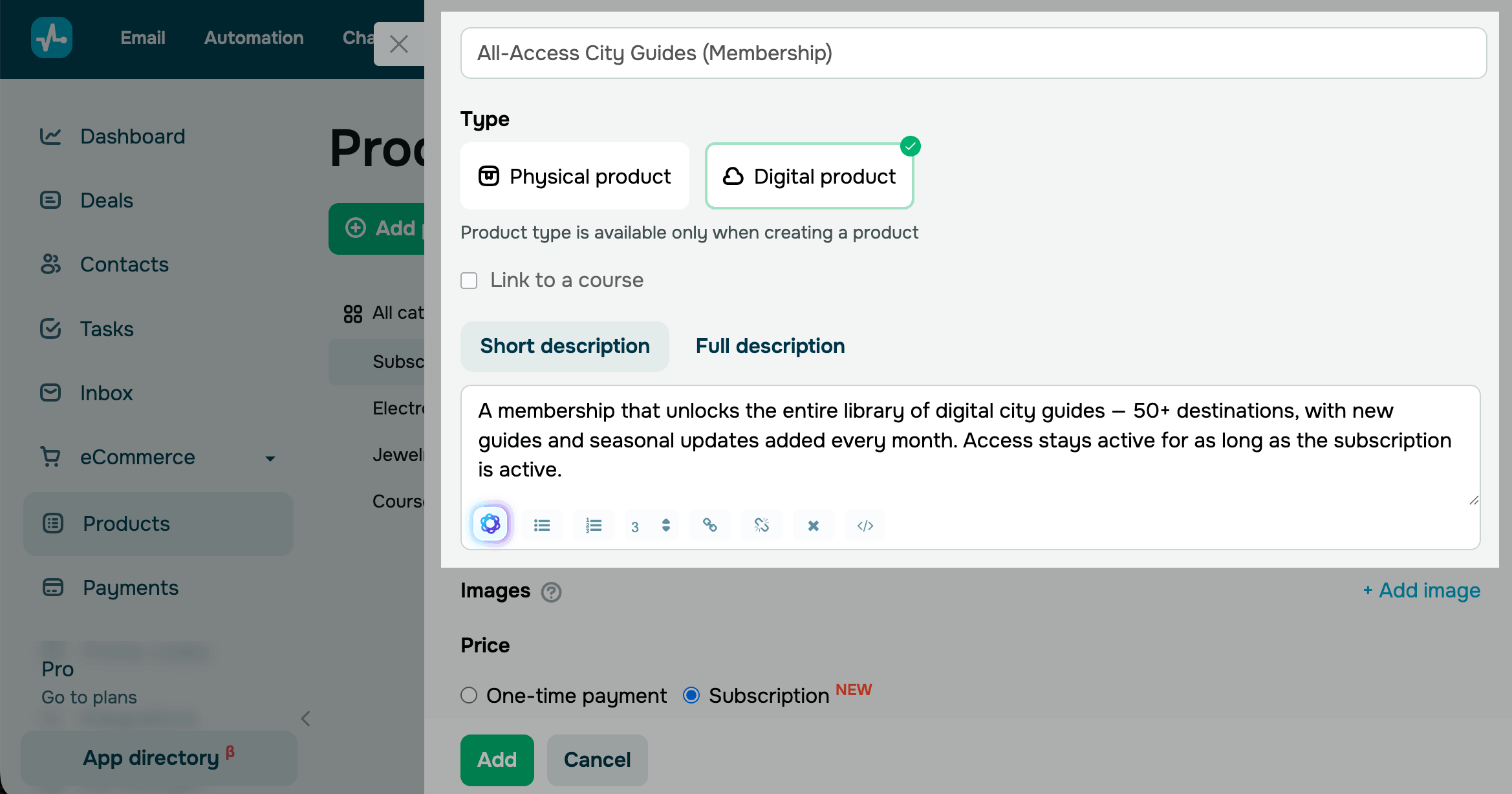
Чтобы создать подписку, перейдите в раздел CRM > eCommerce > Товары (Products) и нажмите Добавить товар (Add product).
Добавьте название товара и выберите тип Цифровой товар (Digital product). Затем добавьте краткое и полное описание. Также вы можете форматировать текст и сгенерировать или улучшить описание с помощью ИИ.
Чтобы добавить изображение, нажмите Добавить изображение (Add image) и загрузите его или выберите из менеджера файлов. Первое загруженное изображение становится главным изображением товара.
Рекомендуем дать подписке понятное и конкретное название. В описании объясните, что получат подписчики и как часто с них будут списываться средства.
Вся информация, которую вы добавите о товаре, будет отображаться в карточках товара в чат-ботах и на сайтах.
Установите цену подписки
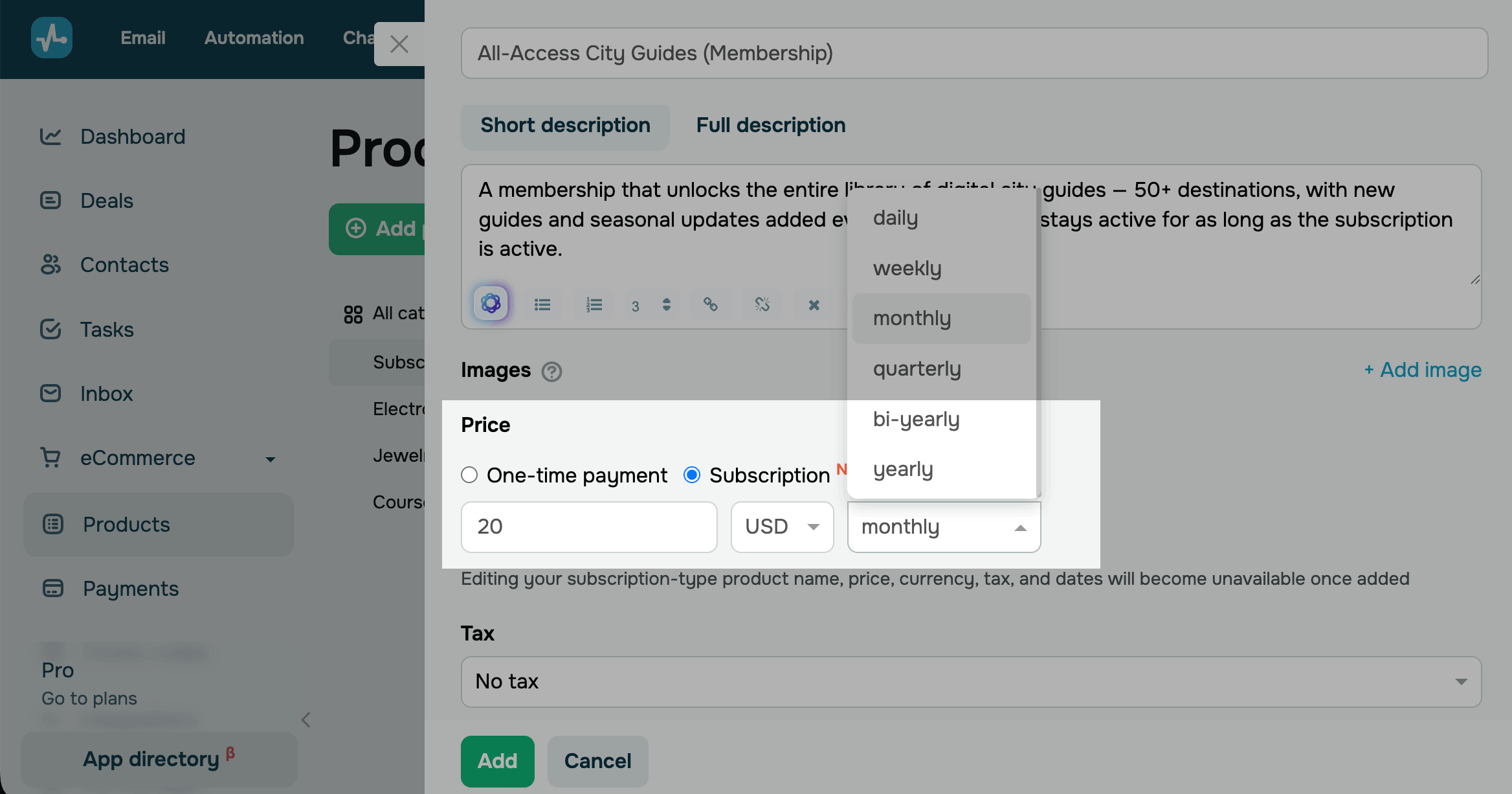
В разделе Цена (Price) выберите Подписка (Subscription). Введите цену и выберите валюту.
Выберите периодичность, с которой SendPulse будет списывать средства с ваших клиентов.
| Ежедневно (Daily) | Списывает средства с клиента каждый день. |
| Еженедельно (Weekly) | Списывает средства с клиента каждую неделю. |
| Ежемесячно (Monthly) | Списывает средства с клиента каждый месяц. |
| Раз в квартал (Quarterly) | Списывает средства с клиента каждые 3 месяца. |
| Раз в 6 месяцев (Bi-yearly) | Списывает средства с клиента каждые 6 месяцев. |
| Раз в год (Yearly) | Списывает средства с клиента каждые 12 месяцев. |
Подписка начинает действовать после первой оплаты клиента и остается активной, пока ее не отменят.
Добавьте атрибуты товара
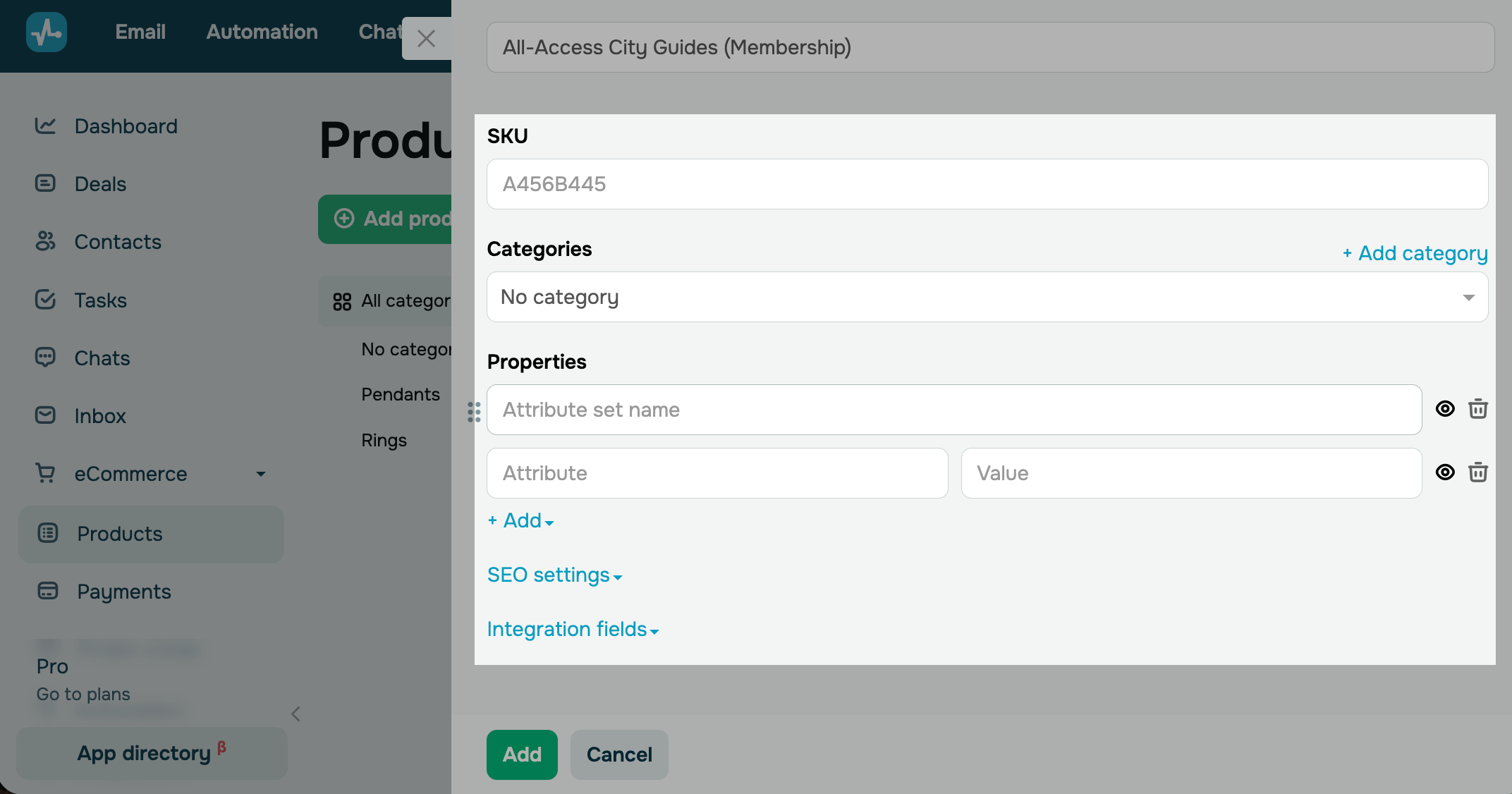
При необходимости добавьте другие атрибуты товара: категорию, артикул, свойства, SEO-настройки и поля интеграции. Эта информация передается в другие инструменты SendPulse, в которых вы продаете этот товар.
Когда добавите все данные, нажмите Добавить (Add).
После сохранения подписки вы не сможете изменить ее название, цену, валюту, налог и длительность.
Завершите настройку
После создания подписки добавьте ее в цепочку чат-бота или на сайт.
Подробнее: Как принимать платежи по подпискам.
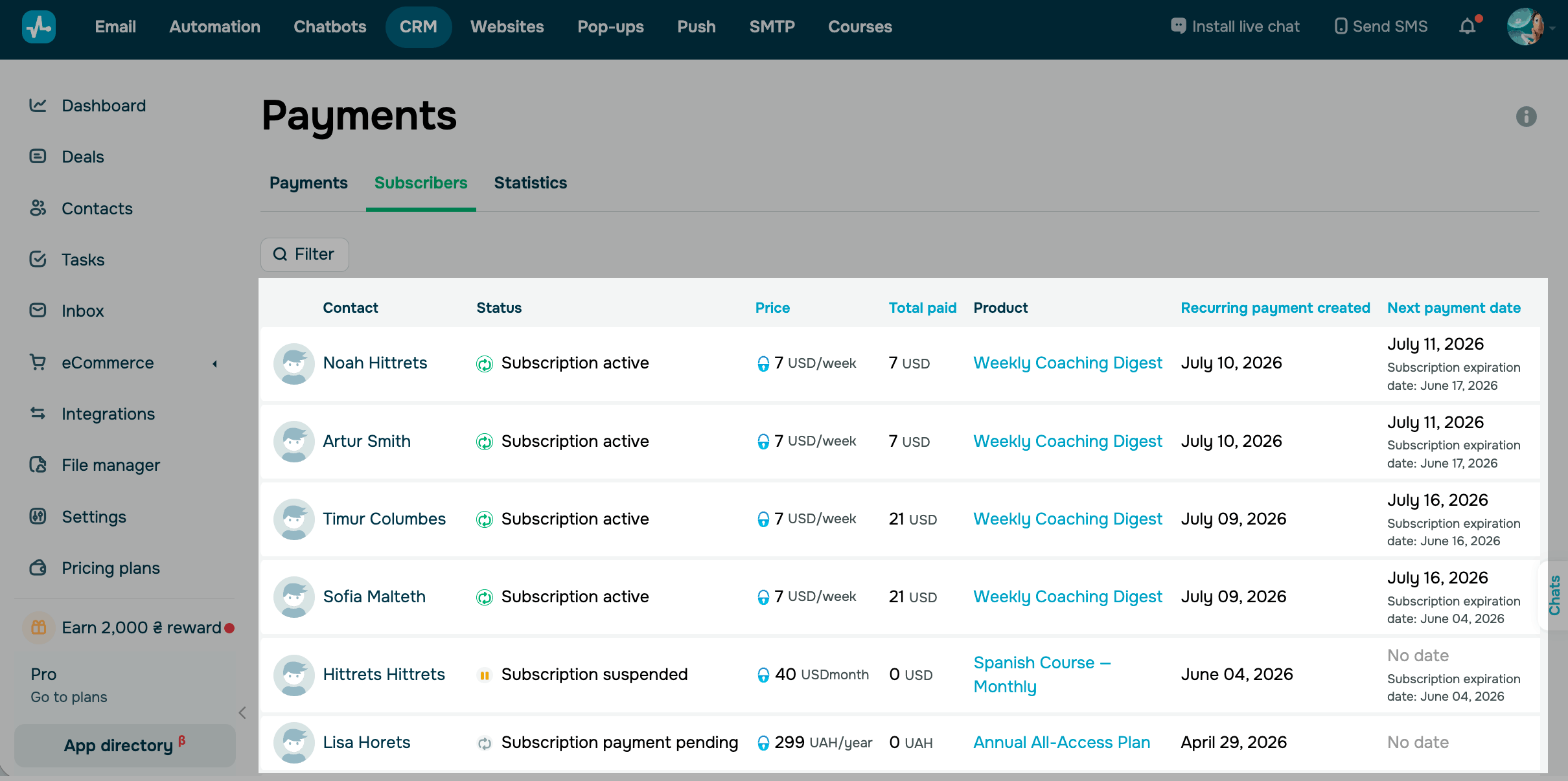
После оплаты подписка появляется в разделе CRM > eCommerce > Оплаты > Подписчики (Payments > Subscribers), где вы можете отслеживать ее и управлять ею.
Подробнее: Как управлять подписками на цифровые товары.
 Обновлено: 20.01.2026

![Как создать бот для TikTok и собирать лиды 24/7: подробный гайд [2026]](https://www.spcdn.org/blog/wp-content/uploads/2025/04/money-tiktok-cover-255x167.png)
![Как сделать рекламу: образец, шаблоны, советы и пошаговая инструкция [2026]](https://www.spcdn.org/blog/wp-content/uploads/2022/03/ppc-trends-cover-255x167.png)
![10+ лучших альтернатив и конкурентов Webflow [2026]](https://www.spcdn.org/blog/wp-content/uploads/2024/03/webflow-alternative-cover-1-255x167.png)

или