Як створити підписку
Підписки автоматизують регулярні платежі за цифрові товари та послуги. Вони дають змогу керувати підписками, відстежувати активність підписників і синхронізувати дані про підписки з CRM.
Читайте також: Основи підписок.
Розглянемо, як створювати підписки.
Створіть цифровий товар
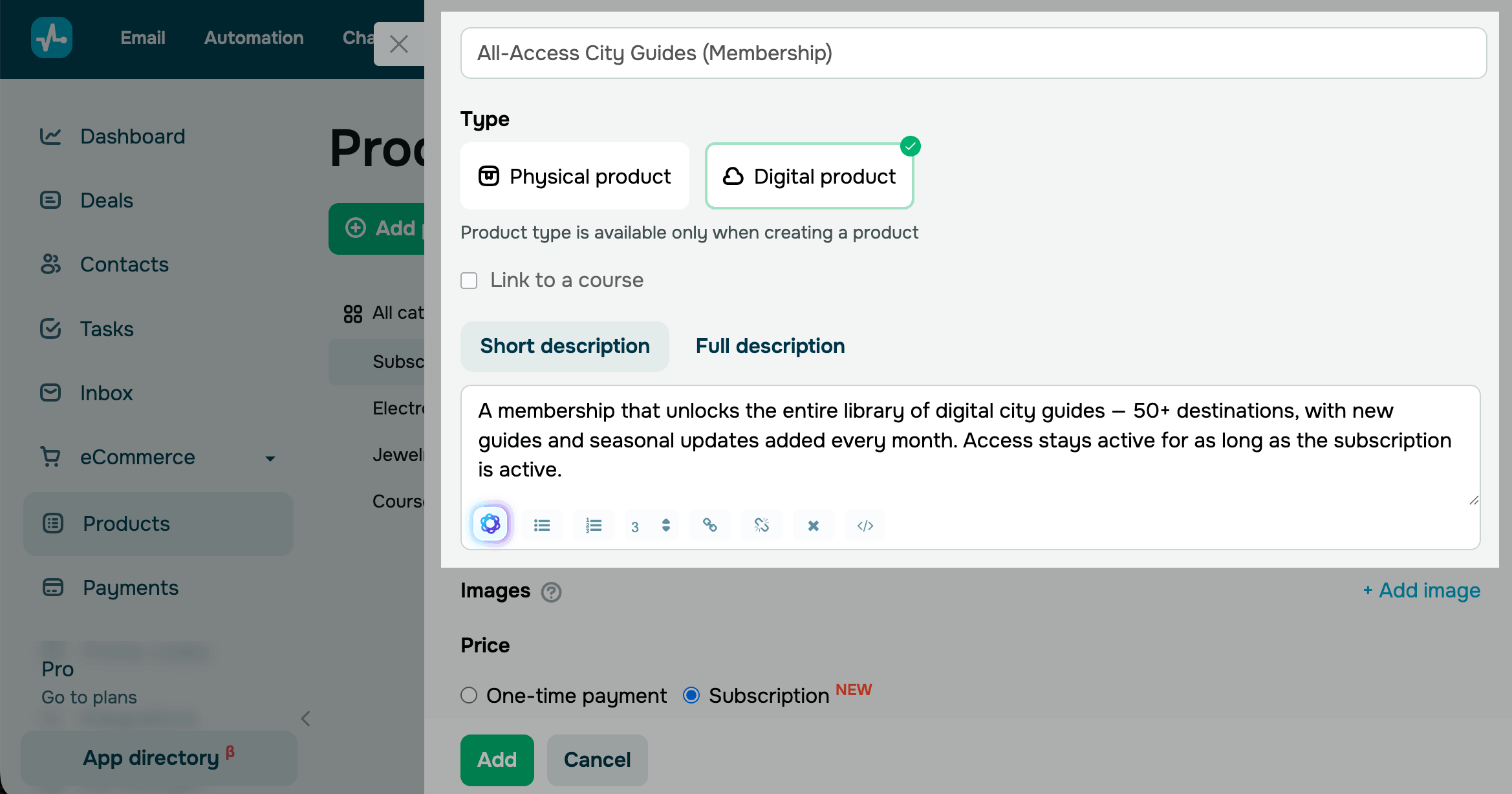
Щоб створити підписку, перейдіть до розділу CRM > eCommerce > Товари (Products) і натисніть Додати товар (Add product).
Додайте назву товару та виберіть тип Цифровий товар (Digital product). Потім додайте короткий і повний опис. Ви також можете форматувати текст і згенерувати або покращити опис за допомогою ШІ.
Щоб додати зображення, натисніть Додати зображення (Add image) і завантажте його або виберіть із менеджера файлів. Перше завантажене зображення стає головним зображенням товару.
Радимо дати підписці зрозумілу й конкретну назву. В описі поясніть, що отримають підписники та як часто з них списуватимуться кошти.
Уся інформація, яку ви додасте про товар, відображатиметься в картках товару в чат-ботах і на сайтах.
Встановіть ціну підписки
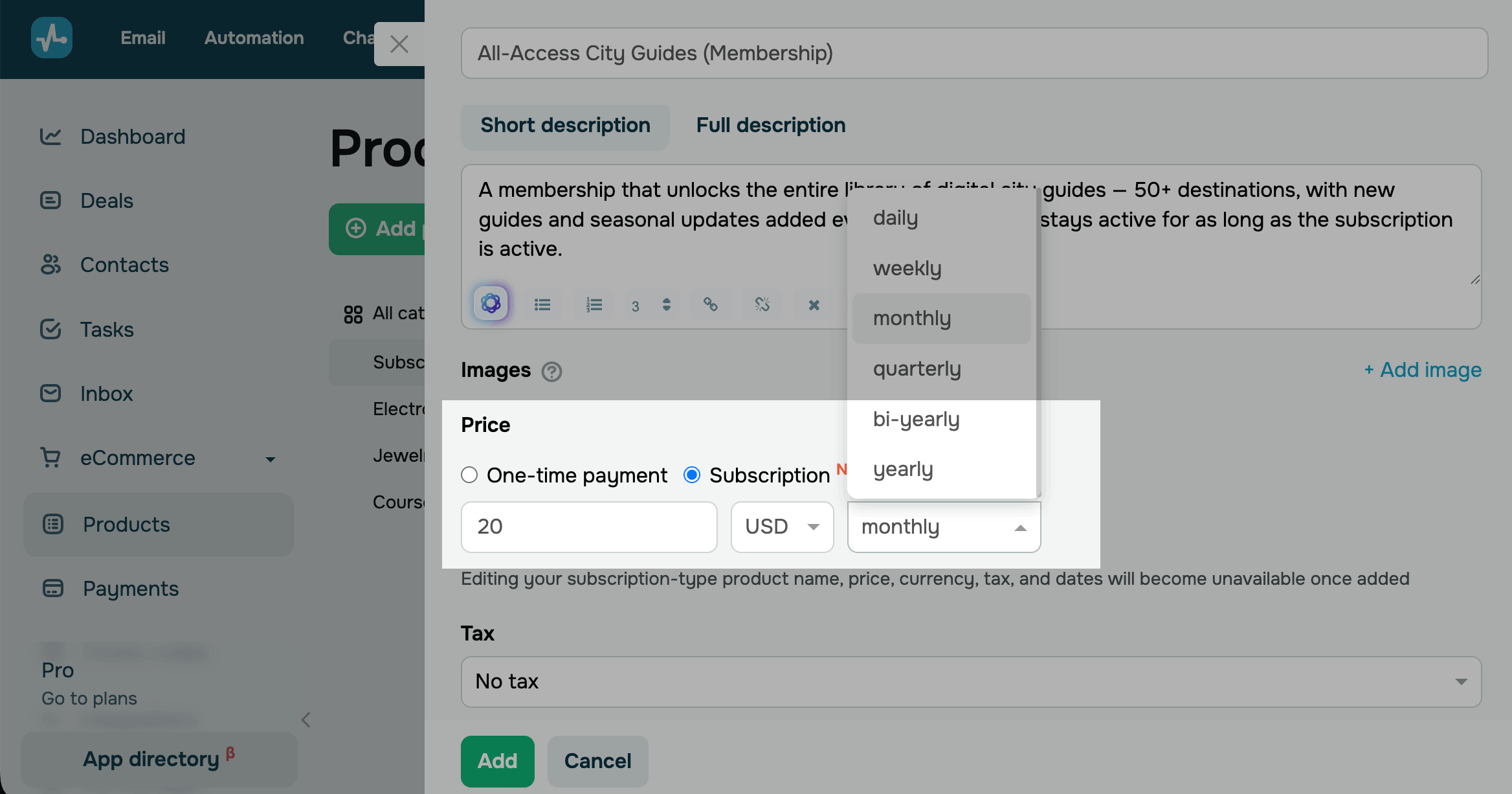
У розділі Ціна (Price) виберіть Підписка (Subscription). Введіть ціну та виберіть валюту.
Виберіть періодичність, з якою SendPulse списуватиме кошти з ваших клієнтів.
| Щодня (Daily) | Списує кошти з клієнта щодня. |
| Щотижня (Weekly) | Списує кошти з клієнта щотижня. |
| Щомісяця (Monthly) | Списує кошти з клієнта щомісяця. |
| Щокварталу (Quarterly) | Списує кошти з клієнта кожні 3 місяці. |
| Раз на 6 місяців (Bi-yearly) | Списує кошти з клієнта кожні 6 місяців. |
| Щороку (Yearly) | Списує кошти з клієнта кожні 12 місяців. |
Підписка починає діяти після першої оплати клієнта й залишається активною, доки її не скасують.
Додайте атрибути товару
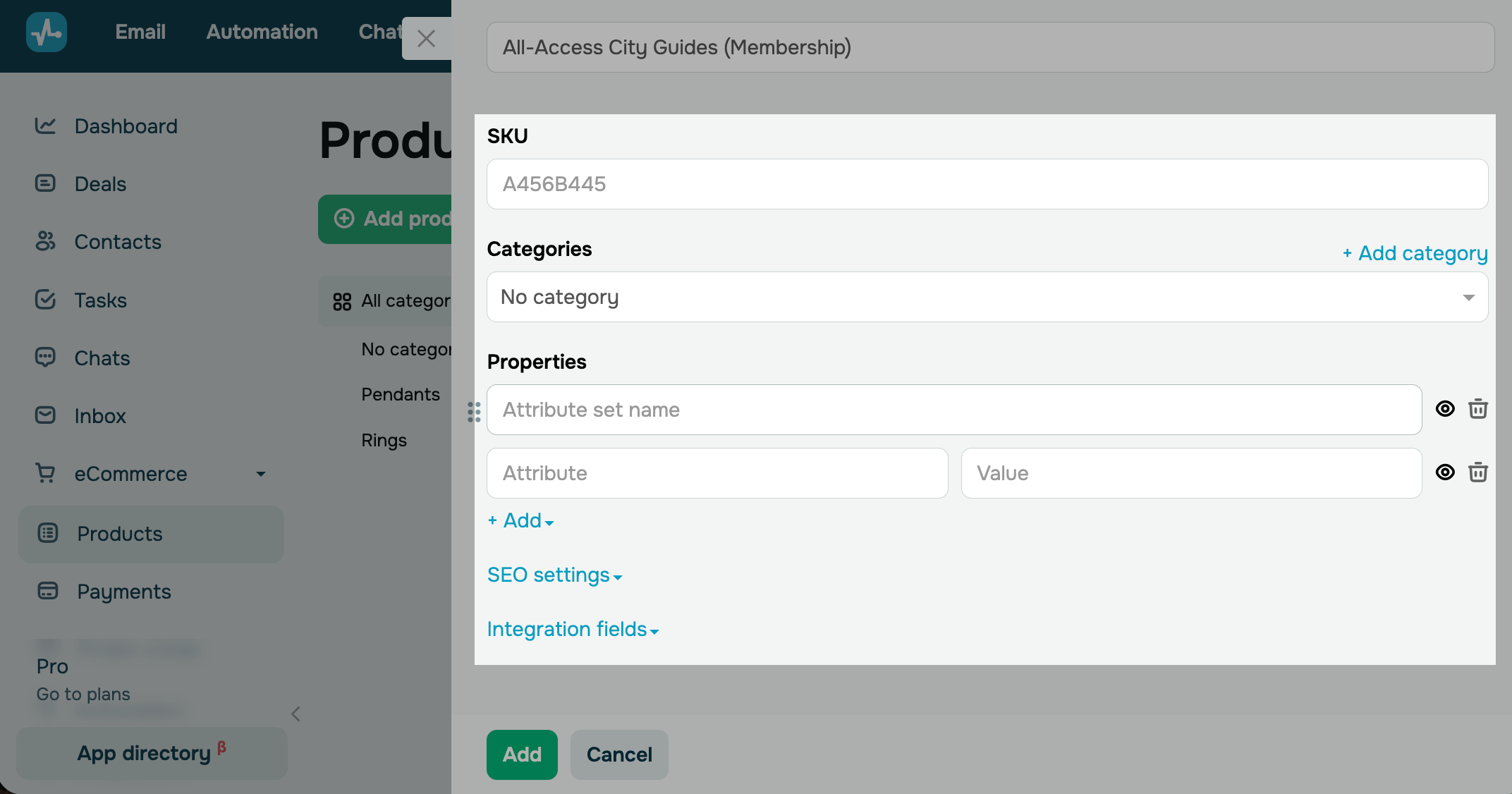
За потреби додайте інші атрибути товару: категорію, артикул, властивості, SEO-налаштування та поля інтеграції. Ця інформація передається в інші інструменти SendPulse, у яких ви продаєте цей товар.
Коли додасте всі дані, натисніть Додати (Add).
Після збереження підписки ви не зможете змінити її назву, ціну, валюту, податок і тривалість.
Завершіть налаштування
Після створення підписки додайте її до ланцюжка чат-бота або на сайт.
Докладніше: Як примати платежі за підписками.
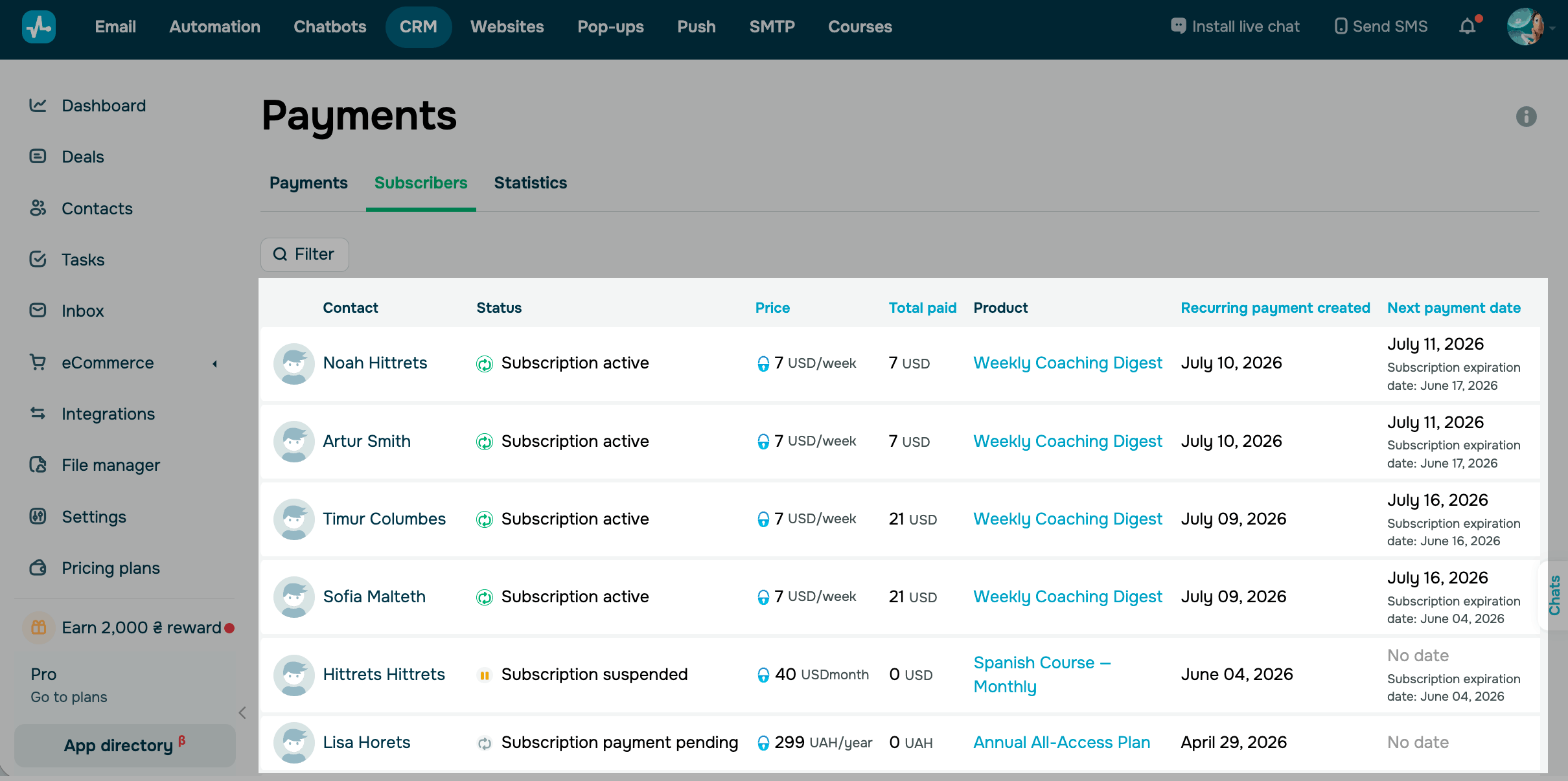
Після оплати підписка з’являється в розділі CRM > eCommerce > Оплати > Підписники (Payments > Subscribers), де ви можете відстежувати її та керувати нею.
Докладніше: Як керувати підписками на цифрові товари.
 Оновлено: 20.01.2026
![Як створити бот для TikTok і збирати ліди 24/7: практичний гайд [2026]](https://www.spcdn.org/blog/wp-content/uploads/2025/04/money-tiktok-cover-255x167.png)

![Як зробити рекламу: зразок, шаблони, поради та покрокова інструкція [2026]](https://www.spcdn.org/blog/wp-content/uploads/2022/03/ppc-trends-cover-255x167.png)
![10+ найкращих альтернатив і конкурентів Webflow [2026]](https://www.spcdn.org/blog/wp-content/uploads/2024/03/webflow-alternative-cover-1-255x167.png)

або