Основи роботи з підписками
Підписка — це модель регулярної оплати цифрового товару чи послуги, за якої клієнт платить автоматично за фіксованим графіком. Підписки підходять для продажу постійного доступу до курсів, платних спільнот, клубного членства чи інших цифрових товарів — клієнтові не потрібно щоразу оплачувати їх вручну.
З підписками ви можете:
- Автоматично списувати кошти з клієнтів щодня, щотижня, щомісяця, щокварталу, раз на пів року або щороку.
- Приймати регулярні платежі через чат-бот, посилання на оплату або сайт.
- Відстежувати всіх підписників, дати списань і загальну суму їхніх оплат в одному списку.
- Призупиняти, відновлювати або скасовувати підписки та синхронізувати їхні дані з обраною платіжною системою.
Приклади використання підписок:
- Онлайн-школа продає доступ до записів вебінарів у Telegram-боті. Вона створює цифровий товар з оплатою за підпискою, додає його в ланцюжок як елемент CRM-продукт і в наступному повідомленні надсилає підписникові посилання на записи. Далі підписка продовжується в кожну дату списання.
- Власник платної спільноти продає щомісячне членство на своєму сайті. Він додає товар із підпискою у віджет Товар, а клієнт оплачує перший місяць у кошику. Кожен наступний платіж з'являється в угоді клієнта.
- Дизайн-студія продає клієнтові щомісячний доступ до своєї бібліотеки шаблонів. Співробітник додає підписку до наявної угоди, створює посилання на оплату і надсилає його клієнтові в чаті. Клієнт одразу оплачує перший місяць, а кожен наступний — автоматично.
Розглянемо, як налаштувати підписки в SendPulse і керувати ними.
Створіть підписку
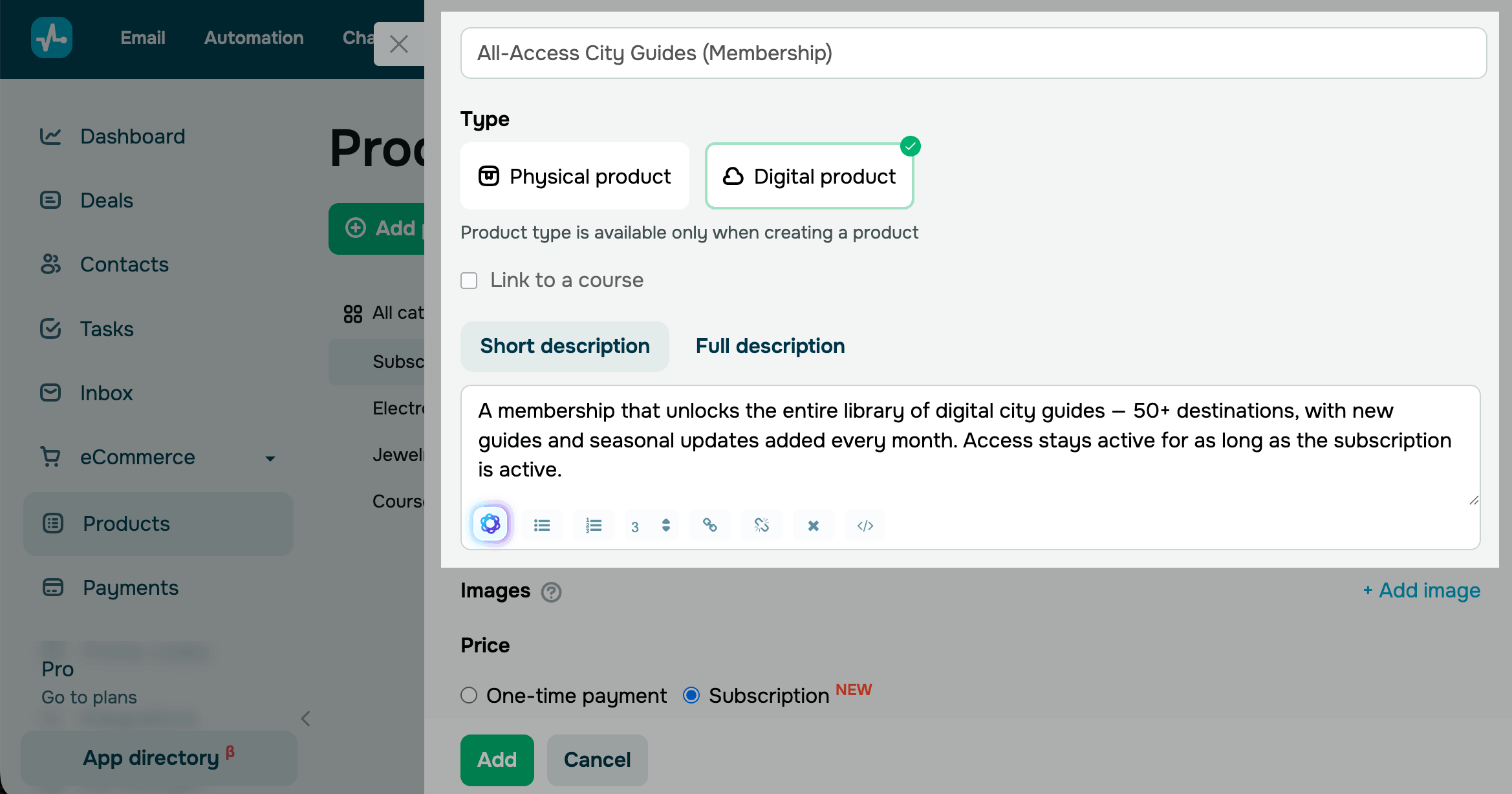
Щоб створити підписку, перейдіть до розділу CRM > eCommerce і натисніть Додати товар (Add a Product). У полі Тип (Type) виберіть Цифровий товар (Digital product), а в полі Ціна (Price) — Підписка (Subscription).
Оберіть, як часто SendPulse списуватиме кошти з клієнта, і додайте іншу інформацію про товар.
Детальніше: Створіть підписку.
Підключіть платіжну систему
Щоб приймати платежі від клієнтів, підключіть до акаунта платіжну систему. Обрати її можна в налаштуваннях кошика на сайті, в елементі чат-бота або в посиланні на оплату.
Перейдіть до розділу Налаштування акаунта > Прийом платежів і підключіть систему.
Платежі за підпискою підтримує лише WayForPay.
Налаштуйте продаж підписки
Після створення картки товару розмістіть підписку там, де клієнти зможуть її побачити й оплатити. Одну підписку можна продавати в кількох каналах одночасно. Оберіть канал і додайте до нього товар із CRM.
Продаж на сайті доступний на тарифі Pro і вище, посилання на оплату — на тарифі Lite і вище, а оплата в чат-ботах — на платних тарифах.
Через чат-боти
Щоб додати підписку в чат-бот, перейдіть до розділу Чат-боти і відкрийте конструктор ланцюжків. Додайте елемент Повідомлення, виберіть картку CRM-продукту і вкажіть платіжну систему для регулярних платежів.
Детальніше: Приймайте регулярні платежі.
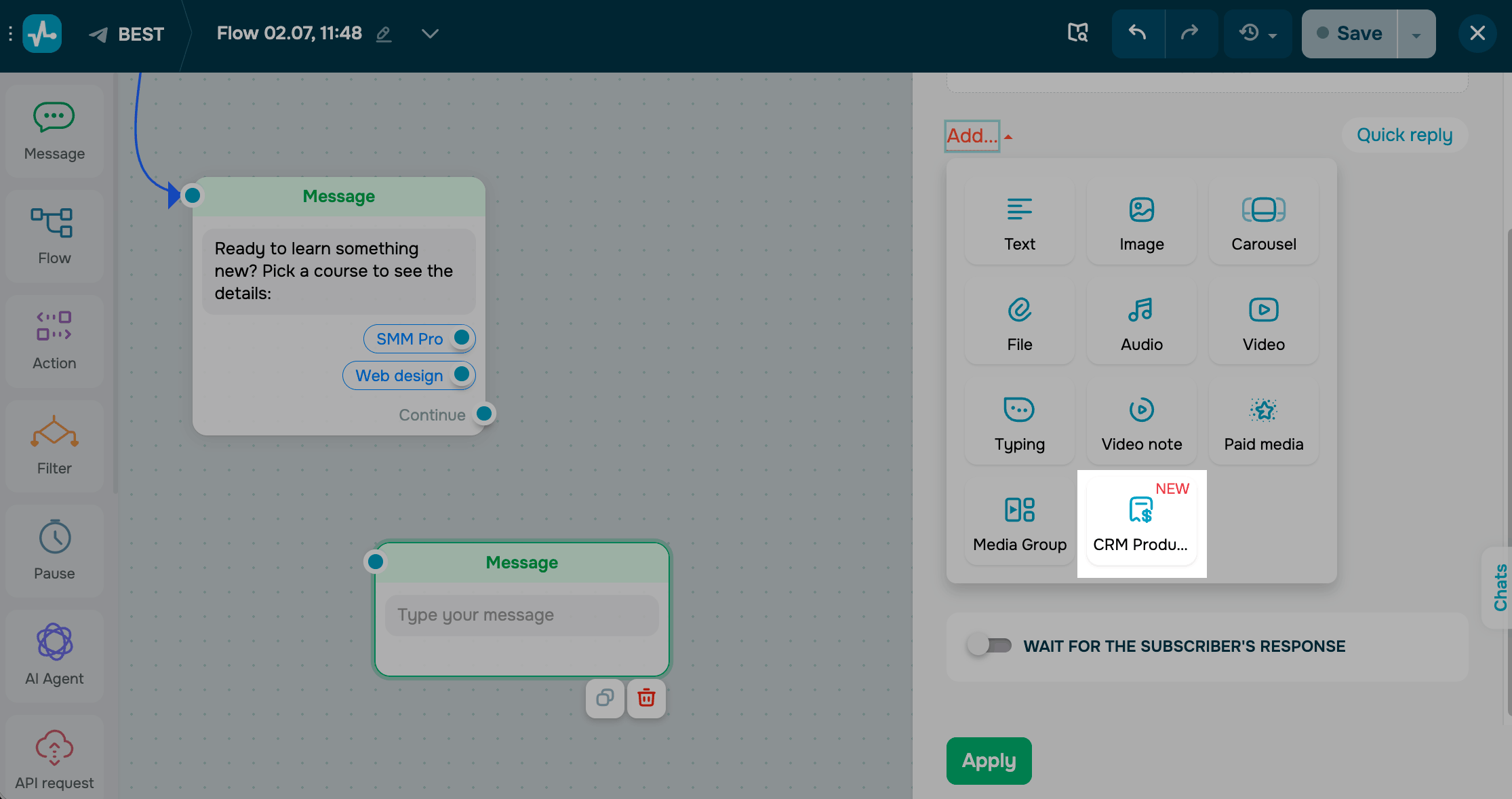
Щоб надати підписникам доступ до товару чи послуги, продовжіть будувати ланцюжок. Наприклад, додайте елемент Повідомлення з посиланням або файлом, надішліть Запит API до іншого сервісу або додайте елемент Дія.
Більше прикладів: Тригери регулярних платежів.
Через сайт
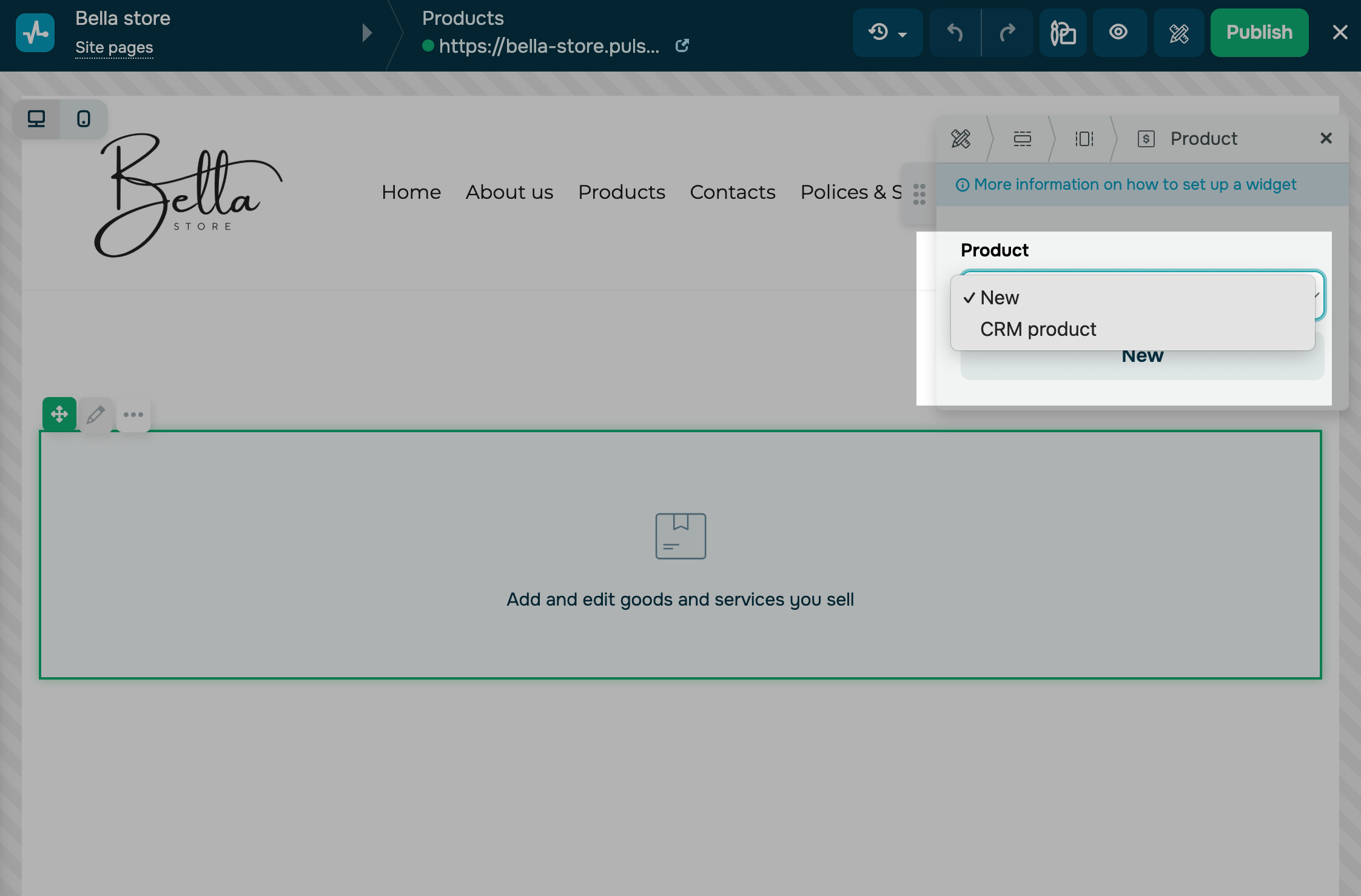
Щоб додати підписку на сайт, перейдіть до розділу Сайти і відкрийте сторінку в конструкторі сайтів. Додайте віджет Товар (Product) і виберіть товар із CRM, пов'язаний із підпискою.
Детальніше: Додайте товар на сайт.
На сторінці редагування кошика додайте платіжну систему та оберіть воронку і стадію, на якій SendPulse створюватиме угоди.
Щоб після оплати клієнт отримав доступ до цифрового товару за підпискою, налаштуйте автоматизацію. Наприклад, створіть ланцюжок у розділі Automation, додайте тригер Купівля товару і оберіть наступний крок: надіслати email або додати іншу дію.
Читайте також: Огляд платежів за підписками і Автоматизуйте керування CRM-системою.
Відстежуйте підписників і керуйте ними
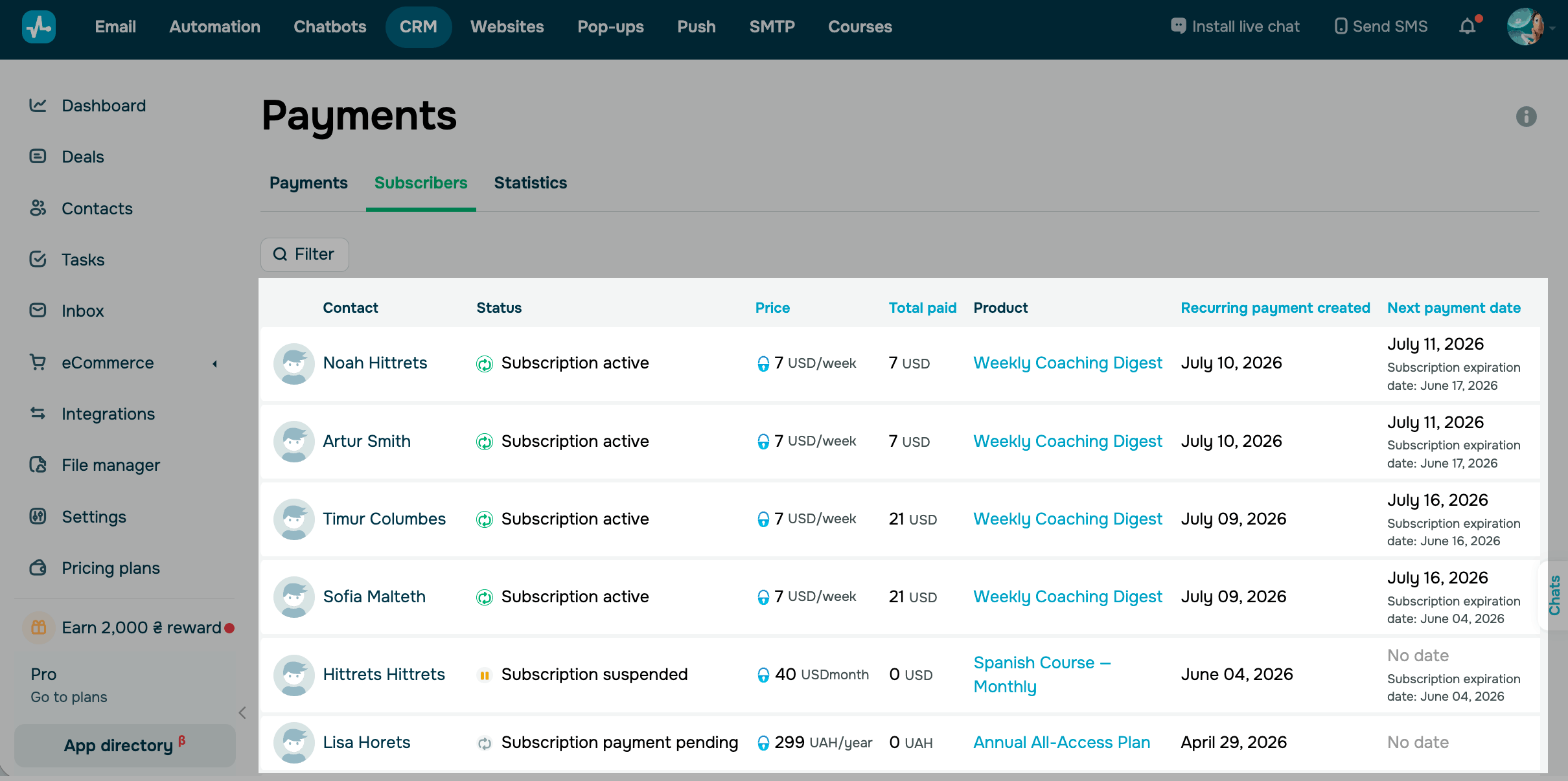
Після першого платежу, з якого починається підписка, обрана платіжна система автоматично списує кошти з клієнта в кожну дату списання. Перед кожним списанням клієнт отримує email про майбутній платіж.
Для платежів із сайту та чат-бота SendPulse створює угоду з контактом клієнта в обраній воронці. Платіж за посиланням на оплату потрапляє в угоду, з якої ви створили це посилання. Товар і платіж з'являються на вкладках «Товари» та «Оплати» угоди, а історія угоди показує статус оплати.
Ви можете переглядати підписників, дати списань і статуси підписок, а також призупиняти, відновлювати або скасовувати кожну підписку.
Детальніше: Керуйте підписками на цифрові товари.
Після цих кроків у вас будуть картка товару, підключена платіжна система та канал продажу. Клієнт оплачує підписку й отримує доступ до товару, а ви бачите кожен платіж у CRM-системі. Далі можна редагувати і приховувати товари, створювати промокоди та переглядати товари в угодах.
 Оновлено: 03.07.2026
![Як зробити рекламу: зразок, шаблони, поради та покрокова інструкція [2026]](https://www.spcdn.org/blog/wp-content/uploads/2022/03/ppc-trends-cover-255x167.png)
![10+ найкращих альтернатив і конкурентів Webflow [2026]](https://www.spcdn.org/blog/wp-content/uploads/2024/03/webflow-alternative-cover-1-255x167.png)



або