Як приймати регулярні платежі
Регулярні платежі дають змогу автоматично стягувати плату з підписників за цифрові товари та послуги, створені в CRM, безпосередньо у чат-боті. Додайте картку товару-підписки до ланцюжка чат-бота один раз — і платіжна система автоматично стягуватиме плату з клієнтів у кожному платіжному періоді.
Наприклад, ви можете продавати доступ до платної спільноти. Підписник оплачує його через чат-бот, приєднується до групи, і плата стягується автоматично, доки він не скасує підписку.
Розглянемо, як налаштувати регулярні платежі в ланцюжку чат-бота.
Додайте блок CRM-товар
Перед початком роботи створіть цифровий товар на основі підписки. Докладніше: Основи роботи з підписками та Як створити підписку.
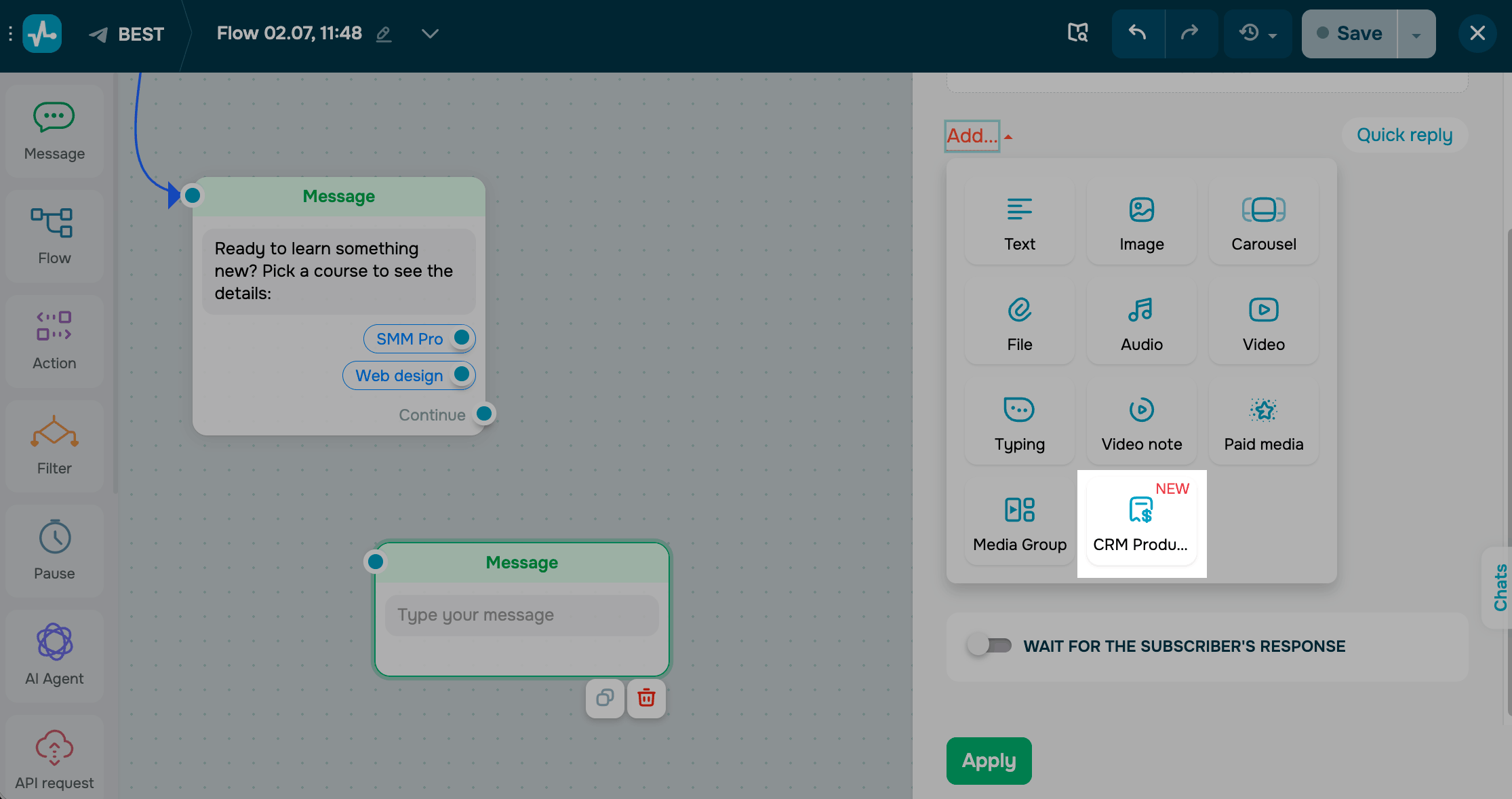
У блоці Повідомлення натисніть Додати (Add) та оберіть CRM-товар (CRM Product).
Оберіть платіжну систему
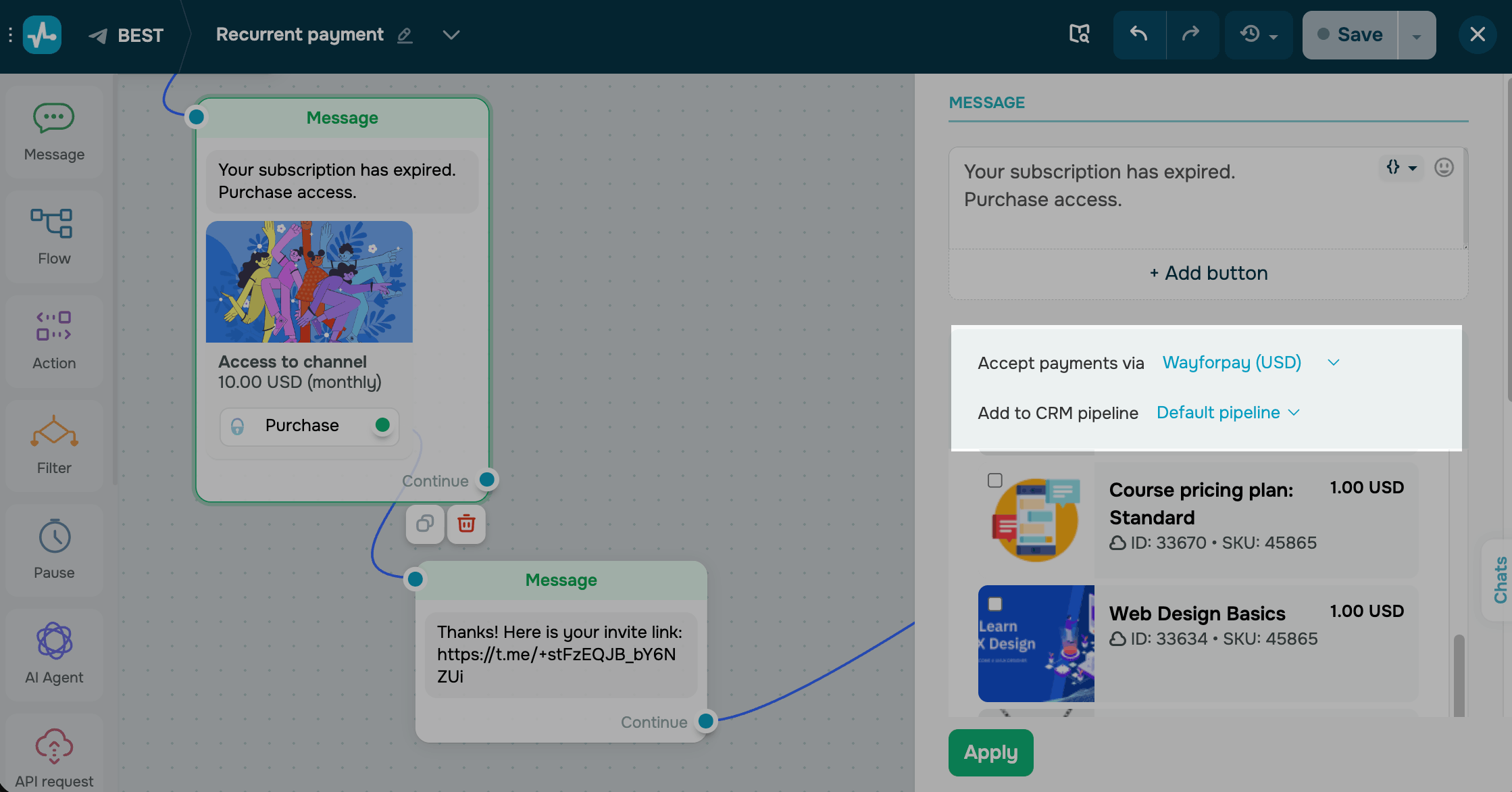
Оберіть платіжну систему та воронку CRM, у якій створюватимуться нові угоди й контакти.
Оберіть CRM-товар
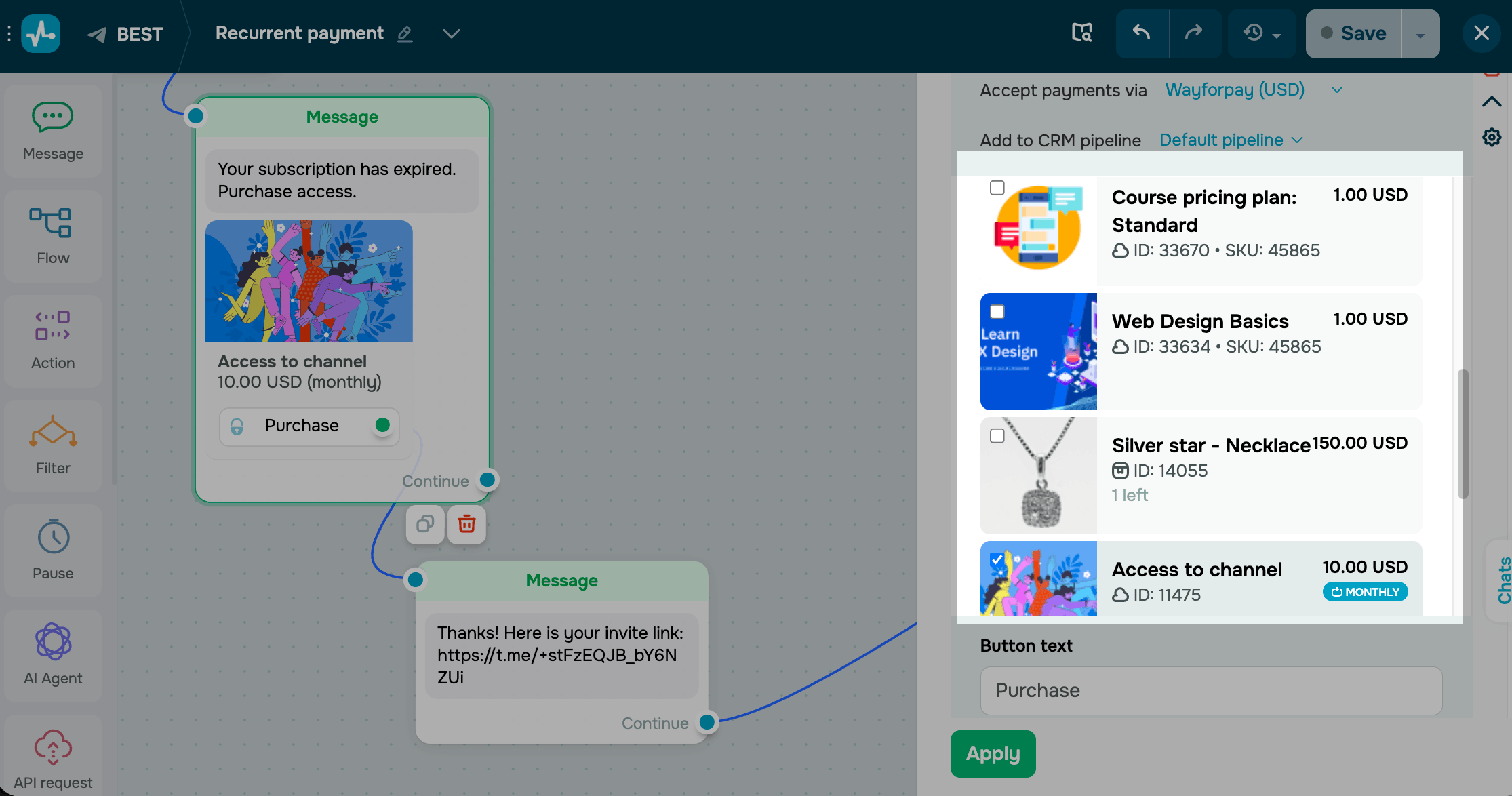
Оберіть цифрові товари на основі підписки, які потрібно показати.
Товари-підписки доступні, лише якщо вони видимі та використовують WayForPay як платіжну систему.
У полі Текст кнопки (Button text) введіть назву кнопки.
Завершивши налаштування блоку, натисніть Застосувати (Apply), щоб зберегти зміни.
Налаштуйте ланцюжок
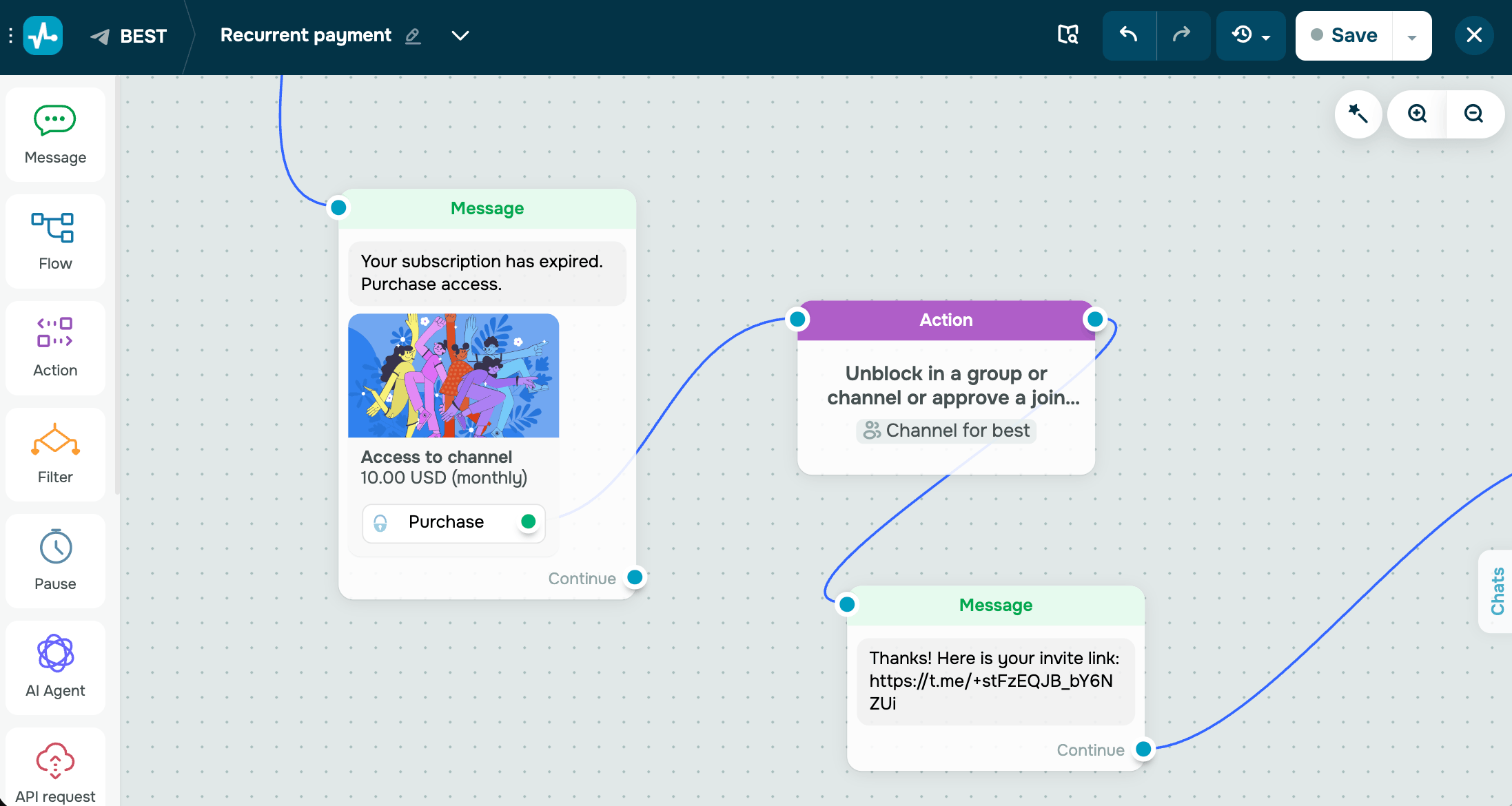
Після того як підписник здійснить першу оплату, ланцюжок продовжується від зеленої точки на кнопці оплати. Використовуйте цю гілку, щоб підтвердити покупку та одразу надати підписнику доступ до придбаного.
Щоб налаштувати це, підключіть наступний блок до зеленої точки на кнопці оплати.
Наприклад, ви можете додати блок Повідомлення з елементом Текст, щоб підтвердити оплату та надіслати посилання або файл. Або додайте блок Дія, щоб зберегти Telegram-підписнику доступ до платного каналу, надати доступ до преміумконтенту чи пов'язаного курсу, оновити статус підписки контакту або додати тег для сегментації аудиторії.
Ви також можете надсилати сповіщення електронною поштою або через SMS. Додайте дію Запуск автоматизації за подією в блоці Дія та створіть окремі ланцюжки в Automation.
Докладніше про блоки конструктора чат-ботів: Як використовувати блоки конструктора ланцюжків чат-ботів.
Щоб автоматизувати дії для поновлень, невдалих платежів або скасувань, налаштуйте тригер платежу.
Докладніше: Тригери регулярних платежів.
Використовуйте платіжні змінні
Блоки Повідомлення підтримують динамічні дані через вирази JSONPath. Дані замовлення, доступні в наступних блоках ланцюжка, містять об'єкт subscription з деталями підписки.
Ви можете використовувати такі змінні SendPulse у форматі JSONPath:
| Змінна SendPulse у форматі JSONPath | Опис |
{{$['order']['subscription']['name']}} |
Назва підписки, налаштована в CRM-товарі. |
{{$['order']['subscription']['description']}} |
Опис підписки. |
{{$['order']['subscription']['plan']['recurringMode']}} |
Періодичність списання, наприклад, щомісяця або щороку. |
{{$['order']['subscription']['plan']['externalObjectId']}} |
ID пов'язаного CRM-товару. |
{{$['order']['subscription']['billingPeriodStartedAt']}} |
UNIX-мітка часу, що позначає початок поточного платіжного періоду. |
{{$['order']['subscription']['billingPeriodEndedAt']}} |
UNIX-мітка часу, що позначає дату наступного списання. |
{{$['order']['subscription']['cancelLink']}} |
Посилання для самостійного скасування. Після переходу за ним підписка скасовується через платіжну систему. Докладніше: Як скасувати регулярний платіж за допомогою шорткоду. |
Радимо зберігати дані у змінну. Значення JSONPath тимчасові й стають недоступними після обробки повідомлення, тоді як змінні контакту залишаються доступними для наступних повідомлень.
Завершивши налаштування ланцюжка, натисніть Зберегти та запустити ланцюжок (Save and run the flow). Потім протестуйте його, надіславши собі.
Перегляньте підписки
Щоб переглядати підписки та керувати ними, перейдіть до CRM > eCommerce > Оплати > Підписники.
Докладніше: Як переглядати підписників на цифрові товари та Як керувати підписками на цифрові товари.
 Оновлено: 09.07.2026
![10+ найкращих альтернатив і конкурентів Webflow [2026]](https://www.spcdn.org/blog/wp-content/uploads/2024/03/webflow-alternative-cover-1-255x167.png)



![No-code конструктори чат-ботів для Telegram: 7 найкращих сервісів [2026]](https://www.spcdn.org/blog/wp-content/uploads/2025/10/telegram-bot-builder-cover-255x167.png)
або