Як налаштувати тригери регулярного платежу
Тригер регулярного платежу автоматично запускає ланцюжок чат-бота щоразу, коли обробляється платіж за підпискою. Чат-бот може самостійно реагувати на кожен платіж: відкривати доступ після успішної оплати, відновлювати невдалий платіж або повертати підписника, який скасував підписку.
Наприклад, коли проходить щомісячний платіж, чат-бот може відкрити доступ до преміум-контенту або послуг. Якщо платіж не вдається, він може попросити користувача оновити спосіб оплати. Якщо користувач скасовує підписку, чат-бот може запропонувати стимул залишитися.
Розглянемо, як налаштувати тригер регулярного платежу та побудувати ланцюжок, що запускається після нього.
Підписки підтримує лише WayForPay.
Додайте тригер
Щоб створити тригер, відкрийте чат-бот, перейдіть на вкладку Структура бота (Bot structure) і натисніть Створити новий тригер (Create a new trigger). Виберіть Тригер регулярного платежу (Recurring payment trigger).
Виберіть подію платежу, яку потрібно відстежувати:
| Успішний платіж (Successful payment) |
Спрацьовує в кожному платіжному періоді, коли успішно обробляється запланований платіж за підпискою. Цей тригер не спрацьовує після першого платежу. Щоб автоматизувати дії після першого платежу, продовжіть ланцюжок від кроку оплати в елементі CRM-товар. |
| Невдалий платіж (Unsuccessful payment) | Спрацьовує, коли запланований платіж за підпискою не вдається. |
| Скасований платіж (Canceled payment) |
Спрацьовує, коли підписку скасовано в Чат-ботах, CRM або вибраній платіжній системі. Читайте також: Як керувати підписками на цифрові товари, Як скасувати регулярний платіж за допомогою шорткоду та Як скасувати регулярний платіж в елементі Дія. |
Виберіть CRM-товар і подію платежу, яку потрібно відстежувати.
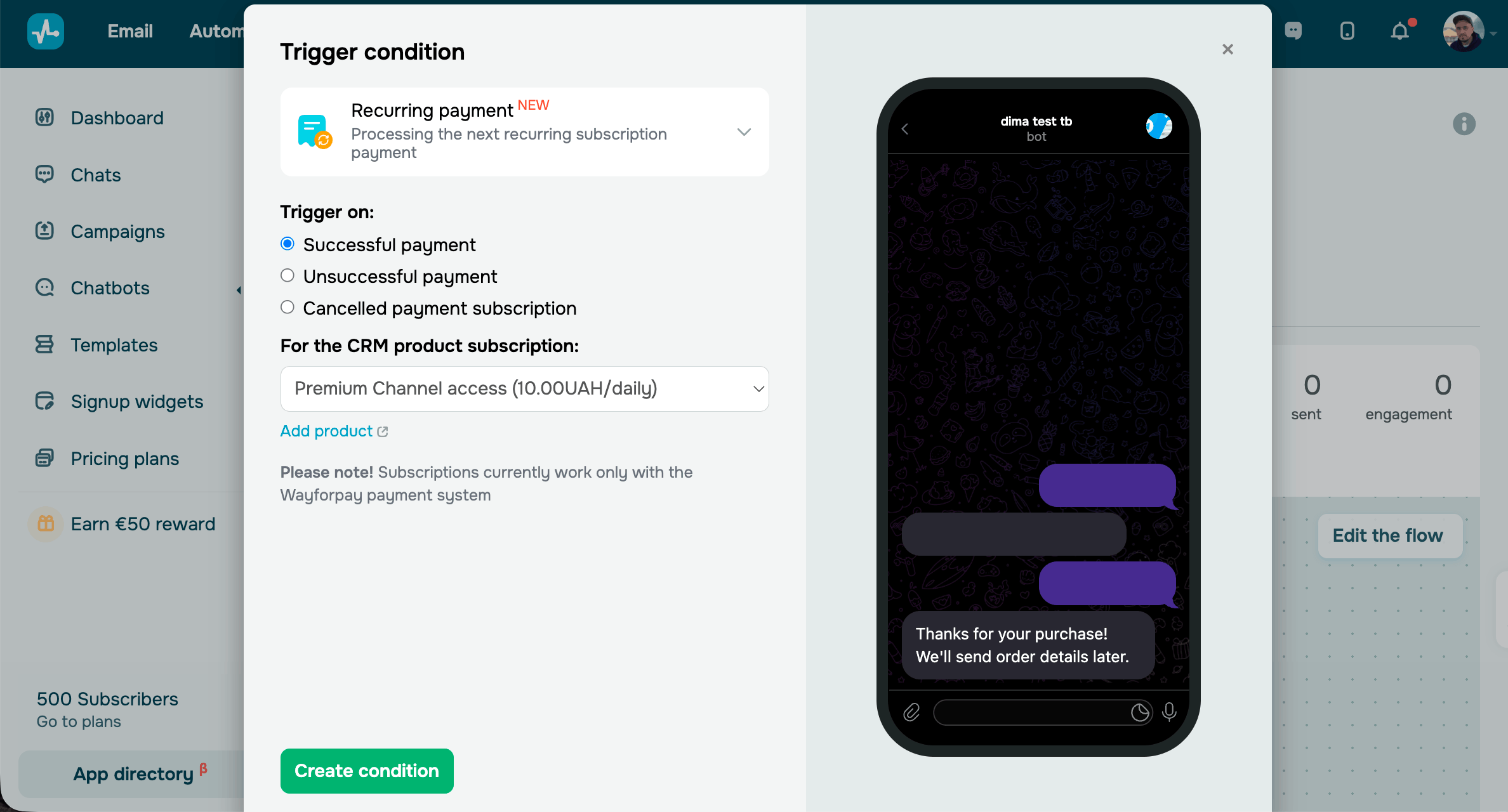
Коли ви налаштуєте тригер, натисніть Створити умову (Create condition).
Створіть ланцюжок
Після створення тригера створіть новий ланцюжок або зв'яжіть тригер з наявним. Побудуйте окремий ланцюжок для кожної події платежу, використовуючи відповідні елементи ланцюжка.
Успішний платіж
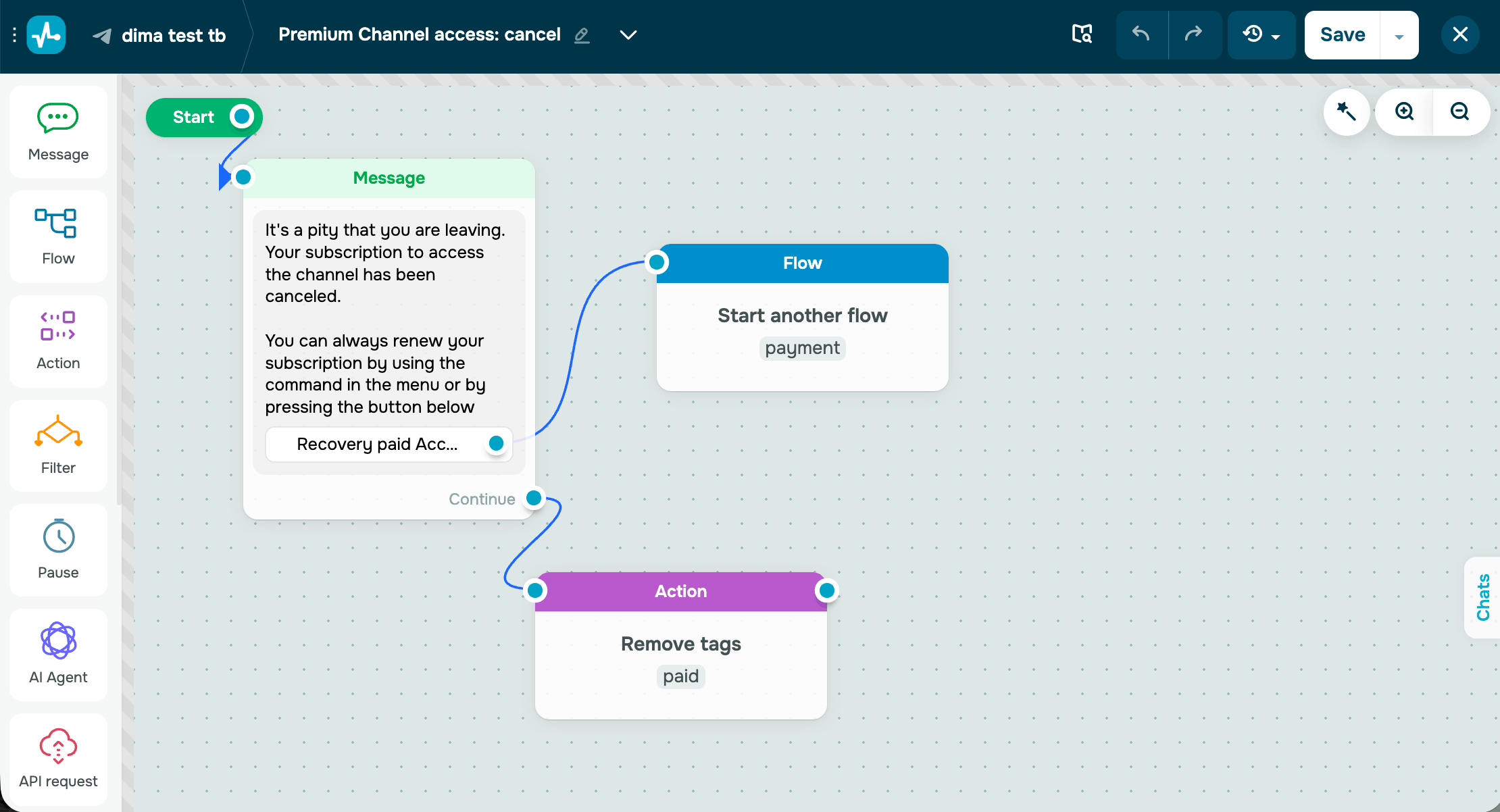
Використовуйте цей ланцюжок, щоб підтвердити платіж і надати придбаний товар або послугу. Ланцюжок запускається в кожному платіжному періоді. Робіть такі повідомлення, як-от підтвердження продовження, короткими, щоб з часом вони залишалися корисними та доречними.
Наприклад, додайте елемент Повідомлення з контентом Текст, щоб надати придбаний контент і надіслати посилання чи файл. Також ви можете додати елемент Дія, щоб зберегти підписнику Telegram доступ до платного каналу, додати контакту тег активного підписника, оновити статус підписки в CRM або відкрити доступ до пов'язаного курсу.
Ви також можете надсилати сповіщення електронною поштою або через SMS. Додайте дію Запустити ланцюжок A360 за подією в елементі Дія та побудуйте окремі ланцюжки в Automation 360.
Докладніше про елементи конструктора чат-бота: Як використовувати елементи конструктора ланцюжків чат-бота.
Радимо обмежити цей ланцюжок кількома вчасними повідомленнями. Коротке підтвердження, що доставляє придбаний товар або послугу, ефективніше за довгу послідовність, яку підписник бачить у кожному платіжному періоді.
У цьому ланцюжку також можна використати шорткод {{$['order']}}, щоб повторно використати дані замовлення — наприклад, зберегти дату наступного платежу у змінну й додати елемент Пауза до цієї дати, щоб надіслати нагадування про платіж.
Невдалий платіж
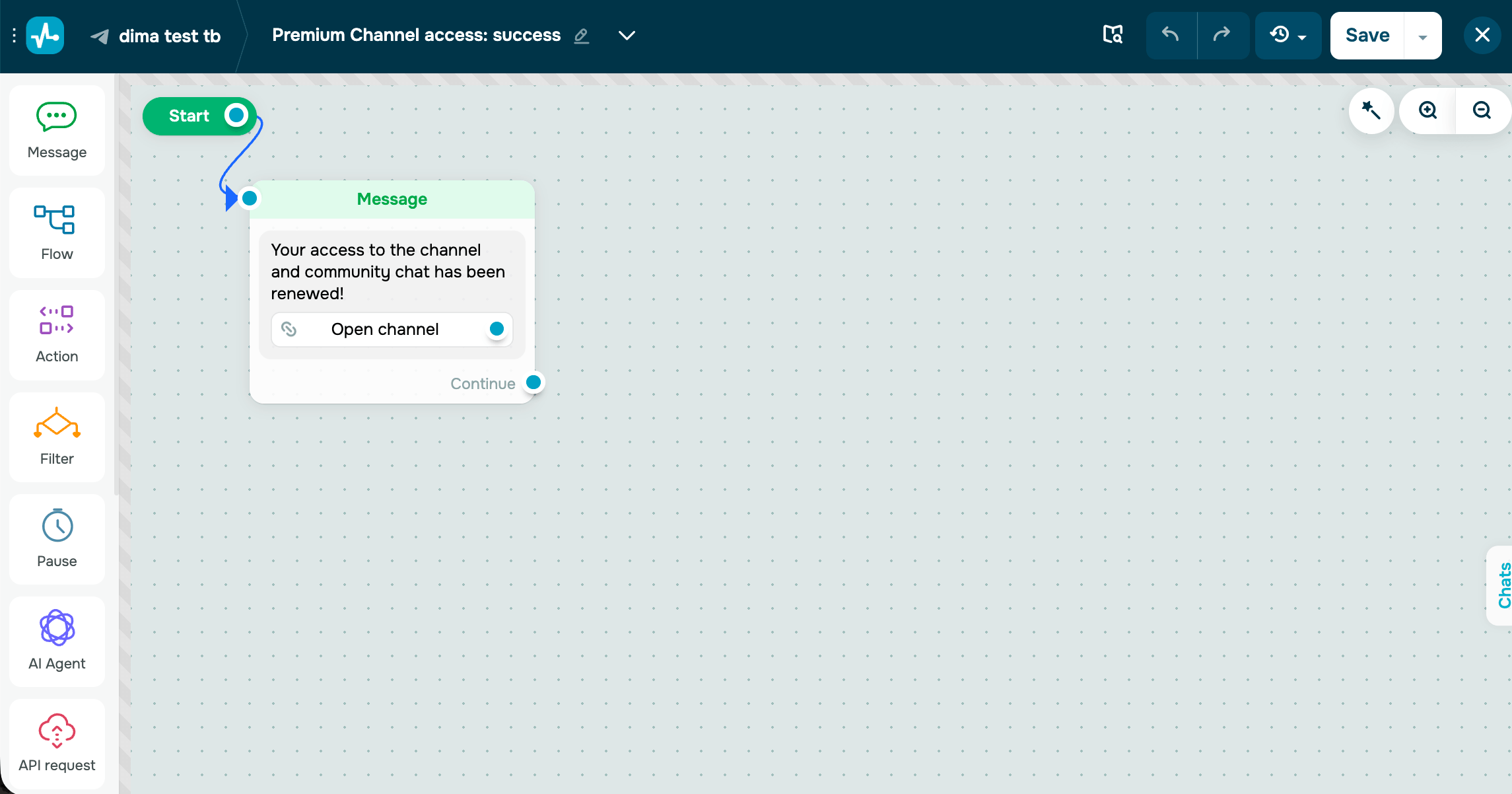
Використовуйте цей ланцюжок, щоб відновити платіж, перш ніж підписник втратить доступ до товару або послуги. Платіжна система повторює невдале списання наступного дня, тож ланцюжок працює паралельно з нею. Вчасне нагадування часто допомагає відновити платіж і не втратити клієнта.
Наприклад, додайте елемент Повідомлення з контентом Текст і Кнопкою, щоб повідомити підписника про невдалий платіж і додати посилання на сторінку, де він може оновити спосіб оплати або спробувати знову. Потім додайте елемент Дія, щоб обмежити доступ, якщо платіж усе ще невдалий.
Ви також можете надсилати сповіщення електронною поштою або через SMS. Додайте дію Запустити ланцюжок A360 за подією в елементі Дія та побудуйте окремі ланцюжки в Automation 360.
Докладніше про елементи конструктора чат-бота: Як використовувати елементи конструктора ланцюжків чат-бота.
Радимо використати коротку послідовність повідомлень: перше сповіщення, одне нагадування та фінальне повідомлення перед закінченням доступу. Спонукайте підписників завершити платіж або оновити спосіб оплати.
Скасований платіж
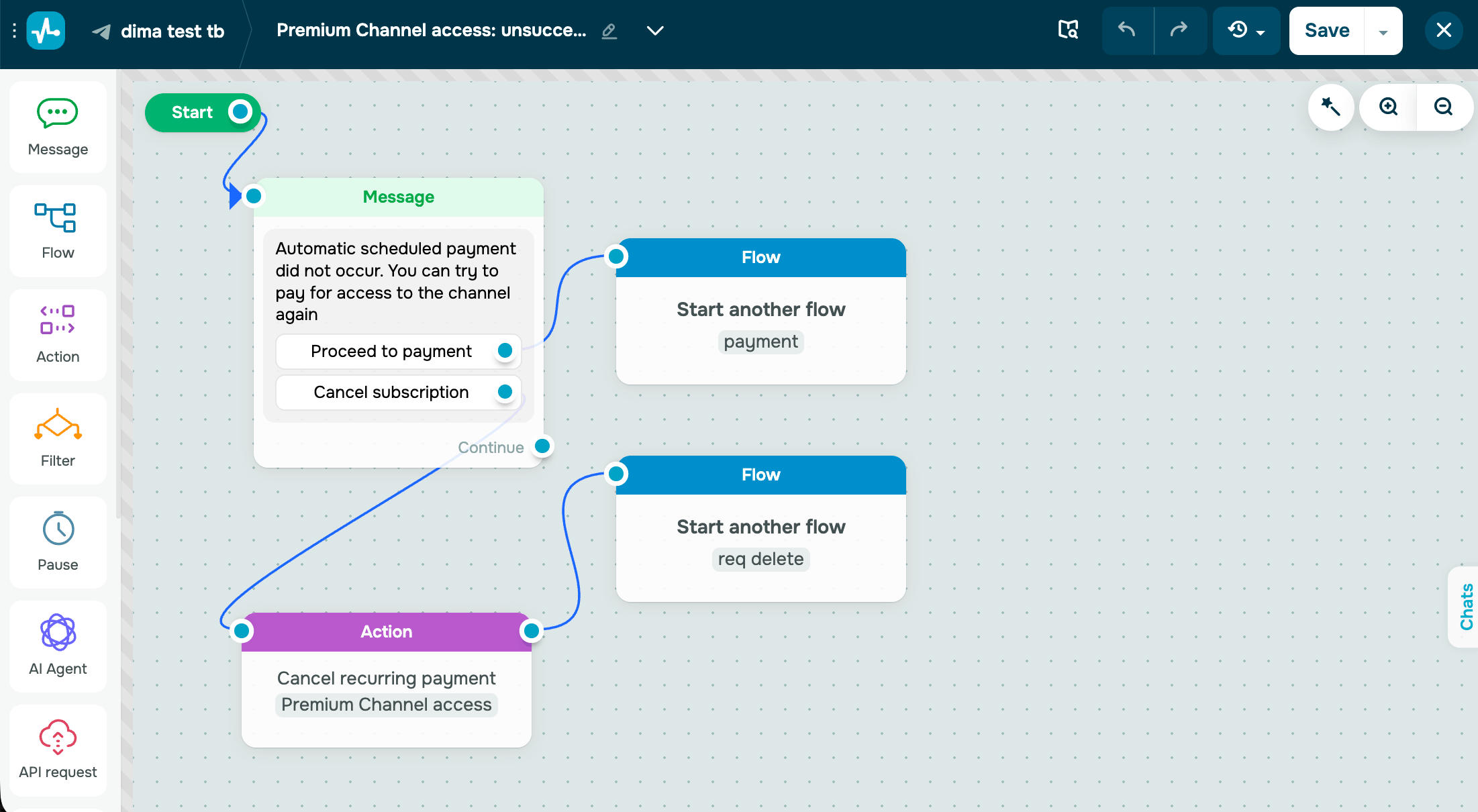
Використовуйте цей ланцюжок, щоб підтвердити скасування, закрити доступ і дати підписнику стимул повернутися.
Наприклад, додайте елемент Повідомлення з контентом Текст, щоб підтвердити скасування. Далі додайте Швидкі відповіді або опцію Чекає на відповідь підписника, щоб поставити одне коротке запитання про причину скасування. Потім додайте елемент Дія, щоб закрити доступ до платного контенту.
Крім того, ви можете сповіщати клієнтів електронною поштою або через SMS. Додайте дію Запустити ланцюжок A360 за подією в елементі Дія та побудуйте додаткові сценарії в Automation 360.
Докладніше про елементи конструктора чат-бота: Як використовувати елементи конструктора ланцюжків чат-бота.
Радимо запропонувати альтернативу повному скасуванню, наприклад паузу, і надсилати не більше одного повідомлення для повернення. Позитивний фінальний досвід може спонукати підписників повернутися пізніше.
Коли ви завершите створення ланцюжків, натисніть Зберегти та запустити ланцюжок (Save and run the flow). Щоб протестувати налаштування, здійсніть тестовий платіж за підпискою й переконайтеся, що кожна подія платежу запускає ланцюжок належним чином.
 Оновлено: 09.07.2026
![10+ найкращих альтернатив і конкурентів Webflow [2026]](https://www.spcdn.org/blog/wp-content/uploads/2024/03/webflow-alternative-cover-1-255x167.png)



![No-code конструктори чат-ботів для Telegram: 7 найкращих сервісів [2026]](https://www.spcdn.org/blog/wp-content/uploads/2025/10/telegram-bot-builder-cover-255x167.png)
або