Тригер Подія пікселя на сайті
Тригер Подія пікселя дозволяє автоматично запускати ланцюжки чат-бота на основі реальних дій користувачів на сайті. Ви можете налаштувати сценарій так, щоб повідомлення надсилалося тим підписникам, які відвідали сайт та виконали визначену дію — наприклад, переглянули товар, додали його в кошик або заповнили форму.
У цій статті розглянемо, як налаштувати тригер у чат-боті та підключити до нього ланцюжок для автоматичного запуску.
Для використання подій сайту для запуску ланцюжків, вам необхідно створити піксель для вашого сайту та додати події.
Перейдіть до Automation > Піксель. Підключіть сайт та в налаштуваннях додайте автоматичну подію або подію на основі вашого коду.
Створіть тригер
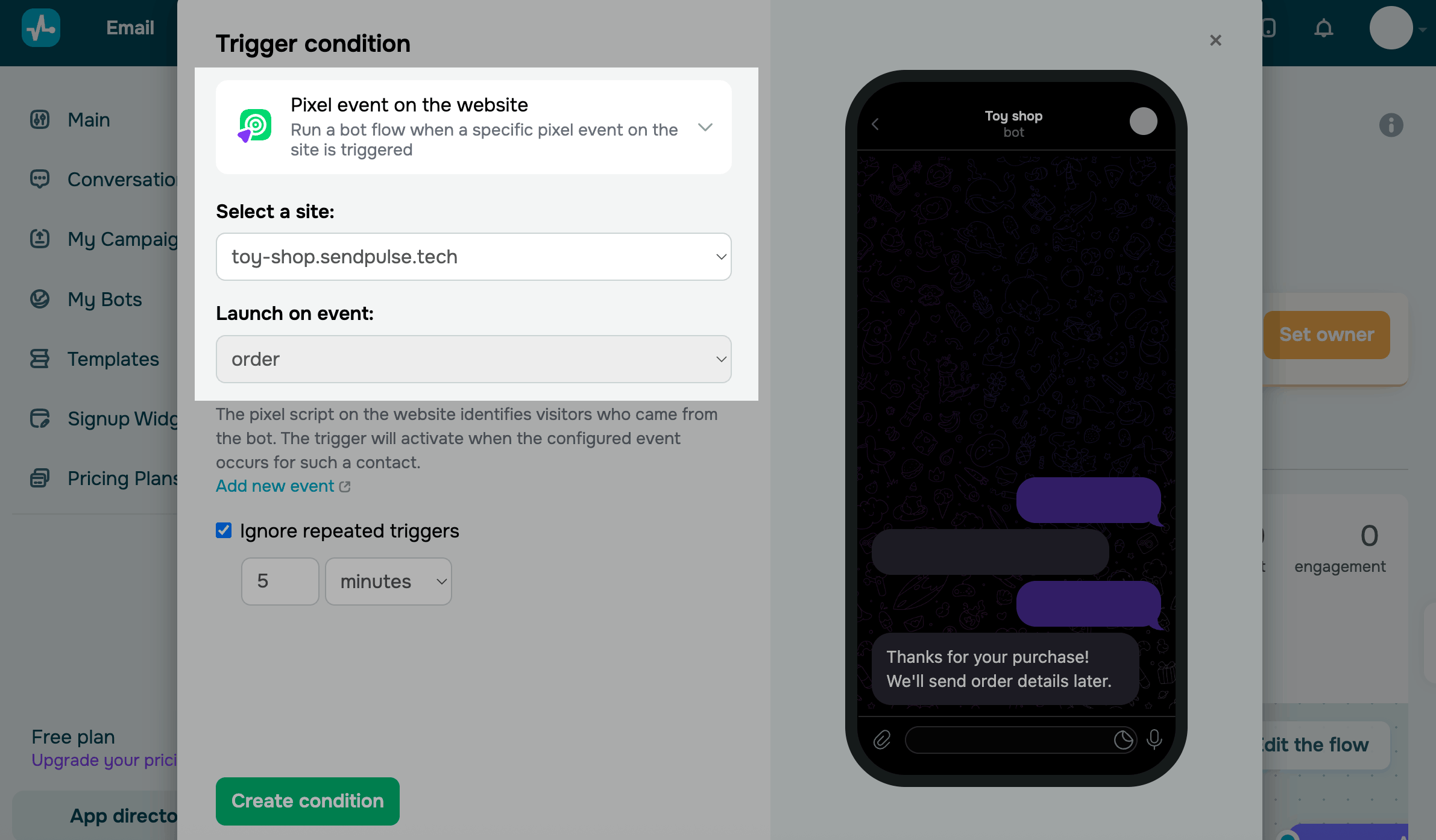
Тепер вам потрібно створити тригер, який буде очікувати подію пікселя та запускатиме у відповідь ланцюжок.
Перейдіть до розділу Чат-боти (Chatbots), виберіть бота й натисніть Створити новий тригер (Create a new trigger). У налаштуванні тригера виберіть Подія пікселя на сайті. Виберіть сайт та подію з наявних.
Налаштуйте ланцюжок
За замовчуванням цей ланцюжок починається з елементу Повідомлення та коментаря з поясненням використання динамічних даних з пікселя.
Ланцюжок буде відправлено лише тим підписникам чат-бота, яких система змогла ідентифікувати під час його дій на сайті.
В повідомленні ви можете використовувати системні змінні пікселя:
{{$['page']['domain']}} |
Домен сторінки сайту. |
{{$['page']['url']}} |
Повна URL-адреса сторінки. |
{{$['page']['time_on_page']}} |
Час перебування на сторінці |
{{$['page']['max_scroll']}} |
Максимальна глибина скролу |
{{$['page']['button_clicks']}} |
Кліки по кнопках. |
Дані підставляються ті, які були актуальні на момент спрацювання події пікселя.
Ви можете редагувати ланцюжок та додавати елементи для реалізації власних сценаріїв.
Приклад. Налаштуйте в пікселі подію за відвідуванням певних сторінок: відвідував сторінку site.com/checkout, але не відвідував сторінку site.com/success_order. Додайте повідомлення з пропозицією допомоги в чаті: Вітаємо! Якщо вас зацікавили товари на нашому сайті {{$['page']['domain']}}, але не визначилися з вибором – не соромтеся звертатися в чат. Наші спеціалісти допоможуть підібрати товар.
Також ви можете додати елемент Пауза, а потім відправити нагадування.
 Оновлено: 03.03.2026
![No-code конструктори чат-ботів для Telegram: 7 найкращих сервісів [2026]](https://www.spcdn.org/blog/wp-content/uploads/2025/10/telegram-bot-builder-cover-255x167.png)




або